
Исправление ошибки 0xc00000e в Windows 10
Кратко
Если на старте Windows появляется ошибка 0xc00000e (BSoD), это обычно означает повреждение загрузочных данных (BCD/MBR) или проблемы с оборудованием. В этой инструкции — проверенные шаги: удаление периферии, сканирование системных файлов, восстановление BCD, замена батарейки CMOS, автоматическое восстановление и, при необходимости, переустановка Windows 10. Следуйте поочерёдно — от простого к сложному.
Важно: перед выполнением операций с диском или BIOS сделайте резервную копию важных данных, если это возможно.
О чём эта статья
Эта статья поможет пошагово устранить ошибку 0xc00000e на ПК с Windows 10. Вы найдёте простые проверки аппаратуры, набор команд для восстановления загрузчика, план действий для IT-специалиста и чеклисты для рядового пользователя и администратора.
Что такое ошибка 0xc00000e и откуда она берётся
0xc00000e — это код ошибки, который указывает на то, что загрузочная конфигурация Windows не может найти или загрузить необходимые файлы. Ключевые компоненты, участвующие в процессе загрузки:
- BCD (Boot Configuration Data) — база данных параметров загрузки Windows.
- MBR (Master Boot Record) — таблица разделов и первичный загрузчик на старых системах (не у UEFI/GPT).
- UEFI/BIOS — низкоуровневые прошивки, определяющие, с какого устройства загружаться.
- winload.exe — загрузчик Windows.
Определение по строке: BCD — это файл конфигурации, который говорит компьютеру, где искать систему и как её запускать.
Быстрая проверка аппаратной части
H2: Аппаратный контроль
- Отключите все недавно подключённые USB-устройства, внешние диски, принтеры и т. п.
- Если вы клонировали систему на новый SSD/HDD, убедитесь, что кабели SATA/питания надёжны и диск выбран как загрузочный в BIOS/UEFI.
- Попробуйте временно отключить дополнительные модули оперативной памяти и сторонние накопители, оставив только системный диск и одну планку ОЗУ.
- Проверьте индикаторы питания и состояние кабелей; при возможности попробуйте загрузиться с оригинального диска.
Примечание: простая проверка аппаратуры экономит много времени — аппаратная неисправность выглядит часто как «нелогичная» ошибка загрузки.
Полный набор решений
1. Подготовка: загрузочная флешка Windows 10
- Создайте загрузочную USB-флешку с помощью Media Creation Tool (на другом рабочем ПК).
- Вставьте флешку в проблемный ПК.
- Перейдите в меню загрузки или в BIOS/UEFI и выберите загрузку с USB.
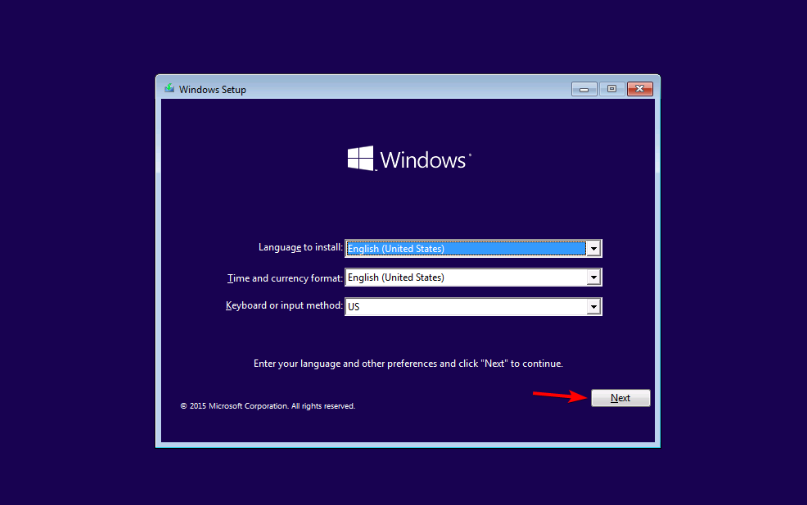
- При появлении экрана установки выберите язык и нажмите «Далее».
2. Восстановление системных файлов (SFC и DISM)
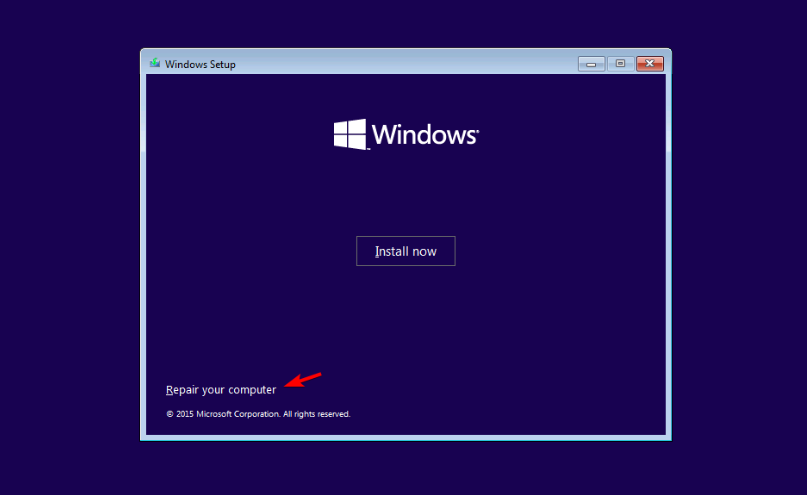
- На экране установки выберите «Восстановление системы».
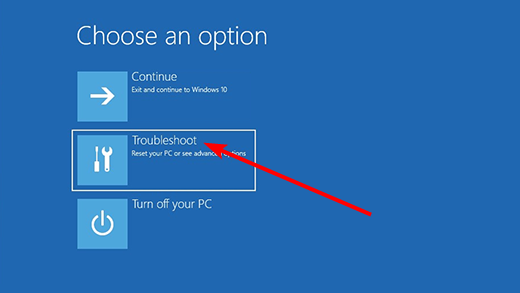
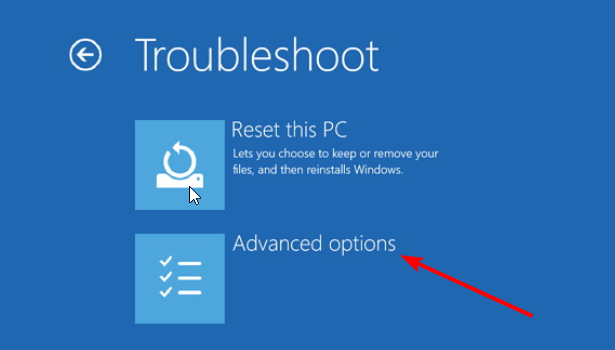
- Перейдите в «Устранение неполадок» → «Дополнительные параметры» → «Командная строка».
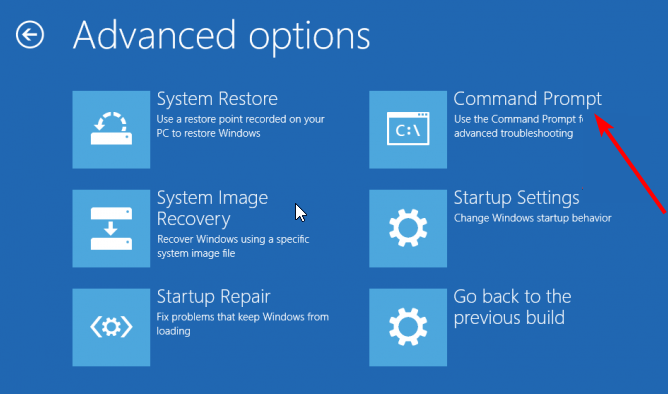
- В командной строке выполните:
sfc /scannow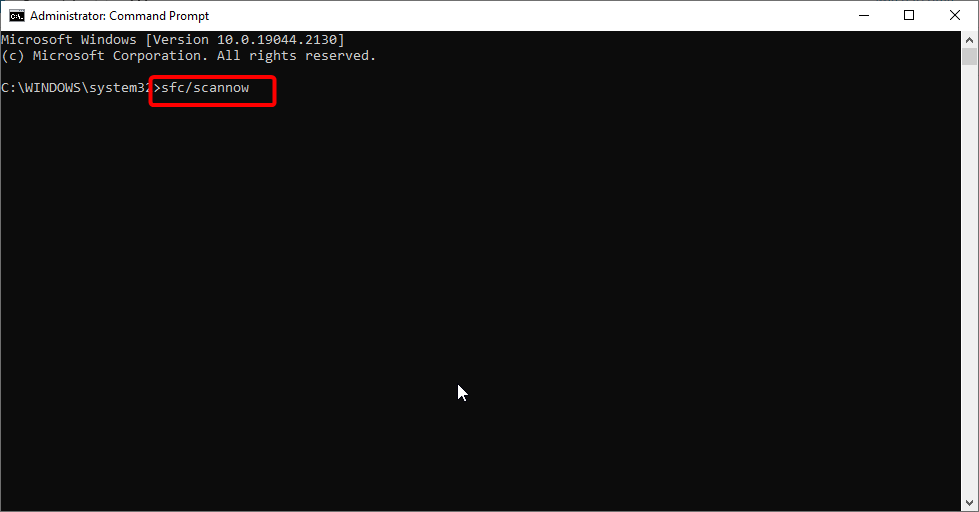
Если SFC не справился или среда оффлайн, выполните:
DISM /Online /Cleanup-Image /RestoreHealth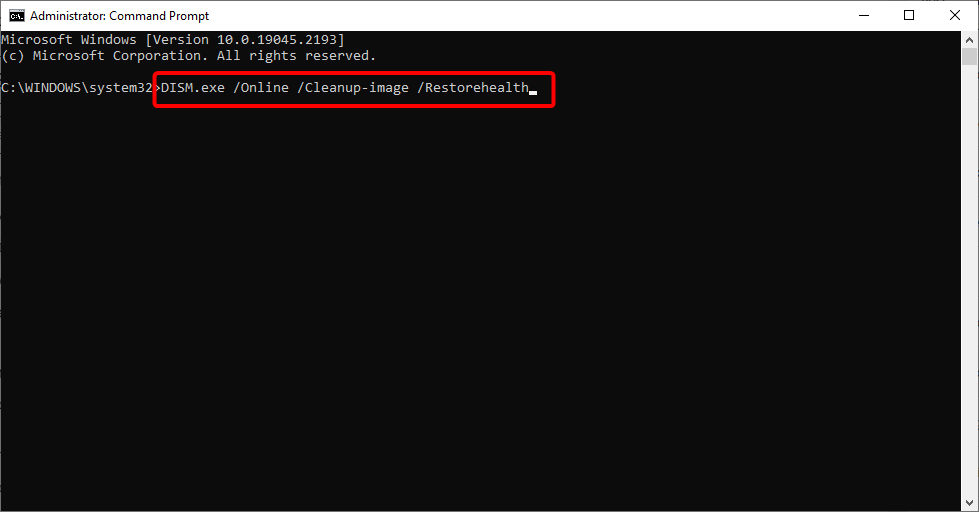
- Перезагрузите компьютер и проверьте, исчезла ли ошибка.
Пояснение: sfc проверяет целостность системных файлов, DISM восстанавливает образ Windows. Эти инструменты исправляют повреждённые файлы, которые могут мешать загрузке.
3. Восстановление загрузочной записи (MBR/BCD)
- Загрузитесь с установочной флешки и откройте «Командную строку» как в предыдущем шаге.
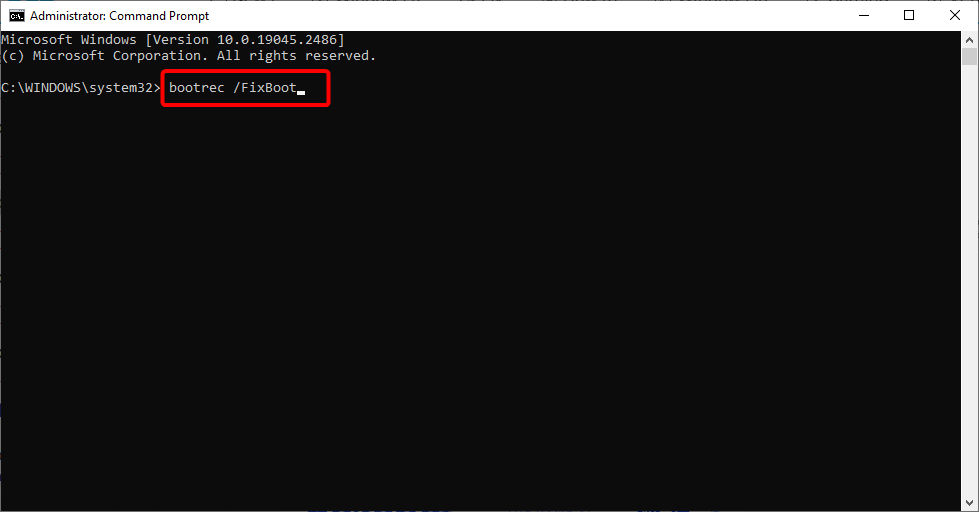
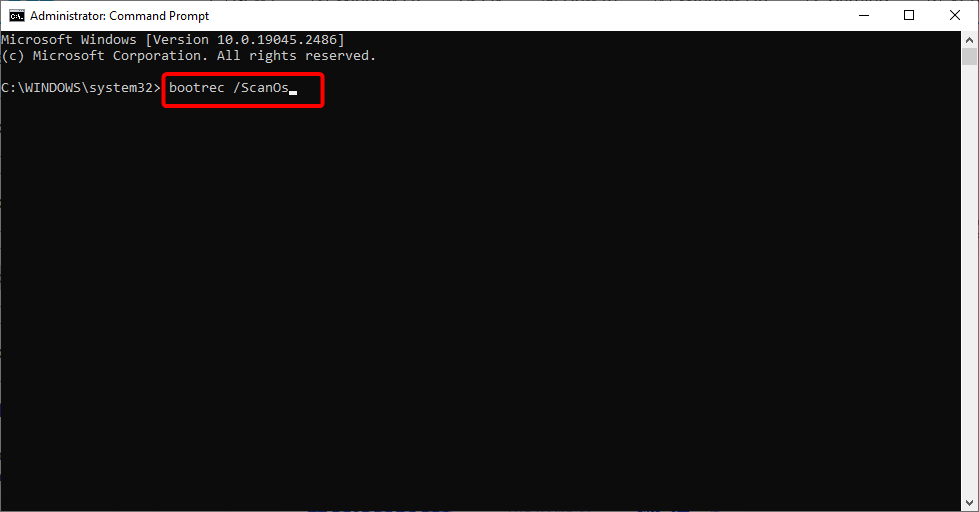
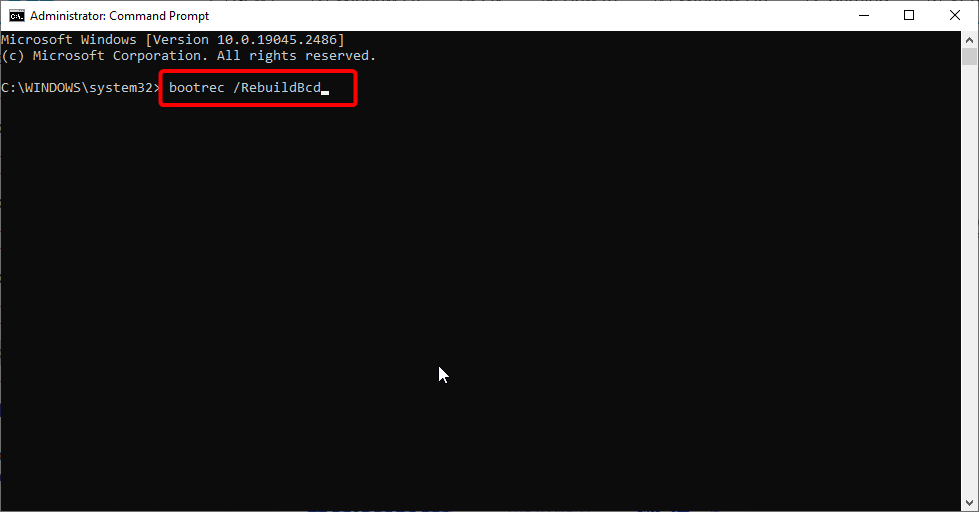
- Выполните по очереди следующие команды, подтверждая Enter после каждой:
bootrec /FixMbr
bootrec /FixBoot
bootrec /ScanOs
bootrec /RebuildBcd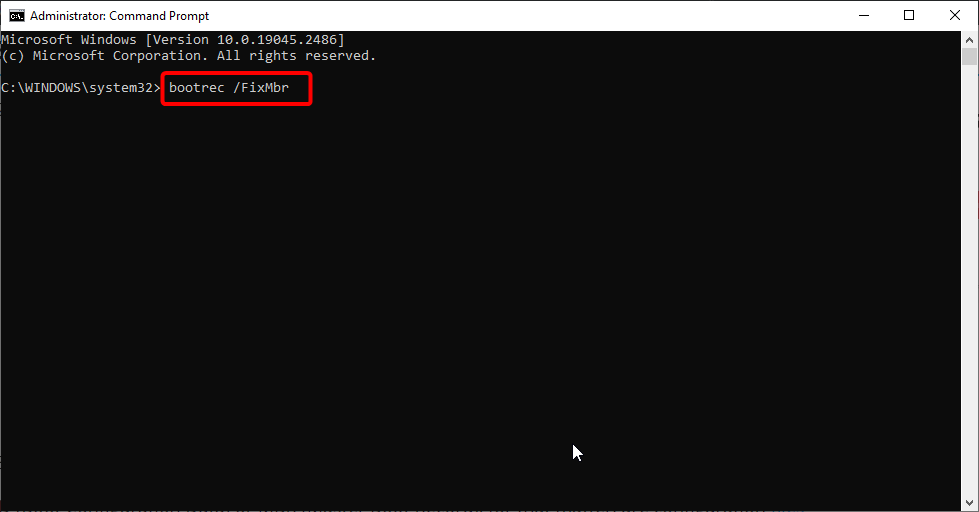
- Закройте CMD, вытяните установочный носитель и попробуйте загрузиться в обычном режиме.
Объяснение: эти команды восстанавливают MBR и конфигурацию BCD. После успешного RebuildBcd Windows должна снова находиться и загружаться.
4. Использование инструмента «Автоматическое восстановление»
- Снова загрузитесь с установочной флешки, перейдите в «Устранение неполадок» → «Дополнительно».
- Выберите «Автоматическое восстановление» и выполните процедуру, следуя подсказкам.
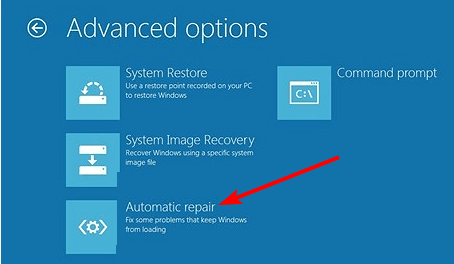
Этот инструмент пытается автоматически исправить распространённые проблемы загрузки и восстановить параметры, которые мешают нормальной загрузке.
5. Сброс BIOS/UEFI к заводским настройкам
- При включении ПК нажмите клавишу для входа в BIOS/UEFI (Esc, F2, F10, Del — зависит от производителя).
- Внутри меню найдите пункт «Load Default», «Load Setup Defaults» или подобный и выполните загрузку значений по умолчанию.
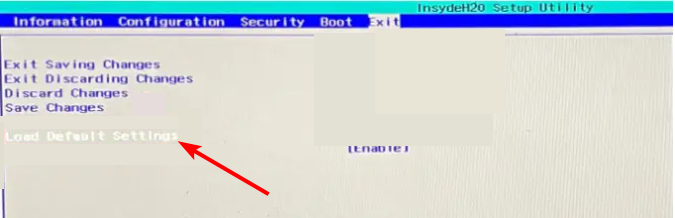
- Сохраните изменения (обычно F10) и перезагрузитесь.
Когда сброс помогает: если вы недавно меняли настройки UEFI (Secure Boot, режим SATA IDE/RAID/ACHI и т. п.), возвращение к дефолту может восстановить совместимость диска.
6. Замена батарейки CMOS
Пошагово:
- Полностью выключите ПК.
- Отключите питание (и извлеките батарею на ноутбуке, если есть).
- Нажмите и удерживайте кнопку питания 60 секунд.
- Откройте корпус, коснитесь неокрашенной металлической поверхности для разрядки статического электричества.
- Найдите и извлеките круговую CMOS батарейку (CR2032 или аналог).
- Вставьте новую батарейку и соберите ПК.
- Войдите в BIOS/UEFI, настройте время и порядок загрузки, сохраните изменения.
Некоторые пользователи сообщали, что полностью разряженная или севшая батарейка CMOS приводила к неожиданным ошибкам загрузки и кодам типа 0xc00000e.
7. Переустановка Windows 10
Если всё вышеперечисленное не помогло, может понадобиться полная переустановка Windows 10. Перед этим:
- Сохраните важные файлы (если возможно) с помощью загрузочного Live-носителя или вынув диск и подключив его к другому ПК.
- Убедитесь, что у вас есть лицензионный ключ или учётная запись Microsoft с привязанной цифровой лицензией.
Следуйте официальному руководству по установке Windows 10 с загрузочной флешки.
Когда перечисленные методы не помогут
- Если причиной является аппаратный сбой контроллера диска или сам диск имеет физические повреждения — программные методы бессильны.
- Если при клонировании разделы были неправильно размечены (например, ESP для UEFI не перенесён) — потребуется вручную пересоздать загрузочную область.
- В системах с шифрованием (BitLocker) важно сначала отключить шифрование или иметь ключ восстановления.
Альтернативные подходы и инструменты
- Использовать сторонние утилиты для восстановления BCD (например, специализированные восстановители загрузки), но применять их стоит с осторожностью.
- Воспользоваться Live-образом Linux для доступа к файлам и резервного копирования при невозможности загрузиться в Windows.
Методология устранения — «от простого к сложному»
- Отключение периферии и перезагрузка.
- Проверка кабелей и подключений диска.
- Восстановление системных файлов (SFC/DISM).
- Восстановление BCD/MBR.
- Автоматическое восстановление Windows.
- Сброс BIOS и замена батарейки CMOS.
- Переустановка ОС.
Чек-листы по ролям
Для обычного пользователя
- Отключить все внешние устройства.
- Перезагрузить несколько раз.
- Попробовать загрузиться с другого носителя (USB).
- Сделать резервную копию данных, если есть доступ.
Для IT-специалиста
- Проверить SMART-статус диска и кабели.
- Выполнить SFC и DISM.
- Восстановить BCD через bootrec.
- Проверить режим SATA в BIOS (AHCI/IDE/RAID).
- Убедиться, что раздел ESP присутствует для UEFI.
- Подготовить план отката и резервные образы.
Инцидентный план и откат (runbook)
- Оценка: собрать логи и описать симптомы.
- Изолировать: отключить ненужные устройства, ограничить доступ.
- Восстановление: применить SFC/DISM и bootrec.
- Тестирование: загрузиться в нормальном режиме 3 раза подряд.
- Откат: если восстановление ухудшило ситуацию, восстановить образ диска или вернуть предыдущий BCD из резервной копии.
Критерии приёмки
- Компьютер загружается в рабочую среду Windows 10 без появления 0xc00000e.
- Все системные разделы доступны и монтируются.
- Приложения запускаются, пользовательские данные целы.
Тест-кейсы
- Загрузиться после выполнения bootrec /RebuildBcd: ожидается успешный вход в систему.
- Попытка загрузки с отключёнными внешними дисками: ожидается отсутствие ошибки.
- Проверка BIOS: режим SATA соответствует ожидаемому (AHCI/RAID).
Дерево решений (упрощённый)
flowchart TD
  A[Появилась ошибка 0xc00000e] --> B{Отключены внешние устройства?}
  B -- Нет --> C[Отключите и перезагрузите]
  B -- Да --> D{Можно загрузиться с USB?}
  D -- Нет --> E[Проверьте BIOS/UEFI, порядок загрузки]
  D -- Да --> F[Выполните SFC/DISM]
  F --> G{SFC/DISM помогли?}
  G -- Да --> H[Готово]
  G -- Нет --> I[Выполните bootrec и RebuildBcd]
  I --> J{Проблема решена?}
  J -- Да --> H
  J -- Нет --> K[Проверьте диск на физические повреждения и ESP]
  K --> L{Аппаратная ошибка?}
  L -- Да --> M[Заменить диск/контроллер]
  L -- Нет --> N[Рассмотреть переустановку Windows]
Частые ошибки и подводные камни
- При клонировании диска не переносится скрытый раздел загрузки — система не загрузится.
- Неправильный выбор режима SATA (например, переключение с RAID на AHCI без подготовки) приводит к ошибкам загрузки.
- Попытки беспорядочно запускать сторонние «восстановители» без резервной копии могут усугубить ситуацию.
Советы по предотвращению повторного появления ошибки
- Регулярно делайте образ системы и резервные копии важных данных.
- При смене дисков используйте проверенные инструменты клонирования и проверьте наличие ESP/EFI раздела.
- Обновляйте прошивку BIOS/UEFI аккуратно и только при необходимости.
Заключение
Ошибка 0xc00000e чаще всего связана с повреждением загрузочных данных или аппаратными изменениями. Последовательная диагностика — от отключения периферии и SFC/DISM до восстановления BCD и проверки диска — обычно позволяет вернуть систему в рабочее состояние. Если все попытки не дали результата, разумно выполнить безопасное резервное копирование данных и переустановку Windows.
Если у вас есть рабочие альтернативы или вы успешно устранили проблему нестандартным способом — поделитесь в комментариях, это поможет другим.
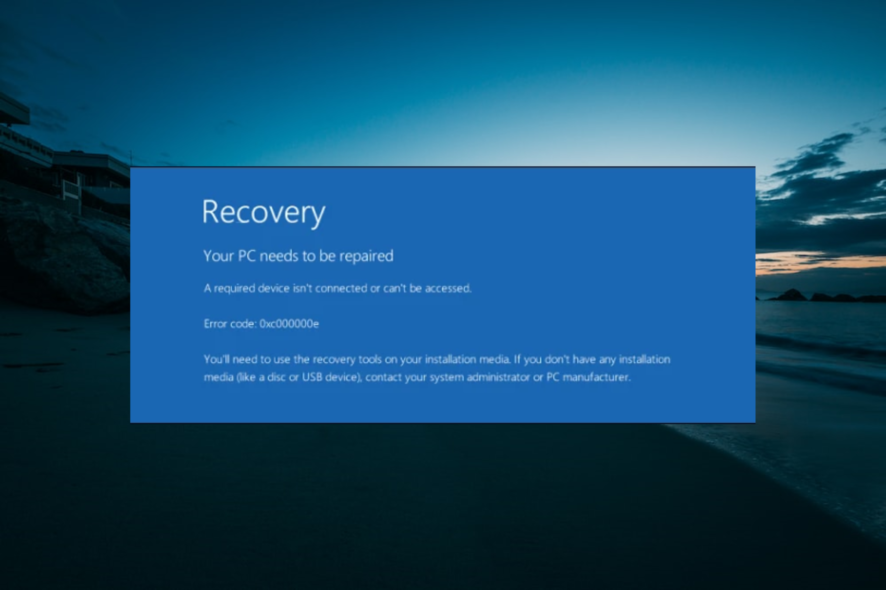
Описание изображения: экран синего экрана с кодом ошибки 0xc00000e, указывающий на проблему загрузки.
Важно: не удаляйте раздел загрузки при форматировании системного раздела — это частая причина, по которой система перестаёт запускаться после переустановки или клонирования.

Похожие материалы

Несколько аккаунтов Skype: Multi Skype Launcher

Журнал для работы: повысить продуктивность

Персональные звуки уведомлений на Android

Скачивание шоу Hulu для офлайн‑просмотра

Microsoft Start: персонализированная новостная лента
