
Как исправить ошибку 0x80004005 в Windows 11
Введение
Пользователи сообщают об ошибке 0x80004005 в Windows 11 при попытке обновить систему или активировать ОС. В этом руководстве приведены подробные шаги по диагностике и исправлению ошибки. Каждое действие описано пошагово — следуйте по порядку и проверяйте результат после каждого шага.
Важно: прежде чем вносить изменения в систему, создайте точку восстановления или резервную копию важных данных.
Что означает ошибка 0x80004005
Кратко: это общая неуточнённая ошибка, возникающая при проблемах с обновлениями, доступом к файлам или компонентам активации. Точная причина может варьироваться от повреждённого кэша обновлений до конфликтов драйверов или стороннего ПО.
Определение: ошибка 0x80004005 — код HRESULT, означающий “неопределённая ошибка”. В переводе на задачу: система не смогла корректно выполнить операцию и не предоставила детальной причины.
Быстрая последовательность действий
- Запустить средство устранения неполадок обновления.
- Обновить драйверы через Дополнительные параметры обновления.
- Выполнить чистую загрузку.
- Сбросить компоненты Windows Update (через терминал).
- Запустить SFC и DISM для проверки целостности.
- При необходимости — встроенный ремонт или переустановка.
Пошаговые инструкции
1. Запустите средство устранения неполадок обновления
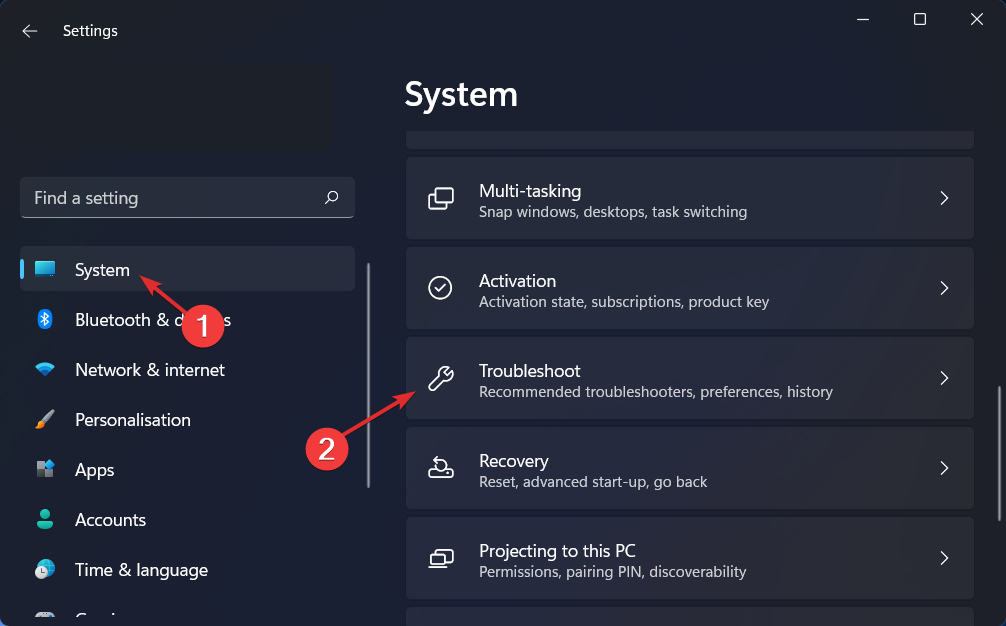
- Нажмите Windows + I, чтобы открыть Параметры, перейдите в Система, затем в Устранение неполадок на правой панели.
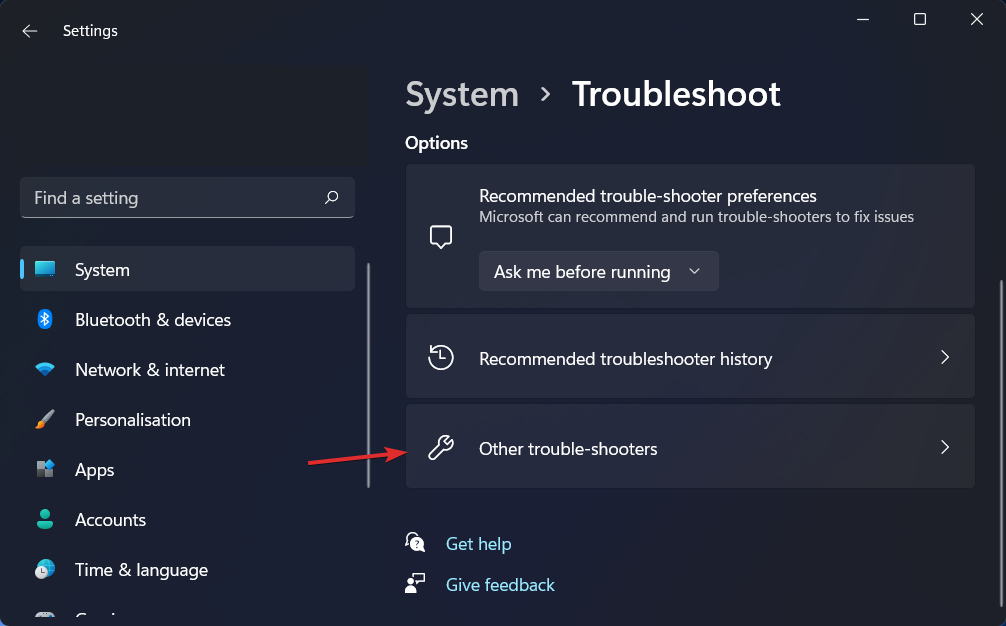
- Откройте Другие средства устранения неполадок.
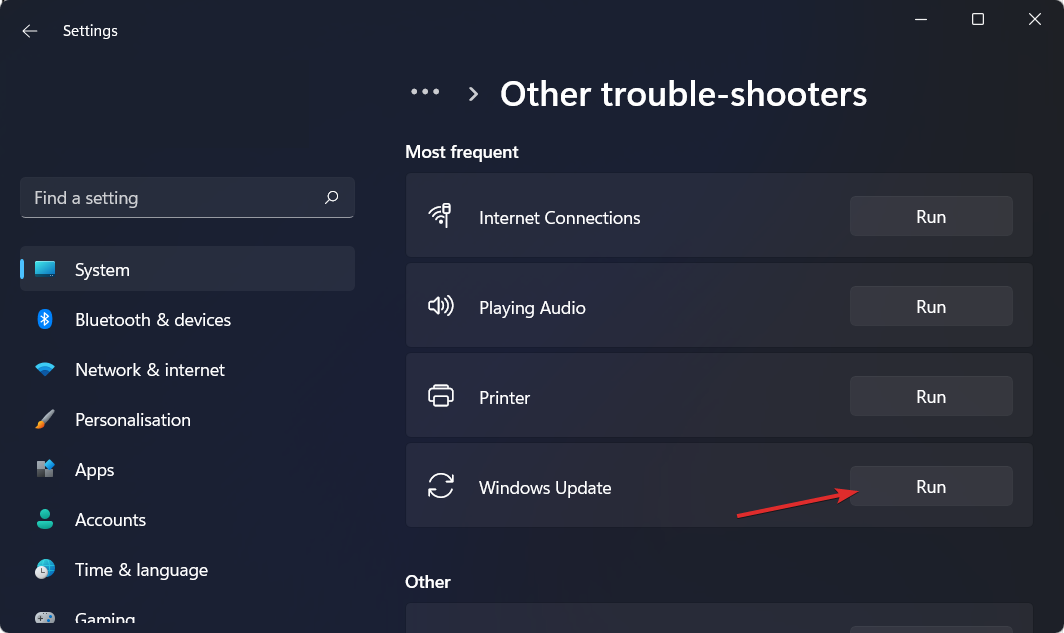
- Найдите средство Для обновления Windows и нажмите Запустить рядом с ним.
Средство диагностики автоматически попытается исправить распространённые ошибки и подскажет следующие шаги. Всегда выполняйте рекомендации, которые оно выдаёт.
2. Проверьте драйверы
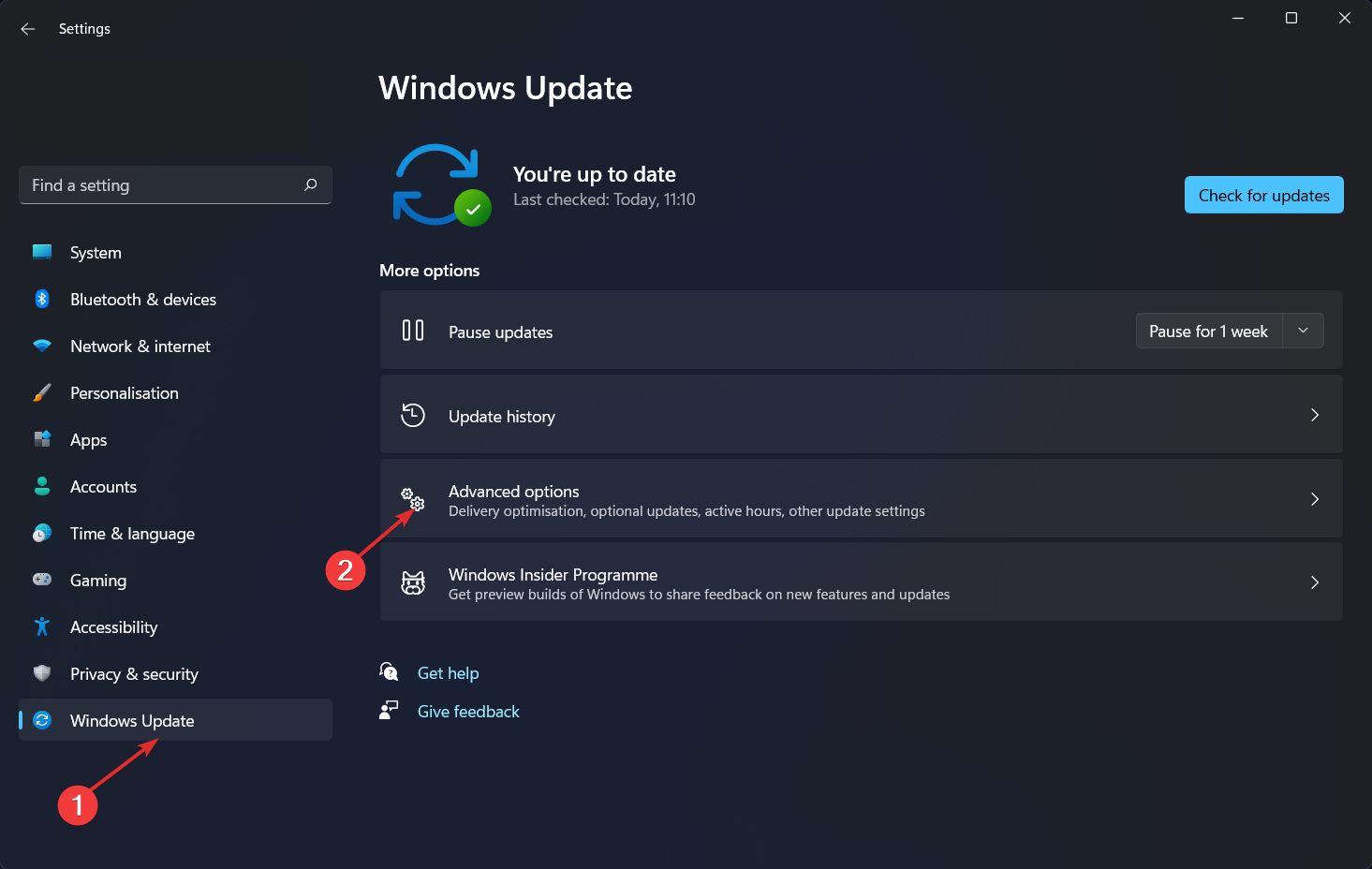
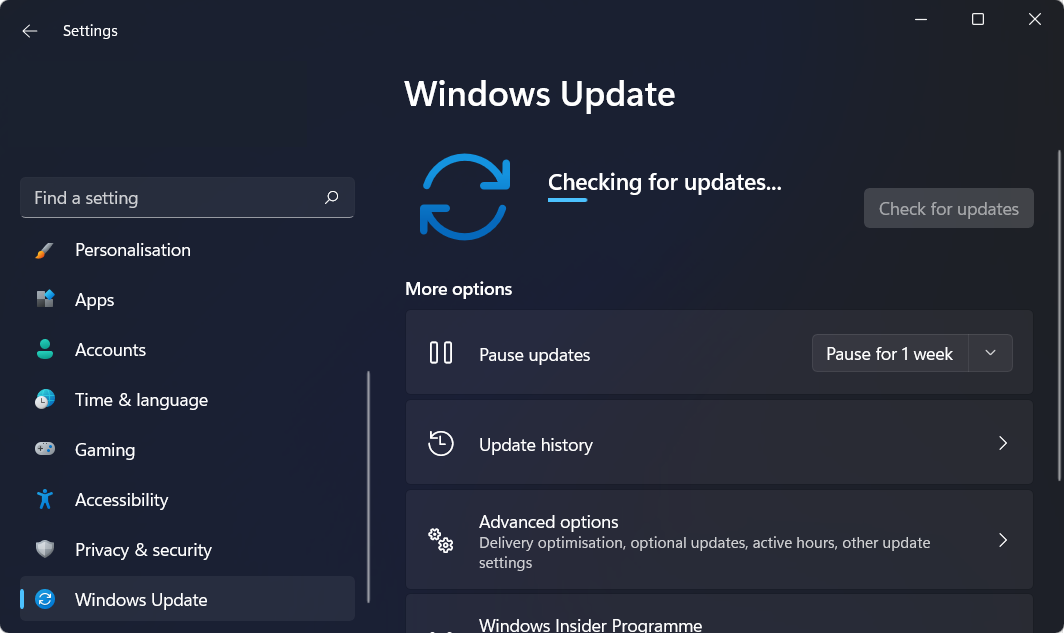
- Откройте Параметры, слева выберите Центр обновления Windows, справа нажмите Дополнительные параметры.
- В разделе Дополнительные параметры выберите Необязательные обновления.

- Перейдите на вкладку Обновления драйверов, отметьте доступные драйверы и нажмите Загрузить и установить. Если обновлений нет — переходите дальше.
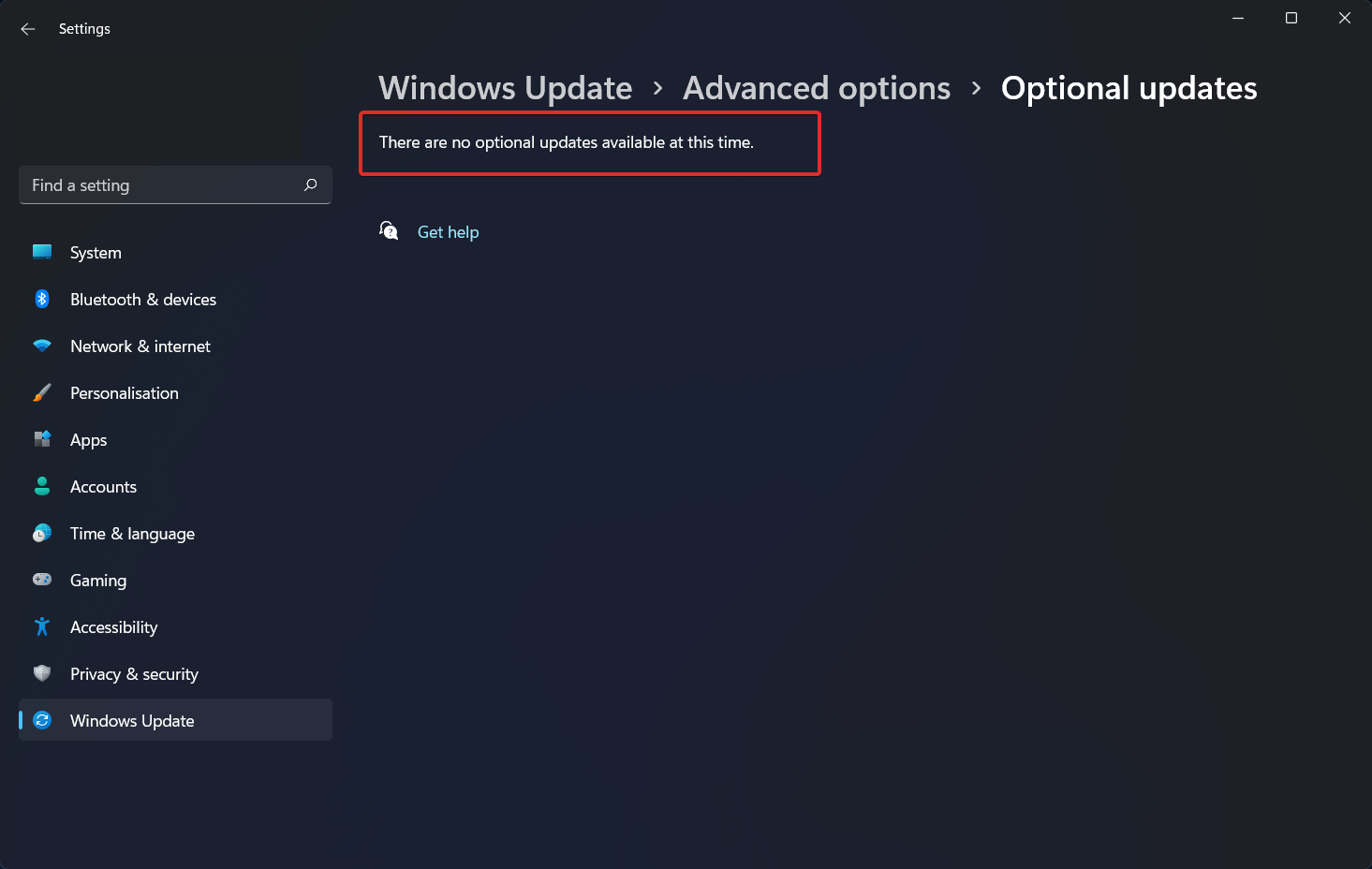
Пояснение: старые или несовместимые драйверы часто прерывают процесс обновления и активации.
3. Выполните чистую загрузку
Чистая загрузка отключает сторонние службы и автозапуск, чтобы исключить конфликт ПО.
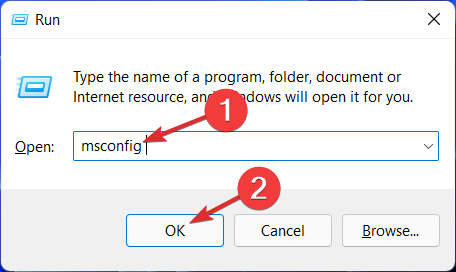
- Нажмите Windows + R, введите msconfig и нажмите OK.
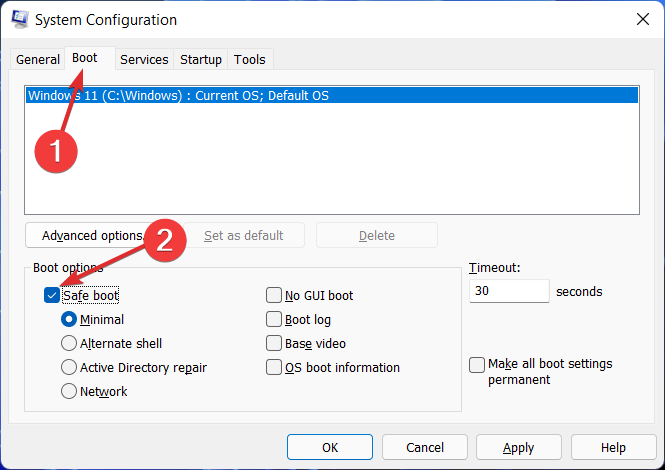
- На вкладке Загрузка установите Безопасный режим для тестов при необходимости. Для чистой загрузки далее используйте Настройки в обычном режиме.
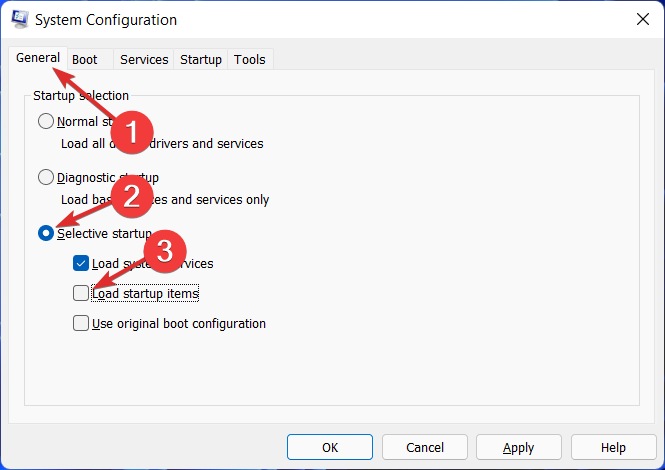
- На вкладке Общие выберите Избирательный запуск и снимите загрузку элементов автозапуска.
- Перейдите на вкладку Службы, установите Скрыть все службы Microsoft и нажмите Отключить все.
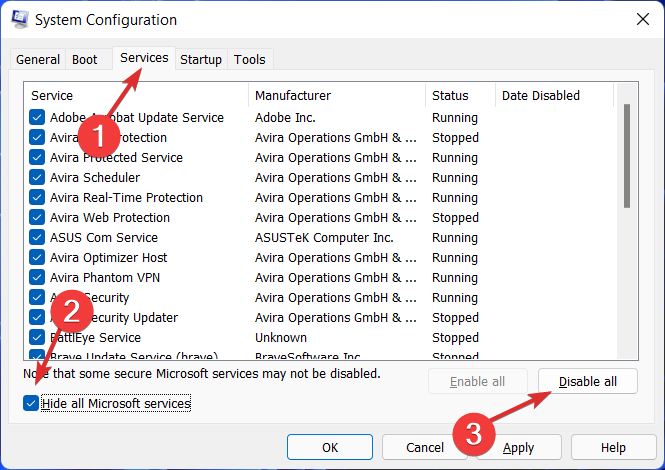
- На вкладке Автозагрузка откройте Диспетчер задач и отключите все элементы автозапуска.
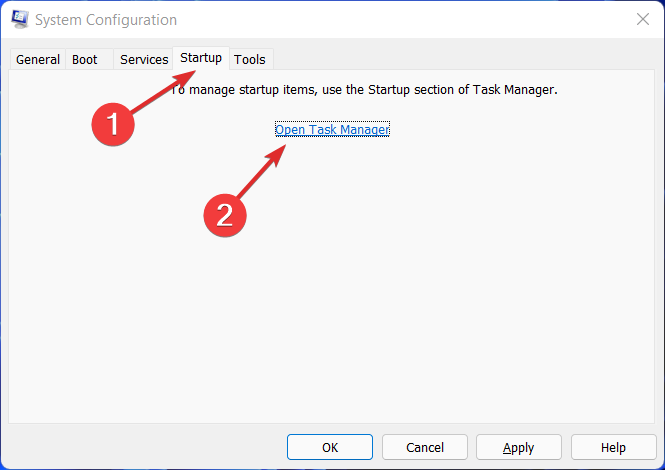
Перезагрузите систему и попробуйте снова обновиться или активировать Windows. Если ошибка исчезла, включайте службы и автозапуск по одному, чтобы найти виновника.
4. Сброс компонентов Windows Update
- Нажмите Windows + X и выберите Терминал (администратор).
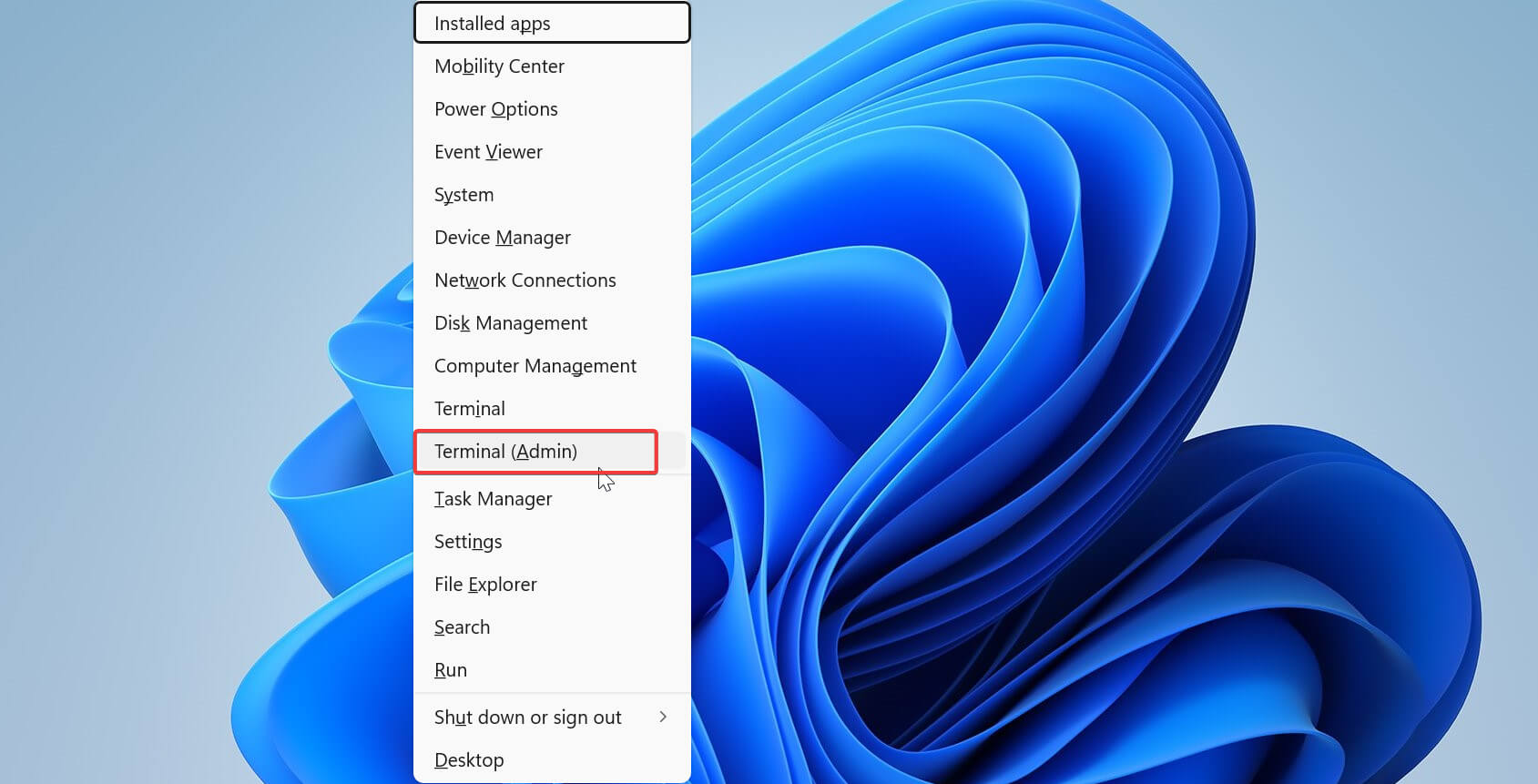
- Остановите службы обновления, по очереди выполнив:
net stop wuauserv net stop cryptSvc net stop bits net stop msiserver - Переименуйте папки кэша обновлений:
ren C:\Windows\SoftwareDistribution SoftwareDistribution.old ren C:\Windows\System32\catroot2 catroot2.old - Запустите службы обратно:
net start wuauserv net start cryptSvc net start bits net start msiserver - Введите exit, закройте терминал и перезагрузите компьютер.
Эти команды очищают и восстанавливают кэш обновлений. Часто это устраняет 0x80004005 при обновлениях.
5. Проверка целостности системных файлов
Иногда ошибка вызвана повреждёнными системными файлами. Выполните команды в терминале от имени администратора:
sfc /scannowЕсли SFC не может восстановить файлы, выполните:
DISM /Online /Cleanup-Image /RestoreHealthПосле DISM снова запустите sfc /scannow. Перезагрузите систему.
6. Альтернативный подход: восстановление через встроенный ремонт
Если предыдущие шаги не помогли, рассмотрите следующие варианты:
- Используйте “Восстановление системы” до точки до появления ошибки.
- Выполните восстановление при загрузке с установочного носителя и выберите Восстановление системы.
- В крайнем случае сделайте обновление на месте (сохранение файлов) или чистую установку Windows.
Когда пробовать обновление на месте: если системные файлы повреждены и автоматические инструменты не помогают. Переустановка сохранит настройки и приложения при выборе соответствующего варианта.
Когда это не сработает
- Ошибка появляется только для конкретного приложения или устройства — проверьте логи и переустановите приложение.
- Проблема связана с аппаратными сбоями диска или памяти — запустите тесты жесткого диска и памяти.
- Если ваш ПК управляется организацией (корпоративный профиль), политики групповой политики или конфигурация MDM могут блокировать обновления — обратитесь к администратору.
Контрольный список для быстрого обхода
- Создать точку восстановления.
- Запустить средство устранения неполадок обновления.
- Установить все необязательные обновления драйверов.
- Выполнить чистую загрузку и попытаться обновить.
- Сбросить компоненты Windows Update.
- Запустить SFC и DISM.
- Восстановление системы или обновление на месте при необходимости.
Роль-based чек-листы
- Обычный пользователь: выполнить пункты 1, 2 и 4; если не помогло — обратиться в сервис.
- Продвинутый пользователь: выполнить чистую загрузку, SFC/DISM, переименовать каталоги SoftwareDistribution и catroot2.
- Системный администратор: проверить групповые политики, журналы событий, WSUS/Intune настройки, выполнить встраиваемый ремонт и, при необходимости, откат политики.
Быстрый метод диагностики — дерево решений
flowchart TD
  A[Ошибка 0x80004005 при обновлении/активации] --> B{Ошибка при обновлении?}
  B -- Да --> C[Запустить средство устранения неполадок]
  C --> D{Исправлено?}
  D -- Да --> Z[Готово]
  D -- Нет --> E[Проверить драйверы]
  E --> F[Чистая загрузка]
  F --> G[Сброс компонентов обновления]
  G --> H[SFC/DISM]
  H --> I{Исправлено?}
  I -- Да --> Z
  I -- Нет --> J[Восстановление/переустановка]
  B -- Нет --> K[Проверить приложение/аппаратную часть]
Критерии приёмки
- Устройство успешно завершает обновление без появления кода 0x80004005.
- Проверка целостности sfc не обнаруживает незаменённых ошибок.
- Службы Windows Update запускаются и не завершаются аварийно.
Советы по безопасности и приватности
- Выполняйте команды от имени администратора только если доверяете источнику инструкции.
- Перед массовыми изменениями в корпоративной среде тестируйте на одной или нескольких контрольных машинах.
- Храните резервные копии важных данных отдельно от системного диска.
Короткие примечания
- Иногда антивирус или брандмауэр блокирует компоненты обновления — временно отключите защиту и попробуйте снова.
- Если ошибка возникает при активации, проверьте подключение к Интернету и правильность ключа продукта.
Заключение
Ошибка 0x80004005 в Windows 11 решается чаще всего последовательным отключением стороннего ПО, обновлением драйверов и сбросом компонентов Windows Update. Применяйте шаги от простого к сложному: сначала средство устранения неполадок, затем чистая загрузка и сброс кэша, после — проверка системных файлов. Если всё это не помогает — используйте восстановление системы или обновление на месте.
Была ли эта инструкция полезна? Напишите в комментариях, какие шаги сработали в вашем случае.
Конец статьи.

Похожие материалы

Несколько аккаунтов Skype: Multi Skype Launcher

Журнал для работы: повысить продуктивность

Персональные звуки уведомлений на Android

Скачивание шоу Hulu для офлайн‑просмотра

Microsoft Start: персонализированная новостная лента
