
Как исправить ERROR_CAN’T_TERMINATE_SELF в Windows
Что это за ошибка и почему она появляется
ERROR_CAN’T_TERMINATE_SELF — системная ошибка Windows, которая возникает, когда процесс или драйвер пытается завершиться неправильно или когда системные файлы/драйверы повреждены. Коротко:
- Драйверы: устаревшие или некорректные драйверы могут вызвать конфликт.
- Система: повреждение системных файлов нарушает стабильность процессов.
- Приложения: недавно установленное ПО может конфликтовать с другими компонентами.
- Вредоносное ПО: трояны и руткиты могут приводить к подобным ошибкам.
Важно: не игнорируйте повторяющиеся сообщения — они указывают на системную нестабильность.
Быстрый план действий (пошагово)
- Удалите недавно установленные приложения.
- Проверьте и восстановите системные файлы (sfc, DISM).
- Проверьте драйверы и обновите проблемные.
- Просканируйте систему на наличие вредоносных программ.
- При необходимости выполните откат системы или переустановку Windows.
1. Удалите недавно установленные приложения
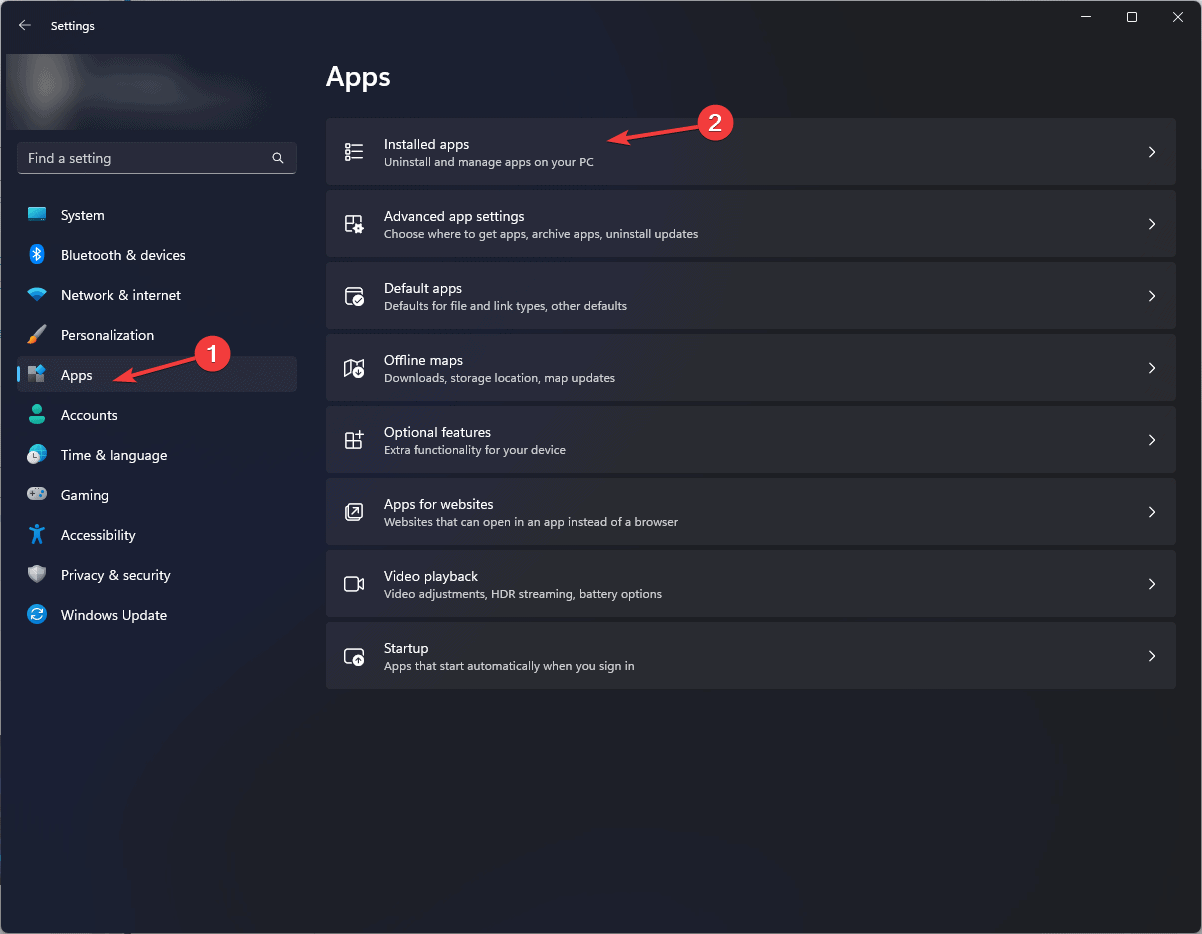
- Откройте Настройки → Приложения → Установленные приложения.
- Отсортируйте по дате установки: «Сортировка по дате установки».
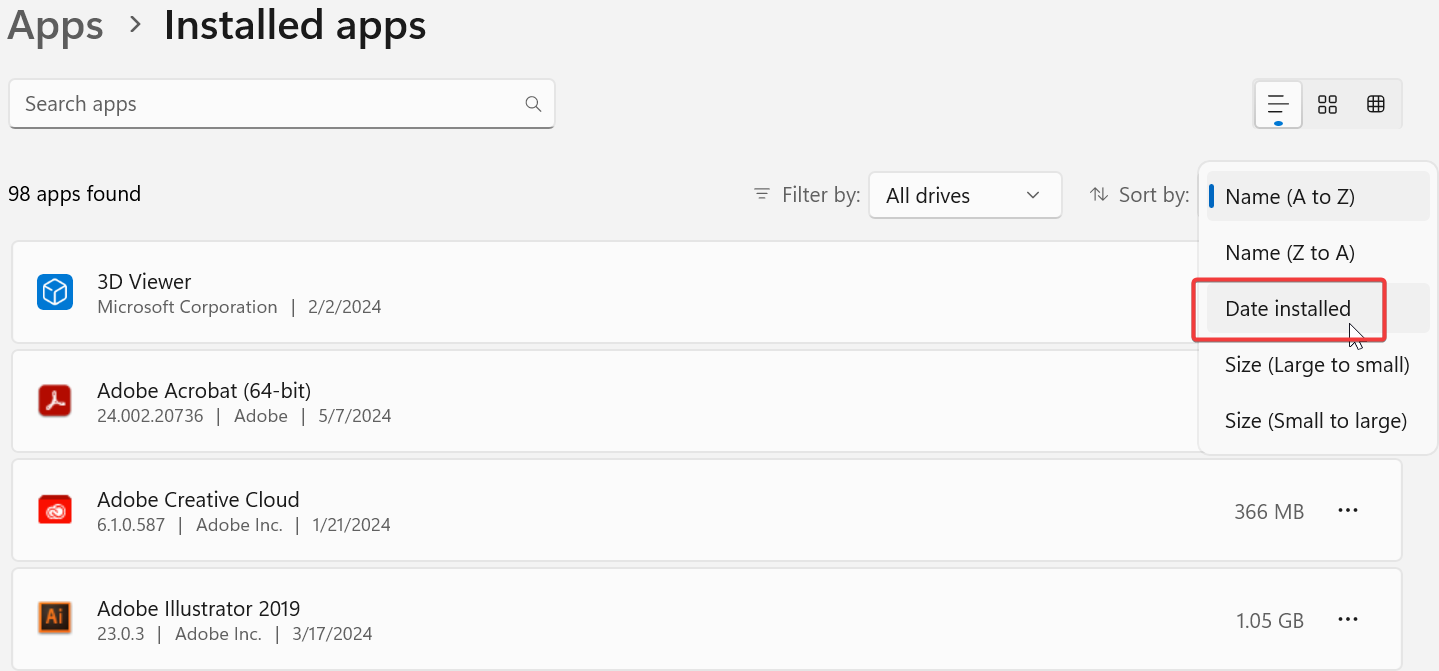
- Найдите приложение(я), установленные непосредственно перед появлением ERROR_CAN’T_TERMINATE_SELF.
- Нажмите на три точки у приложения и выберите «Удалить».
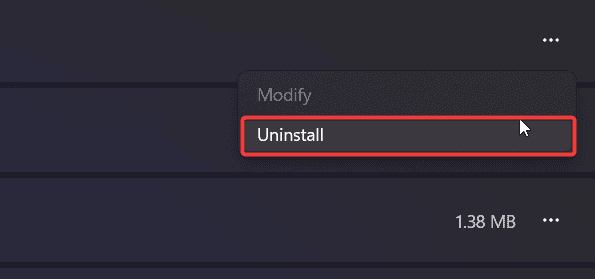
- Подтвердите удаление и перезагрузите компьютер.
Важно: перед удалением сделайте резервную копию важных данных из этих программ.
2. Проверьте и восстановите системные файлы
- Нажмите Windows + S, введите cmd и выберите «Запуск от имени администратора».
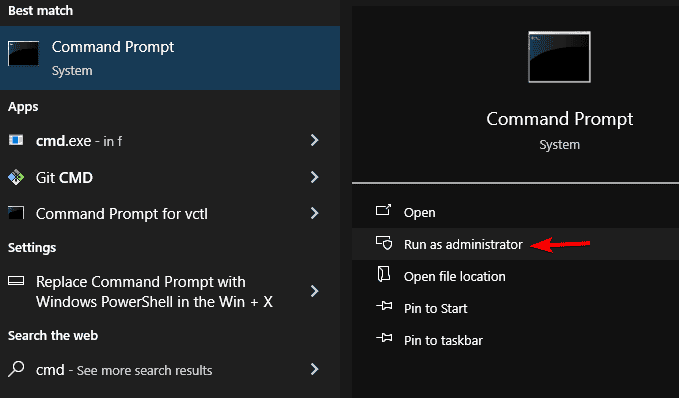
- Введите команду и нажмите Enter: sfc /scannow.
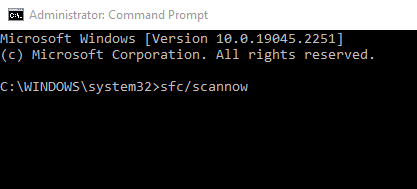
- После завершения выполните: dism /online /cleanup-image /restorehealth.
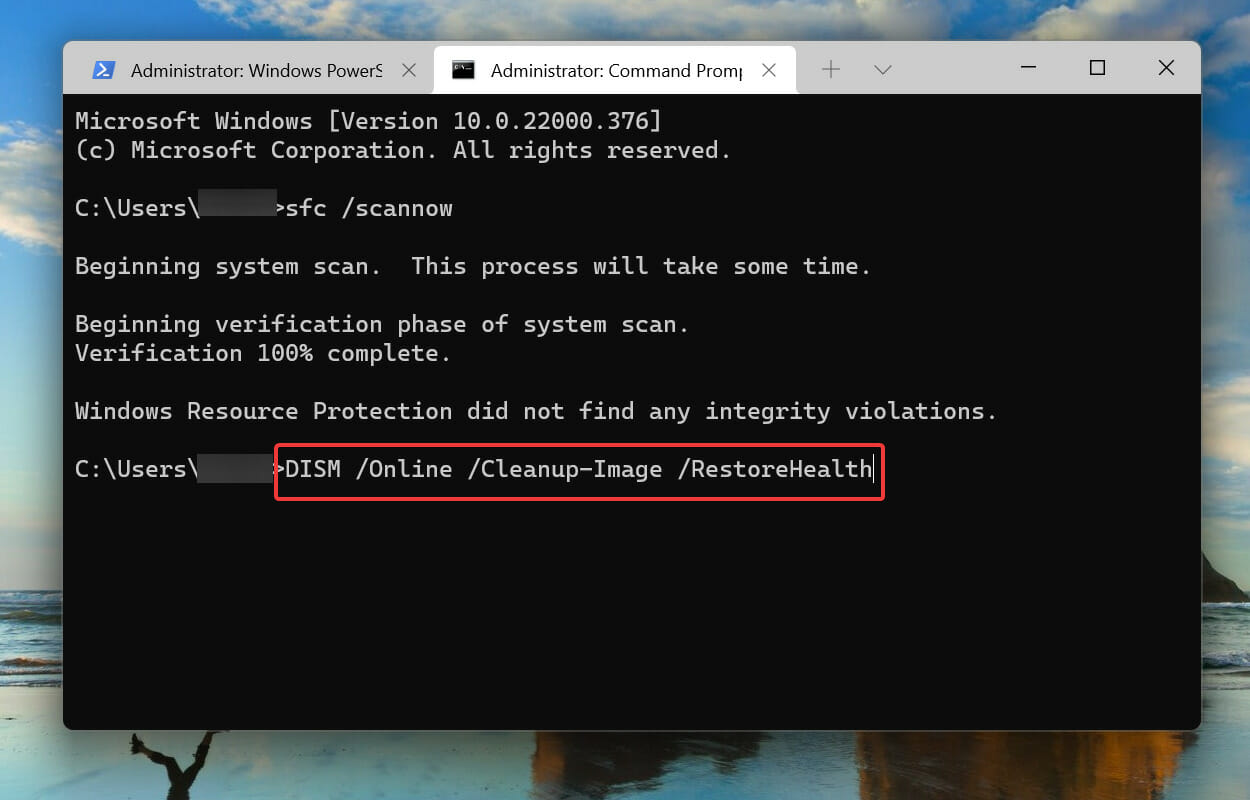
- Дождитесь окончания операции и перезагрузите ПК.
Пояснение: sfc проверяет целостность системных файлов и пытается заменить повреждённые копии из кэша. DISM восстанавливает образ системы из центра обновлений и помогает, если sfc не может исправить файлы.
3. Проверьте драйверы
- Щёлкните правой кнопкой по Пуск и выберите Диспетчер устройств.
- Разверните разделы и ищите устройства с предупреждающим значком.
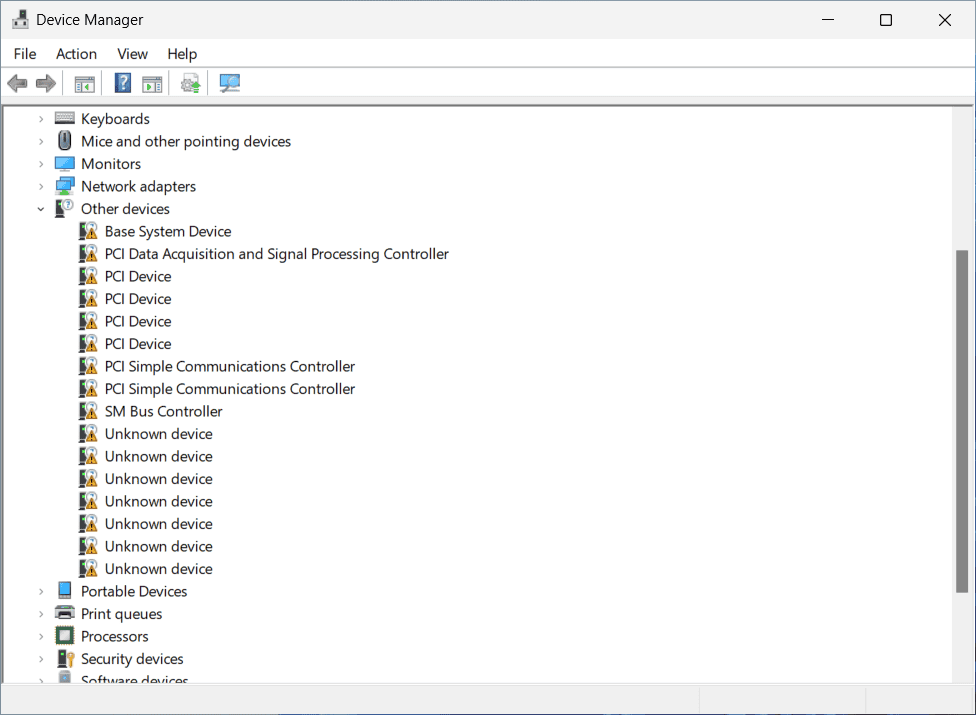
- Для каждого проблемного устройства щёлкните правой кнопкой → Обновить драйвер.
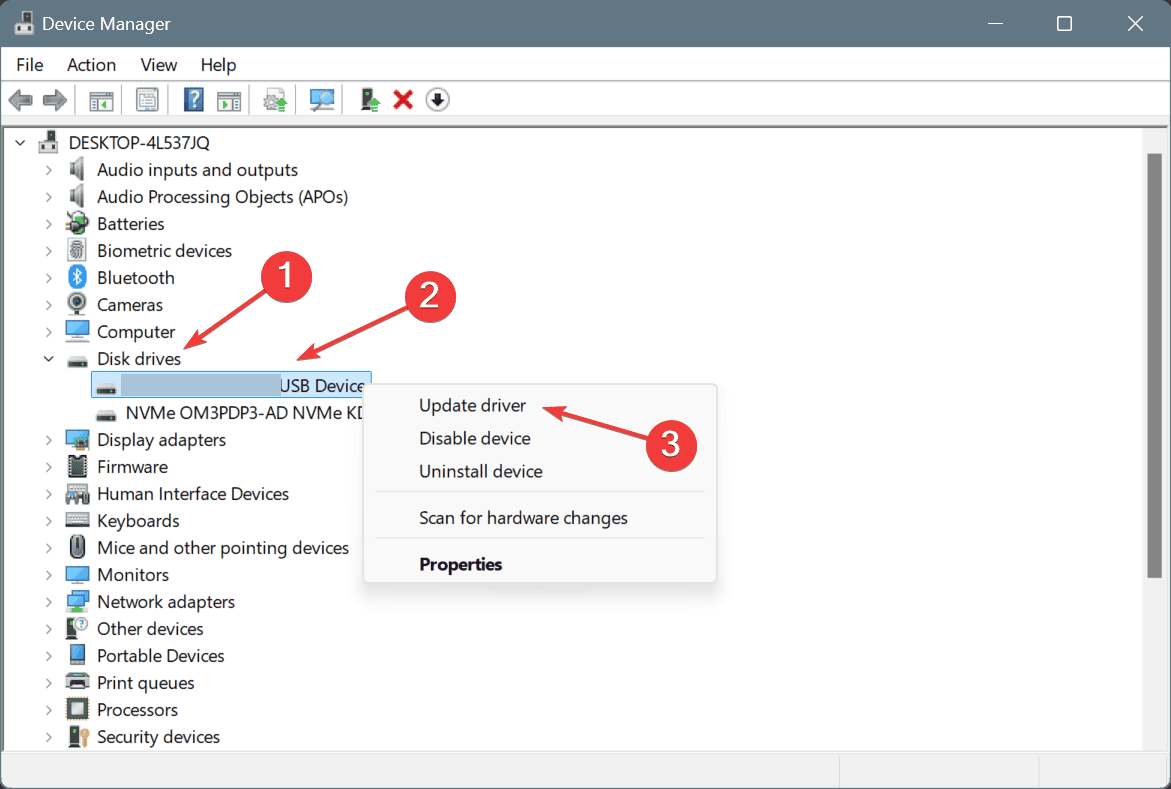
- Выберите «Автоматический поиск драйверов» и дождитесь результата.
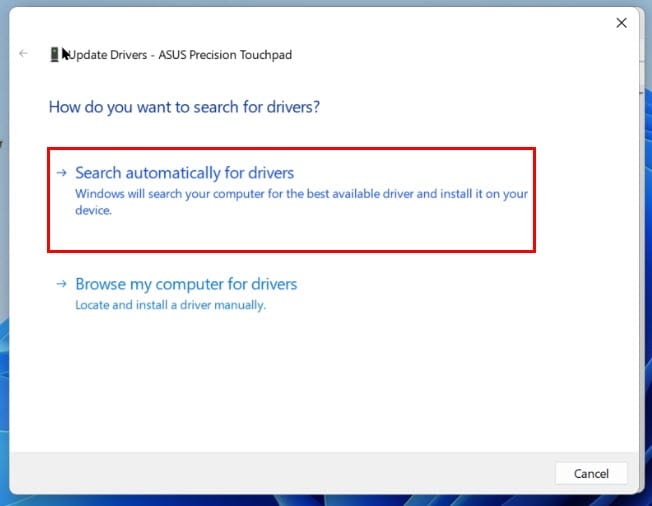
Совет: если автоматический поиск не даёт результата, скачайте драйвер с сайта производителя и установите вручную.
4. Сканирование на вредоносное ПО
- Откройте Настройки → Конфиденциальность и безопасность → Безопасность Windows.
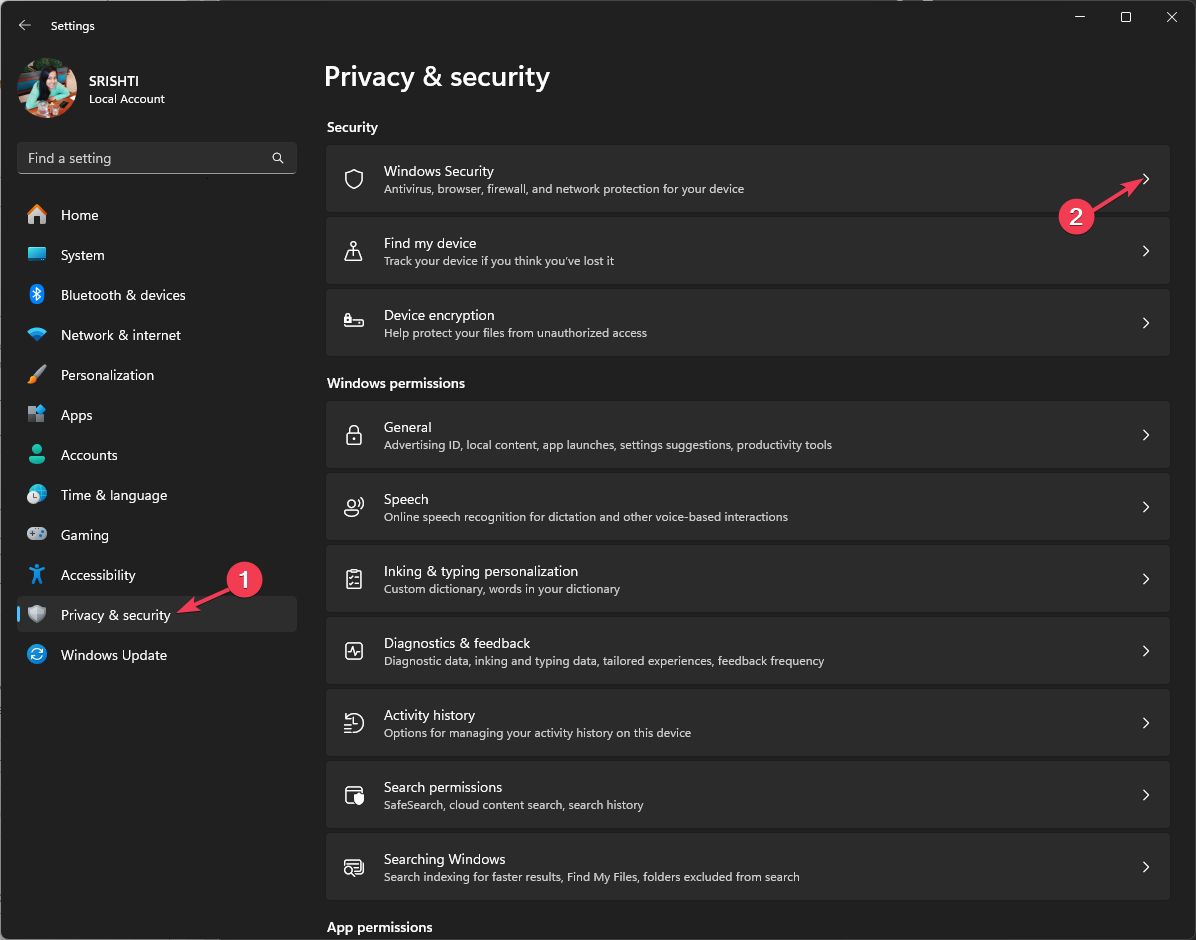
- Перейдите в «Защита от вирусов и угроз».
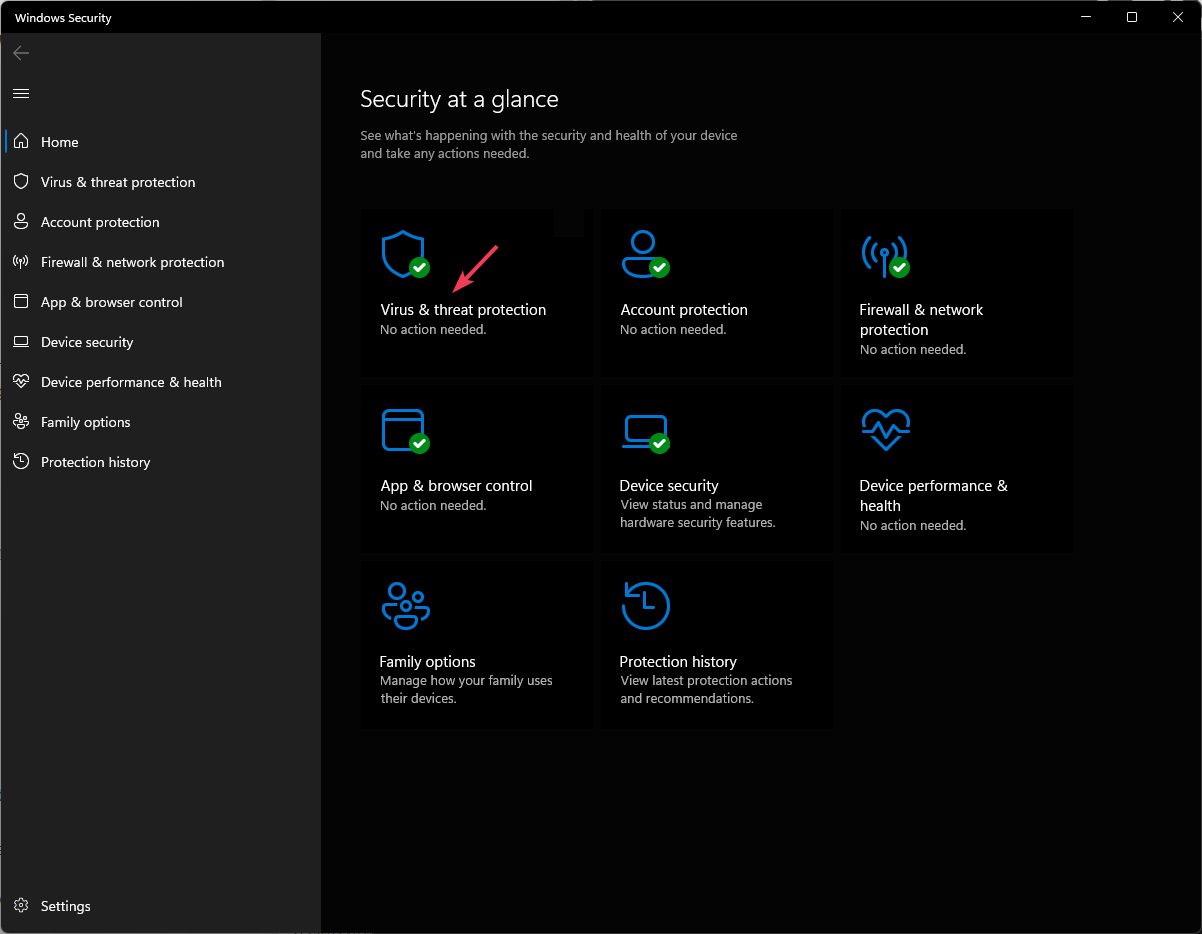
- Запустите полное сканирование (Full Scan).
- Поместите в карантин или удалите все найденные угрозы и перезагрузите ПК.
Примечание: при подозрениях на руткит используйте загрузочную антивирусную утилиту с флешки или специализированный сканер в безопасном режиме.
5. Откат к предыдущему состоянию Windows
Важно: сделайте резервную копию важных файлов — откат может удалить недавно созданные документы.
- Откройте Панель управления → Восстановление и запустите «Восстановление системы».
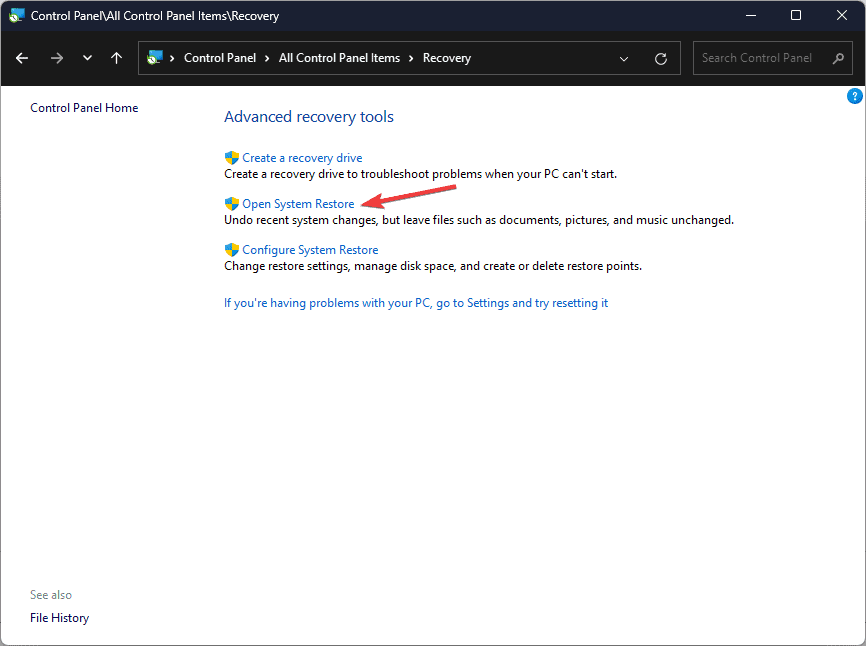
- Выберите точку восстановления, созданную до появления ошибки, и нажмите Далее.
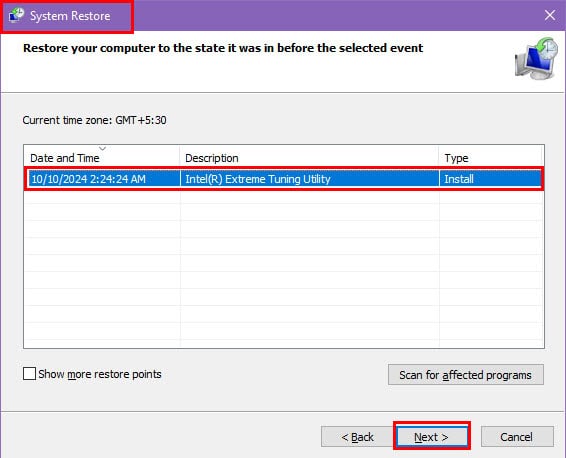
- Подтвердите действие — нажмите «Готово».
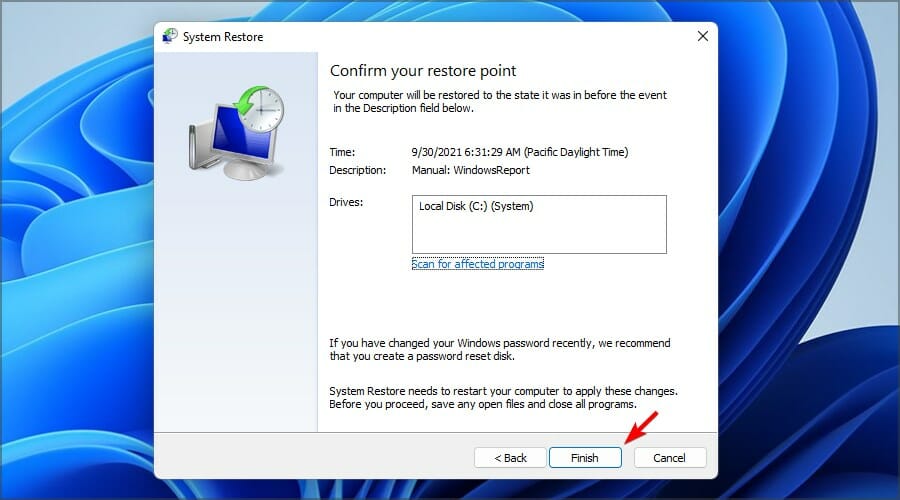
- Дождитесь завершения и проверьте систему.
Если откат не помогает, рассмотрите чистую установку Windows как крайнюю меру.
Когда эти шаги не помогают — альтернативные подходы
- Безопасный режим: загрузитесь в безопасном режиме и выполните те же проверки (удаление ПО, sfc/DISM, сканирование).
- Утилиты восстановления производителя: некоторые ПК имеют фирменные инструменты восстановления образа.
- Временная замена драйвера: откат драйвера к предыдущей версии часто решает проблему.
- Диагностика оперативной памяти и диска: выполните memtest и проверку SMART — редкие аппаратные ошибки проявляются похожими симптомами.
Модель мышления: как думать при ошибке
- Сначала исключите недавние изменения (ПО, драйверы).
- Затем проверяйте целостность системы (sfc/DISM).
- После — окружение: драйверы, оборудование.
- Наконец — вредоносные воздействия.
Эта последовательность минимизирует риск потерять данные и оптимизирует затраты времени.
Быстрая диагностическая схема
flowchart TD
  Start[Появилась ошибка ERROR_CAN’T_TERMINATE_SELF?]
  Start --> Apps{Устанавливали ПО недавно?}
  Apps -->|Да| Uninstall[Удалите последние приложения и перезагрузите]
  Apps -->|Нет| SFC[SFC /scannow и DISM /restorehealth]
  SFC --> Drivers{Есть предупреждения в Диспетчере устройств?}
  Drivers -->|Да| Update[Обновите или откатите драйверы]
  Drivers -->|Нет| Malware[Полная проверка на вирусы]
  Malware --> Restore{Ошибка сохраняется?}
  Restore -->|Да| SystemRestore[Откат системы или чистая установка]
  Restore -->|Нет| Done[Система восстановлена]
Контрольный список: кому что делать
Для домашнего пользователя:
- Сделайте бэкап важных файлов.
- Удалите недавно установленное ПО.
- Запустите sfc /scannow и dism /online /cleanup-image /restorehealth.
- Просканируйте систему антивирусом.
- Перезагрузите и проверьте.
Для IT-администратора:
- Соберите логи (Event Viewer) и дампы памяти.
- Проверите сопоставление версии драйверов с выпусками ОС.
- Выполните пакетное обновление драйверов/патчей в домене.
- При необходимости выполните откат политики или восстановление из образа.
Критерии приёмки
- Ошибка ERROR_CAN’T_TERMINATE_SELF больше не появляется в течение 24 часов при стандартной нагрузке.
- Система загружается без ошибок и не выдаёт предупреждений в Диспетчере устройств.
- Антивирус не обнаруживает активных угроз.
Короткий факт-бокс
- Основные шаги: удалить ПО → sfc/DISM → драйверы → антивирус → откат.
- Время: 10–60 минут для первых шагов; откат/переустановка занимает дольше.
- Риски: потеря недавно созданных данных при восстановлении системы.
Глоссарий (1 строка)
- SFC: утилита проверки целостности системных файлов в Windows.
- DISM: инструмент восстановления образа Windows и обслуживания.
Частые вопросы
Почему ошибка появилась сразу после установки программы?
Некоторые программы устанавливают драйверы или служебные службы. Конфликт или баг в них может привести к ERROR_CAN’T_TERMINATE_SELF.
Можно ли продолжать работу без исправления?
Временная работа возможна, но риск потерять данные и столкнуться с падением системы остаётся. Лучше устранить причину.
Нужно ли переустанавливать Windows?
Только если все перечисленные шаги не помогли и система остаётся нестабильной.
Итог
ERROR_CAN’T_TERMINATE_SELF редко требует немедленной переустановки ОС. Чаще всего ошибка устраняется удалением проблемного ПО, восстановлением системных файлов, обновлением драйверов и проверкой на вирусы. Следуйте последовательному плану, делайте бэкапы и используйте безопасный режим и средства восстановления по мере необходимости.

Похожие материалы

Несколько аккаунтов Skype: Multi Skype Launcher

Журнал для работы: повысить продуктивность

Персональные звуки уведомлений на Android

Скачивание шоу Hulu для офлайн‑просмотра

Microsoft Start: персонализированная новостная лента
