
Как исправить ERROR_BAD_SERVICE_ENTRYPOINT в Windows
Короткое описание проблемы
ERROR_BAD_SERVICE_ENTRYPOINT возникает, когда служба Windows не может найти или загрузить указанный входной пункт при попытке старта. Входной пункт — это точка входа в исполняемый файл службы (например, процедура, экспортируемая DLL или функция main в EXE). Типичные причины: неверный путь к исполняемому файлу, удалённые/повреждённые файлы, отсутствующие зависимости (DLL), несовместимость версий или неверная регистрация службы.
Важно: это ошибка службы, а не общеконтекстная ошибка системы — правки обычно касаются конфигурации самой службы или её файлов.
Пошаговое руководство
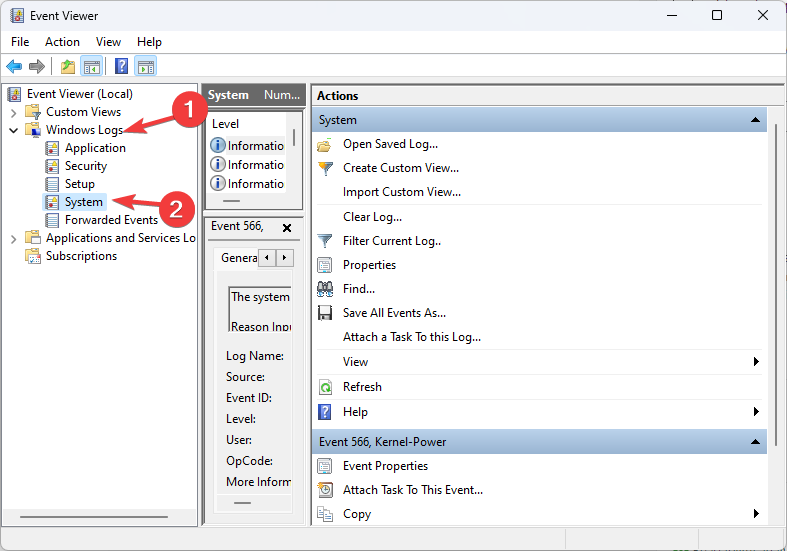
1. Проверка журналов
- Нажмите клавишу Windows + R, введите
eventvwrи нажмите Enter. - Откройте раздел “Журналы Windows” и выберите Система.
- Найдите записи об ошибках или события, связанные с проблемной службой. Обратите внимание на коды ошибок, текст сообщения и имя службы.
- Используйте найденную информацию для уточнения причины: неверный путь, отказ при загрузке DLL, ошибка инициализации и т. п.
2. Проверка конфигурации службы
- Нажмите Windows + R и введите
services.msc, затем откройте оснастку служб.

- Найдите проблемную службу по имени.
- Кликните правой кнопкой и выберите Свойства.

- На вкладке Общие проверьте поле Путь к исполняемому файлу.
- Убедитесь, что путь указывает на существующий исполняемый файл и что пользователь, от имени которого запускается служба, имеет права доступа.
3. Перенастройка пути запуска службы
- Откройте Командную строку с повышенными правами: нажмите Windows + R, введите
cmd, затем нажмите Ctrl + Shift + Enter.

- Выполните команду (замените
sc config binpath= "" - Проверьте результат и попробуйте запустить службу командой:
net start Если служба стартует — проблема решена. Если ошибка сохраняется, смотрите разделы ниже.
4. Переустановка службы и тест
- В командной строке с правами администратора удалите службу:
sc delete 
- Переустановите службу через инсталлятор или процедуру регистрации, прописанную в документации службы.
- После установки попробуйте запустить службу:
net start 
5. Дополнительные рекомендации
- Проверьте исполняемый файл службы и все связанные DLL: они должны находиться в ожидаемых каталогах. При подозрении на повреждение — восстановите файлы из резервной копии или переустановите компонент.
- Используйте Dependency Walker или современную альтернативу (например, “Dependencies”) для поиска отсутствующих экспортов или несовместимых библиотек.
- Сверьтесь с документацией службы: некоторые службы требуют конкретной версии Windows, набора библиотек или определённых прав учетной записи.
- Запустите проверку системных файлов, если есть подозрение, что системные компоненты повреждены:
sfc /scannow
DISM /Online /Cleanup-Image /RestoreHealth
Мини-методология для быстрого восстановления работоспособности
- Соберите симптомы: код ошибки, текст события, имя службы.
- Проверка существования файла по пути из свойств службы.
- Проверка зависимостей (DLL, версии CLR, пакеты VC++).
- Перенастройка binpath через
sc configили переустановка службы. - Тест запуска и повторная проверка журналов.
- Если неудачно — откат изменений или восстановление из резервной копии.
Когда это не помогает
- Если исполняемый файл корректен, но внутри него отсутствует требуемый экспорт (например, служба ожидает конкретную функцию в DLL), простой перенос файла или переустановка службы не поможет. Нужна совместимая версия компонента.
- Если проблема связана с правами безопасности (например, служба запускается от имени учетной записи без нужных разрешений) — исправьте права, а не путь.
- В случаях глубоких повреждений системы или конфликтов версий может потребоваться переустановка приложения или восстановление системы.
Альтернативные инструменты и подходы
- Process Monitor (Procmon) — отслеживает доступ к файлам и реестру во время попытки старта службы.
- Dependency Walker / Dependencies — показывает отсутствующие или несовместимые импорты.
- PowerShell: командлеты Get-Service и Set-Service для скриптовой проверки и правки.
Чеклист для ролей
Для администратора:
- Проверить журналы событий и права учетной записи службы.
- Перенастроить binpath и перезапустить службу.
- Проверить службы зависимостей.
Для разработчика:
- Убедиться, что исполняемый файл экспортирует нужные точки входа.
- Проверить сборки на предмет зависимости от конкретных версий DLL.
- Обеспечить корректную установку и регистрацию службы в инсталляторе.
Для конечного пользователя:
- Сообщить администратору точный текст ошибки и время её возникновения.
- Предоставить логи и информацию о недавних обновлениях ПО.
Критерии приёмки
- Служба запускается без ошибок и остаётся в состоянии «Работает» в оснастке services.msc.
- В журнале событий Windows нет новых записей ERROR_BAD_SERVICE_ENTRYPOINT для этой службы.
- Приложение/функционал, который зависит от службы, работает корректно.
Быстрая памятка по безопасности при исправлении
- Не запускайте и не копируйте исполняемые файлы из непроверенных источников.
- Убедитесь, что права на запуск службы и на файлы соответствуют политике безопасности организации.
Небольшой справочный глоссарий
- Entry point — точка входа в программу или модуль, которую ожидает загрузчик.
- binpath — настройка службы, содержащая путь к исполняемому файлу, который система запускает.
- Dependency — зависимость, библиотека или модуль, необходимый для работы исполняемого файла.
Итог
ERROR_BAD_SERVICE_ENTRYPOINT чаще всего решается проверкой пути к исполняемому файлу, перенастройкой binpath и проверкой зависимостей DLL. Начните с журналов событий, затем проверьте свойства службы и переустановите при необходимости. Если базовые шаги не помогают, используйте инструменты для анализа зависимостей и мониторинга (Procmon, Dependencies) и следуйте чеклисту для вашей роли.
Важно: всегда делайте резервную копию конфигураций и файлов перед внесением изменений.

Похожие материалы

Несколько аккаунтов Skype: Multi Skype Launcher

Журнал для работы: повысить продуктивность

Персональные звуки уведомлений на Android

Скачивание шоу Hulu для офлайн‑просмотра

Microsoft Start: персонализированная новостная лента
