
Как исправить ошибку 503 Backend Fetch Failed (Varnish)
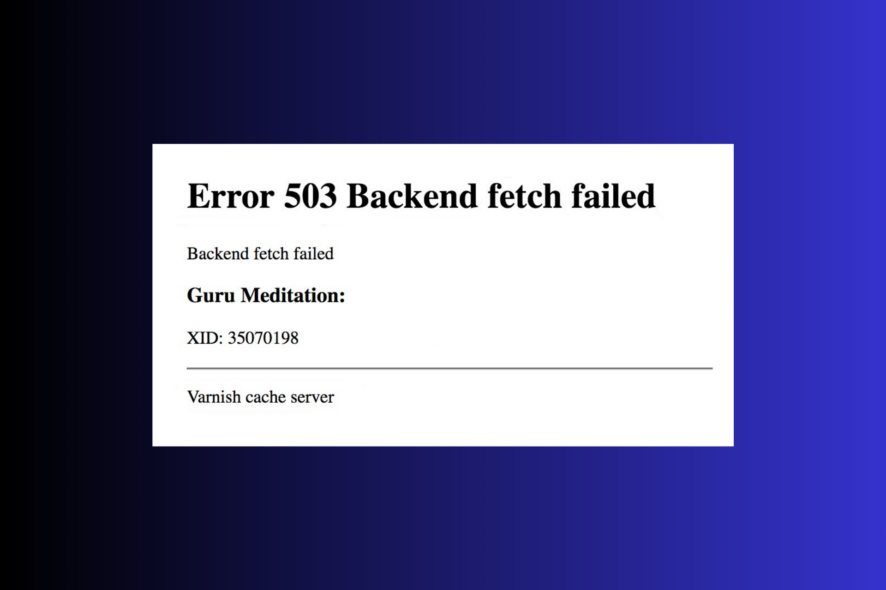
Что означает ошибка 503 Backend Fetch Failed
Ошибка 503 Backend Fetch Failed от Varnish означает, что промежуточный кеш-сервер Varnish не смог корректно получить ответ от «бэкенда» — веб-сервера или приложения. Причины могут быть со стороны клиента (локальная сеть, браузер) или на стороне сервера (перегрузка, неверная конфигурация, сбой приложения).
Кратко о типичных причинах:
- Сервер находится на техническом обслуживании или отвечает с ошибкой.
- Локальный Adblocker или другое ПО блокирует ресурсы сайта.
- Недостаток памяти или ресурсов у бэкенда.
- Неверные настройки health check в Varnish или сопутствующих конфигурациях NGINX/NGINX-подобных.
Быстрая проверка перед исправлением
Перед выполнением более сложных действий выполните быстрые проверки:
- Откройте сайт в другом браузере или в режимe инкогнито. Иногда проблема локальна для конкретного профиля браузера.
- Нажмите F5 или Ctrl+F5, чтобы обновить страницу и пропустить кеш.
- Закройте лишние вкладки и перезапустите компьютер.
Важно: если сайт недоступен у большого числа пользователей, это скорее проблема сервера, и на стороне клиента вы ограничены только проверками.
Шаги по устранению проблемы для пользователей и администраторов
Ниже — шаги, упорядоченные по простоте и по тому, кто обычно их выполняет (пользователь — frontend, администратор — backend).
1. Перезапустите маршрутизатор (для пользователей и администраторов)
- Отключите модем и маршрутизатор от питания.
- Подождите 15–30 секунд, затем включите модем.
- Через 1–2 минуты включите маршрутизатор.
- Дождитесь стабильного состояния индикаторов и повторно проверьте доступ к сайту.
Перезагрузка помогает очистить локальные сетевые проблемы и обновить DNS-кеш у оборудования.
2. Проверьте сетевое соединение через ping
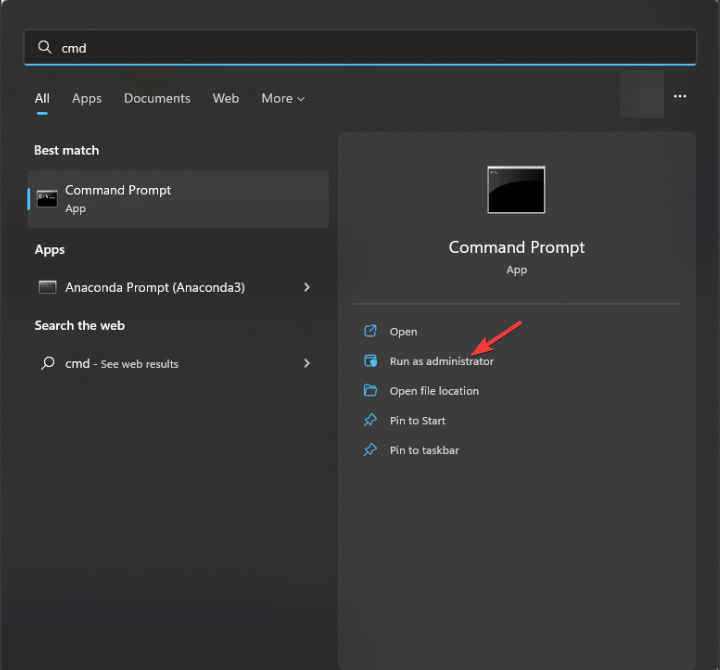
- Нажмите клавишу Windows, наберите cmd и выберите “Запуск от имени администратора”.
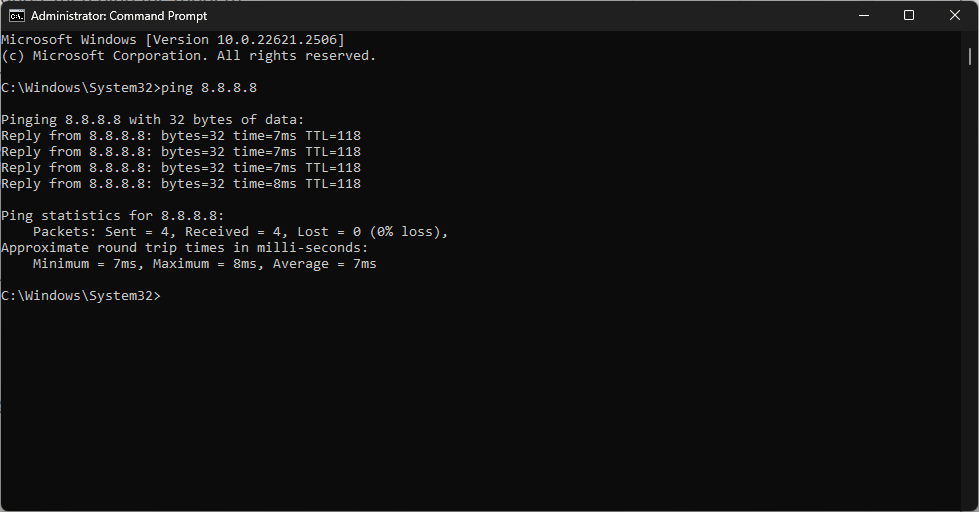
- Выполните команду для проверки доступности публичного DNS Google:
ping 8.8.8.8Если есть потеря пакетов или большой пинг, сначала решите локальные сетевые проблемы.
3. Очистите кеш браузера
- Откройте настройки браузера (в примере — Google Chrome).
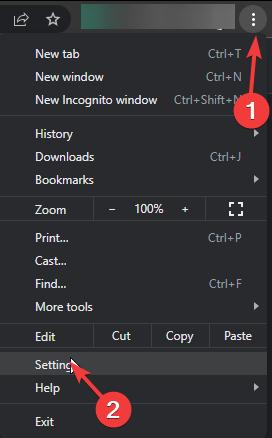
- Перейдите в “Конфиденциальность и безопасность” → “Очистить данные просмотра”.
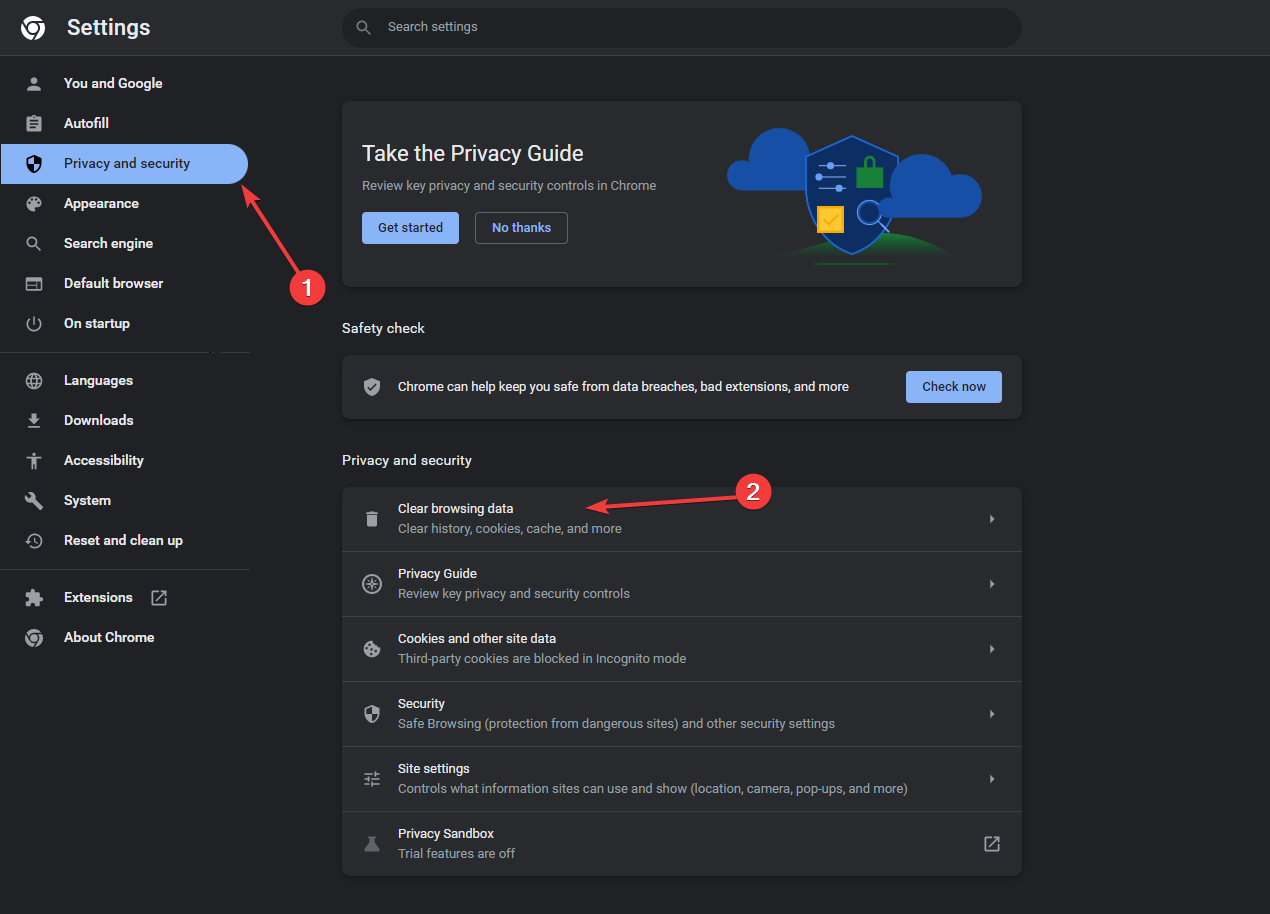
- В диапазоне времени выберите “За всё время” и отметьте Cookies и Кэшированные изображения и файлы.
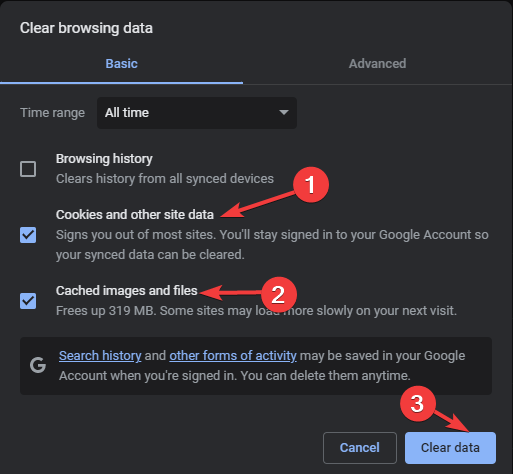
- Нажмите “Очистить данные”.
Очистка кеша помогает, если браузер хранит повреждённые или устаревшие ресурсы, из-за которых страница не загружается корректно.
4. Сбросьте настройки браузера
- Откройте настройки браузера.
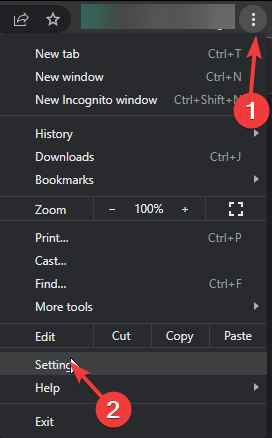
- Перейдите в раздел “Сброс настроек”.
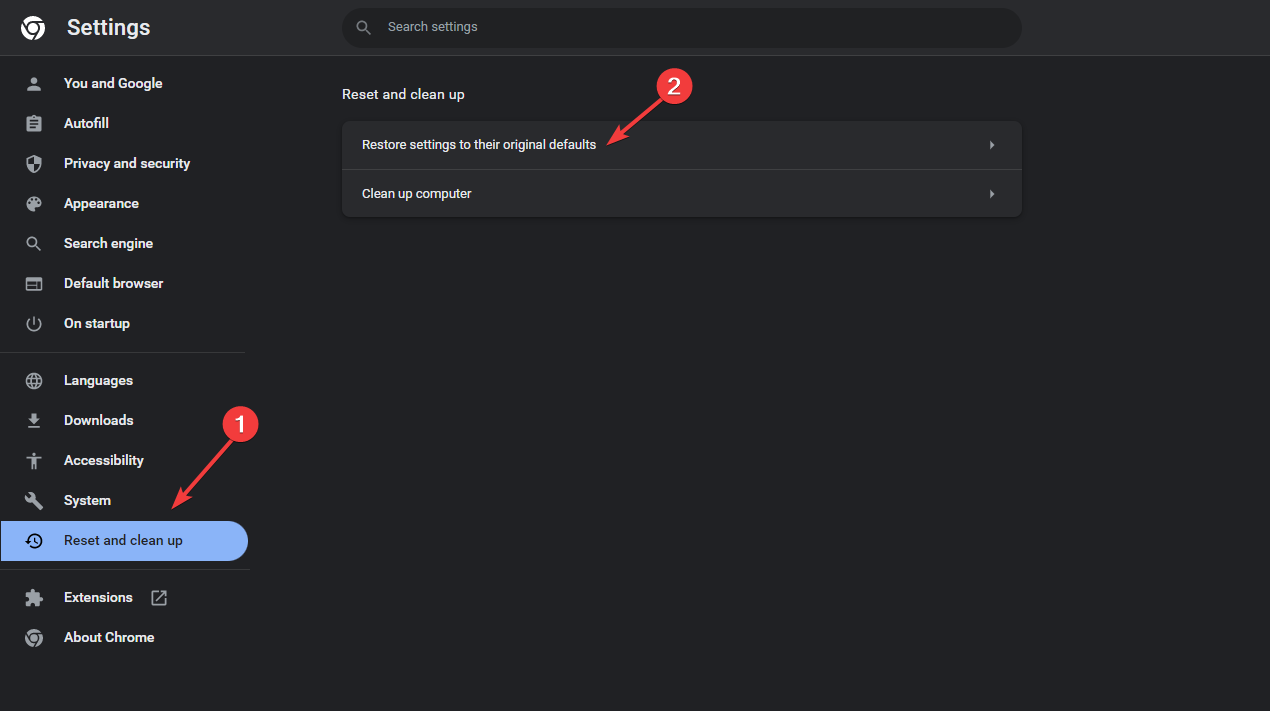
- Нажмите “Восстановить настройки по умолчанию” и подтвердите.
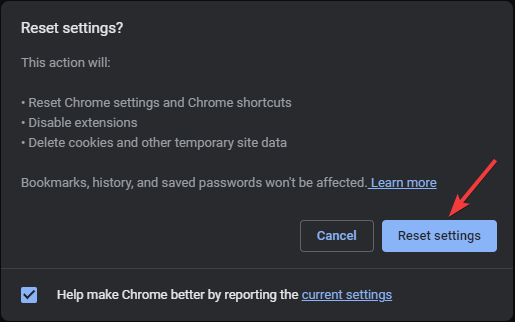
Этот шаг полезен, когда сайт работает в другом браузере, но не в вашем.
5. Переактивируйте плагин Varnish в панели управления (для администраторов)
- Войдите в панель управления сайта.
- Перейдите в “Web Accelerator” → “Manage Varnish”.
- Нажмите “Disable Varnish” и подтвердите, затем снова “Enable Varnish”.
Иногда простое отключение и повторное включение Varnish решает проблемы, связанные с внутренними ошибками плагина.
6. Проверьте и измените конфигурации Varnish и NGINX (для администраторов)
- Откройте файл Varnish: /etc/varnish/default.vcl с правами администратора.
- Найдите probe, который проверяет health check. Если он указывает на “/pub/health_check.php”, попробуйте удалить “/pub” или, наоборот, добавить его, в зависимости от структуры сайта.
Пример изменения:
.probe = {
  .url = "/health_check.php";
}- В файле конфигурации NGINX (например, nginx.conf.sample в корне Magento 2) найдите правило location для PHP и добавьте health_check в список:
location ~ (index|get|static|report|404|503|health_check)\.php$ {
  # существующие директивы
}
После изменений перезапустите службы:
sudo systemctl restart nginx
sudo systemctl restart varnish
Изменение путей health check полезно, если бэкенд возвращает 404/503 на ожидаемый URL проверки.
7. Измените лимиты буферов и заголовков Varnish (для администраторов)
- Откройте конфигурационный файл сервиса Varnish: /etc/default/varnish
- Если присутствует параметр http_resp_hdr_len, установите значение 70000. Если его нет, добавьте строку с флагами запуска:
-p http_resp_hdr_len=70000 \
-p http_resp_size=100000 \- Сохраните файл и перезапустите Varnish.
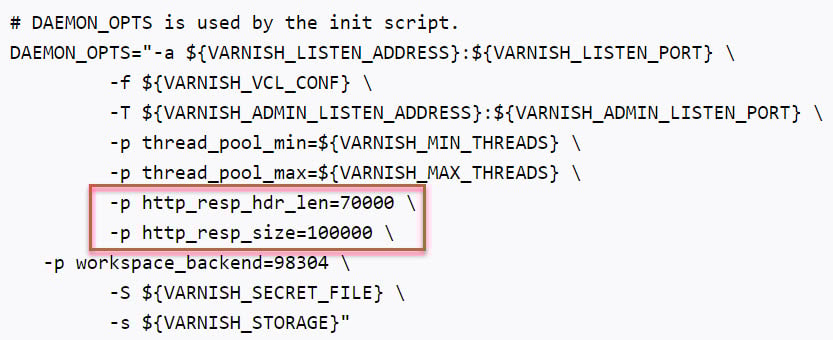
Эти параметры увеличивают допустимый размер заголовков и тела ответа — полезно при больших ответах от приложения.
Дополнительная методология для администраторов: пошаговый SOP
- Проверка уровня сервиса: убедитесь, что веб-сервер (PHP-FPM, Apache, NGINX) ответил на локальные запросы на хосте. Используйте curl.
curl -I http://127.0.0.1/health_check.php- Логи: проверьте логи NGINX, Varnish и приложения (error.log, varnishlog, syslog).
- Ресурсы: проверьте нагрузку CPU, свободную память и дескрипторы:
top
free -h
ss -s- Конфигурации: сверяйтесь с актуальными health check URL, таймаутами и размерами буферов.
- Тестирование: после правок сначала применяйте их в тестовом окружении.
- Откат: сохраняйте резервные копии конфигурационных файлов перед изменениями.
Чек-лист: что сделать сначала (быстрый список)
Для пользователей:
- Перезагрузить маршрутизатор.
- Попробовать другой браузер или режим инкогнито.
- Очистить кеш и cookies.
- Сбросить настройки браузера.
Для администраторов:
- Проверить доступность бэкенда локально.
- Просмотреть логи Varnish и NGINX.
- Подтвердить корректность health check URL.
- Увеличить http_resp_hdr_len и http_resp_size при необходимости.
- Перезапустить Varnish и NGINX после изменений.
Когда эти шаги не помогут
- Если сайт недоступен у многих пользователей и вы видите ошибки 5xx в логах — вероятно, проблема в приложении или инфраструктуре (перегрузка, падение сервиса баз данных). В этом случае нужно вовлекать команду бэкенда или хостинг-провайдера.
- Если ошибка появляется по таймеру (например, в пиковые часы) — это может быть нехватка ресурсов (CPU, память) или атакa (DDoS). Решения: масштабирование, rate limiting, WAF.
- Если вы не администратор сайта — обратитесь к администратору и при необходимости предоставьте результаты проверок (логи, время и пример URL).
Риски и меры предосторожности
- Всегда делайте бэкап конфигурационных файлов перед изменением.
- Тестируйте изменения сначала в staging-среде.
- Изменение параметров памяти и размеров заголовков может скрыть корневую проблему (не устраняет утечки памяти или баги приложения).
Короткий глоссарий
- Varnish — обратный прокси-кеш, ускоряет отдачу контента.
- Бэкенд — сервер приложения или веб-сервер, который обрабатывает запросы.
- Health check — проверка доступности бэкенда для балансировщика или кеша.
Критерии приёмки
- Страница загружается у клиента без ошибки 503 при повторных проверках.
- Логи Varnish и NGINX не содержат ошибок, связанных с таймаутами или ошибками соединения.
- Изменения проверены в тестовой среде и задокументированы.
Заключение
Ошибка 503 Backend Fetch Failed — распространённая проблема, которую можно диагностировать на двух уровнях: клиентском и серверном. Для пользователей достаточно базовых шагов (перезагрузка, очистка кеша, смена браузера). Для администраторов нужны проверки бэкенда, логов и конфигураций Varnish/NGINX, а также корректная настройка health check и параметров памяти. Если простые методы не помогают, соберите логи и обратитесь к хостинг-провайдеру или к разработчикам приложения.
Важно: перед любыми изменениями конфигурации делайте резервные копии файлов и тестируйте в безопасной среде.
Если у вас остались вопросы или вы хотите, чтобы мы посмотрели пример конфигурации — опубликуйте релевантные фрагменты логов и конфигурации в комментариях.

Похожие материалы

Несколько аккаунтов Skype: Multi Skype Launcher

Журнал для работы: повысить продуктивность

Персональные звуки уведомлений на Android

Скачивание шоу Hulu для офлайн‑просмотра

Microsoft Start: персонализированная новостная лента
