
Ошибка 42125: ZIP-архив повреждён — как исправить

ZIP‑архивы удобны для хранения и передачи файлов, но периодически они дают сбой. Сообщение «42125 ZIP archive is corrupted» указывает на то, что программа распаковки обнаружила повреждённые или недоступные данные внутри архива. Причины могут быть разные: сбой на этапе сжатия, неполное восстановление удалённых архивов, конфликт драйверов, вмешательство антивируса или физические ошибки диска.
В этой статье мы разберём возможные причины, шаги по устранению и дополнительные проверки, чтобы вы могли быстро вернуть доступ к данным.
Основные причины появления ошибки 42125
- Повреждение архива при загрузке или передаче (прерванный перенос, ошибочный FTP/HTTP).
- Неполная или некорректная упаковка при создании архива.
- Проблемы с драйверами, особенно графическими и драйверами файловой системы, приводящие к ошибкам при распаковке.
- Вмешательство антивирусного ПО: ложные срабатывания или некорректная обработка зашифрованных/пароленных архивов.
- Физические проблемы накопителя (битые сектора, повреждения диска).
Как исправить ошибку 42125 ZIP‑архив повреждён
1. Попробуйте другой архиватор
Перед сложными действиями попробуйте открыть файл другим архиватором. Иногда родная программа, которой вы привычно пользуетесь, хуже обрабатывает специфические форматы или нюансы реализации ZIP.
Рекомендуем попробовать WinZip — он поддерживает множество форматов, умеет работать с зашифрованными архивами и предлагает гибкие опции восстановления. Если архив открывается в другом программном обеспечении, проблема связана не с самим файлом, а с вашей текущей утилитой распаковки.
⇒ Получить WinZip
Важно: бесплатные альтернативы (7‑Zip, PeaZip) тоже часто помогают — протестируйте несколько программ, прежде чем переходить к сложным восстановительным операциям.
2. Переустановите драйверы видеокарты
Иногда причиной ошибки оказываются конфликтующие или повреждённые драйверы. Пользователи отмечают, что устаревшие графические драйверы способны вызывать разнообразные системные сбои, в том числе при работе с архивами.
Инструкция для Windows:
- Нажмите на кнопку Пуск.
- В поле поиска введите devmgmt.msc и нажмите Enter.
- Найдите устройство видеокарты, кликните по нему правой кнопкой мыши.
- Выберите Свойства.
- Во вкладке Драйвер нажмите Удалить.
- Чтобы полностью удалить пакет драйвера, отметьте опцию «Удалить программное обеспечение драйвера для этого устройства».
- Подтвердите нажатием ОК.
После удаления загрузите последнюю версию драйвера с сайта производителя (NVIDIA, AMD, Intel) и установите её.
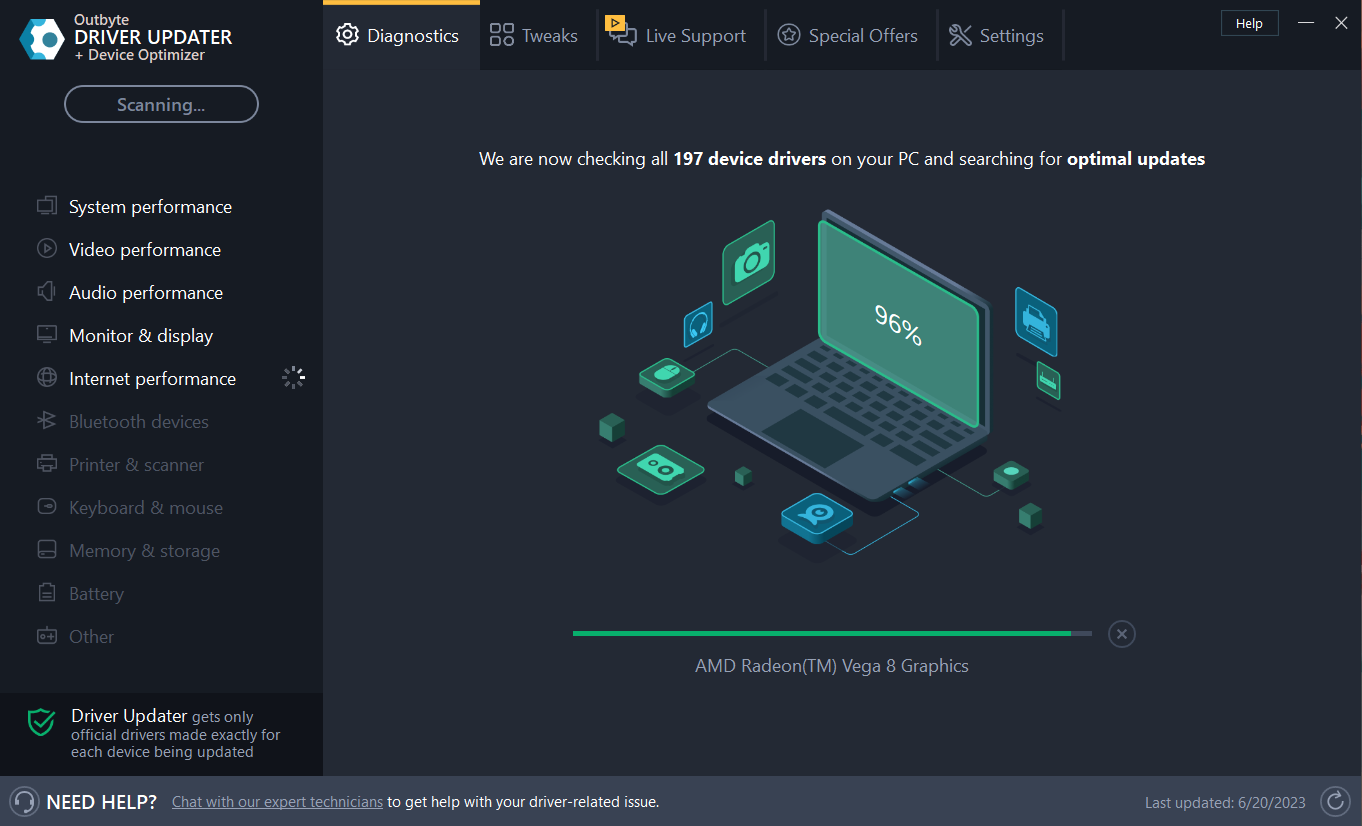
Если вы не уверены, какой драйвер выбрать, можно воспользоваться автоматическими обновляторами драйверов. Они дают отчёт по устаревшим драйверам и предлагают безопасные версии из базы.
3. Проверьте антивирусное ПО
Антивирусы и инструменты для защиты могут блокировать или модифицировать содержимое архивов, особенно если архив паролён или содержит исполняемые файлы. Иногда сканирование при загрузке/записи приводит к ошибкам доступа и повреждению базы карантина, что отражается ошибками наподобие:
C:\Documents and Settings\mrsmart\Application Data\SuperAntispeare.com\SuperAntispyware\Quarantine\Quarantine.db\
Шаги проверки:
- Временно отключите антивирус и попробуйте распаковать архив (если это безопасно).
- Проверьте карантин антивируса — возможно, архив был помещён туда с ошибкой.
- Обновите антивирусные базы и пересканируйте систему на наличие вредоносного ПО.
- Если антивирус систематически мешает работе с архивами, рассмотрите замену на менее агрессивное ПО.
Важно: не отключайте защиту окончательно — делайте это только для диагностики и на короткое время.
4. Проверка целостности и восстановление архива
Если архив важен, попробуйте восстановить его копию:
- Если архив скачан — перекачайте файл и сравните контрольные суммы (если доступны).
- Если архив был восстановлен после удаления — повторите процедуру восстановления и проверьте целостность полученного файла.
- Используйте утилиты для восстановления ZIP (например, встроенные в WinZip опции восстановления или специализированные программы восстановления архивов).
Шаги восстановления через 7‑Zip:
- Откройте 7‑Zip и выделите проблемный файл.
- Попробуйте распаковать только невредимые файлы (7‑Zip может пропускать повреждённые части).
- Если есть опция «Test archive», запустите её — она покажет, какие файлы повреждены.
5. Проверьте диск на ошибки
Повреждённые сектора на диске могут нарушать содержимое файлов. Запустите проверку диска:
- В Windows выполните chkdsk для соответствующего тома (с правами администратора).
- Используйте SMART‑мониторинг для определения здоровья накопителя.
Если диск физически повреждён, попытки восстановления архивов на нём могут не дать результата — в этом случае сначала восстановите данные на другой носитель.
Дополнительные подходы и когда они помогают
Когда перечисленные шаги не сработают (контрпримеры)
- Архив потерял часть данных при передаче (недостающие блоки невозможно восстановить программно).
- Файл шифрован, а у вас нет ключа или пароля — восстановление невозможно без ключа.
- Физическое повреждение устройства хранения привело к утрате больших областей данных.
В таких случаях единственный реальный путь — восстановление из резервной копии или обращение в сервис восстановления данных.
Альтернативные методы
- Попробовать открыть архив на другой ОС (Linux часто терпимее к ошибкам в структурах ZIP).
- Использовать командные утилиты: zip, unzip с опциями проверки и восстановления (например, unzip -t для тестирования архива).
- Обратиться к отправителю архива с просьбой переслать файл повторно или предоставить архивный образ.
Ментальная модель: где искать причину
Разделите проблему на три слоя: источник данных (создание архива), среда передачи/хранения (сеть, диск), среда чтения (архиватор, драйверы, антивирус). Ищите причину поочерёдно, переходя от наименее инвазивных проверок к более серьёзным вмешательствам.
Мини‑методика восстановления за 7 шагов
- Скопируйте проблемный файл на отдельный накопитель (работайте с копией).
- Попробуйте открыть копию в другом архиваторе (WinZip, 7‑Zip, PeaZip).
- Выполните тест архива (опция Test или unzip -t).
- Если ошибка сохраняется — проверьте антивирус (временно отключите).
- Проверьте диск на ошибки (chkdsk, SMART).
- Переустановите драйверы, если есть подозрения на системные конфликты.
- Если ничего не помогает — восстановите архив из резервной копии или обратитесь в сервис.
Ролевой чек‑лист
Для пользователя:
- Сделать копию проблемного файла.
- Попробовать другой архиватор.
- Перекачать файл, если он был скачан.
- Отключить антивирус для теста (короткое время).
Для администратора/ИТ‑специалиста:
- Проверить логи антивируса и системы на ошибки ввода/вывода.
- Выполнить проверку диска и SMART.
- Обновить и/или переустановить драйверы (графика, чипсет).
- Проверить сетевые устройства на потерю пакетов при передаче.
Критерии приёмки
- Архив успешно открывается и все ожидаемые файлы извлечены.
- Все извлечённые файлы корректно работают (запускаются, открываются без ошибок).
- При многократной проверке (на разных машинах) ошибка не воспроизводится.
Тестовые случаи для подтверждения исправления
- TC1: Открыть архив в WinZip — ожидаемый результат: распаковка без ошибок.
- TC2: Открыть тот же архив в 7‑Zip — ожидаемый результат: совпадение списка файлов.
- TC3: Сравнить контрольные суммы извлечённых файлов с оригиналом (если есть).
- TC4: Запустить антивирусное сканирование извлечённых файлов — ожидаемый результат: чисто или ожидаемые элементы карантина.
Краткая таблица рисков и смягчений
- Риск: потеря данных из за повреждения диска. Смягчение: оперативное копирование и обращение в сервис восстановления данных.
- Риск: отключение антивируса приводит к инфекции. Смягчение: временное отключение только для теста, сканирование после.
- Риск: неверная установка драйвера вызывает нестабильность. Смягчение: загрузка драйвера только с официального сайта, создание точки восстановления системы.
Словарь — 1 строка на термин
- ZIP: формат архивирования файлов.
- Архиватор: программа для создания/распаковки архивов (WinZip, 7‑Zip).
- Карантин: папка антивируса для подозрительных файлов.
- SMART: система мониторинга состояния жёсткого диска.
Когда стоит обратиться к профессионалам
- Если архив содержит критичные данные и стандартные методы восстановления не помогают.
- Если на диске обнаружены физические повреждения или высокий процент сбойных секторов.
Заключение
Ошибка 42125 может иметь разные корни: от простого несовпадения формата с вашим архиватором до серьёзных аппаратных проблем. Начните с простых проверок — другой архиватор, повторная загрузка, отключение антивируса и проверка диска. Если базовые шаги не помогли, переходите к восстановлению из резервной копии или обратитесь в сервис.
Если у вас остались вопросы или вы хотите поделиться результатом — оставьте комментарий. Мы поможем шаг за шагом разобраться с вашей конкретной ситуацией.
Важное: всегда работайте с копиями файлов и не отключайте защиту системы без крайней необходимости.

Похожие материалы

Несколько аккаунтов Skype: Multi Skype Launcher

Журнал для работы: повысить продуктивность

Персональные звуки уведомлений на Android

Скачивание шоу Hulu для офлайн‑просмотра

Microsoft Start: персонализированная новостная лента
