
Как исправить ошибку 30016-22 при установке Microsoft Office
О чём эта статья
Эта инструкция объясняет причины появления ошибки 30016-22 при установке Microsoft Office и даёт набор проверенных шагов для её устранения. Подойдёт для пользователей Windows 10 и Windows 11 с локальными и Microsoft 365 установками.
Почему появляется ошибка 30016-22 при установке Office
Ниже — самые распространённые причины, которые приводят к ошибке 30016-22:
- Повреждённые системные файлы. SFC/DISM могут помочь восстановить целостность системы.
- Проблемы с файлами установщика Office из‑за прерывания установки.
- Агрессивные настройки брандмауэра или антивируса блокируют доступ установщика к сети или файлам.
- На ПК установлены несколько копий Office, что вызывает конфликт.
- Недостаточно места на диске или ошибки файловой системы.
Важно: исправление причины сначала — быстрее и надёжнее, чем многочисленные пробные установки.
Быстрая проверка — что сделать в первую очередь
- Убедитесь, что на диске достаточно места (рекомендуется минимум 10–15 ГБ свободного пространства для установки полного пакета).
- Отключите временно брандмауэр и сторонний антивирус.
- Проверьте, нет ли других установленных копий Office.
- Перезагрузите компьютер и попробуйте снова.
Подробные решения
1. Отключите брандмауэр и антивирус
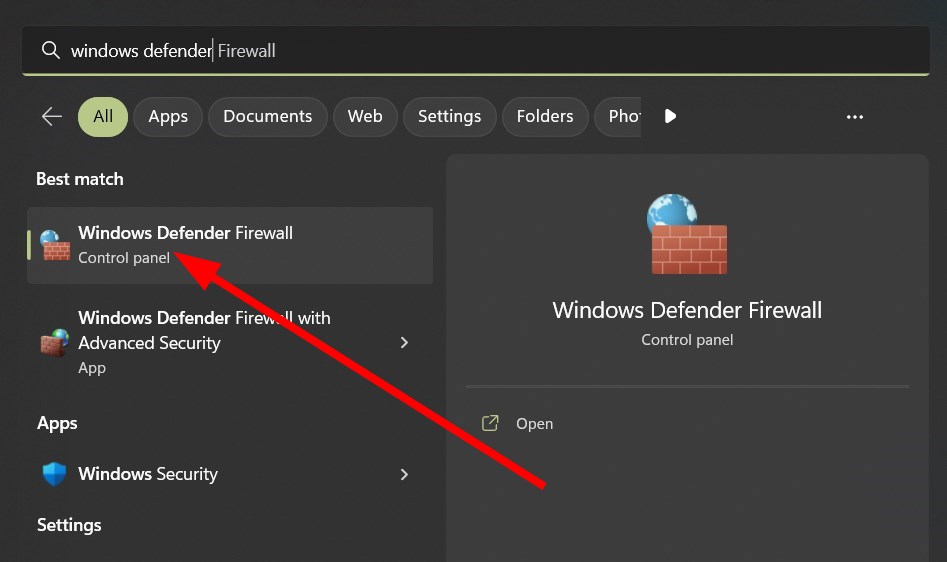
- Нажмите клавишу Win и откройте меню Пуск.
- Введите “Windows Defender Firewall” и откройте приложение.
- Выберите “Включение и отключение брандмауэра Защитника Windows” слева.
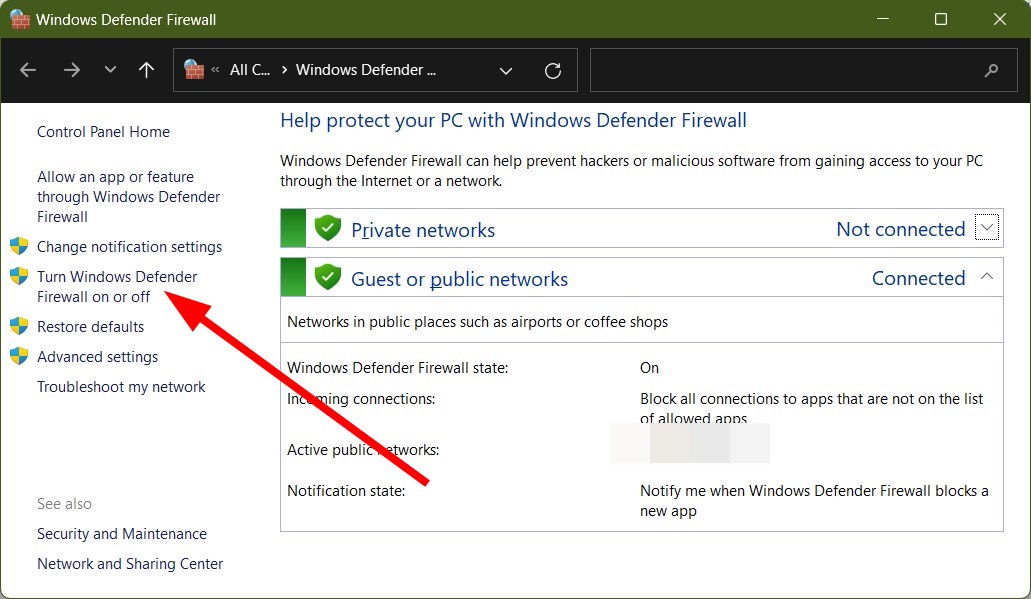
- Установите флажки “Отключить брандмауэр Защитника Windows (не рекомендуется)” как для частных, так и для общедоступных сетей.

- Нажмите “ОК” и попробуйте установить Office снова.
Примечание: после успешной установки обязательно включите брандмауэр и антивирус обратно.
2. Удалите все установки Microsoft Office
- Скачайте официальную утилиту удаления Office с сайта Microsoft (Office Removal Tool).
- Запустите установщик утилиты и нажмите “Install”.

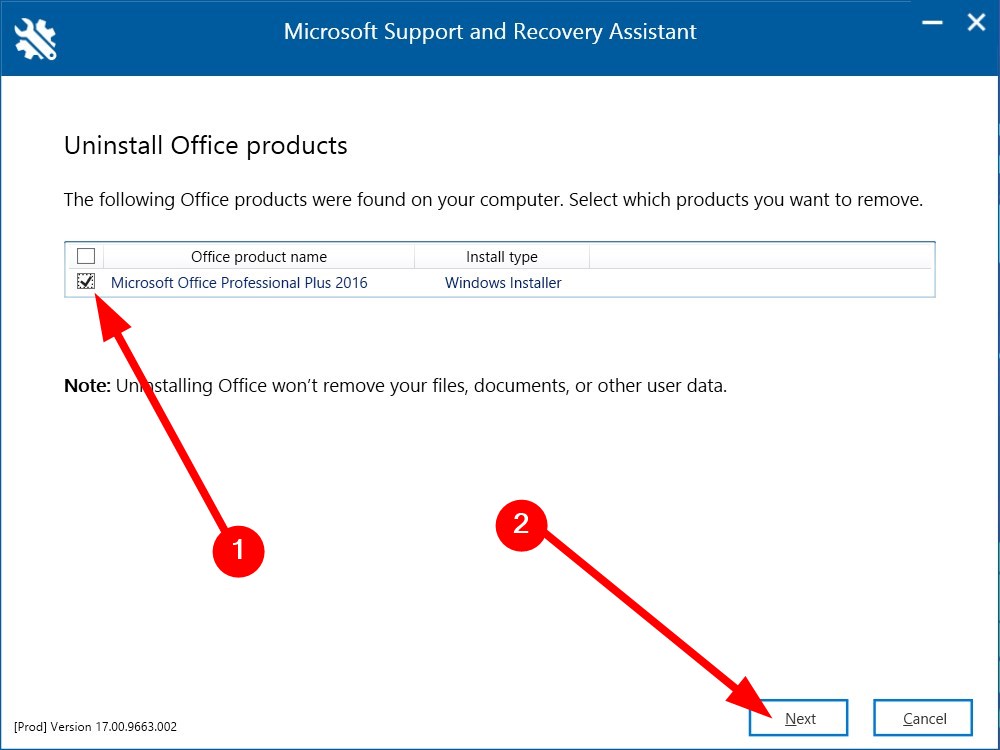
- Примите условия и выберите версии Office, которые нужно удалить.

- Отметьте все найденные копии Office и нажмите “Next”.
- Дождитесь завершения удаления и перезагрузите компьютер.
- Запустите установщик Office заново.
Если на системе было несколько конфликтующих установок, этот шаг часто решает проблему.
3. Скачайте и запустите офлайн‑установщик Office от имени администратора
- Перейдите на страницу учётной записи Microsoft и войдите под учётной записью, привязанной к подписке Microsoft 365.

- Нажмите “Install Office” и выберите “Other options” в окне загрузки.
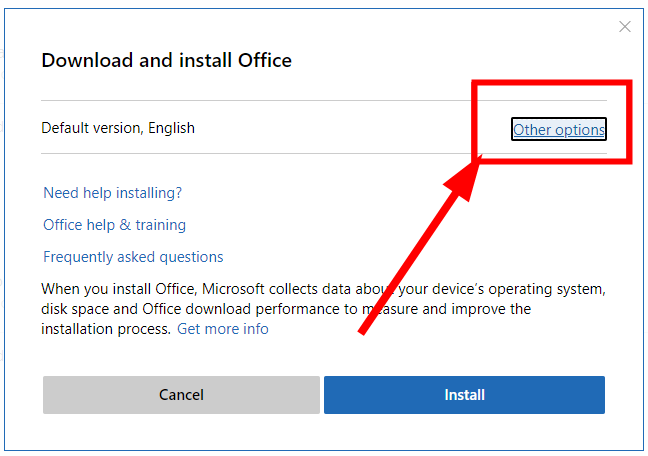
- Выберите язык и отметьте “Download an offline installer”.
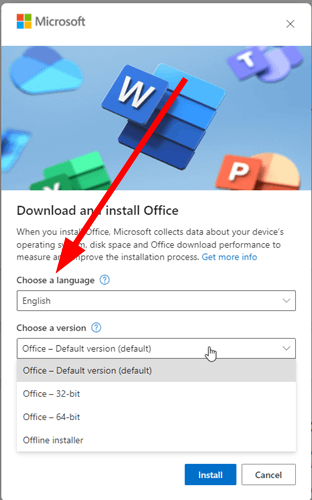

- Нажмите “Install” и сохраните офлайн‑пакет.
- В проводнике найдите скачанный файл, щёлкните по нему правой кнопкой и выберите “Запустить от имени администратора”.
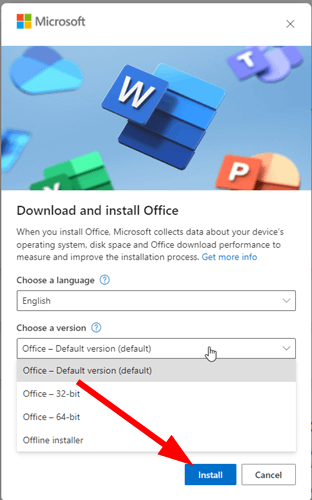
- Следуйте подсказкам установщика; для установки офлайн всё равно потребуется подключение к интернету для активации и проверки лицензии.
Совет: офлайн‑установщик удобно хранить на флешке для повторной установки без повторной загрузки.
4. Проверьте диск на ошибки
- Откройте Проводник и щёлкните правой кнопкой на разделе, куда устанавливаете Office.
- Выберите “Свойства” и перейдите на вкладку “Сервис”.
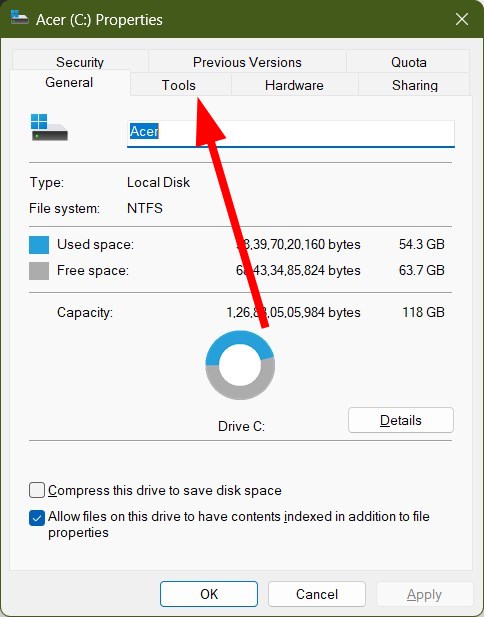
- Нажмите “Проверить” в разделе “Проверка файловой системы”.
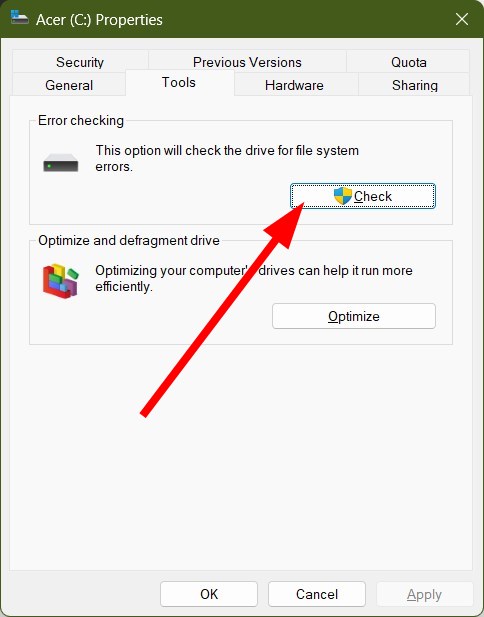
- Выберите “Сканировать диск” и примените найденные исправления.
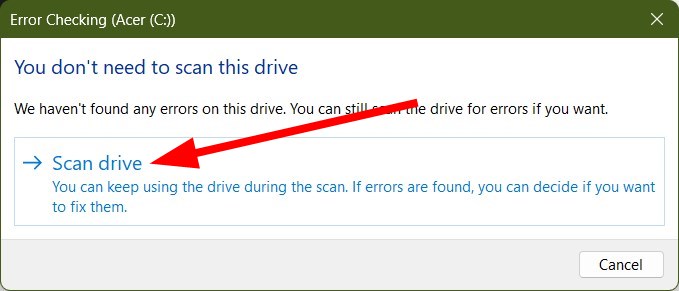
Ошибки на диске или повреждённые сектора могут блокировать запись установочных файлов и приводить к коду 30016-22.
5. Восстановите системные файлы (SFC)
- Откройте меню Пуск, введите “Командная строка” и запустите её от имени администратора.
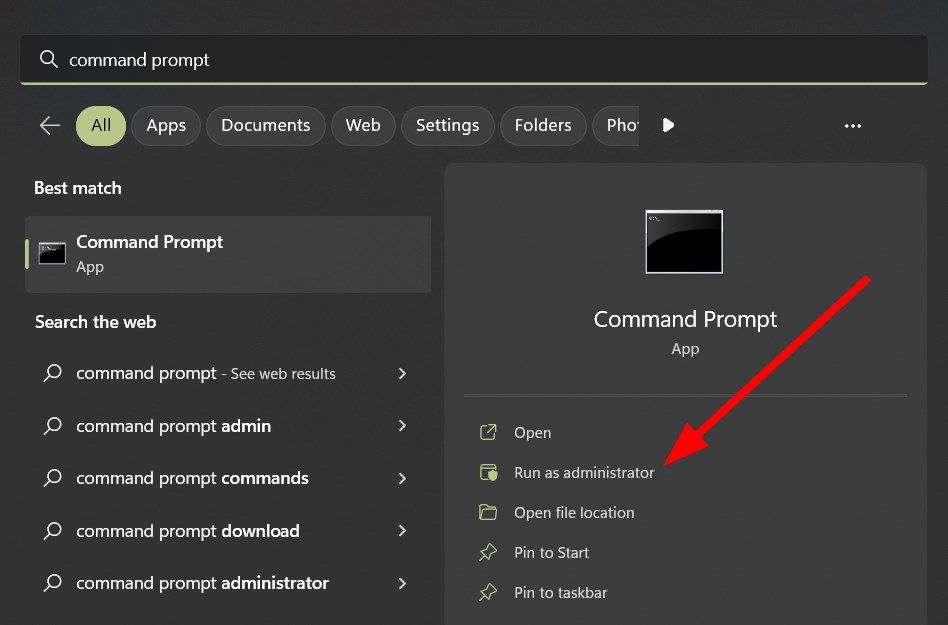
- Введите команду:
sfc /scannow
- Дождитесь завершения процесса и перезагрузите ПК при необходимости.
SFC восстанавливает отсутствующие или повреждённые компоненты Windows. Если SFC не справился, используйте DISM:
DISM /Online /Cleanup-Image /RestoreHealthПосле DISM повторно запустите sfc /scannow.
Когда эти решения не помогают
Если после всех шагов ошибка остаётся:
- Проверьте журналы событий Windows (Event Viewer) на ошибки MSI или setup.exe.
- Попробуйте установить Office на чистой виртуальной машине или другом ПК — это поможет изолировать проблему между оборудованием и системой.
- Свяжитесь со службой поддержки Microsoft с описанием шагов, логов и временной метки ошибки.
Альтернативные подходы
- Установите только отдельные приложения (Word/Excel) вместо полного пакета.
- Используйте веб‑версию Office (Office for the web), если срочно нужен доступ к документам.
- Если у вас корпоративная лицензия, запросите ISO‑образ у администраторов и установите его с помощью корпоративного установщика.
Решение для корпоративных сред и системных администраторов
- Проверьте политики групп (Group Policy) и параметры AppLocker/WDAC.
- Убедитесь, что нет блокирующих правил в прокси или на уровне сетевого фильтра.
- При массовой установке используйте Office Deployment Tool и конфигурационные XML, чтобы исключить интерактивные элементы установки.
Диагностическое дерево установки (визуализация)
flowchart TD
  A[Начало установки] --> B{Достаточно места на диске?}
  B -- Нет --> C[Освободить место / проверить диск]
  B -- Да --> D{Есть другие копии Office?}
  D -- Да --> E[Удалить все копии через утилиту]
  D -- Нет --> F{Брандмауэр/Антивирус блокирует?}
  F -- Да --> G[Отключить временно и повторить]
  F -- Нет --> H{Повреждены системные файлы?}
  H -- Да --> I[Запустить SFC/DISM]
  H -- Нет --> J{Проблема локальная или лицензия?}
  J -- Лицензия --> K[Проверить учётную запись Microsoft]
  J -- Локальная --> L[Запустить офлайн установщик от имени администратора]
  L --> M[Установка успешна?]
  M -- Да --> N[Готово]
  M -- Нет --> O[Сбор логов и обращение в поддержку]
Чек‑листы по ролям
Администратор:
- Проверил политики безопасности и AppLocker.
- Запустил утилиту удаления и повторно развернул установщик.
- Проверил журналы Windows и логи установщика.
Обычный пользователь:
- Отключил антивирус и брандмауэр временно.
- Удалил лишние копии Office.
- Запустил офлайн‑установщик от имени администратора.
SOP — пошаговый план восстановления (короткая версия)
- Перезагрузите ПК.
- Временно отключите брандмауэр/антивирус.
- Удалите все найденные копии Office утилитой от Microsoft.
- Проверьте диск на ошибки и свободное место.
- Запустите sfc /scannow и при необходимости DISM.
- Скачайте офлайн‑установщик и запустите его от имени администратора.
- Если проблема не ушла — соберите логи и обратитесь в поддержку.
Критерии приёмки
- Office устанавливается без ошибок.
- Приложения (Word, Excel, PowerPoint) запускаются и активируются.
- В журнале установки отсутствуют записи «error 30016-22».
Когда не стоит применять эти шаги
- Если политика безопасности организации запрещает отключение брандмауэра — согласуйте действия с ИТ‑отделом.
- Не удаляйте компоненты системы вручную без резервной копии.
Глоссарий — 1 строка каждый
- SFC: встроенный инструмент Windows для проверки целостности системных файлов.
- DISM: утилита для обслуживания и восстановления образа Windows.
- Офлайн‑установщик: установочный пакет, скачиваемый заранее и запускаемый локально.
Риски и меры предосторожности
- Риск: временное отключение брандмауэра и антивируса повышает уязвимость. Мера: выполнять эти действия только на короткий срок и включать защиту сразу после установки.
- Риск: удаление неправильной версии Office может привести к потере данных настроек. Мера: перед удалением сделайте резервную копию пользовательских шаблонов и настроек.
Полезные команды и шаблоны логов
- sfc /scannow — базовая проверка системных файлов.
- DISM /Online /Cleanup-Image /RestoreHealth — восстановление образа.
- Местоположение логов Office: %localappdata%\Microsoft\Office\ и %temp% для временных установочных логов.
Частые сопутствующие ошибки и как их интерпретировать
- “Installation blocked by Firewall” — убедитесь, что правила брандмауэра разрешают установщик.
- “Product activation failed” — проверьте привязку учётной записи и состояние подписки.
- “Cannot open Word/Excel” после установки — попробуйте обновить или выполнить восстановление Office через Панель управления.
Краткое резюме
- Большинство случаев ошибки 30016-22 решаются удалением конфликтующих копий Office, временным отключением защиты и запуском офлайн‑установщика от имени администратора.
- Дополнительные проверки: место на диске, целостность файловой системы и журналы событий.
Если ни один шаг не помог, соберите логи установщика и обратитесь в техподдержку Microsoft, приложив описание шагов, которые вы уже выполнили.
Спасибо за чтение. Напишите в комментариях, какой шаг помог именно вам или какие логи вы получили — это поможет другим пользователям быстрее решить проблему.

Похожие материалы

Несколько аккаунтов Skype: Multi Skype Launcher

Журнал для работы: повысить продуктивность

Персональные звуки уведомлений на Android

Скачивание шоу Hulu для офлайн‑просмотра

Microsoft Start: персонализированная новостная лента
