
Как исправить ошибку Windows Update 0xc1900223
Кратко
Ошибка 0xc1900223 появляется при попытке обновить Windows 10 или Windows 11 и обычно связана с нарушениями работы компонентов обновления, повреждёнными системными файлами или проблемами сети. В статье — пошаговые инструкции: средство устранения неполадок, перезапуск служб, очистка DNS, проверка образа системы и переименование папок обновлений. Если эти шаги не помогут, есть альтернативы — загрузка обновлений из Microsoft Update Catalog или использование Media Creation Tool.
Что это за ошибка и почему она возникает
Ошибка 0xc1900223 — код, который указывает на сбой в процессе обновления Windows. Точные причины могут различаться, но чаще всего встречаются следующие сценарии:
- Сбой компонентов Windows Update (сервисы, очереди загрузки).
- Повреждённые или отсутствующие системные файлы (решается через DISM и SFC).
- Проблемы с разрешением DNS или сетевыми подключениями (включая блокировки на роутере или прокси).
- Вмешательство антивирусного ПО или корпоративных политик.
Важно понимать: это не аппаратная ошибка. Чаще всего её можно устранить программно, следуя методам ниже.
Быстрая проверка перед началом
- Убедитесь, что у вас стабильное интернет-соединение.
- Временно отключите сторонний антивирус или VPN.
- Выполните перезагрузку системы и попробуйте снова запустить обновление — иногда этого достаточно.
Пошаговые решения
1. Откройте средство устранения неполадок Центра обновления Windows
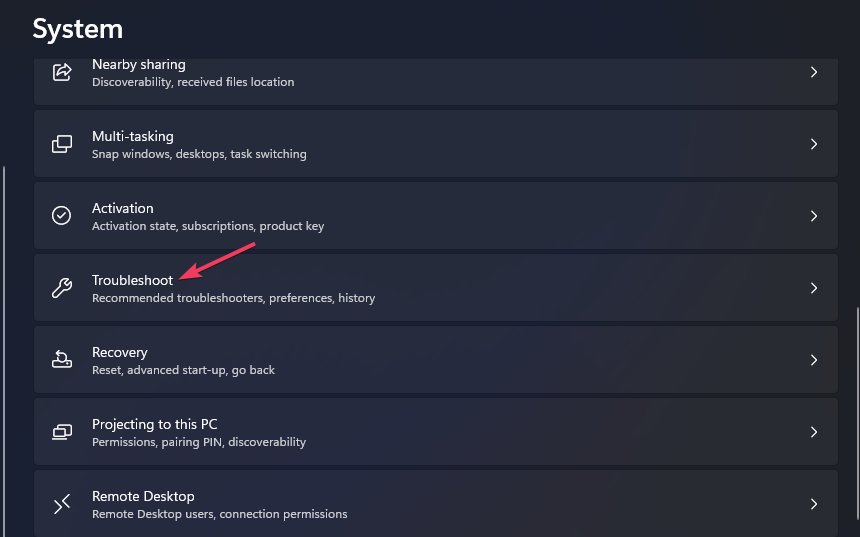
- Нажмите кнопку Пуск и откройте приложение Параметры.
- Перейдите в раздел Устранение неполадок.
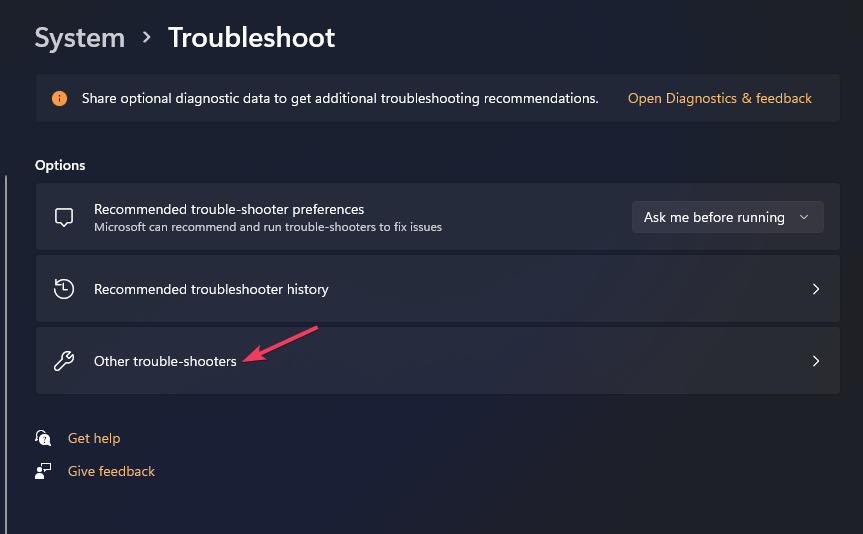
- Нажмите Дополнительные средства устранения неполадок, чтобы увидеть список встроенных инструментов.
- Для элемента Центр обновления Windows нажмите Запустить.
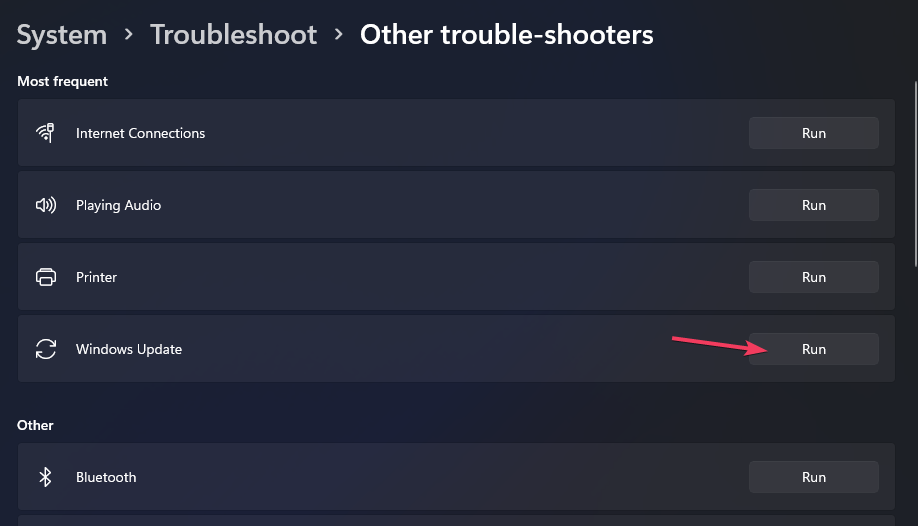
- Подождите, пока утилита обнаружит и попытается автоматически устранить проблемы. По завершении будет отображён отчёт о найденных и исправленных ошибках.
Примечание. Это безопасный первый шаг: средство не вносит рискованных изменений, а часто решает распространённые сбои автоматически.
2. Включите и запустите службу обновлений Windows
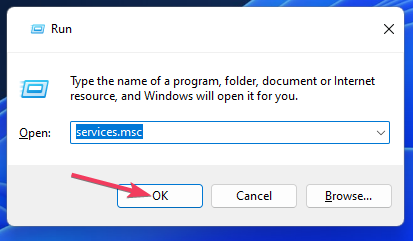
- Откройте диалог Выполнить, нажмите Win+R.
- Введите services.msc и нажмите ОК.
- В списке служб найдите Windows Update и откройте её свойства двойным щелчком.
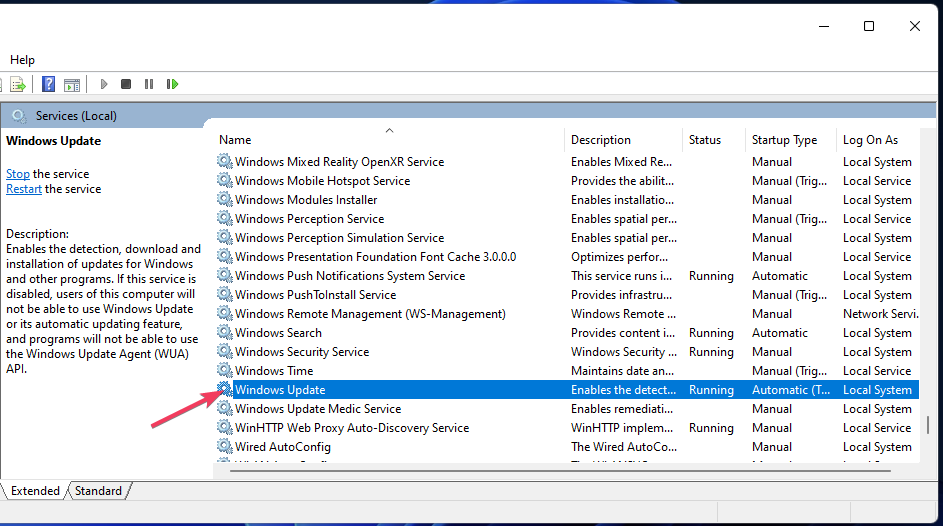
- Установите тип запуска Автоматически.
- Нажмите Запустить, чтобы запустить службу, затем Применить и ОК.
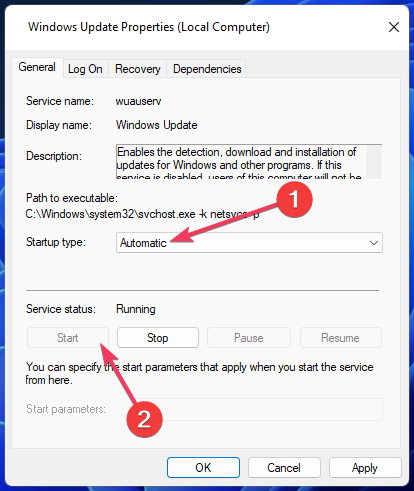
ВАЖНО: если служба уже запущена, выполните её перезапуск: щёлкните правой кнопкой — Остановить, затем снова — Запустить.
3. Очистите DNS (сбросьте кеш DNS)
- Откройте поиск (Win+S) и найдите Командную строку, затем запустите её от имени администратора.

- Выполните команду для сброса кеша DNS:
ipconfig /flushdns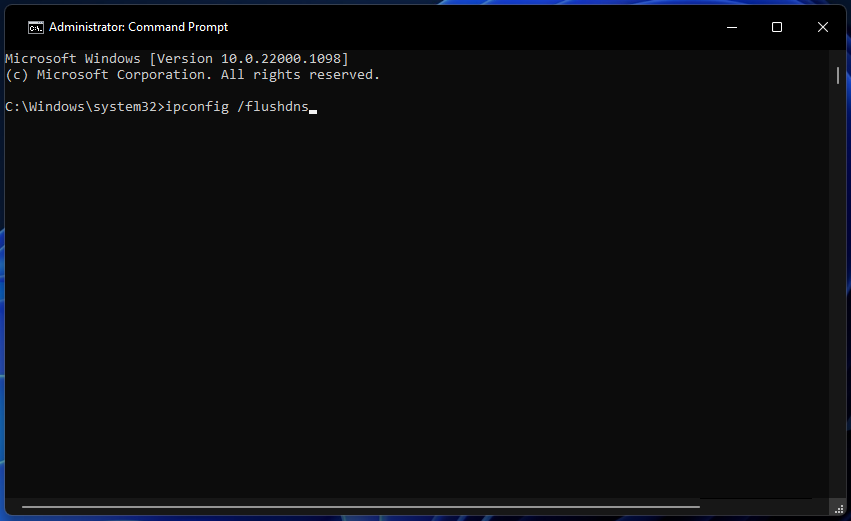
- По очереди выполните ещё эти команды (нажимая Enter после каждой):
ipconfig /registerdns
ipconfig /release
ipconfig /renew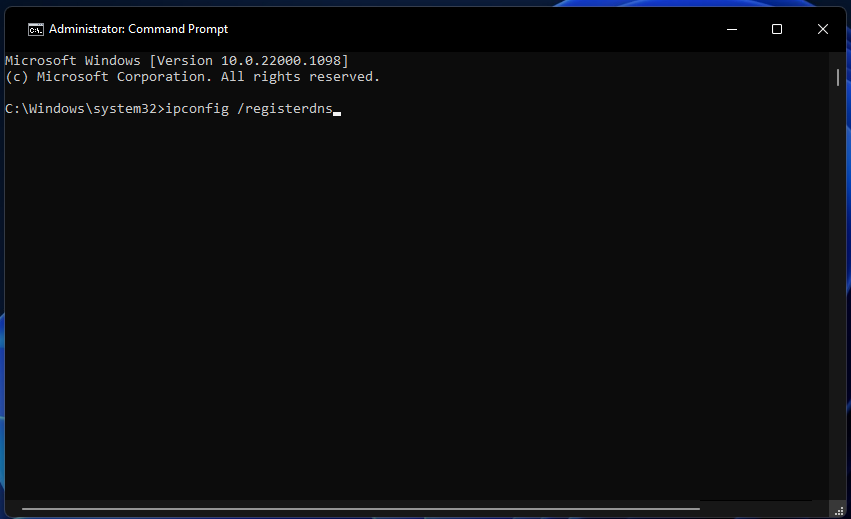
- Перезагрузите компьютер через меню Пуск → Питание → Перезагрузить.
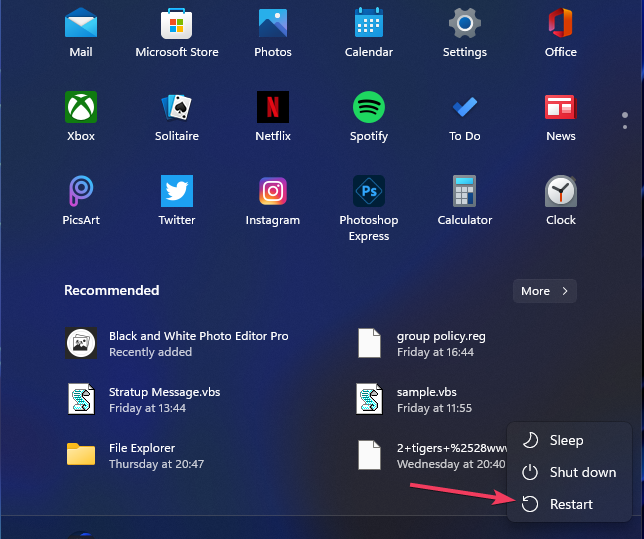
Этот набор команд обновляет сетевые настройки и может устранить проблемы, вызванные неправильно разрешаемыми именами хостов или устаревшими DNS-записями.
4. Просканируйте систему с помощью проверщика системных файлов
- Откройте Командную строку от имени администратора.
- Сначала выполните команду DISM для восстановления образа системы:
DISM.exe /Online /Cleanup-image /Restorehealth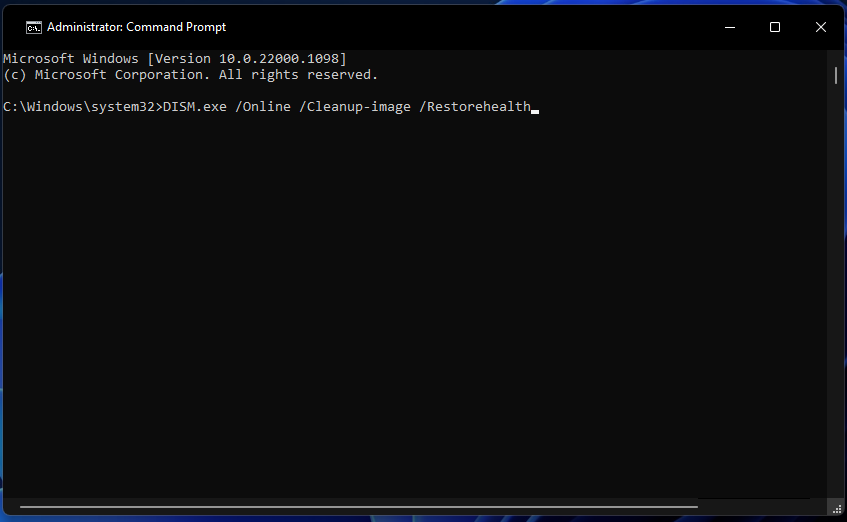
- Затем запустите SFC для проверки и восстановления системных файлов:
sfc /scannow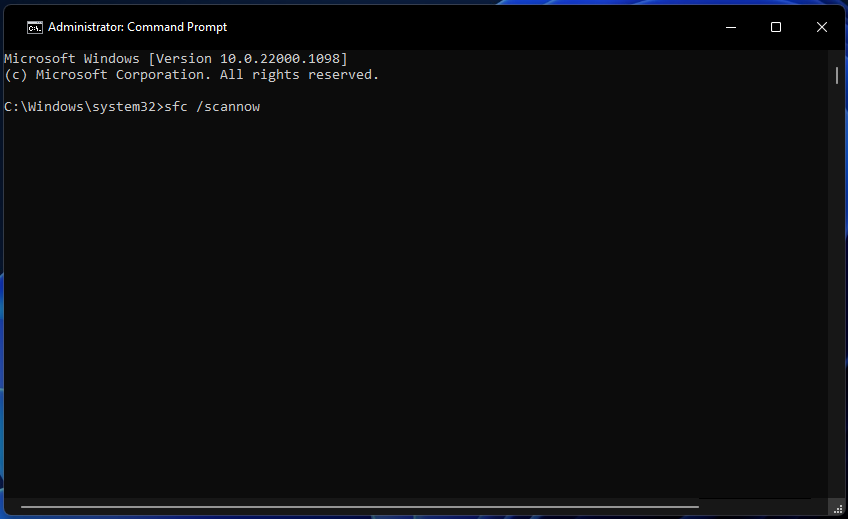
- Дождитесь завершения сканирования и изучите результаты в выводе командной строки.
Критерии приёмки
- DISM завершился без ошибок и сообщил, что восстановление выполнено.
- SFC не обнаружил повреждённых файлов или успешно восстановил их.
Если SFC сообщает о невосстановлённых файлах, повторите DISM, затем снова SFC.
5. Переименуйте папки SoftwareDistribution и Catroot2
- Откройте Командную строку с правами администратора.
- Остановите связанные службы обновления:
net stop wuauserv
net stop cryptSvc
net stop bits
net stop msiserver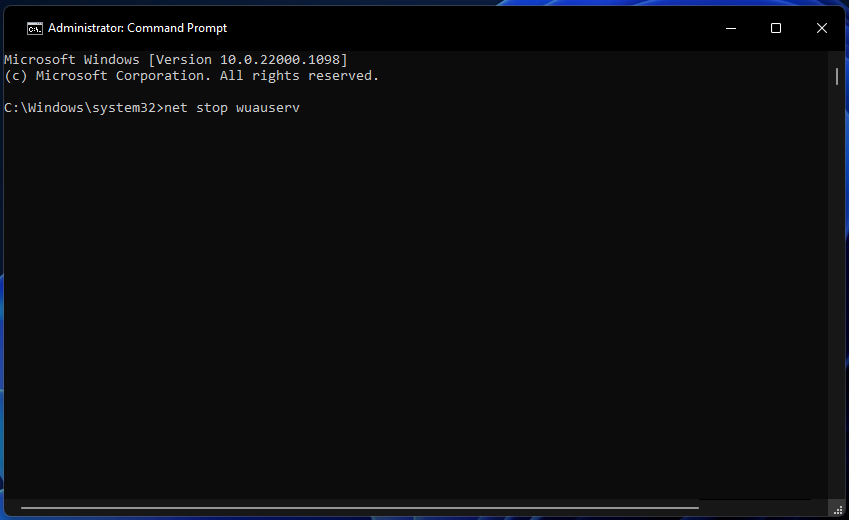
- Переименуйте папку SoftwareDistribution:
ren C:\Windows\SoftwareDistribution SoftwareDistribution.old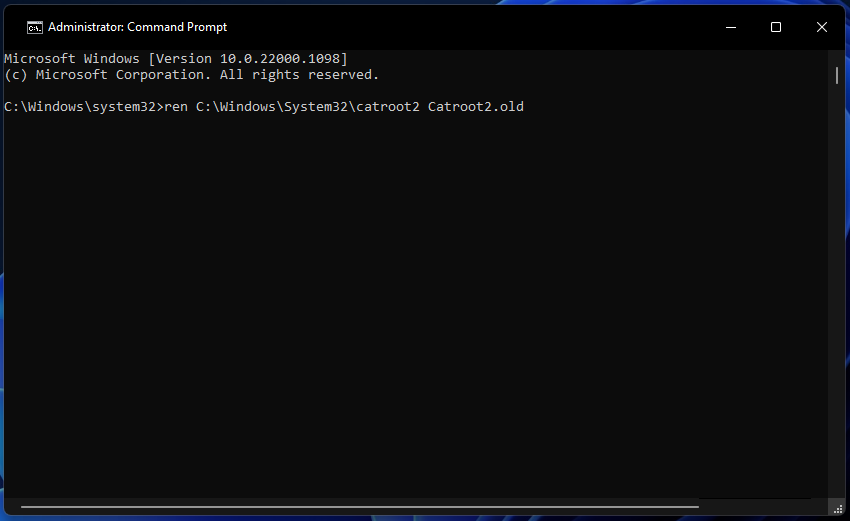
- Переименуйте папку catroot2:
ren C:\Windows\System32\catroot2 Catroot2.old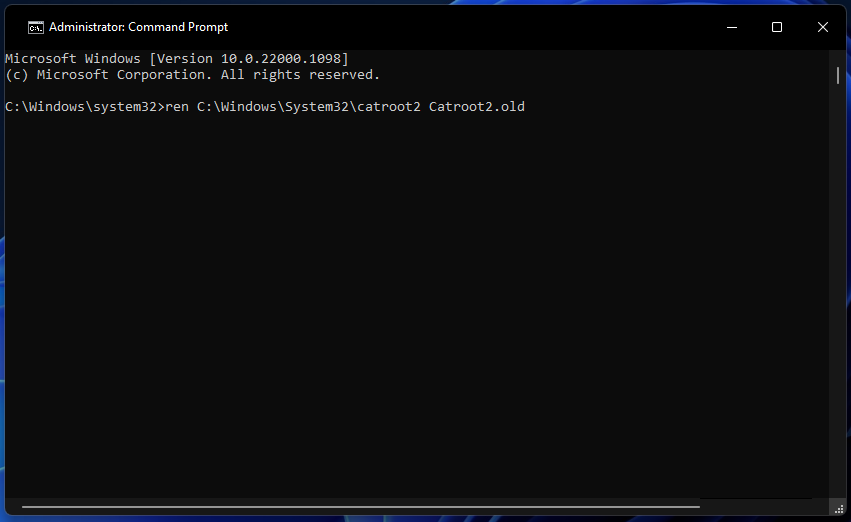
- Запустите ранее остановленные службы снова:
net start wuauserv
net start cryptSvc
net start bits
net start msiserver- Перезагрузите ПК.
Переименование этих папок заставляет Windows создать новые каталоги для хранения временных файлов обновления и часто устраняет проблемы, связанные с повреждённым кэшем обновлений.
Альтернативные подходы
- Загрузка обновления вручную через Microsoft Update Catalog. Этот способ полезен, если компонент обновления не может получить пакет автоматически.
- Использование Media Creation Tool для выполнения обновления в обход обычного механизма Windows Update. Подойдёт, если ошибки повторяются при попытке обновления через стандартный интерфейс.
Инструкция по Microsoft Update Catalog
- Перейдите на https://www.catalog.update.microsoft.com/.
- Введите код обновления или KB-номер и загрузите пакет, соответствующий вашей архитектуре (x64/x86).
- Запустите скачанный установщик от имени администратора и следуйте инструкциям.
Инструкция по Media Creation Tool
- Скачайте Media Creation Tool с официального сайта Microsoft.
- Запустите и выберите Обновить этот компьютер сейчас или создать установочный носитель.
- Следуйте мастеру. Сохраните личные файлы и приложения, если выберете соответствующую опцию.
Когда эти способы не сработают
- Проблема может быть вызвана политиками групп (GPO) в корпоративной сети, которые блокируют обновления.
- Некорректные настройки прокси или DNS со стороны провайдера/корпоративной сети.
- Аппаратные сбои диска или серьёзные повреждения системных файлов, которые требуют восстановления из образа или чистой установки.
Если вы работаете в компании, обратитесь к администратору сети перед применением изменений служб и параметров безопасности.
Быстрый чек-лист для разных ролей
Домашний пользователь:
- Перезагрузите ПК. Отключите VPN/антивирус. Запустите средство устранения неполадок. Очистите DNS. Перезапустите обновления.
Продвинутый пользователь / энтузиаст:
- Выполните DISM и SFC. Переименуйте SoftwareDistribution и Catroot2. Проверьте журналы в %windir%\WindowsUpdate.log.
Системный администратор:
- Проверьте GPO и WSUS-политику. Убедитесь, что порты и прокси не блокируют связи с серверами обновлений. Используйте централизованный раздающий сервер или вручную разверните пакеты.
Ментальные модели и рекомендации
- «От простого к сложному»: сначала перезагрузка и средство устранения неполадок, затем сетевые проверки, далее восстановление системных компонентов и только после этого ручная установка пакета.
- «Изоляция причин»: отключите стороннее ПО и проверьте обновление — если срабатывает, проблема вероятно во вмешательстве ПО.
- «Минимальный риск»: делайте резервную копию важных данных перед выполнением изменений, связанных с системными папками и восстановлением образа.
Факт-бокс
- Время на базовую диагностику: 15–45 минут.
- Инструменты: Средство устранения неполадок Windows, Командная строка (админ), DISM, SFC, Microsoft Update Catalog, Media Creation Tool.
- Риск потери данных: минимальный при правильном выполнении шагов; всё же рекомендуется резервное копирование.
Диагностическое дерево (помогает выбрать следующий шаг)
flowchart TD
  A[Ошибка 0xc1900223] --> B{Интернет стабилен?}
  B -- Да --> C{Антивирус или VPN активны?}
  B -- Нет --> D[Исправьте сеть / роутер / провайдера]
  C -- Да --> E[Отключите и попробуйте снова]
  C -- Нет --> F[Запустите средство устранения неполадок]
  F --> G{Проблема решена?}
  G -- Да --> H[Готово]
  G -- Нет --> I[Очистите DNS и перезапустите службы]
  I --> J[DISM + SFC]
  J --> K{Решено?}
  K -- Да --> H
  K -- Нет --> L[Переименуйте SoftwareDistribution и Catroot2]
  L --> M{Решено?}
  M -- Да --> H
  M -- Нет --> N[Ручная загрузка из Microsoft Catalog или Media Creation Tool]
  N --> O{Решено?}
  O -- Да --> H
  O -- Нет --> P[Обратитесь к администратору или выполните восстановление системы]
Шаблон действий для быстрой отладки (SOP)
- Перезагрузка системы.
- Отключение стороннего ПО (антивирус, VPN).
- Запуск средства устранения неполадок Центра обновления Windows.
- Очистка DNS: ipconfig /flushdns и сопутствующие команды.
- DISM /Restorehealth, затем sfc /scannow.
- Переименование SoftwareDistribution и catroot2, перезапуск служб.
- Попытка ручной установки обновления.
- Запрос помощи у администратора или восстановление системы.
Короткий глоссарий
- DISM — утилита обслуживания образов Windows, используется для восстановления компонентов системы.
- SFC — средство проверки целостности системных файлов Windows.
- SoftwareDistribution и catroot2 — системные папки, где хранятся временные данные обновлений.
Итог и рекомендации
Ошибку 0xc1900223 чаще всего удаётся устранить через последовательные шаги: средство устранения неполадок, перезапуск служб, очистка DNS, восстановление системных файлов и обновление кэша обновлений. Если все стандартные методы не помогли, используйте ручную загрузку обновлений или Media Creation Tool. При работе в корпоративной сети координируйтесь с IT-отделом.
Если после выполнения всех шагов ошибка сохраняется, опишите в комментариях вашу конфигурацию (версия Windows, тип сети, установленное ПО) — это поможет сообществу предложить точечные решения.
Читайте также
- Windows 11 Build 27898 Adds Small Taskbar Icons, Quick Recovery, Smarter Sharing
- Windows 10 Build 19045.6156 hits Release Preview with Secure Boot upgrade
- Windows 11 Build 22631.5696 rolls out to Beta channel with important fixes
- Microsoft quietly fixes annoying ‘Print to PDF’ bug on Windows 11 24H2
Спасибо за внимание. Удачного обновления!

Похожие материалы

Несколько аккаунтов Skype: Multi Skype Launcher

Журнал для работы: повысить продуктивность

Персональные звуки уведомлений на Android

Скачивание шоу Hulu для офлайн‑просмотра

Microsoft Start: персонализированная новостная лента
