
Исправление ошибки 0x80242020 в Microsoft Store и приложении Xbox
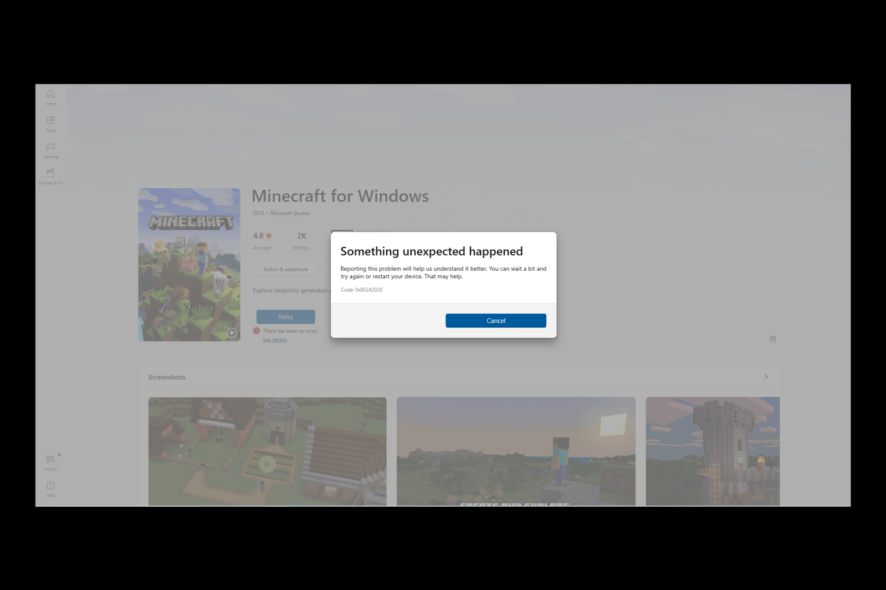
Что такое эта ошибка и почему она появляется
Ошибка 0x80242020 появляется при попытке загрузить или обновить приложение через Microsoft Store или Xbox — установка прерывается на этапе загрузки/распаковки пакета. Кратко:
- Кэшь Microsoft Store или системные файлы обновлений повреждены.
- Установленный магазин или приложение имеют повреждённую/устаревшую инсталляцию.
- Проблемы с интернет-соединением, нехватка дискового пространства или ожидающие обновления Windows.
Определение терминов:
- Кэш магазина — временные файлы, которые ускоряют работу Store; при их повреждении загрузка может не завершиться.
- SoftwareDistribution и catroot2 — системные папки, которые Windows использует для хранения временных данных обновлений.
Быстрая проверка перед сложными шагами
Выполните эти простые проверки — они решают проблему в большинстве случаев:
- Перезапустите ПК и Microsoft Store/Xbox.
- Выйдите и снова войдите в свой аккаунт Microsoft в приложении Store/Xbox.
- Убедитесь, что на диске достаточно места для установки приложения.
- Проверьте стабильность интернет-соединения (попробуйте проводное подключение или перезагрузите роутер).
- Проверьте наличие и установите все обновления Windows.
Важно: если ошибка проявляется только для конкретного приложения (например, только для игры в Xbox), сначала попробуйте переустановить именно это приложение.
Пошаговые способы исправления ошибки 0x80242020
Ниже — проверенные шаги от простых к более сложным. После каждого шага попробуйте повторить загрузку/обновление приложения.
1. Запустите средство устранения неполадок приложений Microsoft Store
- Откройте Параметры (Windows + I).
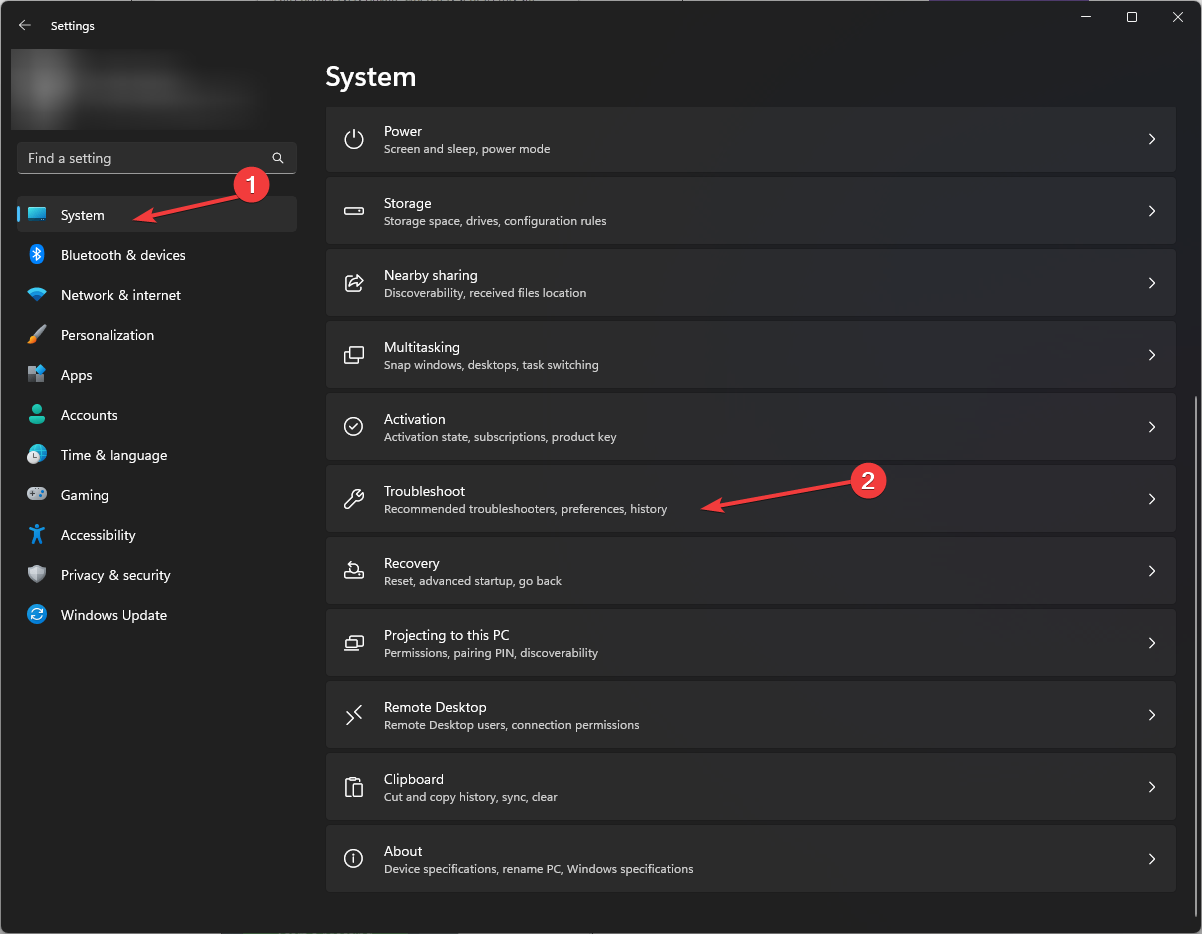
- Перейдите в «Система», затем «Устранение неполадок».
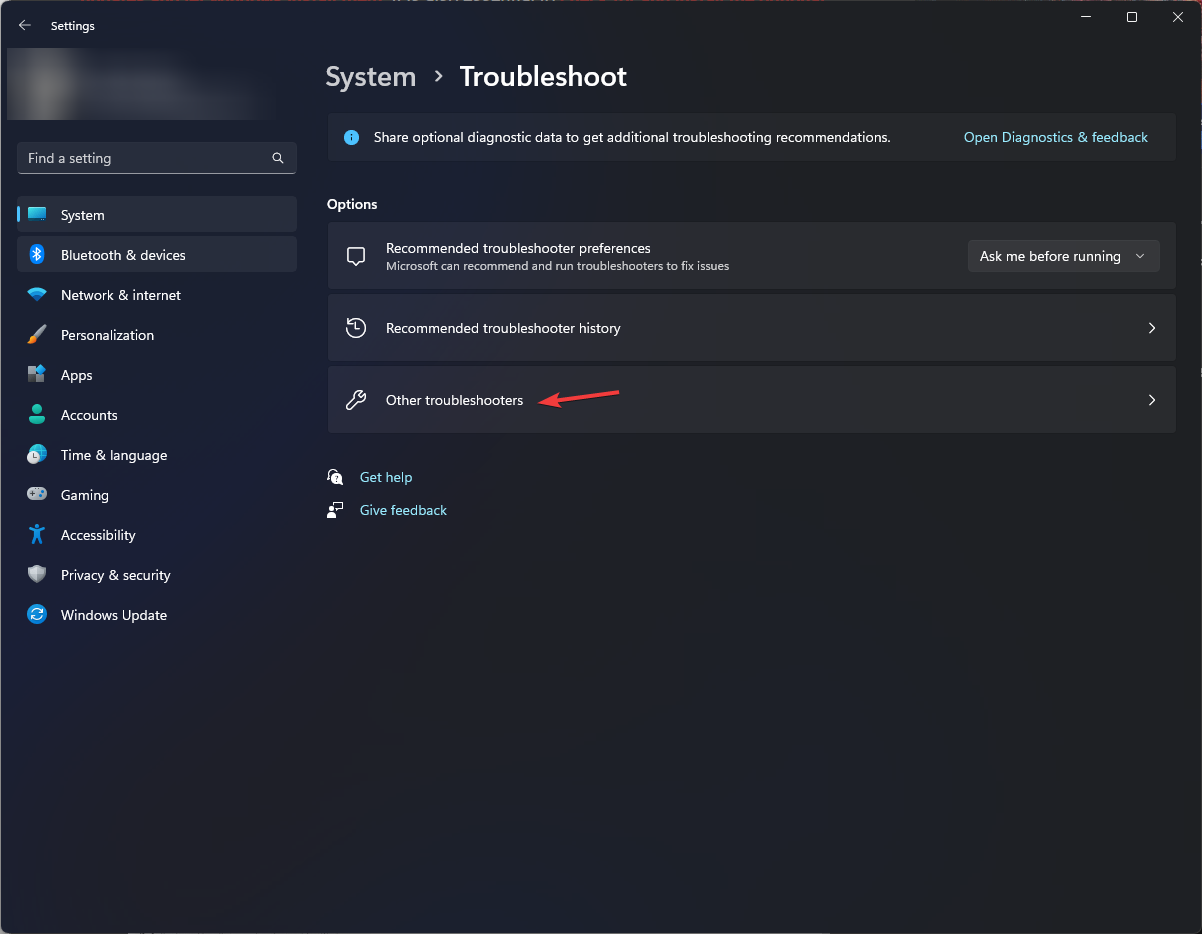
- Нажмите «Другие средства устранения неполадок».
- Найдите «Приложения Магазина Windows» и нажмите «Запустить».
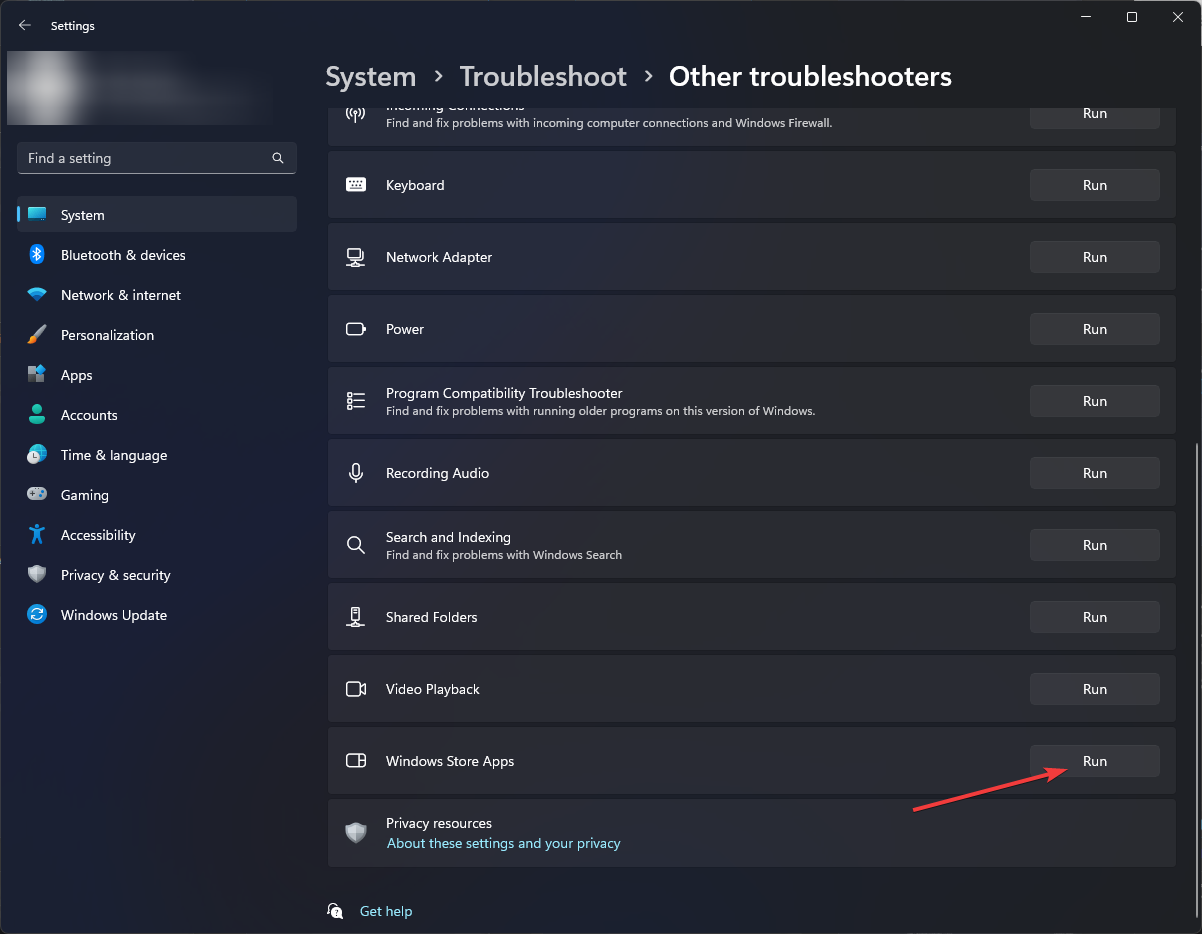
Почему это помогает: средство автоматически ищет распространённые проблемы с установкой и правами доступа, восстанавливает настройки Store.
2. Смените расположение хранения новых приложений
- Откройте Параметры (Windows + I).
- Перейдите в «Система» → «Хранилище».
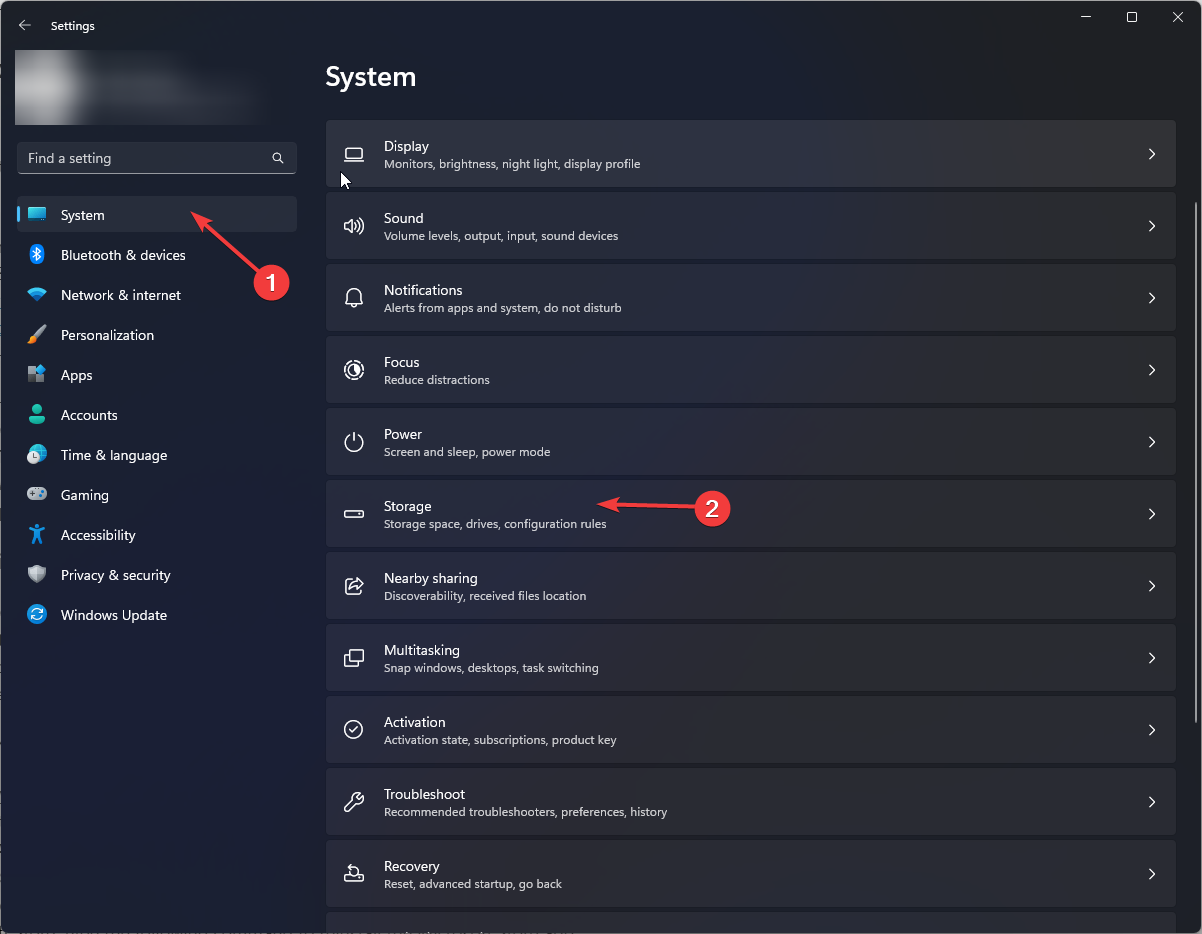
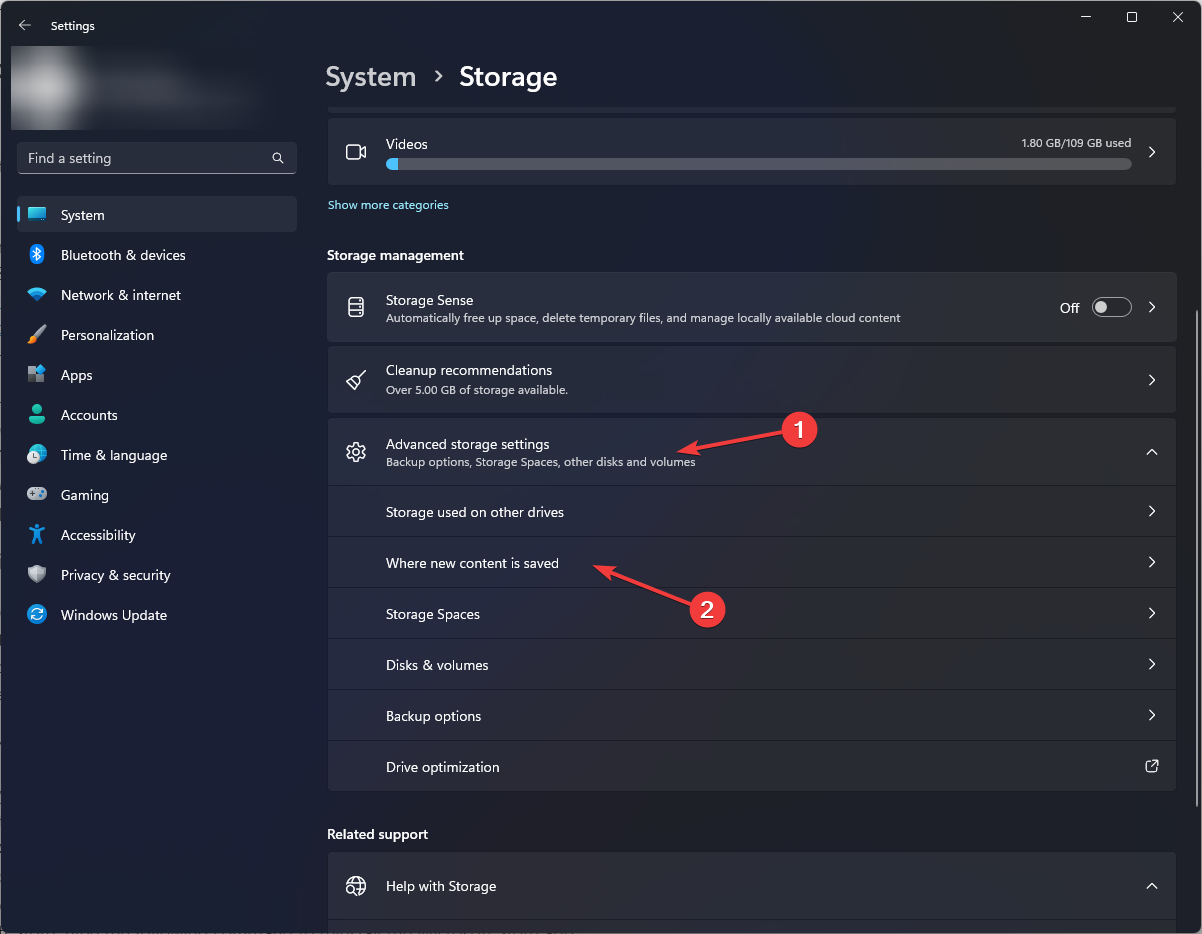
- Нажмите «Дополнительные параметры хранилища» → «Куда сохраняется новый контент».
- В разделе «Новые приложения будут сохраняться в» выберите локальный диск с достаточным объёмом.
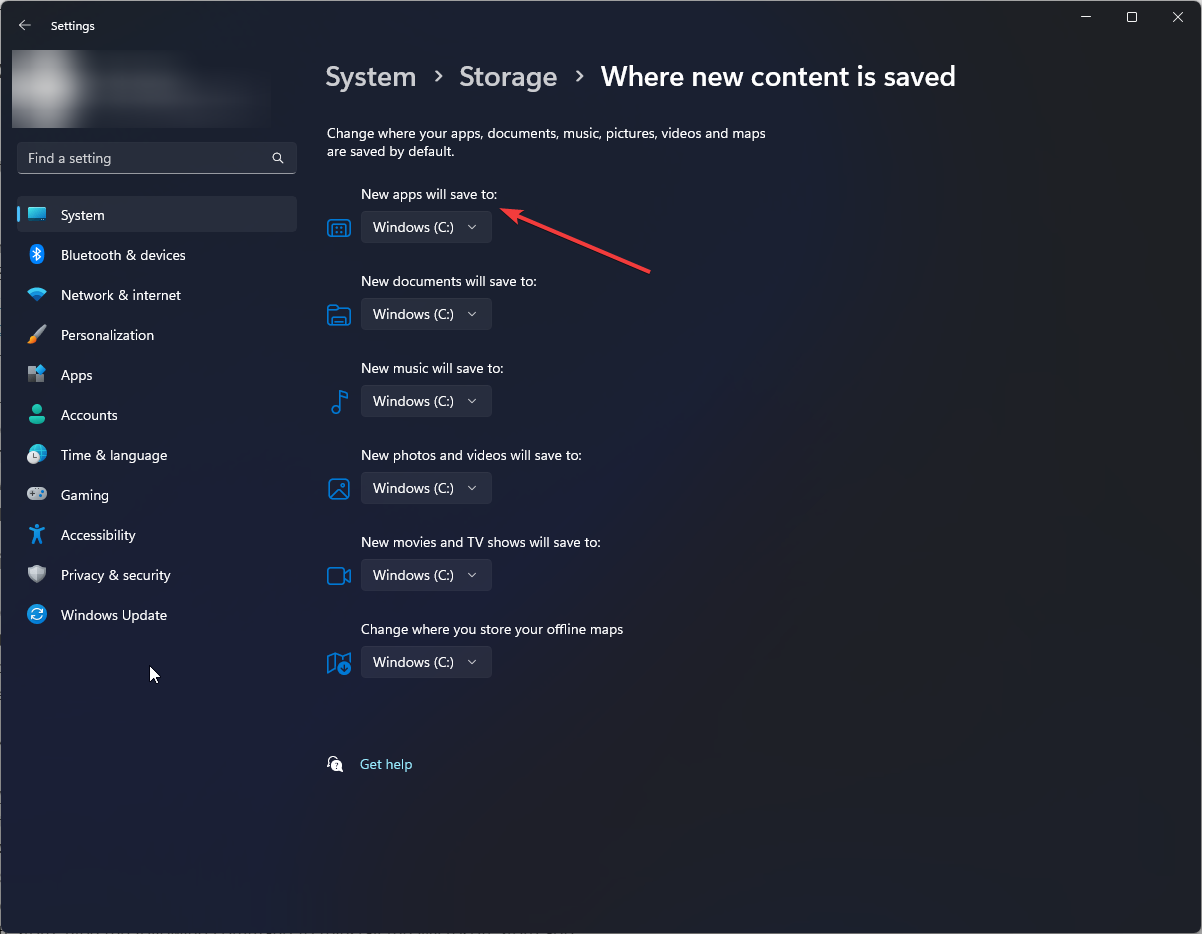
Когда это нужно: если диск, указанный по умолчанию, почти заполнен, установка может прерываться.
3. Переустановите приложение Xbox или Microsoft Store через PowerShell
Откройте PowerShell от администратора (нажмите Пуск, введите PowerShell, «Запуск от имени администратора»). 
Если проблема в приложении Xbox, выполните команды (по очереди):
Get-AppxPackage Microsoft.XboxApp | Remove-AppxPackage
Get-AppXPackage *WindowsStore* -AllUsers | Foreach {Add-AppxPackage -DisableDevelopmentMode -Register "$($_.InstallLocation)\AppXManifest.xml"}
Если проблема в Microsoft Store, выполните команды:
Get-AppxPackage -AllUsers *WindowsStore* | Remove-AppxPackage
Get-AppxPackage -AllUsers *WindowsStore* | Foreach {Add-AppxPackage -DisableDevelopmentMode -Register "$($_.InstallLocation)\AppXManifest.xml"}
После выполнения перезагрузите компьютер.
Примечание: команды восстанавливают пакет приложения и его манифест — это эффективно при повреждённых файловых записях Store.
4. Очистите кэш Microsoft Store
- Нажмите Windows + R, чтобы открыть диалог «Выполнить».
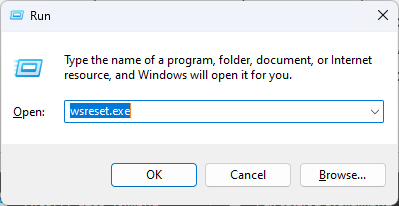
- Введите
WSReset.exeи нажмите Enter — окно командной строки выполнит сброс кэша.
Что делает WSReset: удаляет временные файлы Store без сброса пользовательских данных; часто решает ошибки загрузки.
5. Завершите процесс или восстановите приложение через параметры приложений
- Откройте Параметры → «Приложения» → «Установленные приложения».
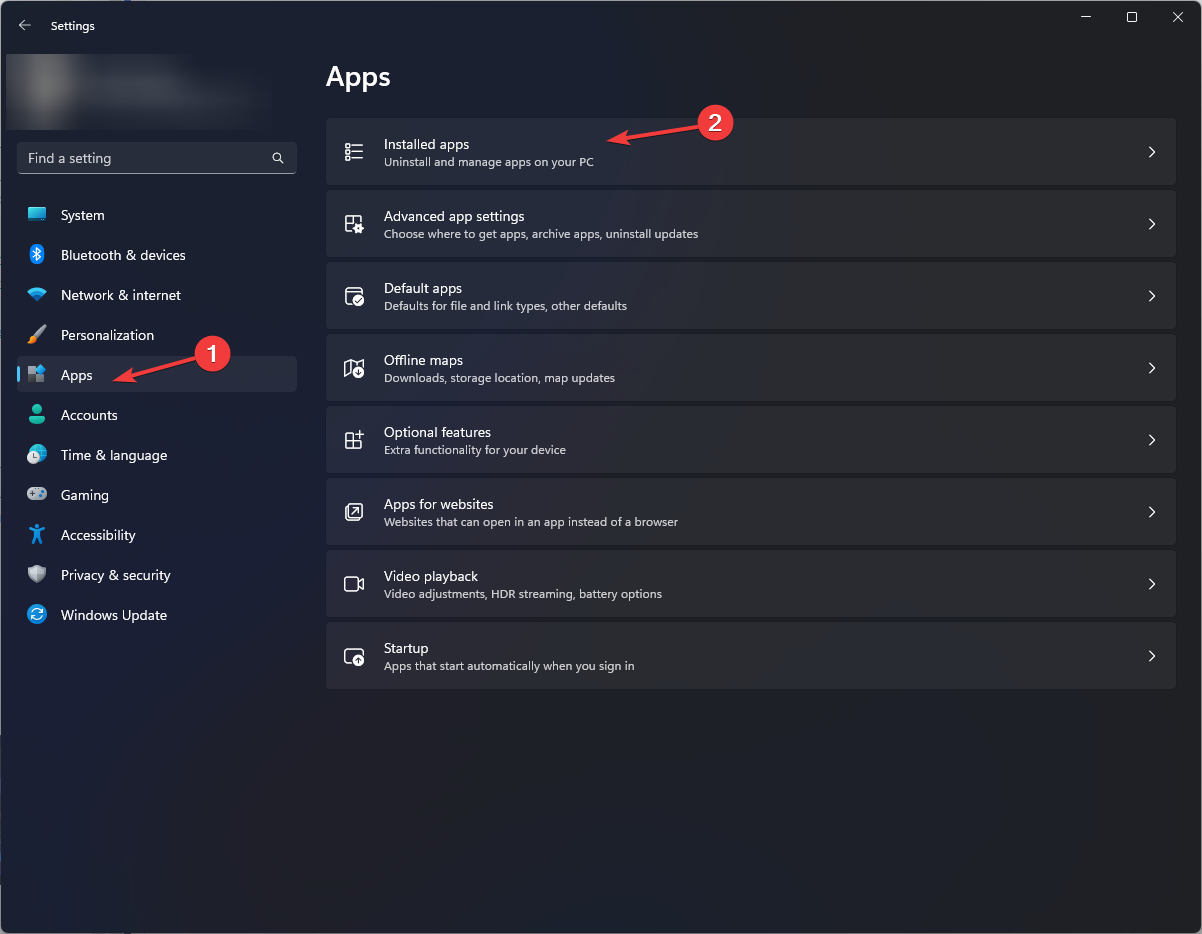
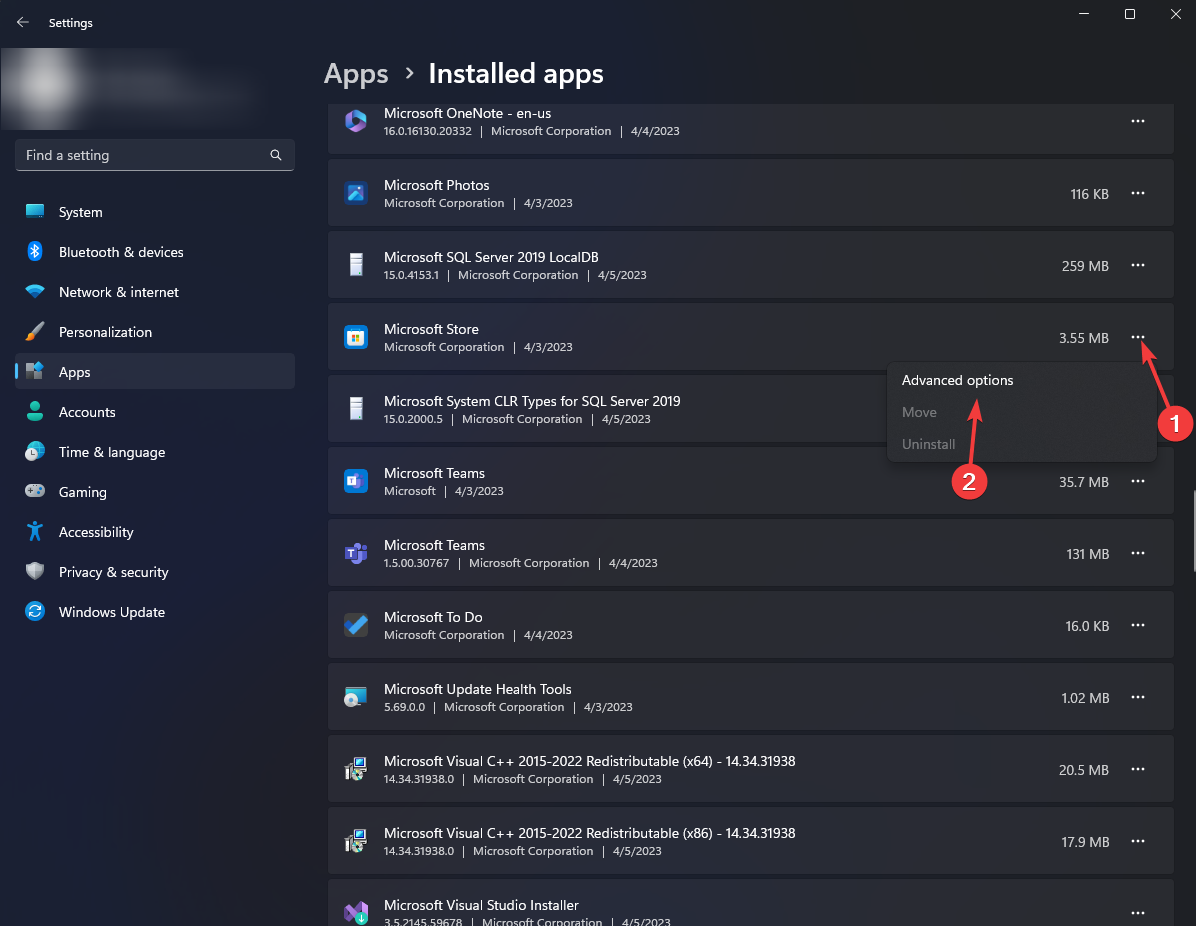
- Найдите Microsoft Store или Xbox, нажмите на три точки и выберите «Дополнительные параметры».
- Сначала нажмите «Завершить» (Terminate), затем в разделе «Сброс» нажмите «Восстановить» (Repair).
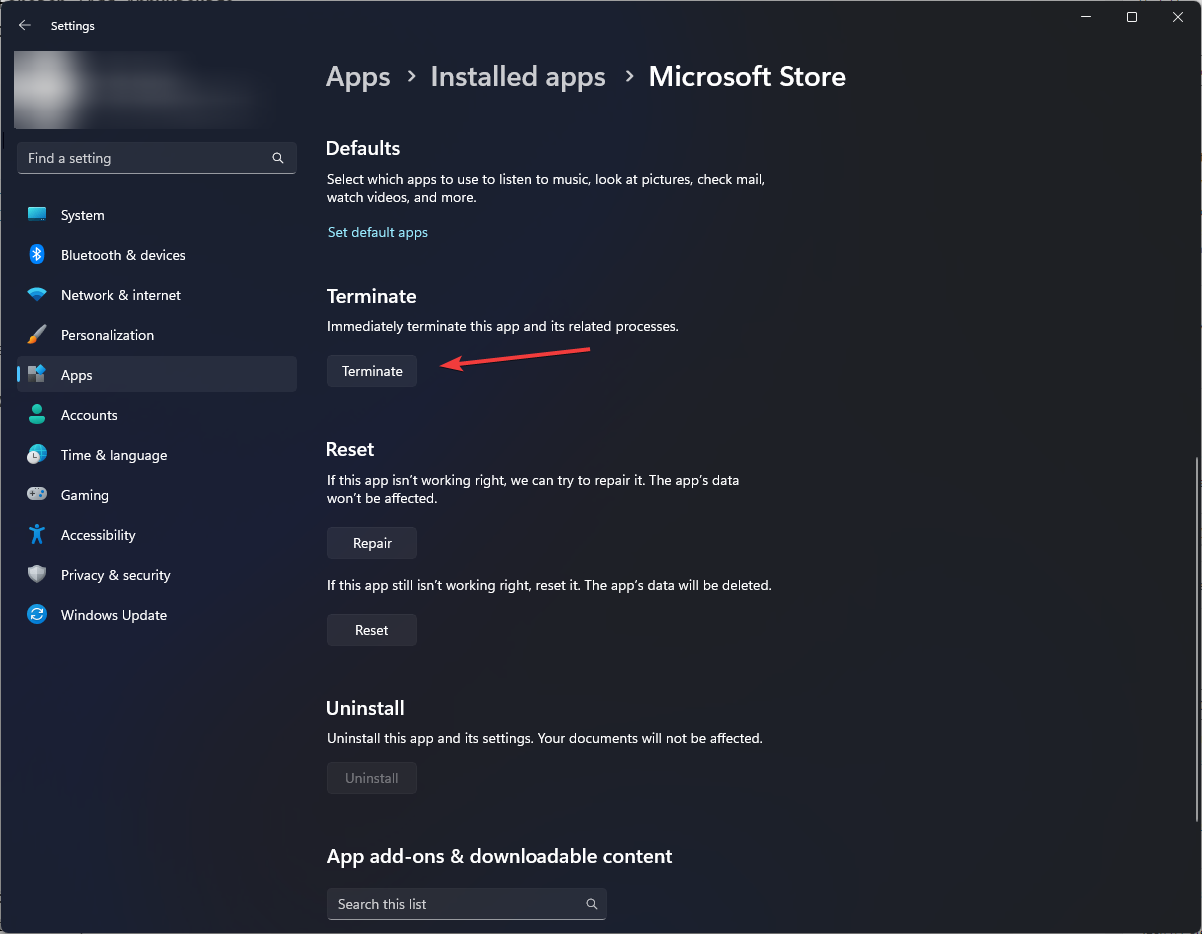
Когда использовать: если приложение некорректно работает, но вы не хотите полностью переустанавливать его.
6. Обновите Microsoft Store или приложение Xbox через библиотеку Store
- Откройте Microsoft Store и перейдите в «Библиотека».
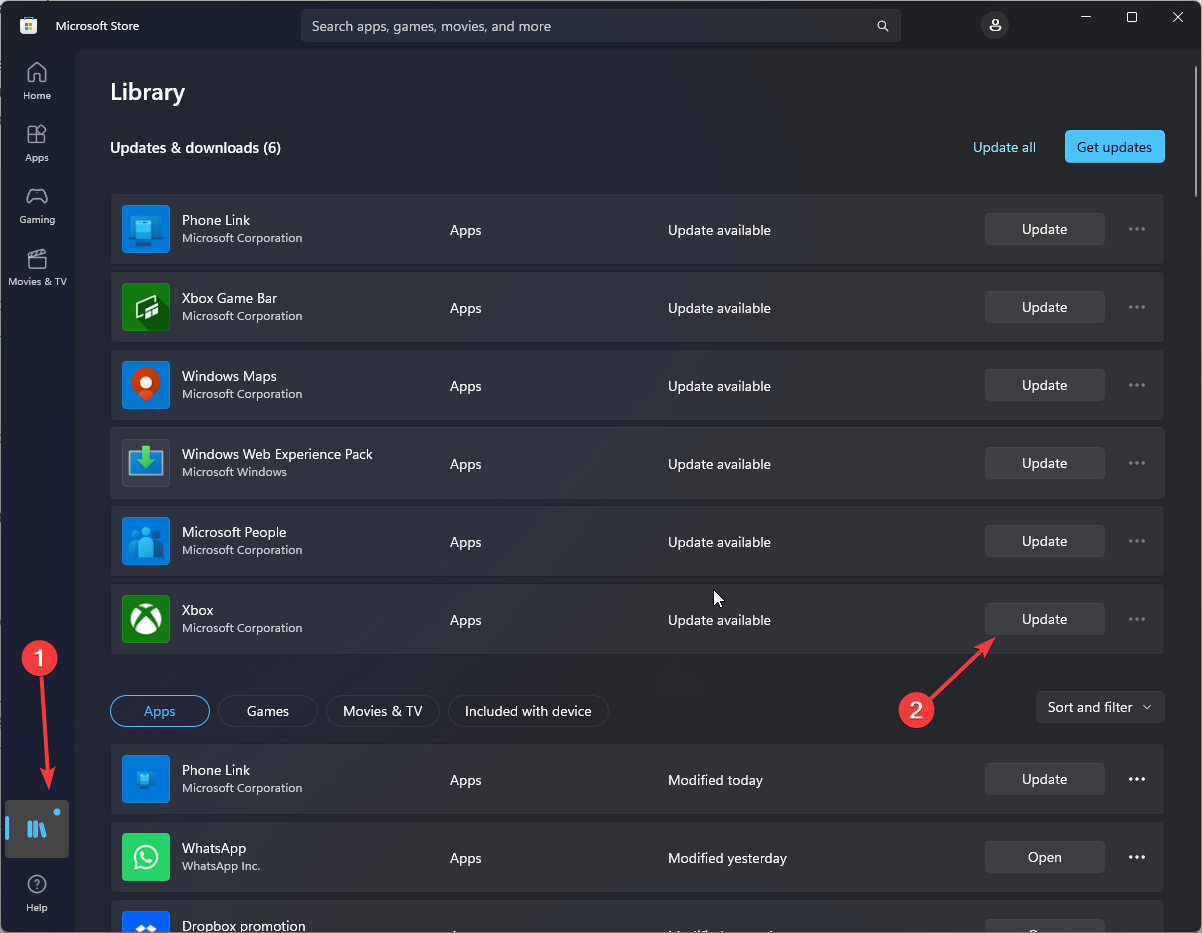
- Найдите Xbox или Microsoft Store в списке и нажмите «Обновить».
Важно: иногда Store сам не показывает обновления, но их можно увидеть в разделе «Библиотека».
7. Сброс компонентов Windows Update вручную (для опытных пользователей)
Этот набор шагов сбрасывает службы обновления и регистрирует ключевые DLL — полезно, если повреждены системные компоненты апдейта.
Откройте Командную строку от имени администратора (CMD). 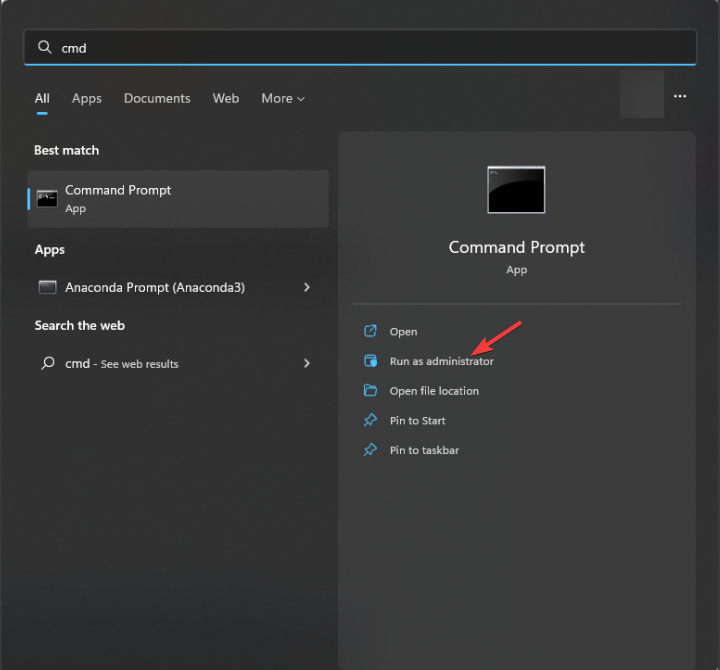
Выполните команды по одной, нажимая Enter после каждой:
net stop bits
net stop wuauserv
net stop appidsvc
net stop cryptsvc
Del "%ALLUSERSPROFILE%\Application Data\Microsoft\Network\Downloader\qmgr*.dat"
Ren %systemroot%\SoftwareDistribution SoftwareDistribution.bak
Ren %systemroot%\system32\catroot2 catroot2.bak
sc.exe sdset bits D:(A;;CCLCSWRPWPDTLOCRRC;;;SY)(A;;CCDCLCSWRPWPDTLOCRSDRCWDWO;;;BA)(A;;CCLCSWLOCRRC;;;AU)(A;;CCLCSWRPWPDTLOCRRC;;;PU)
sc.exe sdset wuauserv D:(A;;CCLCSWRPWPDTLOCRRC;;;SY)(A;;CCDCLCSWRPWPDTLOCRSDRCWDWO;;;BA)(A;;CCLCSWLOCRRC;;;AU)(A;;CCLCSWRPWPDTLOCRRC;;;PU)
cd /d %windir%\system32
regsvr32.exe atl.dll
regsvr32.exe urlmon.dll
regsvr32.exe mshtml.dll
regsvr32.exe shdocvw.dll
regsvr32.exe browseui.dll
regsvr32.exe jscript.dll
regsvr32.exe vbscript.dll
regsvr32.exe scrrun.dll
regsvr32.exe msxml.dll
regsvr32.exe msxml3.dll
regsvr32.exe msxml6.dll
regsvr32.exe actxprxy.dll
regsvr32.exe softpub.dll
regsvr32.exe wintrust.dll
regsvr32.exe dssenh.dll
regsvr32.exe rsaenh.dll
regsvr32.exe gpkcsp.dll
regsvr32.exe sccbase.dll
regsvr32.exe slbcsp.dll
regsvr32.exe cryptdlg.dll
regsvr32.exe oleaut32.dll
regsvr32.exe ole32.dll
regsvr32.exe shell32.dll
regsvr32.exe initpki.dll
regsvr32.exe wuapi.dll
regsvr32.exe wuaueng.dll
regsvr32.exe wuaueng1.dll
regsvr32.exe wucltui.dll
regsvr32.exe wups.dll
regsvr32.exe wups2.dll
regsvr32.exe wuweb.dll
regsvr32.exe qmgr.dll
regsvr32.exe qmgrprxy.dll
regsvr32.exe wucltux.dll
regsvr32.exe muweb.dll
regsvr32.exe wuwebv.dll
regsvr32.exe wudriver.dll
net start bits
net start wuauserv
net start appidsvc
net start cryptsvc
После этого перезагрузите компьютер.
Предупреждение: команды изменяют системные службы. Выполняйте только при уверенности или под руководством администратора.
Когда перечисленные шаги не помогают (контрпримеры)
- Проблема сохраняется только на уровне конкретной учётной записи Microsoft — скорее всего, проблема с облачной синхронизацией или правами. Попробуйте временно создать локальную учётную запись и установить приложение.
- На корпоративных машинах может стоять групповая политка, блокирующая установку приложений — обратитесь к администратору.
- Если системные файлы Windows повреждены глубже (ошибки диска, сбой HDD/SSD), перечисленные шаги не помогут — требуется диагностика диска и восстановление из образа.
Альтернативные подходы
- Установить приложение напрямую из веб-версии Microsoft Store (если доступно) — иногда обходится без встроенного клиента.
- Установить проблемную игру или программу через Xbox app из Microsoft Store для веба.
- Временный обход: запустить приложение в облаке (если доступно) или использовать альтернативную программу.
Короткая методология для системного администратора
- Сначала быстрая проверка: журнал событий Windows, свободное место, сетевые логи.
- Устранение на клиенте: WSReset → Repair → Reinstall через PowerShell.
- Если массовая проблема: автоматизация через скрипт PowerShell для переустановки Store на всех машинах.
- Если не помогает: анализ SoftwareDistribution, диск, проверка политик GPO.
Чеклист для пользователя и администратора
Пользователь:
- Перезагрузил ПК
- Очистил кэш WSReset
- Проверил свободное место
- Обновил Windows
Администратор:
- Проверил журналы событий (Application и System)
- Запустил SFC и DISM (см. список ниже)
- Проверил GPO и сетевые ограничения
- Развернул исправления централизованно, если проблема массовая
Полезные команды для проверки целостности системных файлов (для администратора):
sfc /scannow
DISM /Online /Cleanup-Image /RestoreHealth
Критерии приёмки
- Приложение успешно обновляется или устанавливается через Microsoft Store/Xbox.
- Отсутствие ошибки 0x80242020 при попытке повторной установки в течение 24 часов.
- Если проблема массовая, подтверждённое восстановление на минимум 90% затронутых машин (для корпоративной среды).
План отката (rollback)
Если после изменений система стала нестабильной:
- Откатить изменения служб Windows (вернуть переименованные папки SoftwareDistribution.bak и catroot2.bak обратно).
- Восстановить системный образ или воспользоваться точкой восстановления Windows.
- Если изменения делались через GPO, вернуть прежние политики.
Короткий глоссарий
- WSReset — утилита для очистки кэша Microsoft Store.
- Get-AppxPackage — PowerShell-команда для управления установленными пакетами приложений UWP.
- SoftwareDistribution — папка, где Windows хранит файлы обновлений.
Потенциальные риски и меры предосторожности
- Выполнение команд от имени администратора может изменить ключевые системные службы; перед изменениями сделайте резервную копию важных данных.
- При массовом развертывании скриптов сначала тестируйте на отдельной машине.
Короткое резюме
Эта ошибка обычно решается простыми шагами: очисткой кэша, запуском устранителя неполадок и переустановкой приложения через PowerShell. Если проблема глубже — сброс компонентов Windows Update и анализ системных логов помогут выявить причину. При корпоративном использовании обратитесь к администратору сети.
Важно: опишите в комментариях, какой шаг помог — это поможет другим пользователям быстрее найти решение.

Похожие материалы

Несколько аккаунтов Skype: Multi Skype Launcher

Журнал для работы: повысить продуктивность

Персональные звуки уведомлений на Android

Скачивание шоу Hulu для офлайн‑просмотра

Microsoft Start: персонализированная новостная лента
