
Как исправить ошибку 0x8004100E в BitLocker (MBAM)
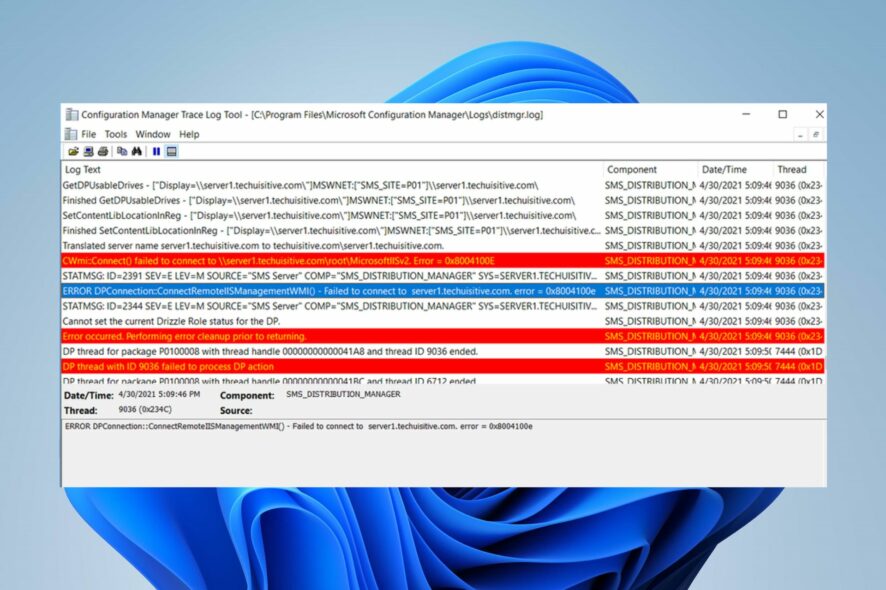
Многие пользователи видят ошибку 0x8004100E на своих ПК при выполнении повседневных задач. Эта ошибка указывает, что клиент Microsoft BitLocker Administration and Monitoring не смог корректно передать состояние шифрования. В статье — причины, предварительные проверки и пошаговые решения для устранения ошибки.
Что вызывает ошибку 0x8004100E?
Основные причины появления кода ошибки 0x8004100E:
- BitLocker WMI‑класс (
win32_encryptablevolume) не зарегистрирован. Без него службы не могут получить данные о состоянии шифрования и клиент MBAM не отправляет статус на сервер. - Загромождённый или повреждённый реестр Windows. Нечитаемые или испорченные ключи мешают обмену данными между компьютером и сервером MBAM.
- Оставшиеся записи от удалённых программ. Некорректная деинсталляция может оставить «битые» записи или удалить файлы, нужные для работы служб.
Причины могут отличаться на разных ПК. Ниже — проверенные способы устранить 0x8004100E.
Предварительные проверки (что попробовать сразу)
- Отключите фоновые приложения, которые не нужны.
- Временно выключите сторонний антивирус/защиту.
- Перезагрузитесь в безопасном режиме и проверьте, повторяется ли ошибка.
- Если подозреваете реестр, просканируйте его надёжным средством для очистки (используйте только проверенные утилиты).
Важно: перед любой работой с реестром или системными компонентами создайте точку восстановления или бэкап образа системы.
Основные решения
1. Выполните чистую загрузку
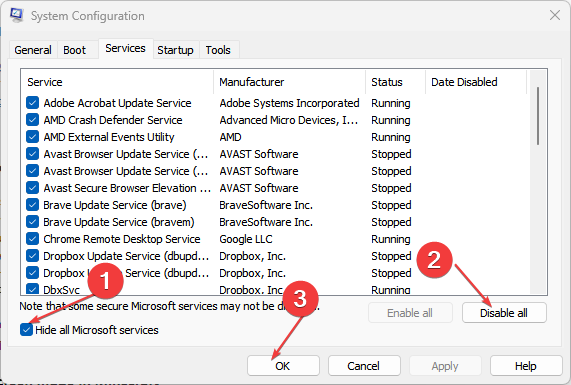
- Нажмите Win + R, введите
msconfigи нажмите ОК. - Перейдите на вкладку Службы, включите опцию Скрыть все службы Microsoft, затем нажмите Отключить все.
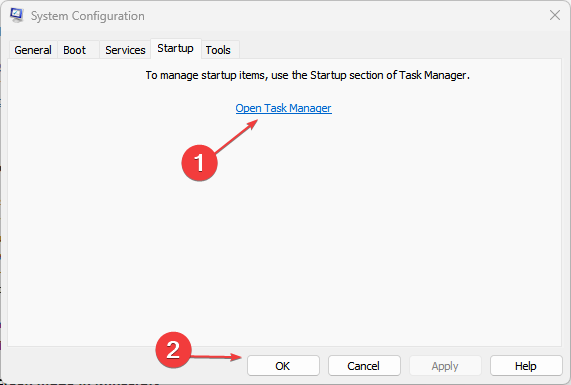
- Откройте вкладку Автозагрузка и кликните Открыть диспетчер задач.
- В диспетчере задач отключите все подозрительные программы, нажимая Отключить для каждой.

- Перезапустите компьютер и проверьте, сохраняется ли ошибка.
Пояснение: чистая загрузка предотвращает запуск сторонних сервисов и программ при старте. Это помогает выявить, вызывает ли ошибка стороннее ПО.
2. Перерегистрируйте WMI‑класс BitLocker (win32_encryptablevolume)
- Нажмите Пуск, введите
cmdилиКомандная строка, затем выберите Запуск от имени администратора. - Подтвердите запрос контроля учётных записей (UAC) кнопкой Да.
- В окне командной строки выполните команду (скопируйте и вставьте):
mofcomp.exe c:\windows\system32\wbem\win32_encryptablevolume.mof
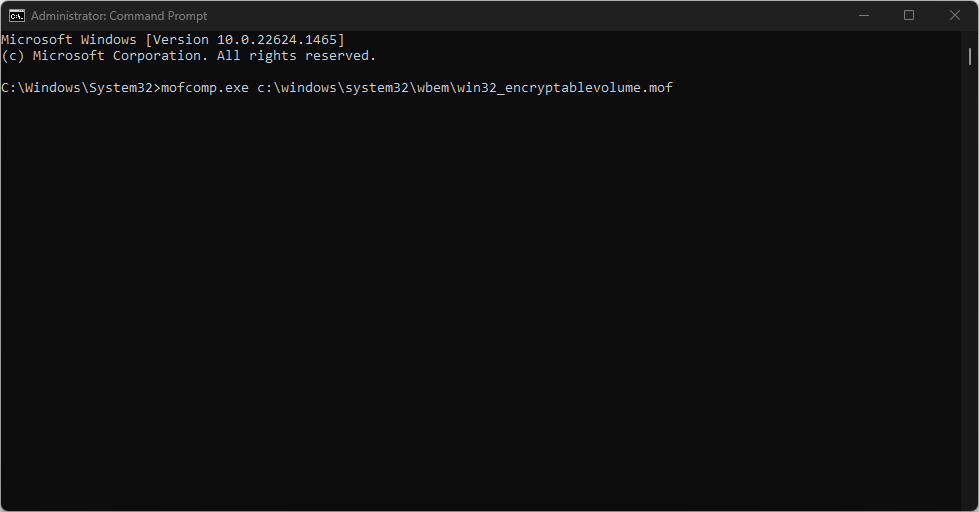
Эта команда перекомпилирует и зарегистрирует WMI‑описание класса BitLocker. После выполнения перезагрузите систему и проверьте MBAM.
Если команду не удаётся запустить с правами администратора, прочитайте официальные инструкции по запуску Командной строки с повышенными правами.
3. Проверка состояния служб WMI и MBAM
- Откройте
services.mscи убедитесь, что службы Windows Management Instrumentation и связанные с MBAM службы запущены. - Если служба WMI остановлена или не отвечает, перезапустите её и проверьте журналы событий (Event Viewer) на ошибки.
4. Восстановление реестра и удаление «битых» записей
- Используйте встроенные средства восстановления (Восстановление системы) или полную проверку системных файлов: выполните в админ‑командной строке
sfc /scannowи затемDISM /Online /Cleanup-Image /RestoreHealth. - Если утилита выявит ошибки, после восстановления перезагрузите компьютер и повторите регистрацию WMI.
Важно: редактирование реестра вручную без навыков может навредить системе. При необходимости привлеките администратора или специалиста.
5. Переустановка/обновление компонентов MBAM
- Если ваш развернутый MBAM устарел или повреждён, рассмотрите его переустановку: удалите клиент MBAM, перезагрузите ПК и установите актуальную версию.
- Проверьте настройки групповой политики (GPO), если MBAM развёрнут в корпоративной сети.
Мини‑методология диагностики (короткая последовательность)
- Воспроизведите ошибку и зафиксируйте время/логи.
- Выполните чистую загрузку и безопасный режим (исключаем стороннее ПО).
- Перерегистрируйте
win32_encryptablevolumeи перезапустите службы WMI. - Запустите SFC и DISM, при необходимости восстановите реестр.
- Если проблема сохраняется — переустановите MBAM или обратитесь в IT‑отдел.
Когда описанные методы не помогут (контрпример)
- Если ошибка вызвана аппаратной проблемой с диском (ошибки SMART), регистрация WMI не решит проблему.
- Если корпоративный MBAM сервер неправильно настроен или недоступен по сети, локальные исправления не восстановят связь — потребуется работа с серверной частью и сетевой инфраструктурой.
Альтернативные подходы
- Собрать расширенные логи WMI и MBAM (ETW/WMI tracing) и отправить в корпоративный центр поддержки для анализа.
- Временное отключение политики принудительного шифрования и возврат к варианту без MBAM, если критично срочно восстановить работоспособность.
- Проверка и исправление GPO, отвечающих за BitLocker и WMI, на контроллерах домена.
Чек‑листы по ролям
Администратор:
- Создать точку восстановления/бэкап образа.
- Выполнить чистую загрузку и регистрацию WMI.
- Проверить журналы событий и состояние служб.
- Обновить или переустановить MBAM на клиенте и проверить сервер.
Обычный пользователь:
- Отключить сторонний антивирус и перезагрузиться в безопасном режиме.
- Сообщить администратору время и условия появления ошибки.
- Не редактировать реестр без инструкций IT.
Краткий глоссарий (1‑строчно)
- MBAM — набор инструментов Microsoft для централизованного управления BitLocker и мониторинга статуса шифрования.
- WMI — Windows Management Instrumentation, инфраструктура для доступа к управляемым объектам Windows.
win32_encryptablevolume— WMI‑класс, представляющий зашифруемые тома BitLocker.
Безопасность и приватность
При работе с MBAM и BitLocker важно соблюдать правила управления ключами восстановления и не публиковать данные журналов или ключи в открытых каналах. Храните ключи восстановления в защищённом хранилище (AD или специализированном сервисе).
Итог: что сделать прямо сейчас
- Выполните предварительные проверки (безопасный режим, отключение антивируса).
- Сделайте чистую загрузку и перерегистрируйте
win32_encryptablevolumeчерезmofcomp. - Пропустите SFC/DISM и перезапустите службы WMI.
- Если не помогло — привлеките администратора для проверки MBAM сервера, GPO и сетевых настроек.
Если остались вопросы или нужно провести шаги вручную пошагово на вашем компьютере — опишите окружение (версия Windows, локальный/корпоративный клиент MBAM, есть ли доступ к серверу), и я помогу составить точную последовательность действий.

Похожие материалы

Несколько аккаунтов Skype: Multi Skype Launcher

Журнал для работы: повысить продуктивность

Персональные звуки уведомлений на Android

Скачивание шоу Hulu для офлайн‑просмотра

Microsoft Start: персонализированная новостная лента
