
Как исправить хаотичное движение мыши в Windows 10
К чему относится эта инструкция
- Первичная цель: устранить нестабильное, дергающееся или запаздывающее движение курсора в Windows 10.
- Сопутствующие проблемы: пропадающий курсор, замирание, медленное движение, артефакты в играх.
Варианты поисковых запросов
- мышь дергается Windows 10
- курсор скачет Windows 10
- пропадает курсор Windows 10
- лаги мыши в играх
- корректировка чувствительности мыши
Почему мышь ведёт себя хаотично
Наиболее частые причины нестабильного поведения курсора в Windows 10:
- Неправильные настройки мыши (ускорение, чувствительность).
- Устаревшие или повреждённые драйверы устройства.
- Конфликты с сторонним ПО, фоновыми службами или автозагрузкой.
- Проблемы с подключением: изношенный кабель, слабые батареи, помехи Bluetooth.
- Засор сенсора или механики (старые оптические/шаровые мыши).
- Недостаточно свободных ресурсов ОС: высокий процент CPU/IO/памяти.
Важно: игровые мыши чаще заметно страдают, потому что мелкие задержки и «подёргивания» сильнее влияют на результат.
Быстрая проверка перед детальной диагностикой
- Подложите мышь на тканевый коврик или специальный коврик для мыши — не используйте стекло и зеркальные поверхности.
- Проверьте кабель/разъём — при необходимости подключите к другому USB-порту.
- Очистите оптический сенсор или механический шар.
- Замените батареи в беспроводной мыши.
- Закройте интенсивные процессы через Диспетчер задач (Ctrl+Shift+Esc), если система загружена.
Если после этого проблема осталась, переходите к подробным шагам.
Пошаговое руководство по устранению неполадок
1. Обновите драйверы устройства
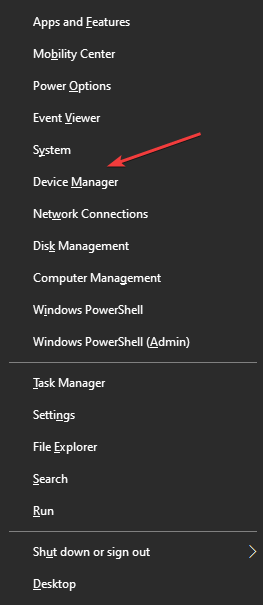
- Нажмите Windows + X и выберите Диспетчер устройств. ALT: Окно «Диспетчер устройств» в Windows с перечнем компонентов
- Разверните Мыши и иные указывающие устройства.
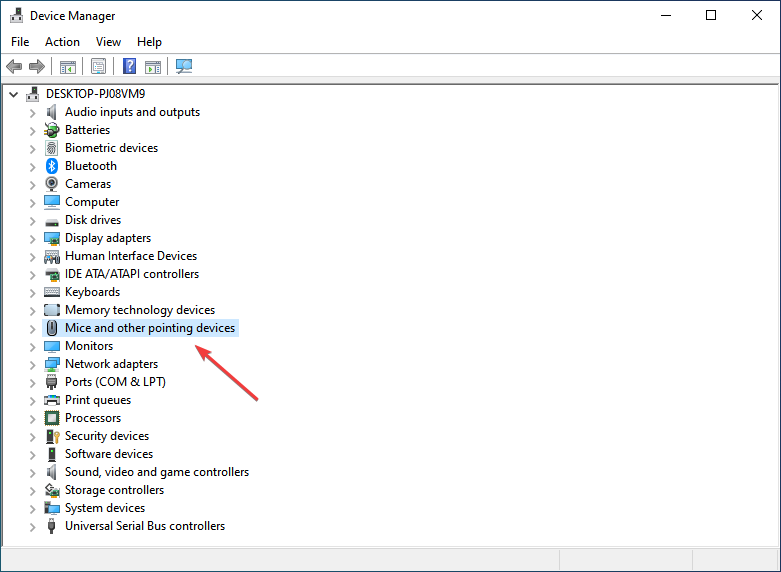 ALT: Раздел «Мыши и иные указывающие устройства» в Диспетчере устройств
 - Щёлкните правой кнопкой по используемой мыши или тачпаду и выберите Обновить драйвер.
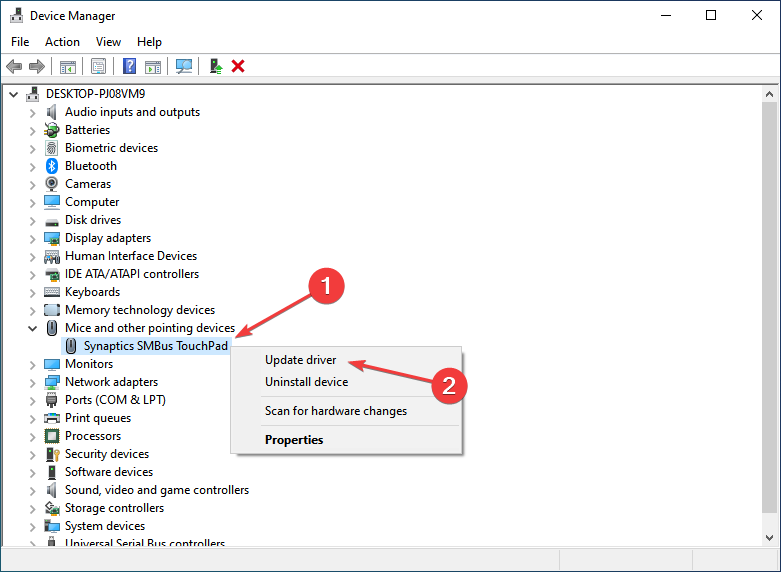 ALT: Контекстное меню устройства с опцией «Обновить драйвер»
 - Выберите Поиск драйверов автоматически.
 ALT: Окно с выбором способа поиска драйвера — автоматический или ручной
Примечание: производители игровых мышей (Logitech, Razer, Corsair) часто публикуют фирменные драйверы/ПО с настройками DPI и частоты опроса (polling rate). Если стандартное обновление не помогает, загрузите драйвер с сайта производителя.
Важно: не устанавливайте подозрительные «обновители драйверов» из непроверенных источников.
2. Выполните чистую загрузку Windows
- Нажмите Windows + R, введите
msconfigи нажмите ОК.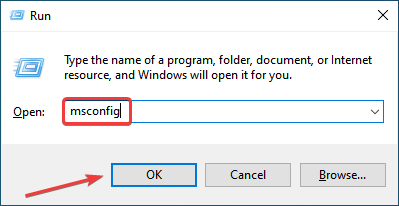 ALT: Окно «Конфигурация системы» (msconfig)
 - На вкладке Службы поставьте флажок Скрыть все службы Microsoft и нажмите Отключить все.
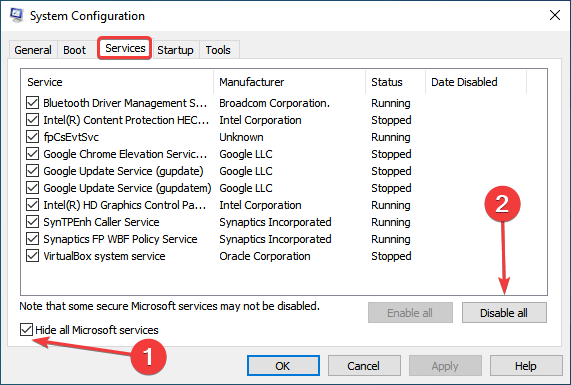 ALT: Вкладка «Службы» с опцией скрытия служб Microsoft
 - Перейдите на вкладку Автозагрузка и откройте Диспетчер задач.
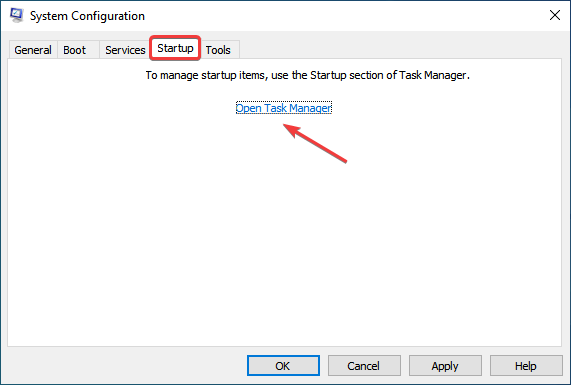 ALT: Открытие Диспетчера задач из вкладки «Автозагрузка»
 - Отключите подозрительные программы автозапуска (Status — Enabled → Disable).
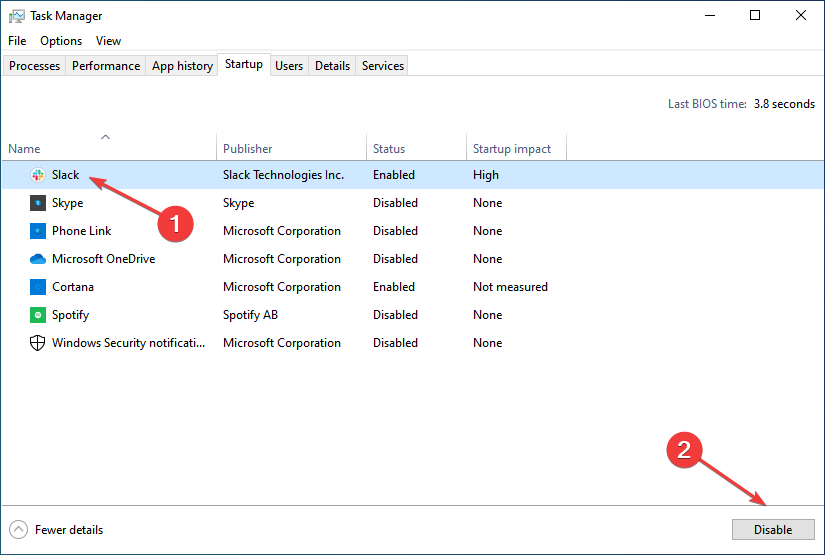 ALT: Список автозапускаемых приложений с кнопкой «Отключить»
 - Вернитесь в Конфигурацию системы и нажмите ОК, затем Перезагрузить.
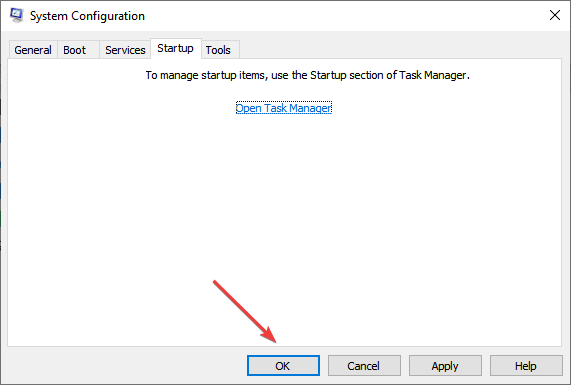 ALT: Кнопка «ОК» в окне конфигурации системы
Чистая загрузка помогает выявить, мешает ли стороннее ПО корректной работе указателя.
3. Отключите ускорение курсора (Enhance pointer precision)
- Введите «Параметры мыши» в поиске и откройте соответствующий пункт.
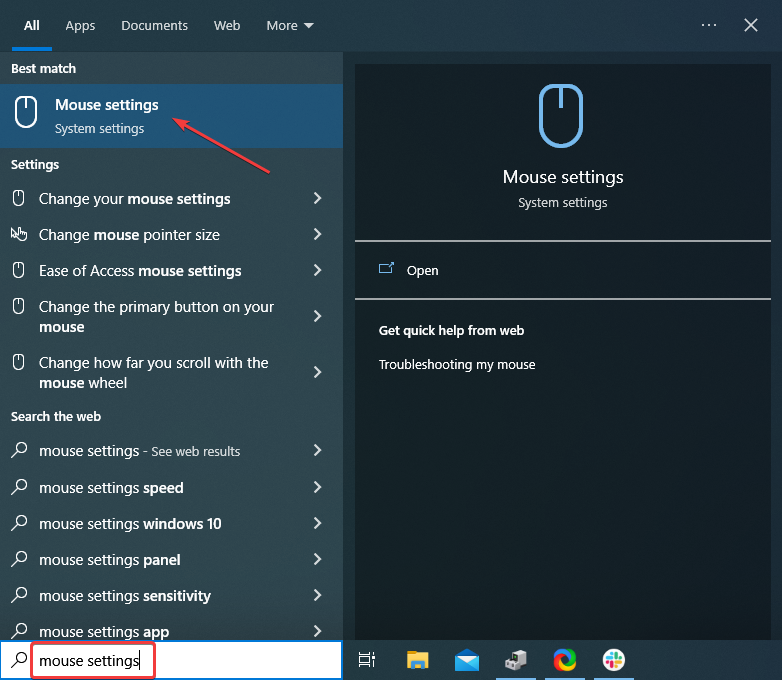 ALT: Окно параметров мыши в Windows 10
 - Нажмите Дополнительные параметры мыши.
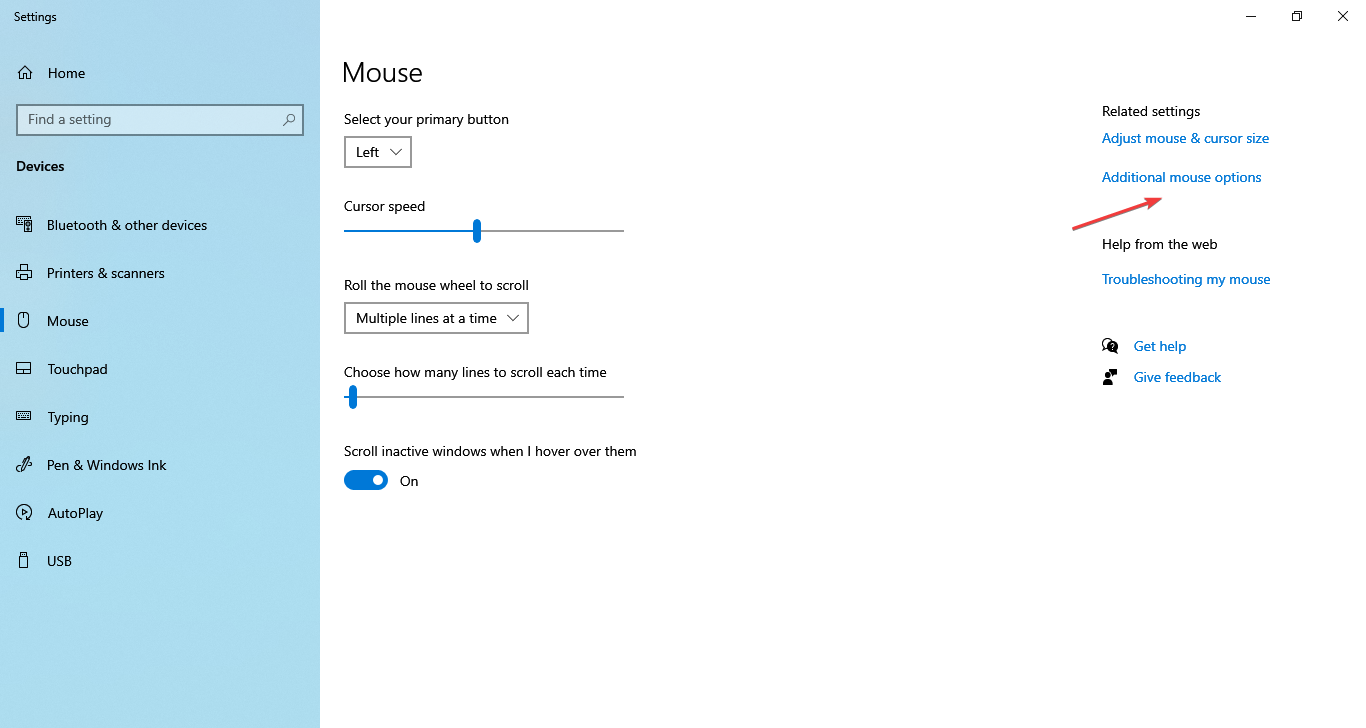 ALT: Ссылка «Дополнительные параметры мыши» в окне настроек
 - На вкладке Параметры указателя снимите галочку Улучшить точность указателя и нажмите ОК.
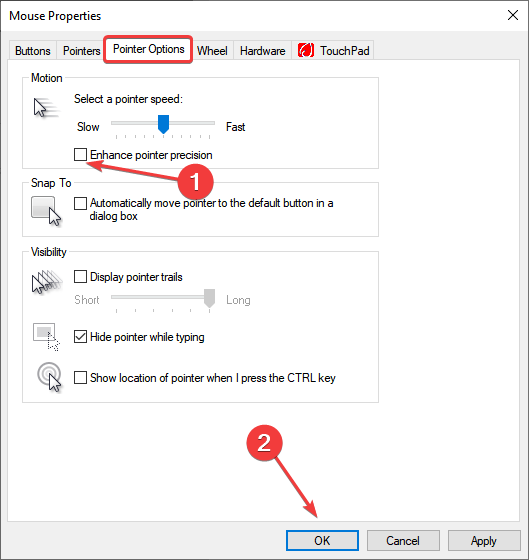 ALT: Вкладка «Параметры указателя» с опцией «Улучшить точность указателя»
Объяснение в двух словах: ускорение изменяет расстояние движения курсора в зависимости от скорости движения мыши. Для игр и точной работы часто удобнее отключить ускорение.
4. Запустите средство устранения неполадок Оборудование и устройства
- Нажмите Windows + R, введите команду
msdt.exe -id DeviceDiagnosticи нажмите Enter.msdt.exe -id DeviceDiagnostic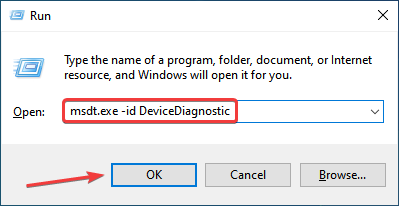 ALT: Средство устранения неполадок «Оборудование и устройства»
 - Следуйте указаниям мастера, если будет обнаружена проблема.
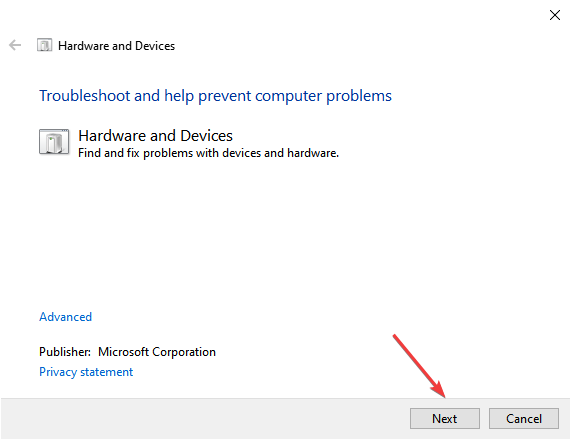 ALT: Окно мастера устранения неполадок с кнопкой «Далее»
Это встроенное средство автоматически находит и исправляет общие аппаратные проблемы.
5. Настройте скорость курсора
- Откройте Панель управления → Оборудование и звук → Мышь.
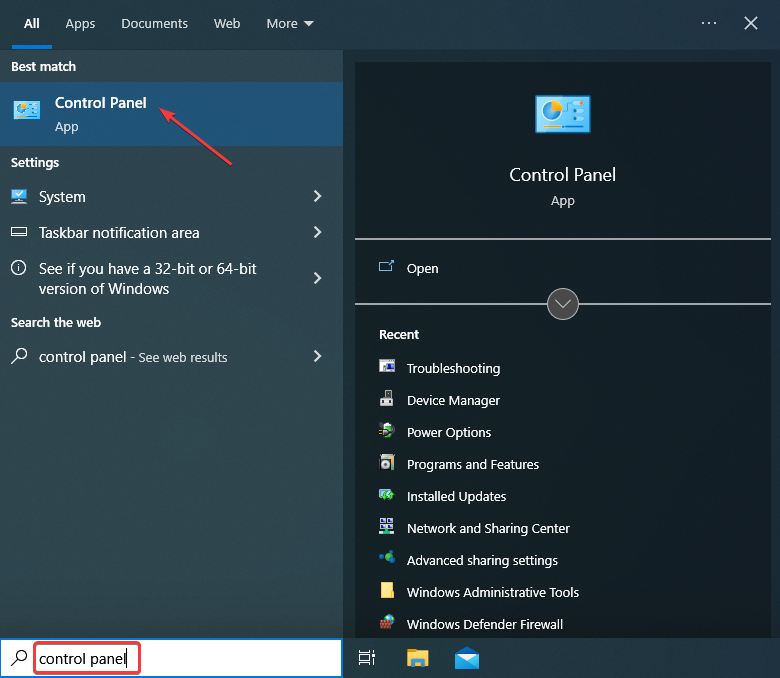 ALT: Поиск в Панели управления
 - Во вкладке Параметры указателя подвиньте ползунок Motion для изменения скорости.
 ALT: Раздел «Оборудование и звук» в Панели управления
 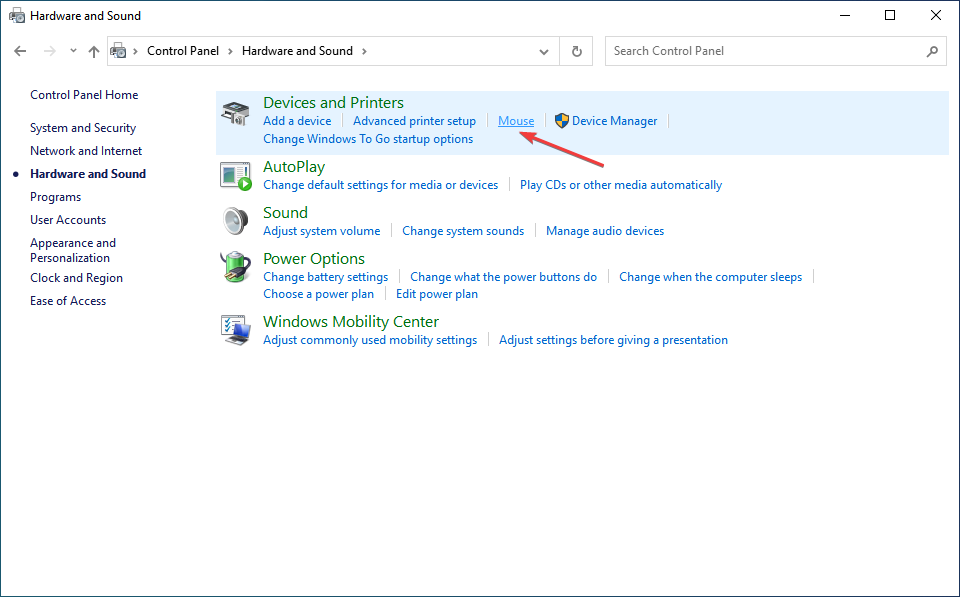 ALT: Переход к настройке мыши в Панели управления
  ALT: Ползунок для настройки скорости указателя в окне свойств мыши
Подберите скорость, при которой курсор комфортно управляется при обычной скорости движения мыши.
Специальные рекомендации для геймеров
- Проверьте частоту опроса (polling rate) в ПО производителя мыши — 500–1000 Гц обеспечивает меньшую задержку, но может увеличить нагрузку на CPU.
- Установите DPI, подходящий под ваш стиль игры (обычно 400–1600 для FPS).
- В играх отключите V-Sync, если замечаете вводную задержку — вместо этого используйте технологию адаптивной синхронизации (G-Sync/FreeSync) на мониторе.
- Если дергания происходят только в одной игре, проверьте частоту кадров (FPS) и настройки графики: просадки FPS часто воспринимаются как лаг мыши.
Когда это не ПО: если курсор дергается в BIOS/при загрузке и в среде до загрузки Windows — это аппаратная неисправность.
Когда менять мышь: признаки аппаратной проблемы
- Дергания наблюдаются в среде до загрузки Windows.
- Полосы, видимые в оптическом сенсоре, ржавчина или излом кабеля.
- После замены батарей или подключения к другому ПК проблема осталась.
Если несколько ПК выявляют ту же проблему — вероятна аппаратная неисправность и нужна замена.
Быстрый Playbook для техподдержки (SOP)
- Уточнить симптомы: дергается постоянно, периодически или только в играх.
- Быстрая проверка аппаратуры: заменить батареи/коврик, подключение к другому порту/ПК.
- Проверка ПО: чистая загрузка, обновление драйверов, проверка автозапуска.
- Настройки: отключение ускорения, настройка скорости.
- Средства: запуск msdt.exe -id DeviceDiagnostic.
- Если проблема остаётся — собрать лог (скриншоты, видео, конфигурация системы) и предложить замену устройства.
Критерии приёмки
- Курсор двигается плавно при тех же условиях, когда ранее дергался.
- Повторяющиеся тесты (10 движений по диагонали, 10 кликов) проходят без пропаданий/скачков.
Ролевые чек-листы
Администратор сети
- Отключить автозапуск и фоновое ПО для теста.
- Проверить групповые политики, влияющие на драйверы и безопасность USB.
- Обновить драйверы через WSUS/MDM.
Офисный пользователь
- Проверить поверхность и батареи.
- Подключить к другому порту или заменить кабель.
- Выполнить обновление драйвера через Диспетчер устройств.
Геймер
- Установить ПО производителя, настроить DPI и polling rate.
- Тестировать в игре и в тестовой утилите (например, Aim Lab/free aim-trainer).
- Сравнить поведение при разных FPS и с разными настройками V-Sync.
Диагностическое дерево (схема принятия решения)
flowchart TD
  A[Курсор дергается] --> B{Дергается в BIOS/до загрузки?
}
  B -- Да --> C[Аппаратная неисправность: заменить мышь]
  B -- Нет --> D[Проверить поверхность/батареи/кабель]
  D --> E{Пропало после смены поверхности/батареек?}
  E -- Да --> F[Готово]
  E -- Нет --> G[Обновить драйверы и выполнить чистую загрузку]
  G --> H{Проблема решена?}
  H -- Да --> F
  H -- Нет --> I[Отключить ускорение; запустить msdt.exe -id DeviceDiagnostic]
  I --> J{Решено?}
  J -- Да --> F
  J -- Нет --> K[Замена устройства / углублённый тест на другом ПК]
Тесты и критерии приёмки
- Тест 1: Переместить мышь по диагонали 10 раз — без пропаданий/скачков.
- Тест 2: Быстрая смена направления 20 раз — отклик должен быть предсказуемым.
- Критерий приёмки: ни одного пропадания курсора и отсутствие резких скачков при стандартной скорости.
Мини-методология диагностики (коротко)
- Исключаем простые аппаратные причины за 5 минут.
- Ищем ПО- и конфигурационные причины через чистую загрузку и обновления.
- Тонкая настройка (DPI, polling rate, ускорение) для сугубо игровых/профессиональных сценариев.
- Если шаги 1–3 не помогли — замена устройства.
Небольшой глоссарий
- DPI — разрешение мыши; влияет на чувствительность.
- Polling rate — частота опроса устройства (Гц).
- Ускорение курсора — алгоритм, меняющий перемещение курсора в зависимости от скорости движения мыши.
Частые вопросы и быстрые ответы
К: Мышь дергается только в играх — что делать?
О: Проверьте FPS и настройки графики, обновите драйверы GPU и ПО мыши, уменьшите polling rate при высоких нагрузках CPU.К: Помогает ли чистая установка Windows?
О: Часто да, но сначала попробуйте локальные исправления; полная переустановка — крайняя мера.
Краткое резюме
- Начните с аппаратуры: поверхность, батареи, кабели.
- Обновите драйверы, выполните чистую загрузку и отключите ускорение курсора.
- Для игроков настройте DPI и polling rate через ПО производителя.
- Если проблема воспроизводится до загрузки ОС или на другом ПК — замените мышь.
Если вы попробовали все шаги и проблема не решена, соберите видео поведения курсора и список выполненных шагов — это значительно ускорит помощь техподдержки.
Если у вас есть свой опыт или нестандартное решение — поделитесь в комментариях ниже.

Похожие материалы

Несколько аккаунтов Skype: Multi Skype Launcher

Журнал для работы: повысить продуктивность

Персональные звуки уведомлений на Android

Скачивание шоу Hulu для офлайн‑просмотра

Microsoft Start: персонализированная новостная лента
