
ERR_SOCKET_NOT_CONNECTED: как исправить в Chrome
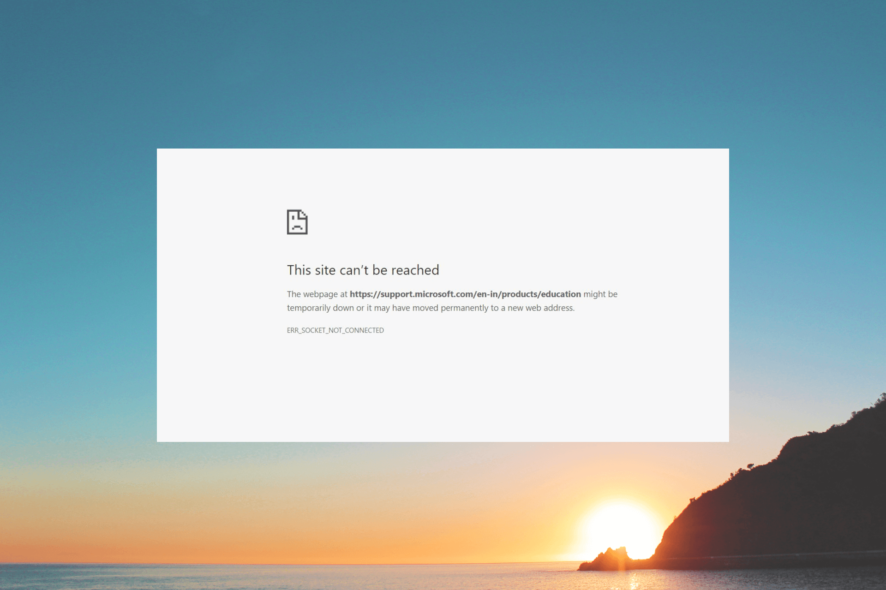
Почему появляется ошибка ERR_SOCKET_NOT_CONNECTED?
Ошибка обычно возникает из-за проблем с DNS, настройками браузера или сетевыми параметрами компьютера. Также причиной могут быть вмешательства брандмауэра, прокси/LAN-настройки или повреждённые сокет-пулы в самом браузере.
Быстрые шаги для исправления ошибки
Ниже приведён список проверенных действий. Выполняйте их в порядке, указанном ниже, пока проблема не исчезнет.
1. Очистите сокет-пулы в Chrome
- Запустите Google Chrome.
- В адресной строке введите
chrome://net-internals/и нажмите Enter.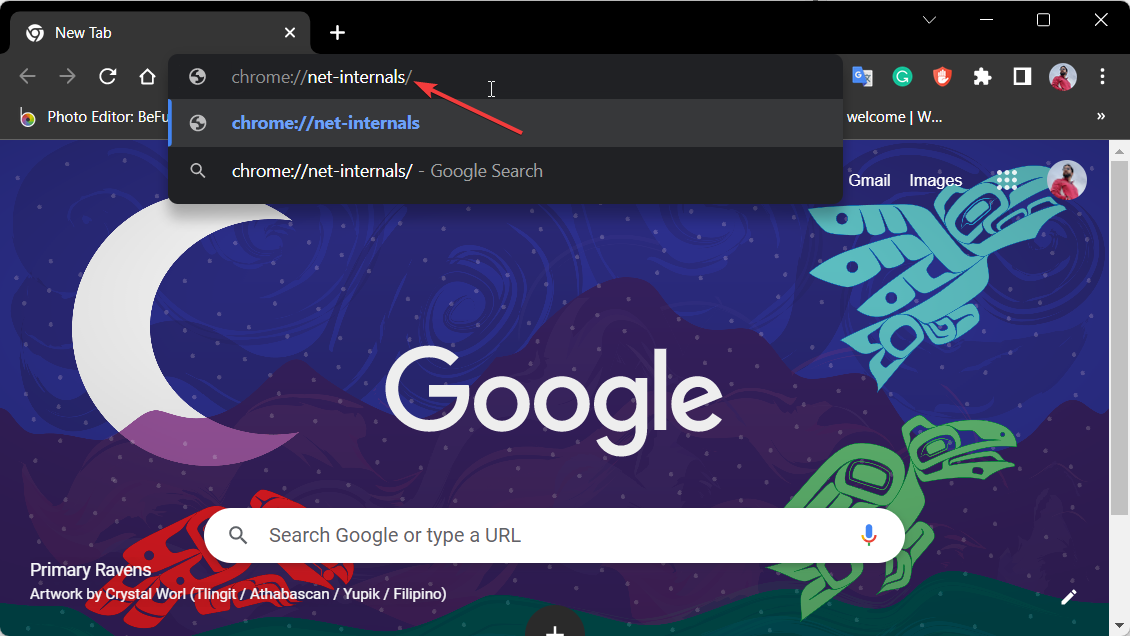
- В левой колонке выберите Sockets.
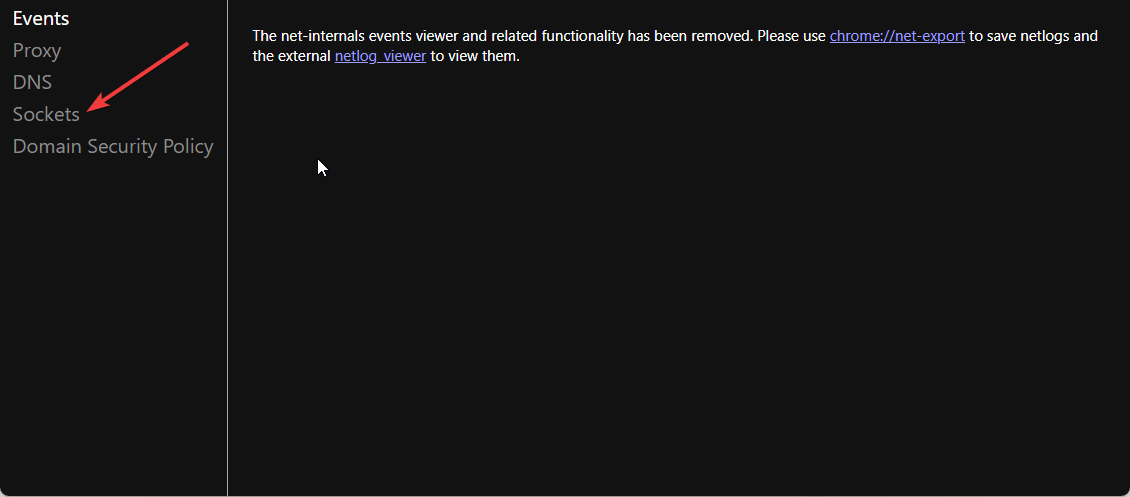
- Нажмите кнопку Flush socket pools.
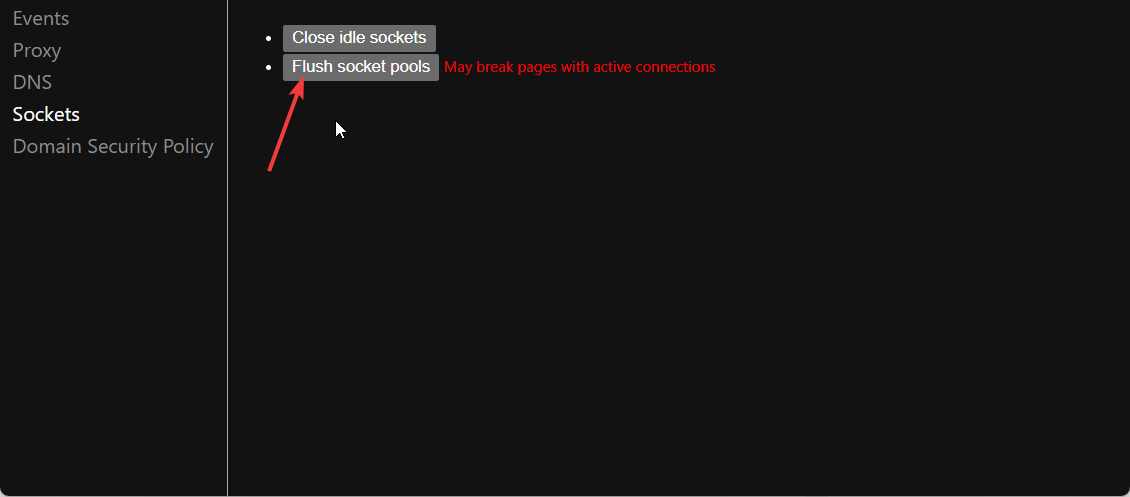
- Перезапустите браузер.
Почему это работает: Chrome хранит активные соединения в пулах. Иногда соединения «застревают», и их очистка восстанавливает сетевой доступ.
2. Смените DNS-сервер на общедоступный
- Откройте меню «Пуск».
- Откройте Панель управления.

- Перейдите в Центр управления сетями и общим доступом.

- Выберите Изменение параметров адаптера.
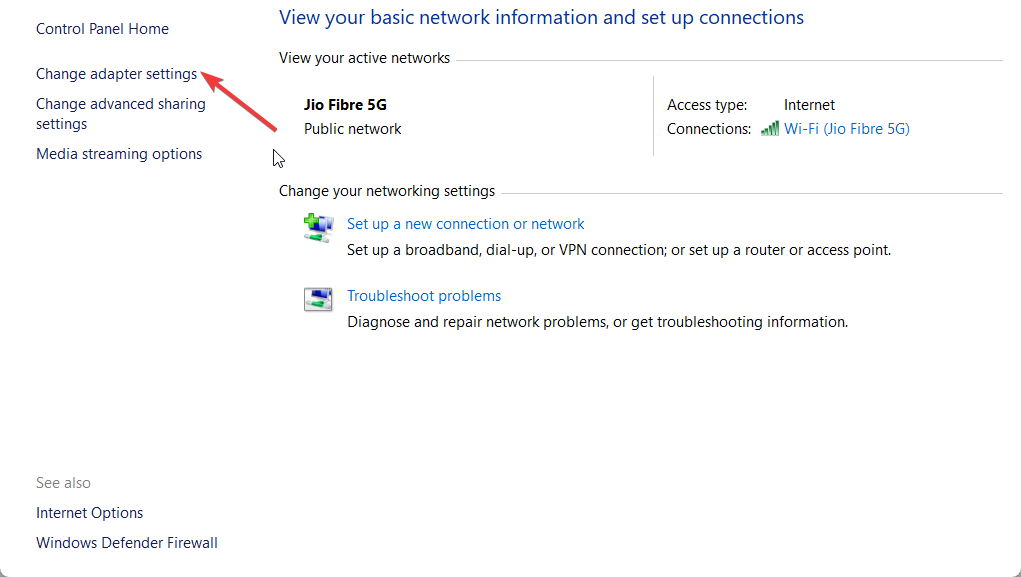
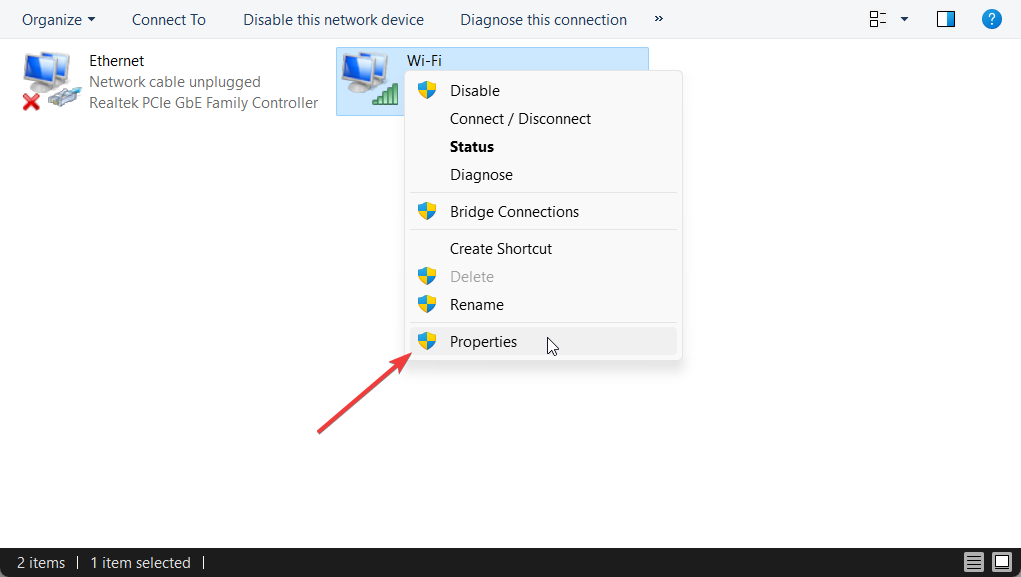
- Щёлкните правой кнопкой по активному соединению и откройте Свойства.
- Выделите Протокол Интернета версии 4 (TCP/IPv4) и нажмите кнопку Свойства.
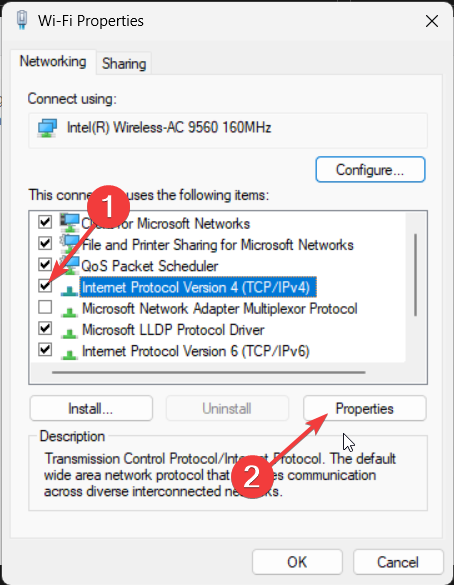
- Включите Использовать следующие адреса DNS-серверов и введите:
- Предпочитаемый DNS-сервер: 8.8.8.8
- Альтернативный DNS-сервер: 8.8.4.4

- Нажмите ОК и перезагрузите компьютер при необходимости.
Примечание: 8.8.8.8 и 8.8.4.4 — публичные DNS-серверы Google. Можно использовать Cloudflare 1.1.1.1 или DNS провайдера.
3. Сбросьте DNS-кеш операционной системы
- Откройте меню «Пуск».
- Введите Командная строка и запустите её от имени администратора.
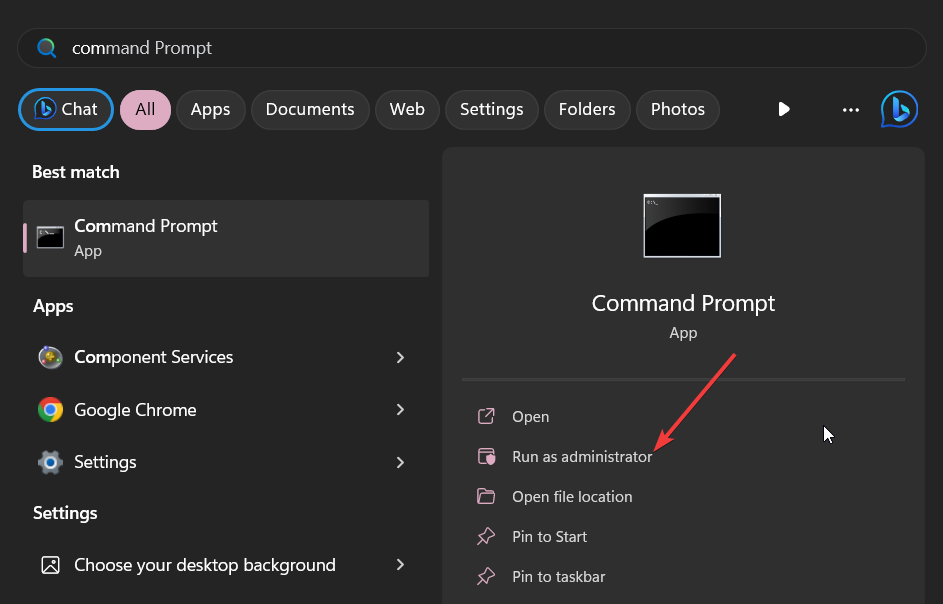
- Выполните команду:
ipconfig /flushdns
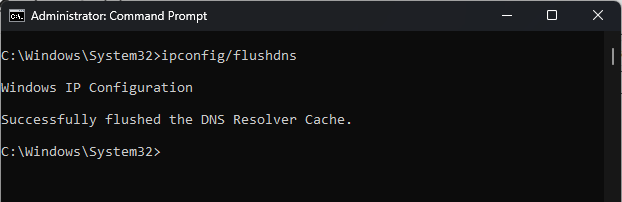
- Дождитесь сообщения об успешном выполнении и перезагрузите ПК.
Почему: повреждённый DNS-кеш может приводить к невозможности установить соединение с сайтом.
4. Очистите кэш и куки в браузере
- Откройте Chrome.
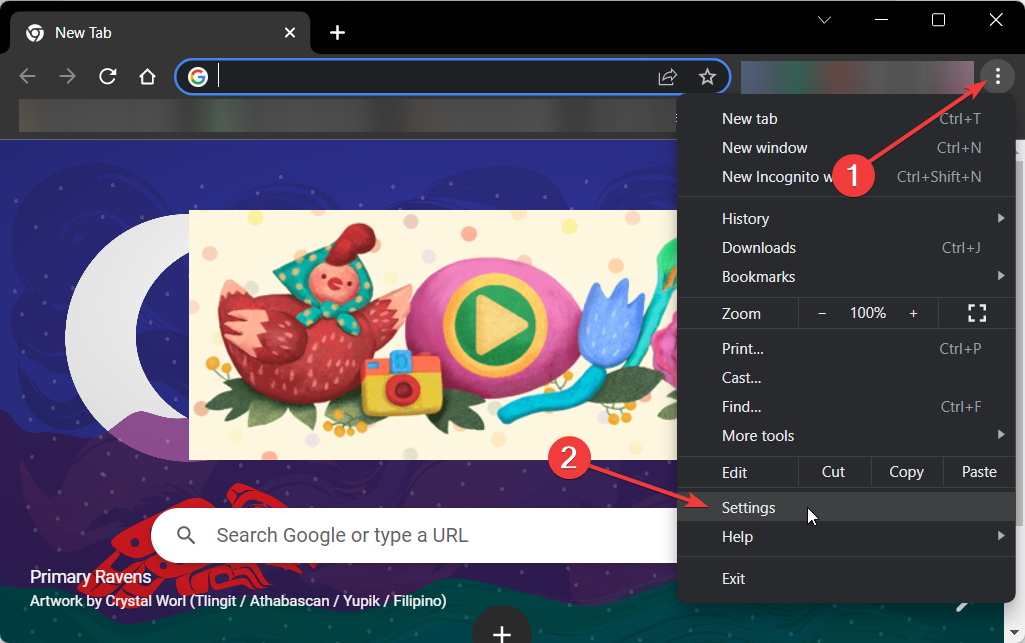
- Нажмите меню в правом верхнем углу и выберите Настройки.
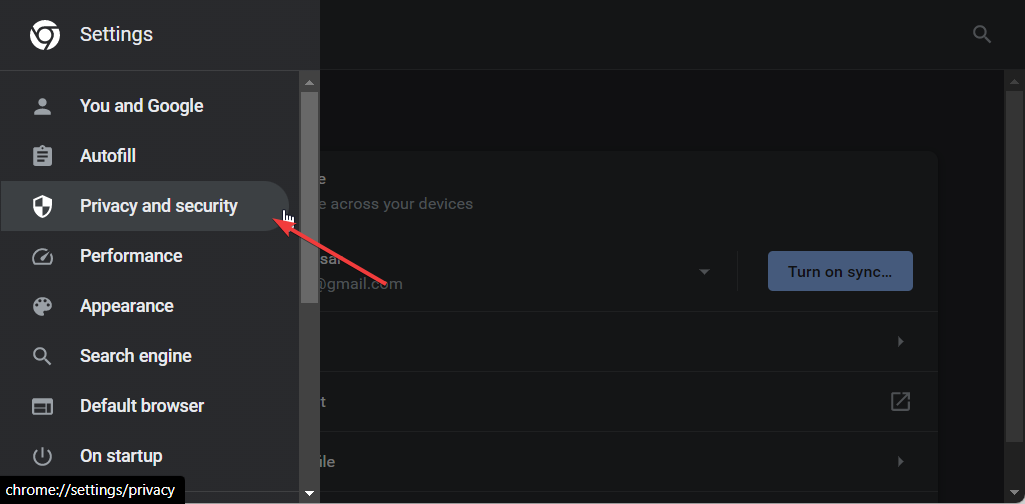
- Перейдите в Конфиденциальность и безопасность.
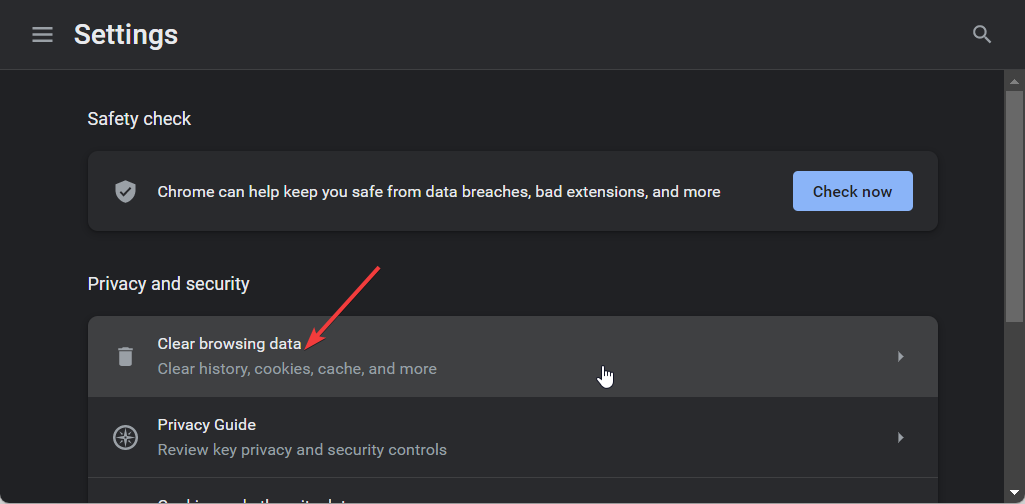
- Выберите Очистить историю просмотров.
- Отметьте Куки и другие данные сайтов, Кэшированные изображения и файлы и История просмотров.
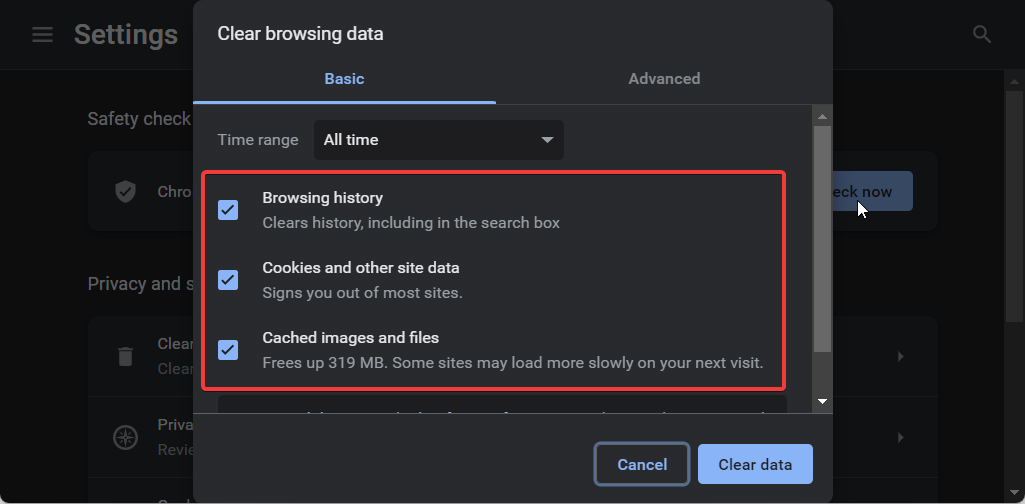
- Нажмите Очистить данные и перезапустите браузер.
Важно: при очистке куки вы выйдете из сайтов. Сохраните важные данные перед операцией.
5. Отключите расширения браузера
- Запустите Chrome.
- Откройте меню → Дополнительные инструменты → Расширения.

- Отключите поочерёдно все расширения и перезапускайте браузер.
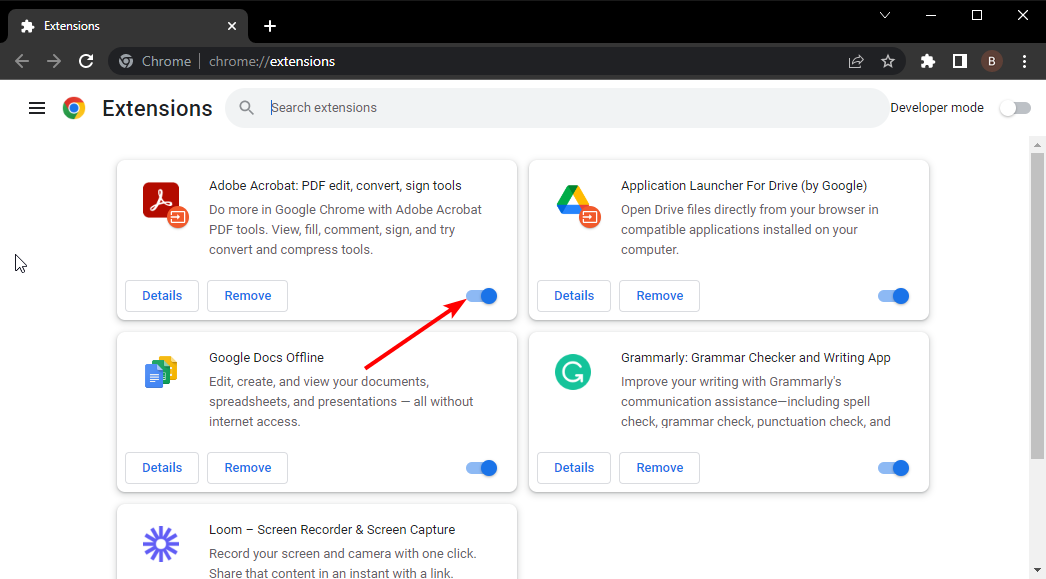
Почему: конфликтные или устаревшие расширения иногда мешают сетевым соединениям.
6. Временно отключите брандмауэр Windows
- Откройте меню «Пуск» и Панель управления.
- Выберите Windows Defender Firewall.

- Нажмите Включение и отключение брандмауэра Windows.
- Выберите Отключить брандмауэр Windows для публичных и частных сетей и подтвердите.
- Перезагрузите ПК и проверьте доступность сайтов.
Важно: временно отключать брандмауэр можно только для тестирования. Если проблема в нём, настройте правила вместо постоянного отключения.
Когда описанные шаги не помогают
- Проблема сохраняется только в одной сети (например, домашняя Wi‑Fi): проверьте роутер и провайдера.
- Ошибка появляется в нескольких браузерах и устройствах: вероятна проблема на стороне сети или DNS-провайдера.
- Сайты требуют определённых портов, которые блокирует корпоративная сеть или прокси: обратитесь к администратору сети.
Альтернативные подходы и дополнительные проверки
- Проверьте прокси и VPN: временно отключите их.
- Обновите Chrome до последней версии и перезагрузите компьютер.
- Запустите Chrome в режиме инкогнито — расширения обычно отключены, это помогает сузить круг причин.
- Выполните проверку системных файлов Windows (
sfc /scannow) если сетевые ошибки появляются и в других приложениях.
Чеклист для быстрой диагностики
- Проверили сокет-пулы в Chrome.
- Сменили DNS на 8.8.8.8 / 8.8.4.4.
- Сбросили DNS-кеш ОС.
- Очистили кэш и куки в Chrome.
- Отключили все расширения и перезапустили браузер.
- Временно отключили брандмауэр и проверили доступ.
- Проверили прокси/VPN и роутер.
- Попробовали другой браузер или устройство для проверки масштаба проблемы.
Модель принятия решения для устранения ошибки
flowchart TD
  A[Начало: возникает ERR_SOCKET_NOT_CONNECTED?] --> B{Ошибка в одном\nили во всех браузерах?}
  B -->|Один браузер| C[Очистить сокет-пулы в Chrome]
  B -->|Несколько браузеров| D[Проверить сеть и DNS]
  C --> E{Помогло?}
  D --> E
  E -->|Да| F[Готово]
  E -->|Нет| G[Чеклист: расширения, кэш, брандмауэр, прокси, роутер]
  G --> H{Помогло?}
  H -->|Да| F
  H -->|Нет| I[Обратиться к провайдеру или администратору]
Краткий глоссарий
- DNS — служба, переводящая доменные имена в IP‑адреса.
- Сокеты — интерфейс для сетевых соединений между приложением и сетью.
- Кеш DNS — локальная копия ответов DNS, используемая для ускорения запросов.
Критерии приёмки
- После всех шагов сайты, ранее недоступные из‑за ERR_SOCKET_NOT_CONNECTED, открываются в Chrome.
- Проверка в другом браузере подтверждает, что проблема устранена или локализована.
Заключение
ERR_SOCKET_NOT_CONNECTED часто решается простыми действиями: очисткой сокет‑пулов, сбросом DNS и проверкой расширений. Если после всех шагов проблема сохраняется, стоит проверить сеть, роутер и связаться с провайдером или системным администратором.
Если вы нашли другое решение — напишите, какое именно сработало для вас.

Похожие материалы

Несколько аккаунтов Skype: Multi Skype Launcher

Журнал для работы: повысить продуктивность

Персональные звуки уведомлений на Android

Скачивание шоу Hulu для офлайн‑просмотра

Microsoft Start: персонализированная новостная лента
