
Как устранить ошибку Epson 1131 — пошаговое руководство
Epson — надёжный бренд принтеров, но иногда пользователи неожиданно сталкиваются с “Epson printer error 1131” или “Epson printer utility setup error 1131”. В этом руководстве объясню, почему возникает ошибка 1131 и приведу подробные, проверенные шаги для её устранения — от быстрых исправлений до действий для системных администраторов.
Почему появляется ошибка Epson 1131?
Кратко: ошибка 1131 — индикатор проблем с драйвером, конфигурацией или системными файлами, иногда вызванных вредоносным ПО или неправильной установкой.
Основные причины:
- Повреждённый или несовместимый драйвер — при сбоях системы или некорректной установке драйверы могут повредиться.
- Ошибка установки — несоблюдение шагов установки из руководства Epson вызывает конфликты сервисов и компонентов.
- Повреждённые системные файлы — SFC/DISM могут выявить и исправить такие проблемы.
- Неправильные настройки — некорректный порт, служба или привязка принтера в системе.
- Вирусы и вредоносные программы — поражённая система может нарушить работу сервисов принтера.
Важно: прежде чем менять настройки, сделайте точку восстановления Windows или снимите образ важных данных — это сократит риск при откате.
Быстрые проверки перед углублённой диагностикой
Эти действия занимают пару минут и часто решают проблему моментально:
- Установите все ожидающие обновления Windows и перезагрузите ПК.
- Выключите принтер и компьютер, отключите питание и USB/сетевые кабели на 30 секунд. Подключите заново и включите устройства.
- Перезапустите компьютер — иногда это восстанавливает состояние служб.
Если после быстрых шагов ошибка сохраняется, переходите к подробным методам ниже.
Пошаговые решения
1. Запустите средство устранения неполадок принтера
- Нажмите кнопку Пуск → Параметры.
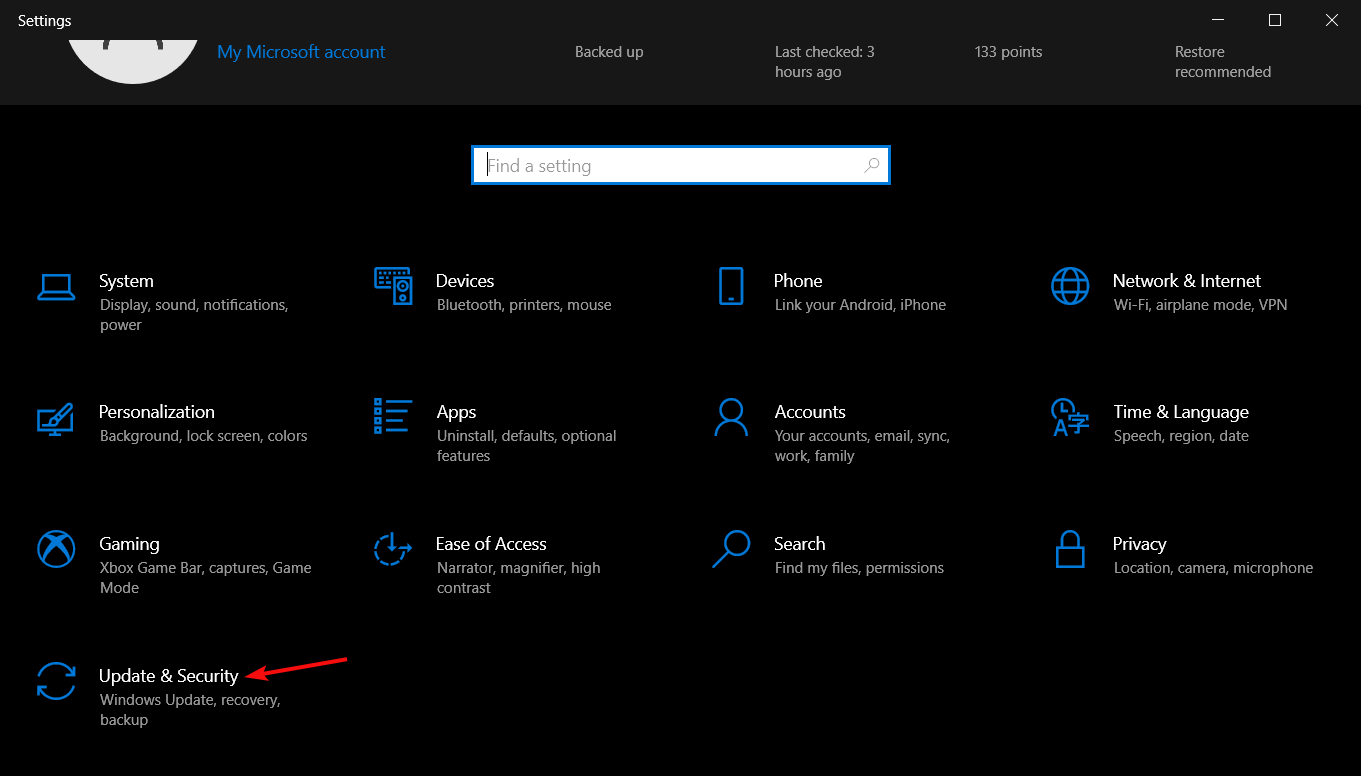
- Откройте Обновление и безопасность.
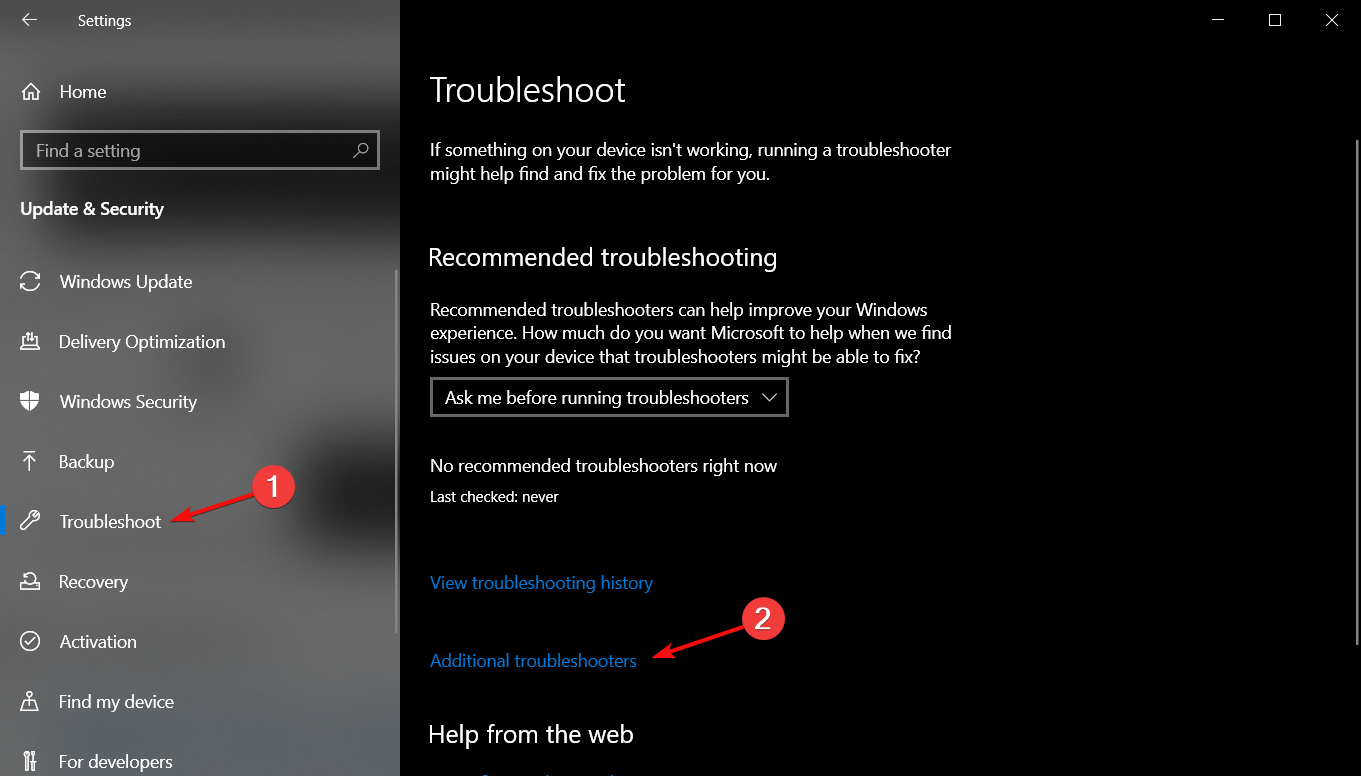
- В левом меню выберите Устранение неполадок, затем справа — Дополнительные средства устранения неполадок.
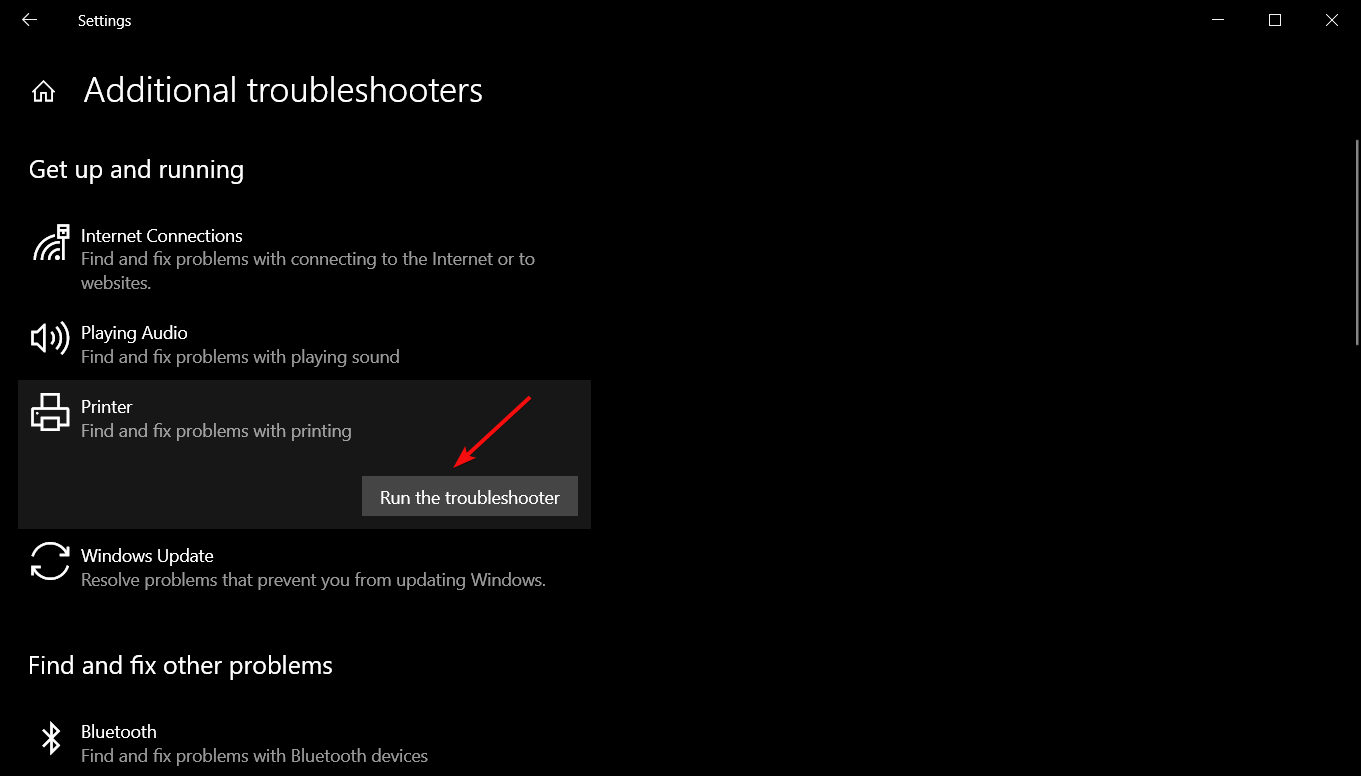
- Выберите Принтер и нажмите Запустить средство устранения неполадок.
- Следуйте подсказкам на экране и примените рекомендуемые исправления.
Примечание: средство может перезапустить соответствующие службы и устранить типовые ошибки соединения и очереди печати.
2. Обновите или переустановите драйвер принтера
- Правой кнопкой мыши кликните Пуск → Диспетчер устройств.
- Разверните раздел Принтеры, найдите свой Epson, щёлкните правой кнопкой и выберите Обновить драйвер.
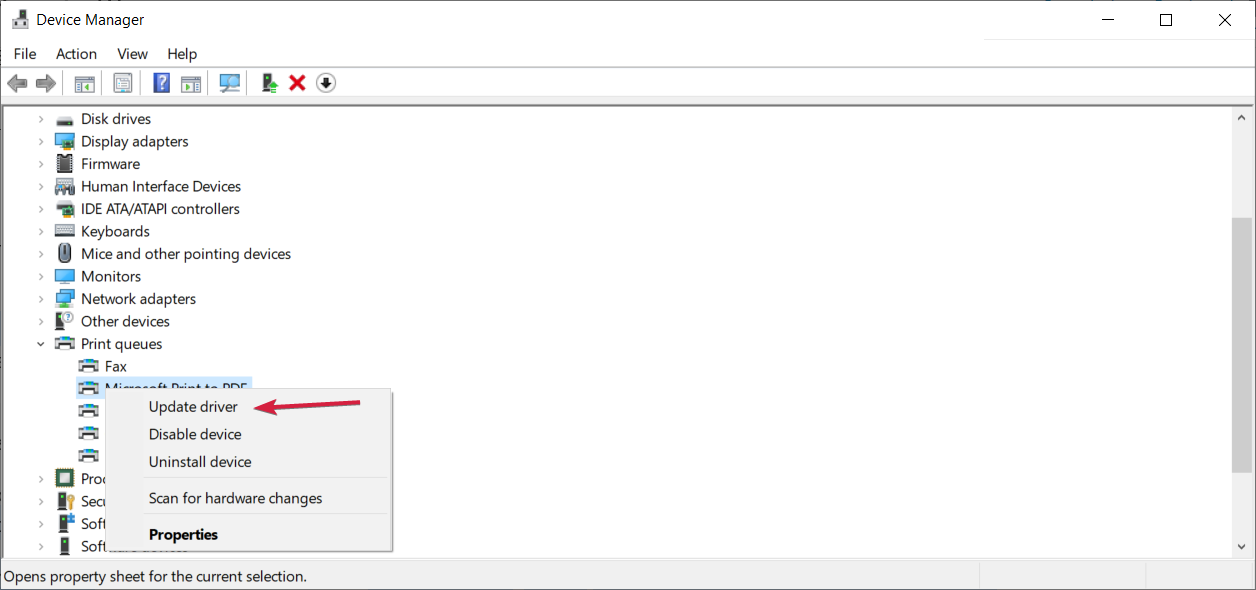
- Нажмите Автоматический поиск драйверов.
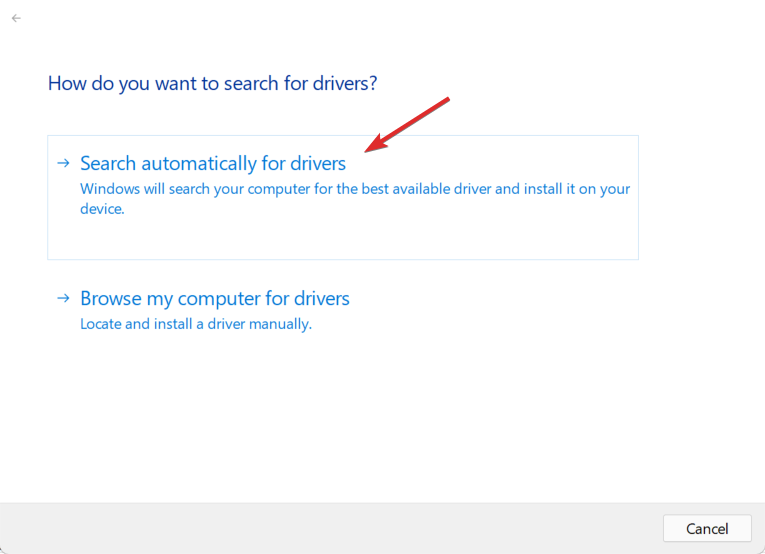
- Если обновление не помогает — вернитесь и выберите Удалить устройство.
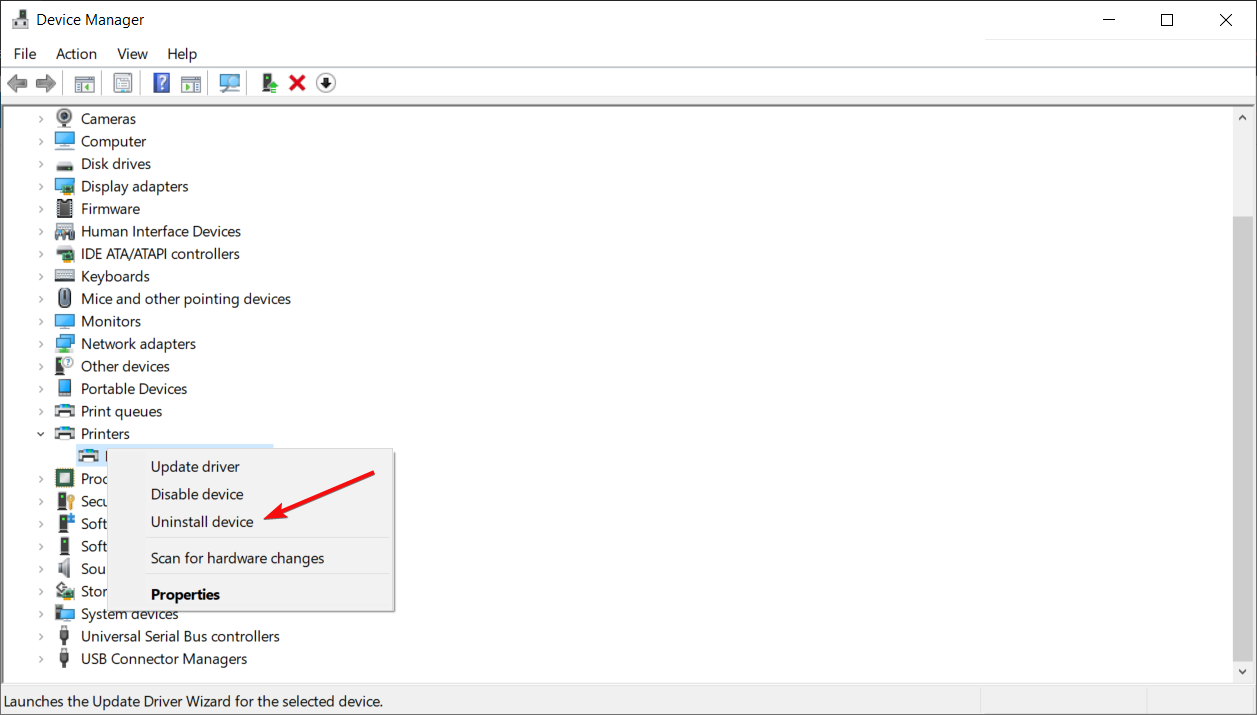
- После удаления перезагрузите ПК: Windows должна автоматически распознать принтер и установить драйвер заново.
Советы:
- Если драйвер не находится автоматически, скачайте последнюю версию с официального сайта Epson, указав точную модель и версию ОС.
- Если у вас есть установочный диск или USB с ПО от производителя — используйте его после удаления драйвера.
- Для корпоративных сред рекомендую хранить копию сертифицированных драйверов в локальном репозитории ПО.
Альтернативный метод: автоматические обновщики драйверов (третьи стороны) могут ускорить поиск нужной версии, но используйте только проверенные инструменты.
3. Запустите SFC и DISM для проверки целостности системных файлов
- Нажмите Windows, введите cmd, затем выберите Запуск от имени администратора.
- Введите и выполните команду:
sfc /scannow- Дождитесь завершения: System File Checker проверит и попытается восстановить повреждённые системные файлы.
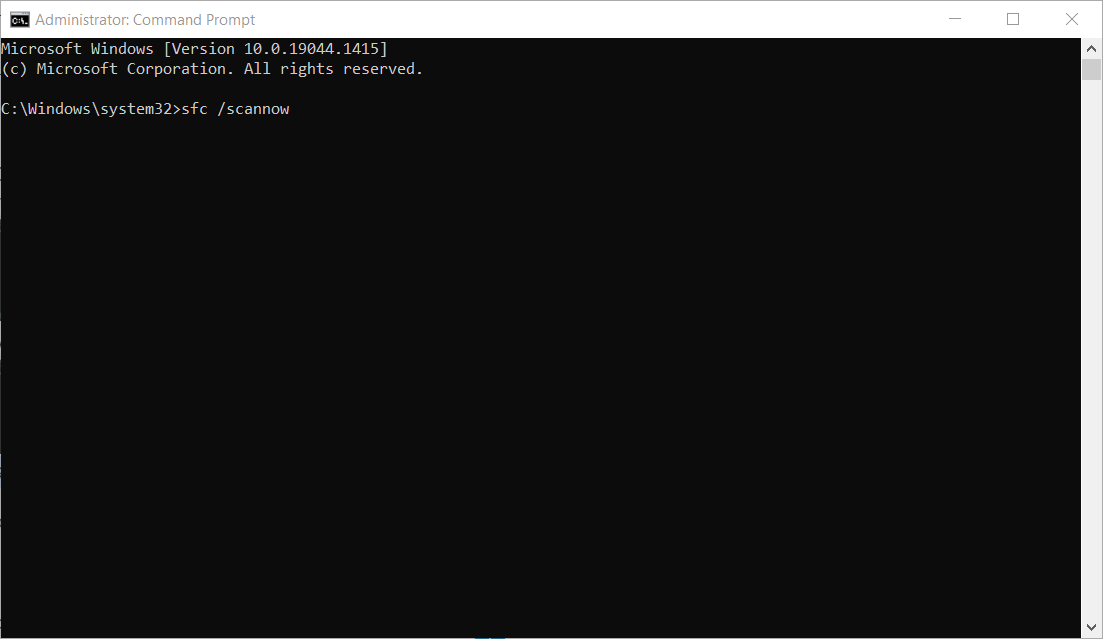
- После завершения выполните команду DISM для более глубокой проверки:
DISM.exe /Online /Cleanup-Image /Restorehealth- Дождитесь окончания (процесс может занять 10–30 минут), затем перезагрузите ПК.
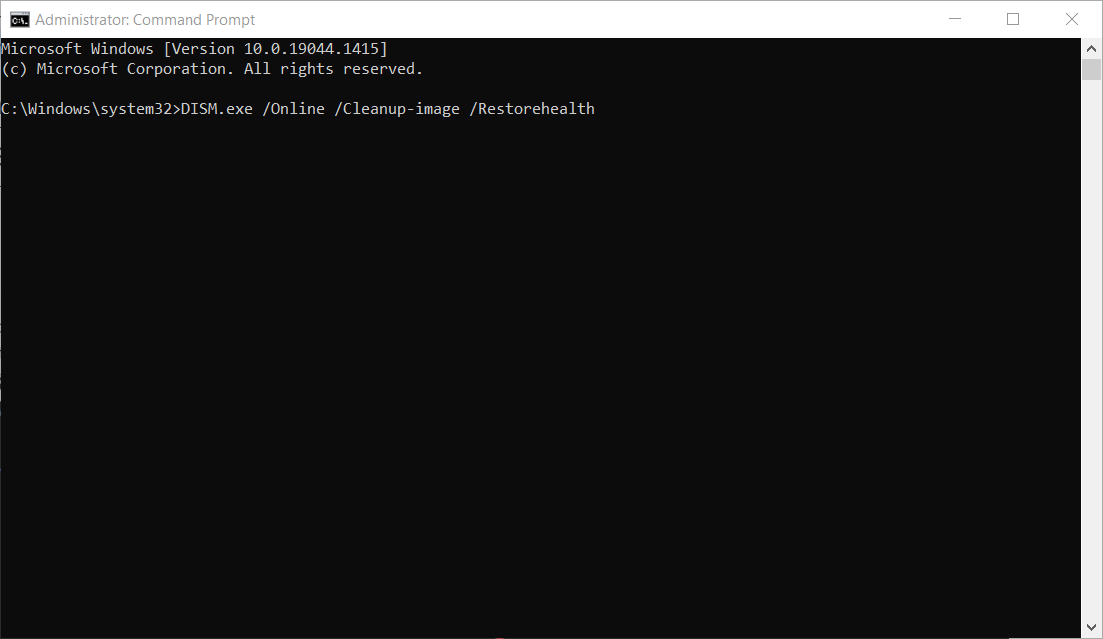
Если причиной ошибки был сбой системных файлов, эти инструменты часто восстанавливают работоспособность служб печати.
4. Удалите другое программное обеспечение принтеров, которое может конфликтовать
- Откройте Пуск → Параметры → Приложения.
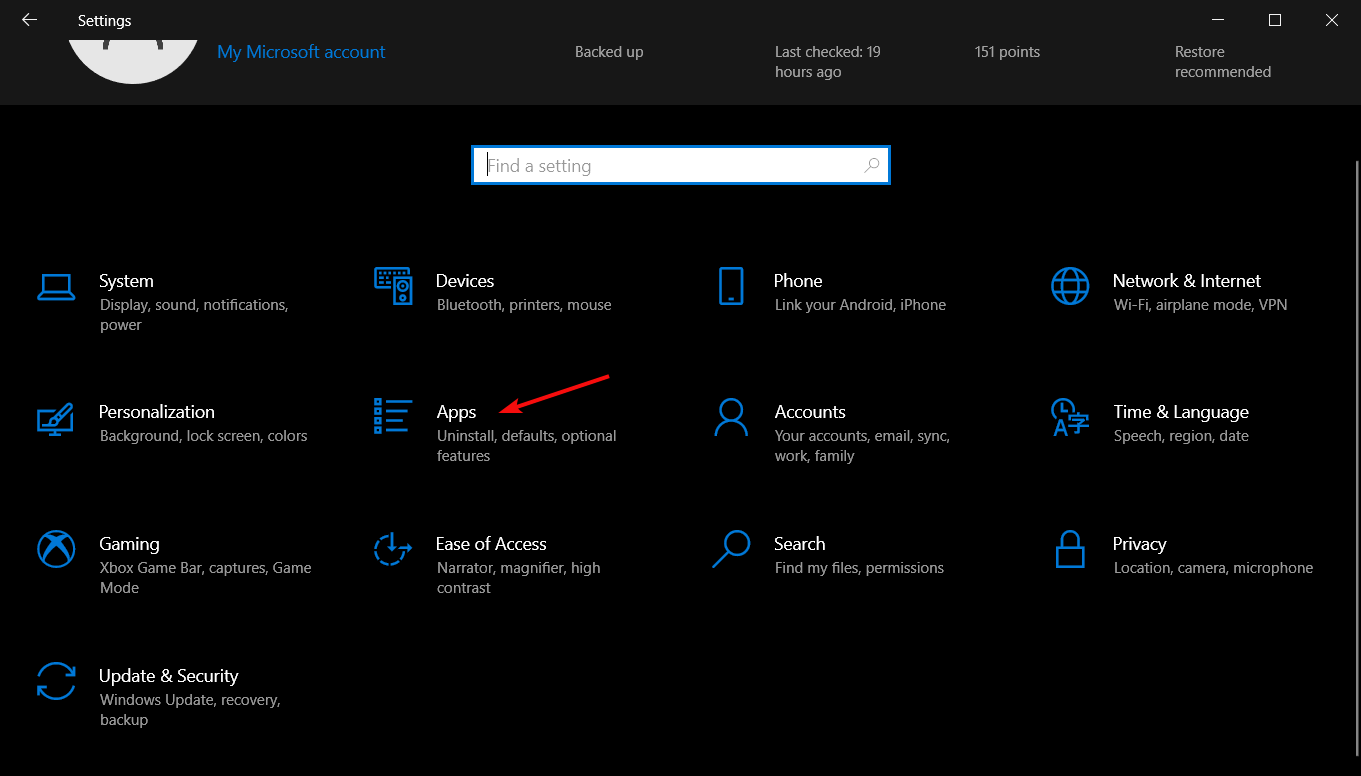
- Просмотрите список установленных программ и удалите старые или сторонние утилиты для принтеров (включая старые версии Epson или ПО других брендов).
- После удаления перезагрузите ПК и переустановите только официальное ПО Epson согласно инструкции.

Почему это важно: разные ПО принтера могут устанавливать свои сервисы и принтер-порты, которые конфликтуют между собой и вызывают ошибки установки утилиты Epson.
Когда перечисленные шаги не помогли — продвинутые методы
5. Проверьте службы Windows, связанные с печатью
- Откройте services.msc (Win+R → services.msc).
- Найдите службы: Print Spooler, RPC (Remote Procedure Call), и проверьте, что они запущены и тип запуска — Автоматически.
- Если Print Spooler часто падает, очистите очередь печати: остановите службу, удалите файлы из папки C:\Windows\System32\spool\PRINTERS, затем запустите службу снова.
Важно: очистка очереди печати удалит все задания печати. Убедитесь, что ничего важного не печатается.
6. Проверьте настройки порта и права доступа
- В свойствах принтера убедитесь, что выбран правильный порт (USB001, TCP/IP для сетевых принтеров и т. п.).
- Для сетевых принтеров проверьте IP-адрес на самом устройстве и в свойствах принтера Windows.
- Убедитесь, что у вашей учётной записи достаточные права (в средах по управлению устройствами требуются права администратора для установки драйверов).
7. Безопасный режим и чистая загрузка
- Перезагрузитесь в безопасном режиме и попробуйте установить драйвер: если установка проходит — проблема в стороннем ПО.
- Выполните чистую загрузку Windows (msconfig) и поочерёдно включайте службы/программы, чтобы выявить конфликтный компонент.
Когда ошибка 1131 возникает в корпоративной среде
Рекомендации для IT-администраторов:
- Используйте централизованную доставку драйверов и внедряйте их через групповые политики или SCCM.
- Включите логирование установки драйверов и событий PrintService (Event Viewer → Applications and Services Logs → Microsoft → Windows → PrintService) для поиска детальных ошибок.
- Если используется сервер печати, проверьте совместимость драйверов на сервере и клиентских ОС.
Решения, которые могут не сработать (и почему)
- Простая перезагрузка иногда не помогает при повреждённых системных файлах или конфликтующих службах.
- Установка драйвера из неподтверждённого источника может усугубить ситуацию и привести к новым ошибкам.
- Отключение антивируса без подтверждения не рекомендуется — вредоносное ПО всё ещё может быть источником проблемы.
Быстрые контрольные списки (роль/сценарий)
Домашний пользователь:
- Перезагрузить ПК и принтер
- Обновить Windows
- Запустить средство устранения неполадок
- Обновить/переустановить драйвер с сайта Epson
IT-администратор:
- Проверить журналы PrintService
- Выполнить чистую загрузку и тест на конфликт ПО
- Развернуть сертифицированный драйвер через GPO/SCCM
- Проверить состояние сервера печати и прав доступа
Краткий чеклист на случай повторного появления ошибки
- Отключите и снова подключите принтер.
- Перезапустите Print Spooler.
- Снимите и установите драйвер заново.
- Выполните SFC/DISM.
- Проверьте на вирусы и удалите конфликтное ПО.
Диагностическое дерево (решение в зависимости от симптомов)
flowchart TD
  A[Ошибка 1131] --> B{Принтер подключён?}
  B -- Нет --> C[Подключите принтер, проверьте кабели]
  B -- Да --> D{Windows видит принтер?}
  D -- Нет --> E[Диспетчер устройств: переустановите драйвер]
  D -- Да --> F{Служба Print Spooler запущена?}
  F -- Нет --> G[Запустите и установите автоматический запуск]
  F -- Да --> H{Были недавние обновления/установки ПО?}
  H -- Да --> I[Чистая загрузка, удаление конфликтного ПО]
  H -- Нет --> J[Запустите SFC и DISM]
  J --> K[Если не помогло — обратитесь в поддержку Epson]
Критерии приёмки
- Ошибка 1131 больше не появляется при попытке установки утилиты Epson.
- Принтер корректно печатает тестовую страницу из Windows.
- Служба Print Spooler работает стабильно после перезагрузки.
Безопасность и приватность
- Загружайте драйверы только с официального сайта Epson или из доверенного репозитория вашей организации.
- При использовании сторонних утилит для обновления драйверов выберите проверенные продукты и проверьте цифровую подпись установщика.
- При проверке на вирусы используйте актуальные сигнатуры антивируса.
Часто задаваемые вопросы
Q: У меня сетевой принтер — может ли ошибка 1131 быть связана с сетью?
A: Да. Неправильный IP-адрес, конфликтующий порт или проблемы с маршрутизацией могут мешать установке утилиты. Проверьте сетевые настройки принтера и соответствие порта в Windows.
Q: Нужно ли удалять все старые драйверы перед установкой нового?
A: Рекомендуется удалить старые версии драйверов и ПО принтера, особенно если они от другого производителя или более старые — это уменьшит вероятность конфликтов.
Q: Поможет ли полная переустановка Windows?
A: Это крайняя мера: да, она решит проблемы, связанные с глубоко повреждёнными системными файлами, но сначала пробуйте менее радикальные решения.
Краткое резюме
- Начните с простых шагов: перезагрузка устройств и обновление Windows.
- Примените средство устранения неполадок, обновите/переустановите драйвер принтера.
- Проверьте системные файлы с помощью SFC и DISM.
- Удалите конфликтное ПО и при необходимости выполните чистую загрузку.
Если вы перепробовали всё и ошибка сохраняется, опишите модель принтера, версию Windows и точный текст ошибки в службе поддержки Epson или на профильных форумах — это поможет быстрее получить рабочее решение.
Если у вас есть дополнительные рабочие решения или вопросы — напишите в комментариях ниже.

Похожие материалы

Несколько аккаунтов Skype: Multi Skype Launcher

Журнал для работы: повысить продуктивность

Персональные звуки уведомлений на Android

Скачивание шоу Hulu для офлайн‑просмотра

Microsoft Start: персонализированная новостная лента
