
Epiphany (GNOME Web) — обзор и установка

Что такое Epiphany и кому он подойдёт
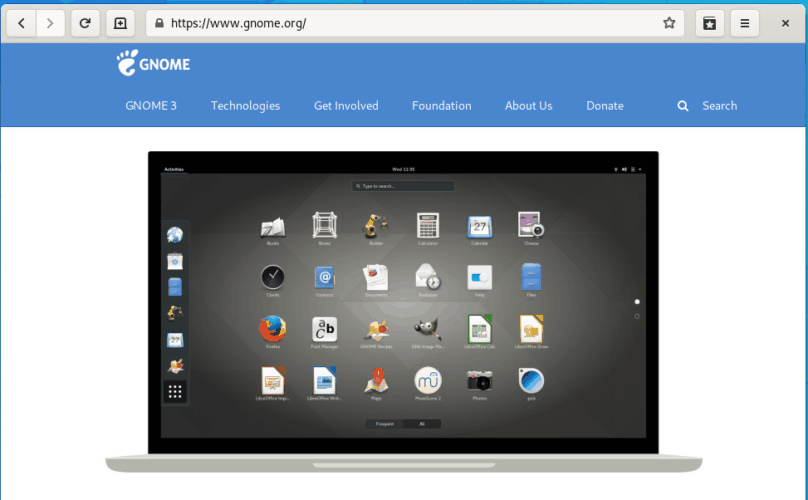
Epiphany, также известный как GNOME Web, — это браузер с открытым исходным кодом на базе WebKitGTK, разработанный проектом GNOME. Он по умолчанию присутствует в некоторых дистрибутивах Linux (GNOME, Debian, elementary OS, Bodhi Linux) и входит в набор основных приложений GNOME, поэтому использует общие настройки среды и менеджер паролей GNOME.
Epiphany ориентирован на простоту: чистый интерфейс, минимальное количество настроек по умолчанию и базовый набор функций, которые покрывают потребности большинства пользователей, не желающих глубоко настраивать браузер.
Ключевые возможности в одном предложении:
- Встроенный режим чтения — упрощает длинные статьи.
- Поддержка веб‑приложений — можно «установить» сайт как приложение.
- Блокировщик рекламы и интеграция с Google Safe Browsing — базовая защита.
- Поддержка жестов мыши и умных закладок.
Важно: Epiphany не поддерживает расширения в привычном виде. Многие функции реализованы встроенно; если вам нужны сотни расширений, Epiphany вряд ли удовлетворит эти запросы.
Преимущества и ограничения
Преимущества:
- Низкая нагрузка на систему и быстрый старт.
- Хорошая интеграция с GNOME и его инструментами (менеджер паролей, системные темы).
- Простота использования для повседневного серфинга и чтения.
- Поддержка веб‑приложений для удобства рабочего процесса.
Ограничения:
- Отсутствие поддержки расширений в стиле Chrome/Firefox.
- Меньше опций для тонкой настройки интерфейса и приватности.
- Официальная поддержка Windows ограничена; проще использовать альтернативы на других ОС.
Как скачать Epiphany
Рекомендуемый способ: Flatpak — он обеспечивает актуальные обновления и изоляцию приложений от системы.
- Перейдите на официальный сайт GNOME Web и найдите страницу загрузки Epiphany.
- Нажмите кнопку «Download» внизу страницы.
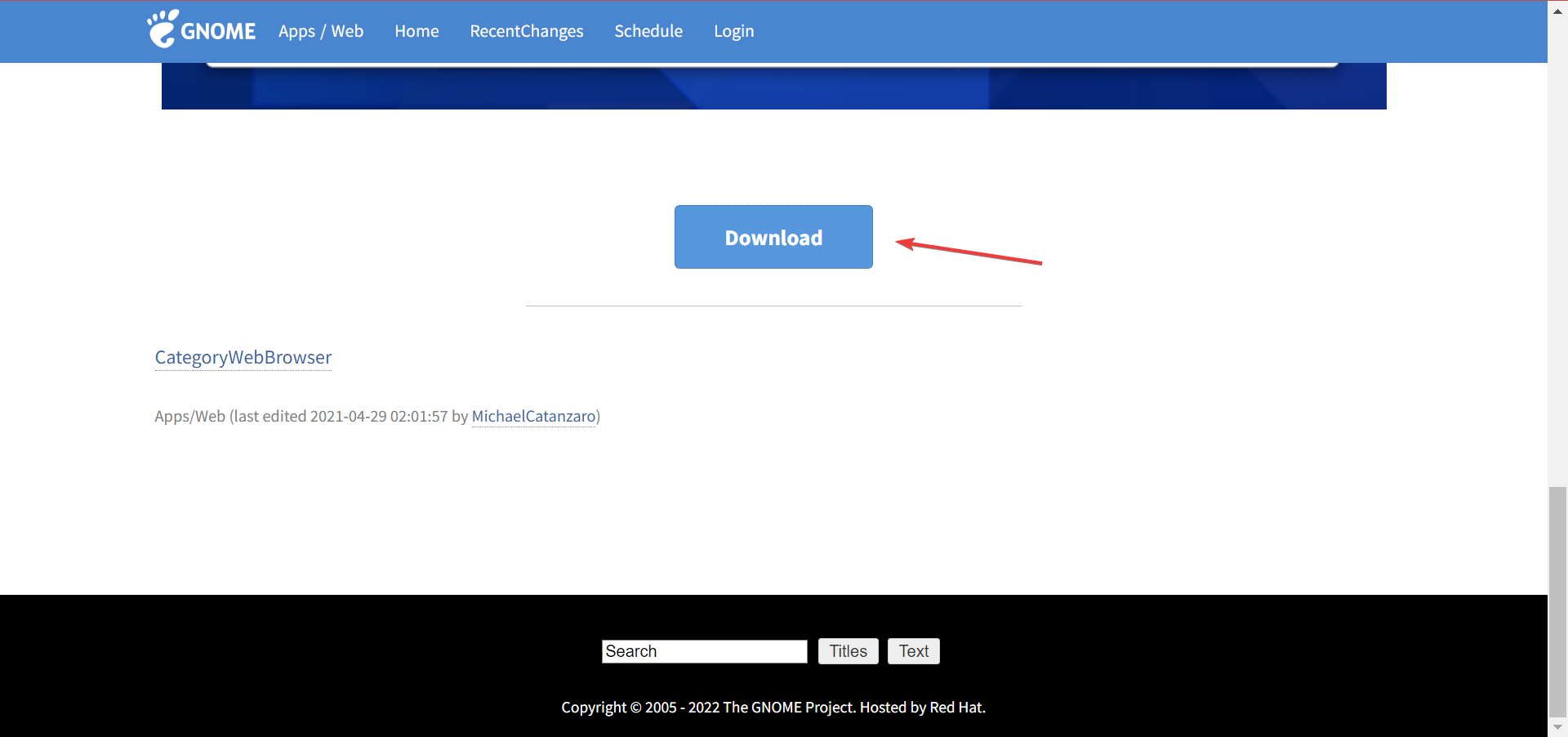
- На странице FlatHub нажмите «Install».

- Дождитесь начала загрузки.
Примечание: перед установкой убедитесь, что Flatpak уже установлен в системе.
Как установить и запустить Epiphany
Минимальная проверенная последовательность команд для установки через Flatpak:
flatpak install flathub org.gnome.Epiphany
flatpak run org.gnome.Epiphany
Пояснение: первая команда загружает и устанавливает пакет из Flathub; вторая — запускает установленное приложение.
Если вы предпочитаете пакетный менеджер дистрибутива (APT, dnf и др.), можно установить Epiphany из репозитория дистрибутива, но версии там могут быть старее по сравнению с Flatpak.
Критерии приёмки:
- Epiphany успешно запускается командой flatpak run org.gnome.Epiphany.
- В меню приложений GNOME появился ярлык Epiphany.
- Режим чтения и блокировщик рекламы доступны в интерфейсе.
Когда Epiphany не подходит (контрпример)
- Вам нужны специфичные расширения (например, для разработки, менеджеров паролей сторонних производителей), которых нет в Epiphany.
- Вы используете Windows и ожидаете «родной» поддержки: официальная Windows‑версия сложна в развертывании, лучше выбрать кросс‑платформенное решение.
- Требуется корпоративная интеграция с расширяемыми политиками и централизованным управлением расширений — Epiphany не самая подходящая опция.
Альтернативы:
- Opera One — лёгкий, с собственным встроенным VPN и блокировщиком рекламы.
- Firefox — богатый набор расширений и высокая гибкость.
- Chromium/Chrome — широкая экосистема расширений и синхронизация с аккаунтом Google.
Чек‑лист перед установкой (мини‑методология)
- Убедитесь, что ваша система поддерживает Flatpak.
- Резервируйте текущие сеансы и экспортируйте важные пароли/закладки, если переходите с другого браузера.
- Проверьте требования по дисковому пространству и зависимости (обычно минимальны).
- После установки проверьте: обновления, настройки приватности, включён ли блокировщик рекламы.
Проверка безопасности и приватности
Epiphany использует Google Safe Browsing для предупреждения о фишинговых и вредоносных сайтах. Встроенный блокировщик рекламы уменьшает подгрузку трекеров, но не заменяет специализированные решения по приватности.
Рекомендации по усилению приватности:
- Используйте системный менеджер паролей GNOME или отдельный менеджер с поддержкой браузера.
- При необходимости подключайте системный VPN или сетевые фильтры на уровне ОС.
- При серфинге в публичных сетях используйте дополнительную защиту (HTTPS Everywhere аналогичные функции реализованы в движке).
Ролевые чек‑листы
Для обычного пользователя:
- Установить через Flatpak.
- Настроить домашнюю страницу и режим чтения.
- Включить встроенный блокировщик рекламы.
Для администратора рабочей станции:
- Поддерживать актуальность Flatpak‑ремеди и обновлений.
- Проверять совместимость с другими приложениями GNOME.
- Документировать обходные пути для пользователей, требующих расширений.
Краткая схема принятия решения
Если вы хотите минимализм, низкую нагрузку и глубокую интеграцию с GNOME — выбирайте Epiphany. Если вам нужны расширения, кросс‑платформенность или глобальная VPN/антирадар‑функции, смотрите в сторону Opera One, Firefox или Chromium.
Глоссарий в одну строку
- Flatpak — технология контейнеризации приложений в Linux для безопасной и независимой установки.
- WebKitGTK — движок для рендеринга веб‑страниц, используемый в Epiphany.
- GNOME — графическое окружение для Linux, предоставляющее набор приложений и системных настроек.
Советы по миграции закладок и паролей
- Экспортируйте закладки из текущего браузера в HTML и импортируйте через инструменты GNOME или вручную.
- Для паролей используйте менеджеры паролей с поддержкой импорта/экспорта (например, KeePassXC) — импортируйте в системный менеджер или используйте отдельное приложение.
Социальные превью и короткое объявление
OG Title: Epiphany (GNOME Web): обзор и как установить
OG Description: Краткий обзор Epiphany: возможности, безопасность и установка через Flatpak для пользователей Linux.
Короткое объявление (100–200 слов): Epiphany (GNOME Web) — лёгкий браузер для Linux, ориентированный на простоту и интеграцию с окружением GNOME. Он включает встроенный режим чтения, блокировщик рекламы и поддержку веб‑приложений, что делает его удобным для повседневного использования. Рекомендуемый способ установки — через Flatpak: это обеспечивает актуальные обновления и лучшую изоляцию. Если вы цените минимализм и стабильность, Epiphany — хороший выбор; если вам нужны расширения или полноценная поддержка Windows, посмотрите в сторону Opera One или Firefox.
Итог
Epiphany — полезный инструмент, если ваша цель — простой, быстрый и «чистый» браузер, плотно интегрированный в GNOME. Он не заменит браузеры с богатой экосистемой расширений, но покрывает большинство базовых задач: чтение, веб‑приложения и безопасный серфинг.
Ключевые выводы:
- Epiphany отлично подходит для пользователей GNOME, которые ценят минимализм.
- Установка через Flatpak — предпочтительный путь.
- Для расширяемости и Windows‑поддержки лучше выбрать альтернативы.
Если хотите, могу добавить пошаговый сценарий миграции закладок и паролей из вашего текущего браузера — напишите, какой браузер используете сейчас.

Похожие материалы

Несколько аккаунтов Skype: Multi Skype Launcher

Журнал для работы: повысить продуктивность

Персональные звуки уведомлений на Android

Скачивание шоу Hulu для офлайн‑просмотра

Microsoft Start: персонализированная новостная лента
