
Исправление: Epic Games Launcher зависает на «Загрузка вашего заказа» — что делать
Почему появляется сообщение «Загрузка вашего заказа»
Перед переходом к устранению проблем полезно понять самые частые причины зависания:
- Нестабильное интернет‑соединение: потеря пакетов или медленная сеть мешают завершению покупки.
- Проблемы на стороне Epic Games: серверы могут быть перегружены или проходить техобслуживание.
- Повреждённый кэш магазина: локальные файлы веб‑кэша могут мешать корректной работе оформления заказа.
- Устаревшая версия лаунчера: баги, исправленные в новых версиях, остаются в старых сборках.
- Ограничения региона: игра или платёжный метод могут быть недоступны в вашем регионе.
Важно: если у Epic Games действительно идет масштабный сбой, никакие локальные действия не помогут — остаётся только ждать восстановления сервиса.
Быстрая проверка перед сложными шагами
Сделайте эти простые проверки в первую очередь — они быстро выявляют очевидные причины:
- Посетите страницу статуса Epic Games, чтобы убедиться, что сервисы работают.
- Проверьте скорость и стабильность интернета (попробуйте загрузить страницу или выполнить pинг).
- Запустите лаунчер от имени администратора.
- Попробуйте оформить покупку через веб‑версию магазина в браузере.
- Временно отключите VPN/прокси и повторите попытку; если используете VPN, попробуйте другой регион.
- Попробуйте другой способ оплаты (карта, PayPal и т. п.).
Подробные решения по шагам
Ниже перечислены проверенные шаги, начиная с самых безопасных и простых.
1. Очистите кэш веб‑магазина
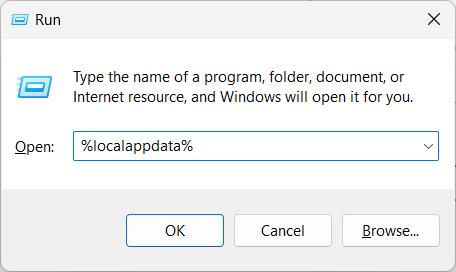
- Нажмите Win + R, чтобы открыть окно «Выполнить».
- Введите %localappdata% и нажмите Enter.
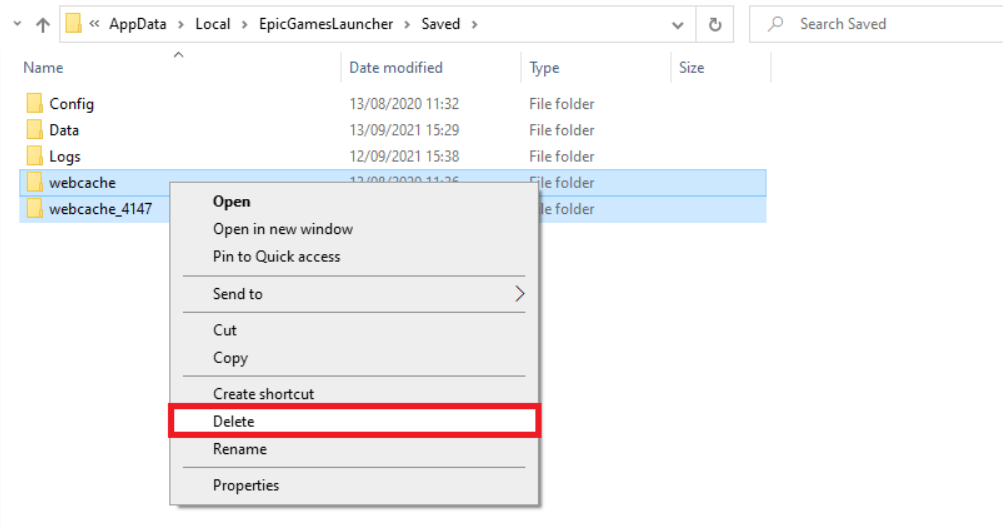
- Откройте папку Epic Games Launcher.
- Двойным щелчком откройте папку Saved.
- Удалите папку webcache. При наличии также можно удалить webcache_4147 и webcache_4430.
- Перезапустите Epic Games Launcher.
Многие пользователи отмечают, что удаление webcache решает проблему зависания оформления заказа.
2. Обновите лаунчер
- Откройте Epic Games Launcher.
- Нажмите на иконку профиля в правом верхнем углу и выберите Настройки.
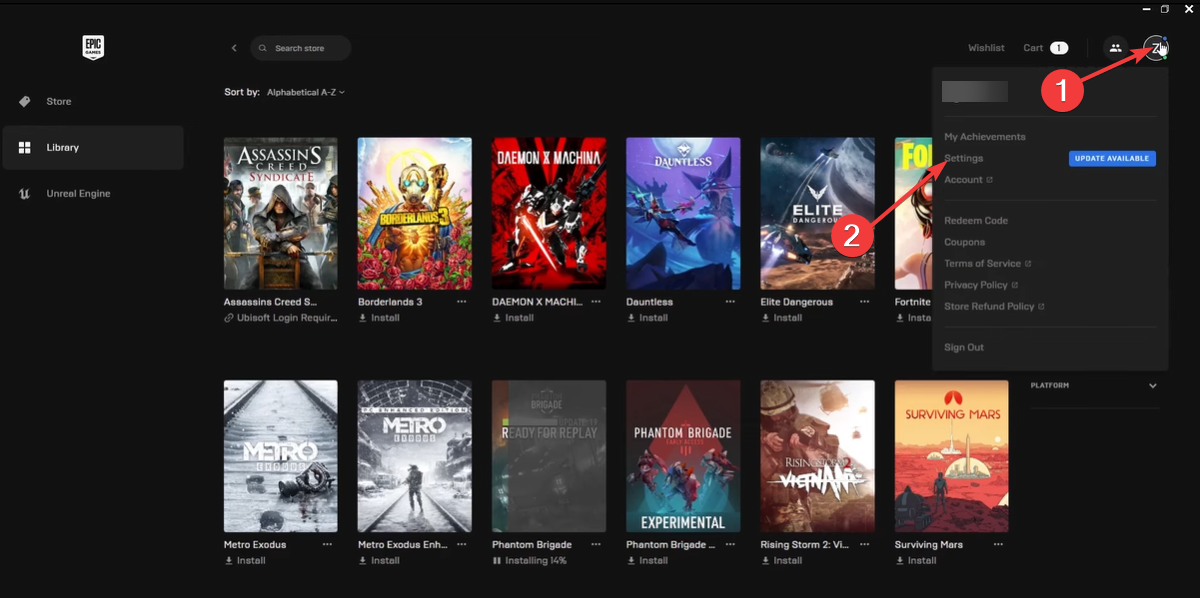
- Если доступна кнопка перезапуска и обновления, нажмите «Перезапустить и обновить».
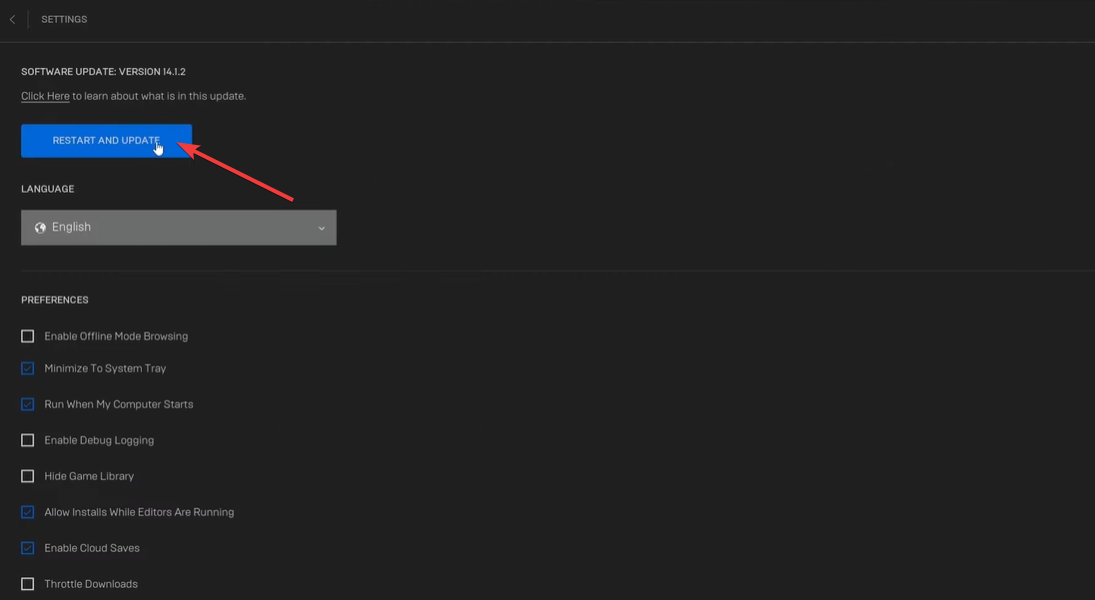
Если кнопки нет, лаунчер уже обновлён. Новые версии часто исправляют ошибки, связанные с оформлением покупок.
3. Сбросьте DNS‑кэш
- Нажмите Win и введите Командная строка, затем запустите её от имени администратора.
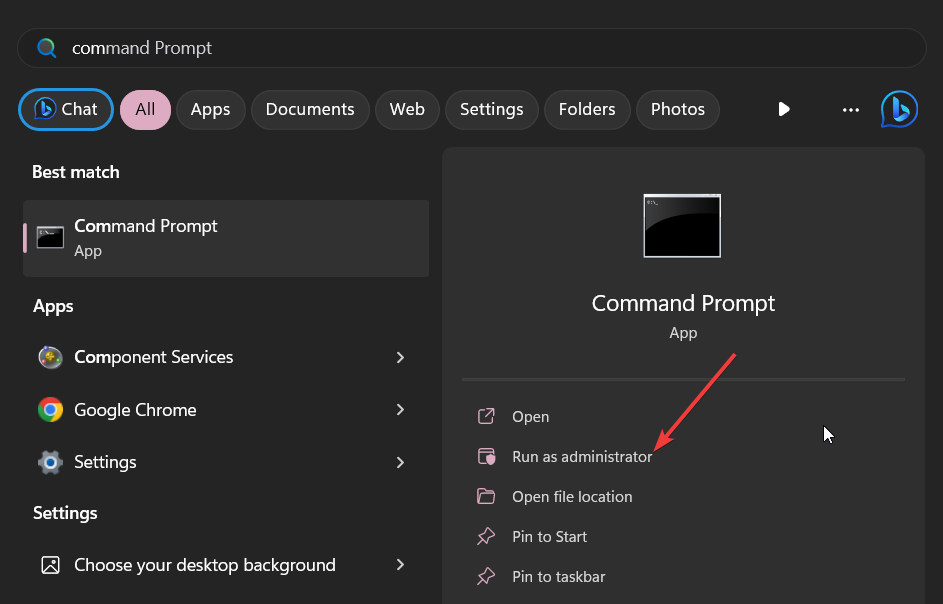
- Выполните команду:
ipconfig /flushdns

- Перезагрузите компьютер и попробуйте снова.
Сброс DNS может убрать устаревшие записи и восстановить корректное соединение с серверами Epic Games.
4. Измените DNS‑серверы на общедоступные
- Нажмите Win и откройте Панель управления.

- Перейдите в Центр управления сетями и общим доступом.
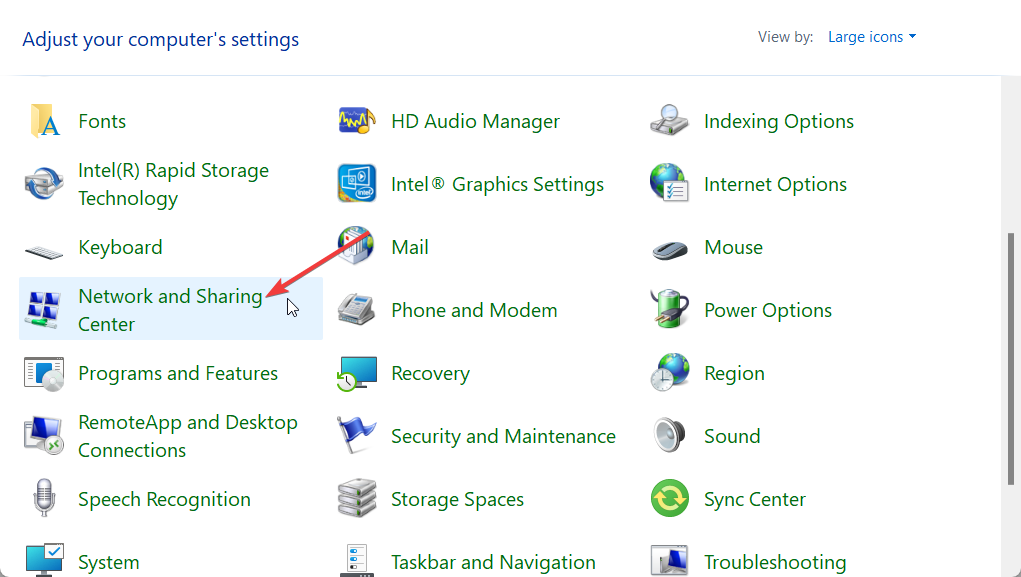
- Нажмите Изменение параметров адаптера.
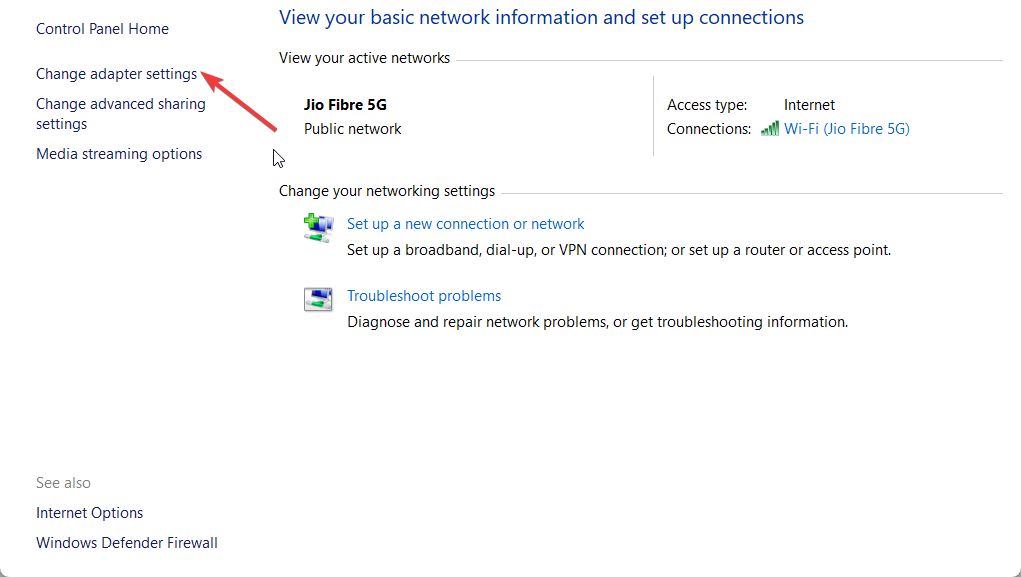
- Правой кнопкой мыши откройте Свойства вашего подключения.

- Выберите Протокол Интернета версии 4 (TCP/IPv4) и нажмите Свойства.
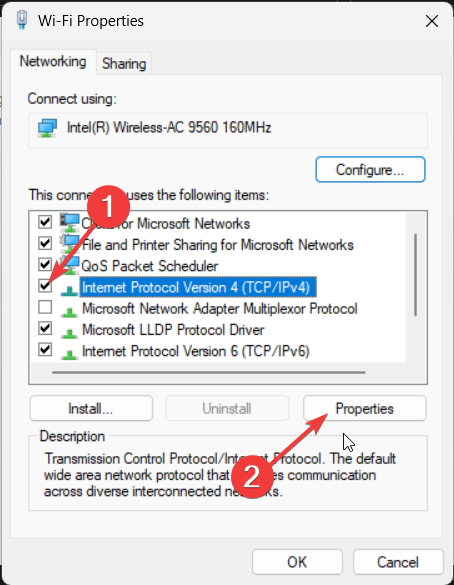
- Отметьте Использовать следующие адреса DNS‑серверов и введите:
- Предпочитаемый DNS‑сервер: 8.8.8.8
- Альтернативный DNS‑сервер: 8.8.4.4
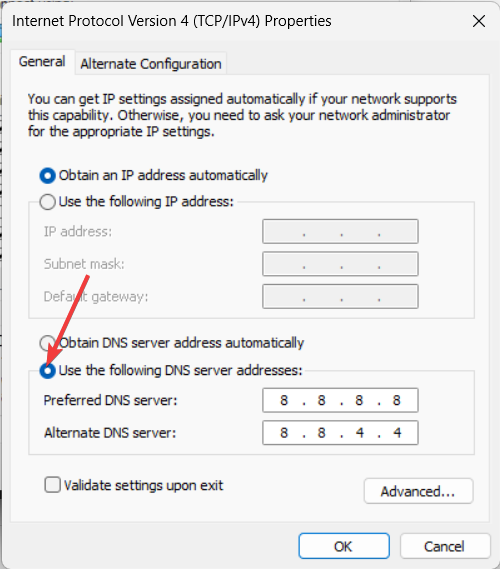
- Подтвердите OK и перезагрузите соединение.
Публичные DNS, например от Google, иногда обходят проблемы провайдера или устаревшие DNS‑записи.
5. Дополнительные меры
- Отключите антивирус/брандмауэр временно и проверьте, не блокируется ли соединение.
- Попробуйте оформить покупку через мобильный интернет или другую сеть.
- Выйдите из аккаунта Epic и войдите заново, либо попробуйте другой аккаунт.
- Переустановите Epic Games Launcher: удалите программу, затем скачайте свежую версию с официального сайта.
Что делать, если ничего не помогает
- Проверьте официальную страницу статуса Epic Games и их социальные сети — возможно, проблема на стороне сервера.
- Обратитесь в службу поддержки Epic Games с описанием проблемы, прикрепив скриншоты и логи (путь к логам — папка Saved diagnostics внутри папки лаунчера).
- Если проблема связана с оплатой, свяжитесь со своим банком — некоторые операции блокируются со стороны банка из соображений безопасности.
Важно: если причина связана с региональными ограничениями или политикой издателя, технические методы не помогут — нужна поддержка Epic или изменение региона/покупка через официальный реселлер.
Дерево решений (быстрая навигация)
flowchart TD
  A[Начало: появляется 'Загрузка вашего заказа'] --> B{Серверы Epic работают?}
  B -- Нет --> C[Ждать восстановления сервиса]
  B -- Да --> D{Интернет стабильный?}
  D -- Нет --> E[Починить соединение или сменить сеть]
  D -- Да --> F{Пробовали очистить webcache?}
  F -- Нет --> G[Очистить webcache и перезапустить]
  F -- Да --> H{Сброс DNS и смена DNS?}
  H -- Нет --> I[Сбросить DNS и сменить на 8.8.8.8/8.8.4.4]
  H -- Да --> J{Пробовали другой способ оплаты или браузер?}
  J -- Нет --> K[Попробовать веб‑версию и другую оплату]
  J -- Да --> L[Обратиться в поддержку Epic с логами]
Роли и чеклисты
Пользователь — быстрая последовательность:
- Проверить статус сервиса Epic Games.
- Перезапустить лаунчер от имени администратора.
- Очистить webcache, перезапустить.
- Сбросить DNS и сменить на публичные DNS.
- Попробовать альтернативную сеть или способ оплаты.
Системный администратор / IT‑специалист:
- Проверить сетевые журналы, DNS‑резолверы, правила брандмауэра.
- Проверить прокси/ретрансляцию и любые NAT‑правила.
- Собрать логи Epic (Saved\diagnostics) и передать в службу поддержки.
Ментальные модели и рекомендации
- Изолируйте переменные: сначала сеть, затем клиент (лаунчер), затем платёжную цепочку.
- Всегда реплицируйте проблему в двух средах (например, домашняя сеть и мобильный интернет) — это быстро показывает, локальная ли проблема.
- Начинайте с простых и обратимых шагов: очистить кэш, перезапустить, сменить сеть, затем переходите к более радикальным (переустановка, изменение системных настроек).
Когда перечисленные методы не сработают
- На стороне Epic идёт масштабный сбой — остаётся ждать.
- Игра или платёж недоступны в регионе — решение требует изменения региона или покупки у официального локального партнёра.
- Платёж блокирует банк — нужно связываться с банком.
Мини‑методика для быстрого расследования (SOP)
- Подтвердить проблему (скриншот, время, что делали).
- Проверить статус Epic и локальную сеть.
- Очистить webcache и сбросить DNS.
- Повторить в другой сети/с другом методом оплаты.
- Собрать логи и обратиться в поддержку, если проблема сохраняется.
Краткий глоссарий
- webcache — локальная веб‑кеш‑папка лаунчера, хранящая данные магазина.
- DNS — система доменных имён, переводящая адреса сайтов в IP.
- Сброс DNS — очистка локального кэша DNS на машине.
Краткое резюме
- Начните с проверки сервиса и сети.
- Очистка webcache и обновление лаунчера решают проблему в большинстве случаев.
- Сброс DNS и смена DNS‑серверов помогают при проблемах маршрутизации.
- Если локальные шаги не помогают, собирайте логи и обращайтесь в поддержку Epic.
Если вы решили проблему — напишите, какой способ помог: это упрощает помощь другим пользователям.
Важно: при работе с системными настройками сохраняйте копии важных данных и помните о безопасности платёжной информации.

Похожие материалы

Несколько аккаунтов Skype: Multi Skype Launcher

Журнал для работы: повысить продуктивность

Персональные звуки уведомлений на Android

Скачивание шоу Hulu для офлайн‑просмотра

Microsoft Start: персонализированная новостная лента
