
Как включить уведомление Caps Lock в Windows 10
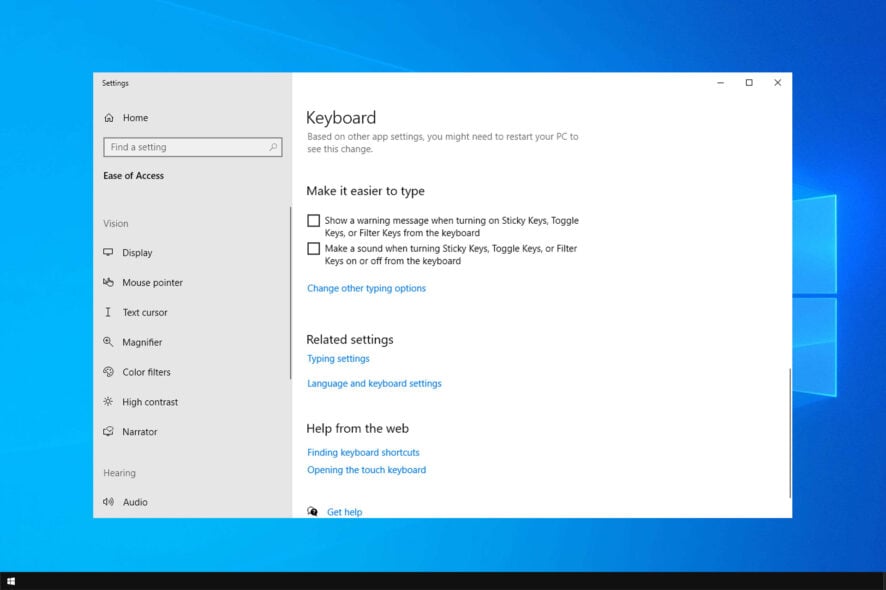
В Windows 10 по умолчанию нет визуального индикатора на экране при нажатии Caps Lock, но можно включить звуковое уведомление через «Центр специальных возможностей» или установить стороннюю программу для визуального сигнала в трее. Ниже — пошаговая инструкция, варианты решения и рекомендации для пользователей и администраторов.
Мы часто случайно включаем Caps Lock и забываем об этом. В статье объяснено, почему стандартная система не показывает визуальные оповещения, как включить звуковое уведомление и какие сторонние варианты дают визуальные подсказки.
Почему уведомление Caps Lock не показывается
- В Windows нет встроенного визуального всплывающего окна при переключении Caps Lock по умолчанию.
- Звуковой сигнал можно включить в настройках специальных возможностей (Toggle Keys).
- Для визуального уведомления придётся использовать стороннее ПО или фирменные утилиты от производителя клавиатуры.
Как включить звуковое уведомление через настройки специальных возможностей
- Откройте Поиск и введите “Панель управления”.
- Откройте Панель управления и выберите «Центр специальных возможностей» (Ease of Access Center).

- Нажмите «Сделать клавиатуру удобнее для использования» (Make the keyboard easier to use).

- Установите флажок «Включить звуковые сигналы при переключении клавиш» (Turn on Toggle Keys) и нажмите OK.
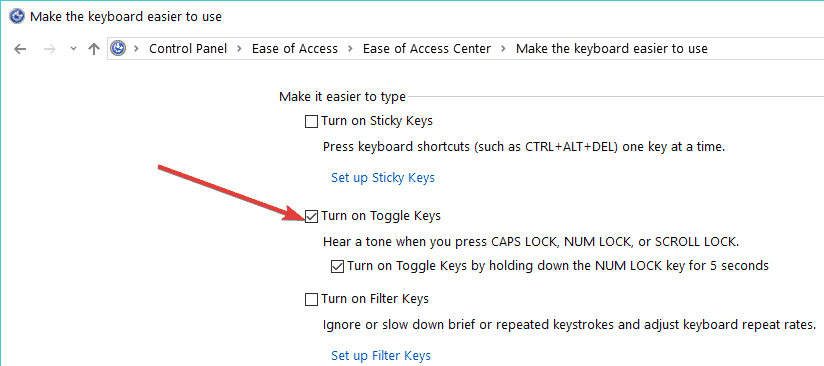
Теперь при нажатии Caps Lock, Num Lock или Scroll Lock будет воспроизводиться короткий звуковой сигнал.
Важно
- Звуковое уведомление полезно, если вы часто пропускаете индикацию на клавиатуре или у вас нет встроенного индикатора на корпусе.
- Если звук не слышен, проверьте уровень громкости и выбранное аудиоустройство в системном лотке.
Визуальные варианты и сторонние приложения
Если вам нужно именно визуальное уведомление (попап, значок в трее, экранная подсказка), используйте стороннее ПО. Примеры функций, которые дают такие утилиты:
- Плашка или всплывающее окно при переключении Caps Lock.
- Индикатор в системном трее с изменением цвета или текста.
- Настраиваемые уведомления: положение, размер, иконка, звук.
Советы по выбору приложения
- Ищите программы с поддержкой Windows 10 и регулярными обновлениями.
- Обратите внимание на отзывчивость при работе по RDP/VM — не все утилиты работают в удалённых сессиях.
- Для корпоративных компьютеров предпочтительнее портативные утилиты без установки в систему.
Мини‑методология проверки и настройки (чеклист)
- Убедитесь, что системные звуки не отключены и громкость выставлена.
- В Панели управления включите Toggle Keys как описано выше.
- Проверьте работу клавиши Caps Lock на другой клавиатуре или в BIOS, чтобы исключить аппаратную проблему.
- Если нужен визуальный индикатор, установите проверенное стороннее приложение и протестируйте переключение в обычной и удалённой сессии.
Когда это не работает и возможные причины
- Звуки системы отключены или используется профиль с низкой громкостью.
- Сторонняя утилита конфликтует с политиками безопасности или антивирусом.
- В удалённой сессии (RDP, VDI) уведомления не пересылаются от локальной машины к клиенту.
- Клавиша залипла аппаратно — в этом случае нужно чистить клавиатуру или заменить её.
Альтернативные подходы
- Настроить уведомления через фирменные драйверы клавиатуры (если клавиатура поддерживает программное обеспечение производителя).
- Использовать скрипт автозапуска, который отслеживает состояние Caps Lock и показывает кастомное уведомление (требует навыков автоматизации).
- Для организаций — развернуть корпоративную утилиту через групповую политику.
Рекомендации для разных ролей
Для обычного пользователя
- Включите Toggle Keys в Центре специальных возможностей.
- Если нужен визуальный индикатор, установите простую портативную утилиту.
Для администратора рабочего места
- Выберите одно проверенное приложение и распространите его через GPO или системный пакет установки.
- Тестируйте приложение в средах RDP и виртуальных рабочих столов.
Для специалиста по поддержке
- Проверяйте аппаратные индикаторы на клавиатуре и тестируйте проблему на другой клавиатуре.
- Убедитесь, что групповая политика не блокирует автозапуск стороннего ПО.
Краткий глоссарий
- Caps Lock — клавиша, переключающая режим ввода заглавных букв.
- Toggle Keys — функция Windows, воспроизводящая звук при переключении клавиш-модификаторов.
Часто задаваемые вопросы
Q: Можно ли сделать визуальное уведомление без стороннего ПО?
A: Нативно Windows 10 не показывает всплывающие визуальные подсказки для Caps Lock; только звуковые сигналы через Toggle Keys. Для визуальных подсказок потребуется сторонняя утилита или ПО от производителя клавиатуры.
Q: Почему звук не срабатывает, хотя Toggle Keys включены?
A: Проверьте общий звук системы, выбранный аудиовыход и убедитесь, что нет активного режима «Не беспокоить» в приложениях. Также проверьте, не блокирует ли воспроизведение системных звуков политика безопасности или антивирус.
Краткое резюме
- Включите Toggle Keys в Центре специальных возможностей, если устраивает звуковой сигнал.
- Для визуальных уведомлений установите стороннюю программу или используйте ПО производителя клавиатуры.
- Если уведомления не работают — проверьте звук, аппаратную часть клавиатуры и совместимость в удалённых сессиях.
Если остались вопросы или нужна помощь с выбором конкретной утилиты — напишите в комментариях, укажите модель клавиатуры и тип подключения (USB/Bluetooth), и мы подскажем подходящие варианты.

Похожие материалы

Несколько аккаунтов Skype: Multi Skype Launcher

Журнал для работы: повысить продуктивность

Персональные звуки уведомлений на Android

Скачивание шоу Hulu для офлайн‑просмотра

Microsoft Start: персонализированная новостная лента
