
elementary OS 6 Odin — что нового и как протестировать бета
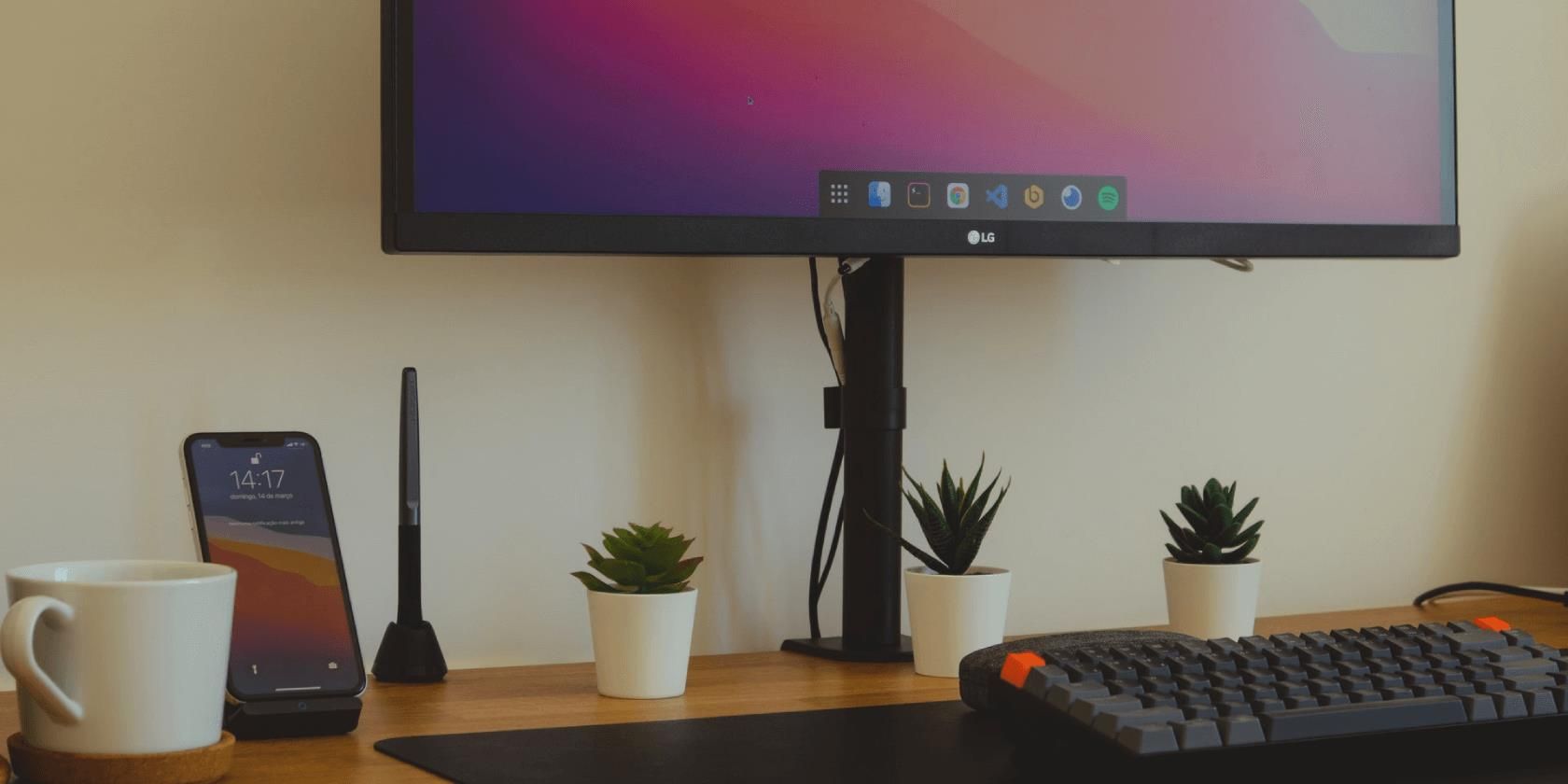
elementary OS 6 — это не просто косметическое обновление: команда переработала элементы пользовательского опыта, добавила масштабные улучшения совместимости приложений и оптимизации для слабого железа. Ниже — подробный разбор нововведений, советы по тестированию и практические плейбуки для безопасного использования бета‑версии.
Что нового: краткий обзор
- Система получила тёмную тему и новые акцентные цвета.
- Появились мультитач‑жесты с 1:1 трекингом пальцев и тонкой настройкой.
- Встроенные приложения частично переписаны для совместимости с Evolution Data Server.
- AppCenter переходит на полностью Flatpak‑экосистему.
- Новый локальный установщик обещает более простую установку для пользователей и OEM.
- Множество оптимизаций для устройств с низким энергопотреблением (Pinebook Pro, Raspberry Pi).
Важно: это публичная бета — она не предназначена для основной рабочей машины. Используйте live‑режим, отдельный диск или виртуальную машину.
Внешний вид и удобство
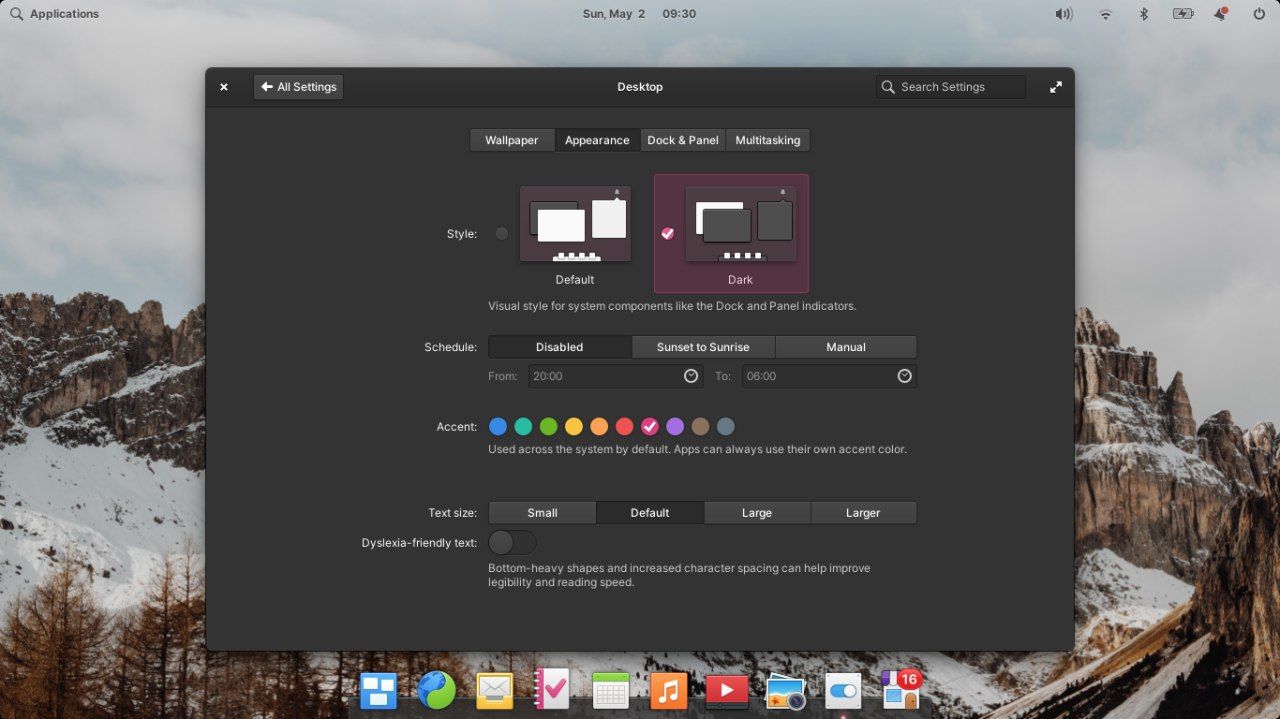
Основные визуальные изменения:
- Системная тёмная тема: в разделе Внешний вид можно переключиться между светлой и тёмной схемой. Тёмная тема применяется системно в поддерживаемых приложениях и интерфейсных элементах.
- Планирование тёмной темы: встроенная опция позволяет переключать тему автоматически по времени восхода/заката или задать пользовательский график.
- Акцентные цвета: более 10 вариаций цвета интерфейса, влияющих на док, индикаторы панели и кнопки действий. Приложения могут сохранять собственные акценты.
- Шрифты и иконография: заменены шрифты Open Sans и Raleway на Inter; иконки стали более согласованными по стилю.
Совет по дизайну: если вы работаете с тёмной темой, проверьте совместимость сторонних приложений (особенно Electron‑ и Java‑приложений) — некоторые из них могут игнорировать системные декоративные акценты.
Мультитач‑жесты и взаимодействие
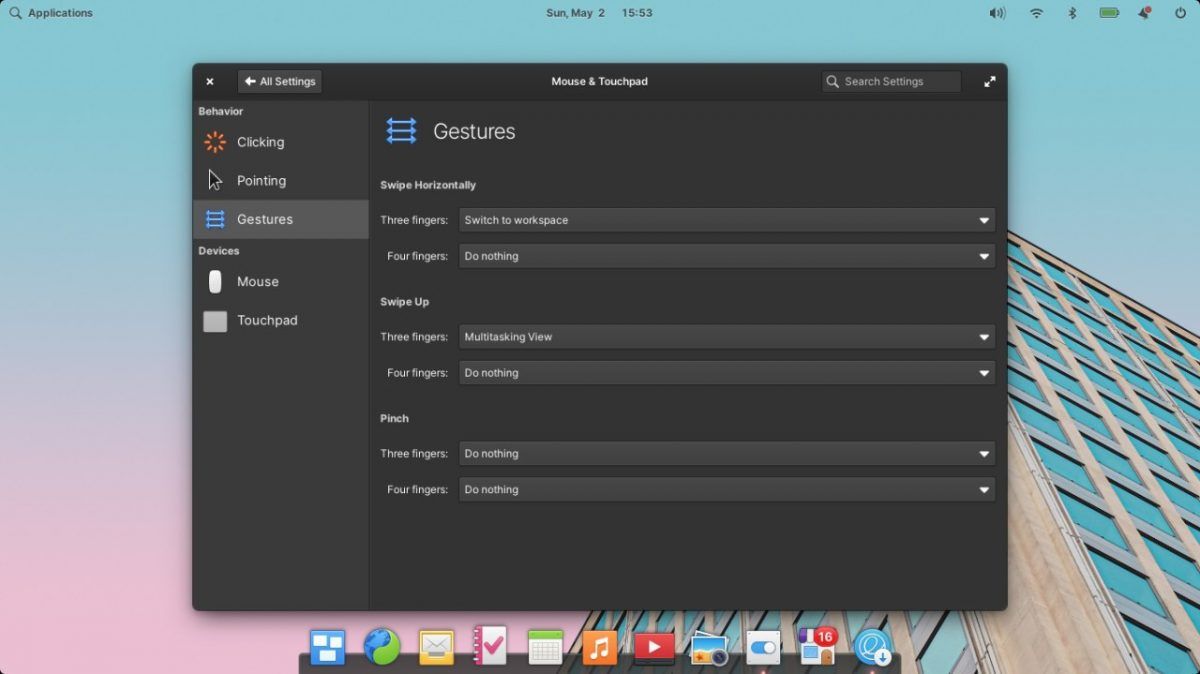
elementary OS 6 вводит аппаратную поддержку мультитач‑жестов с использованием Touchégg Daemon и интеграции с оконным менеджером Gala. Ключевые возможности:
- 1:1 трекинг пальцев для тачпадов и сенсорных экранов — движение пальца на поверхности соответствует движению в системе.
- Три пальца вверх: обзор задач (multitasking view).
- Два или три пальца по горизонтали: переключение рабочих столов.
- Четыре пальца: настраиваемые действия для вертикального и горизонтального свайпов, а также pinch (уменьшение/увеличение).
- Дополнительные жесты: перетаскивание окон «за хвост», навигация между страницами внутри приложений.
Настройка жестов доступна в системных настройках жестов. Важное замечание: реализация жёстов зависит от драйверов тачпада — на некоторых старых устройствах часть функций может работать нестабильно.
Платформа и приложения
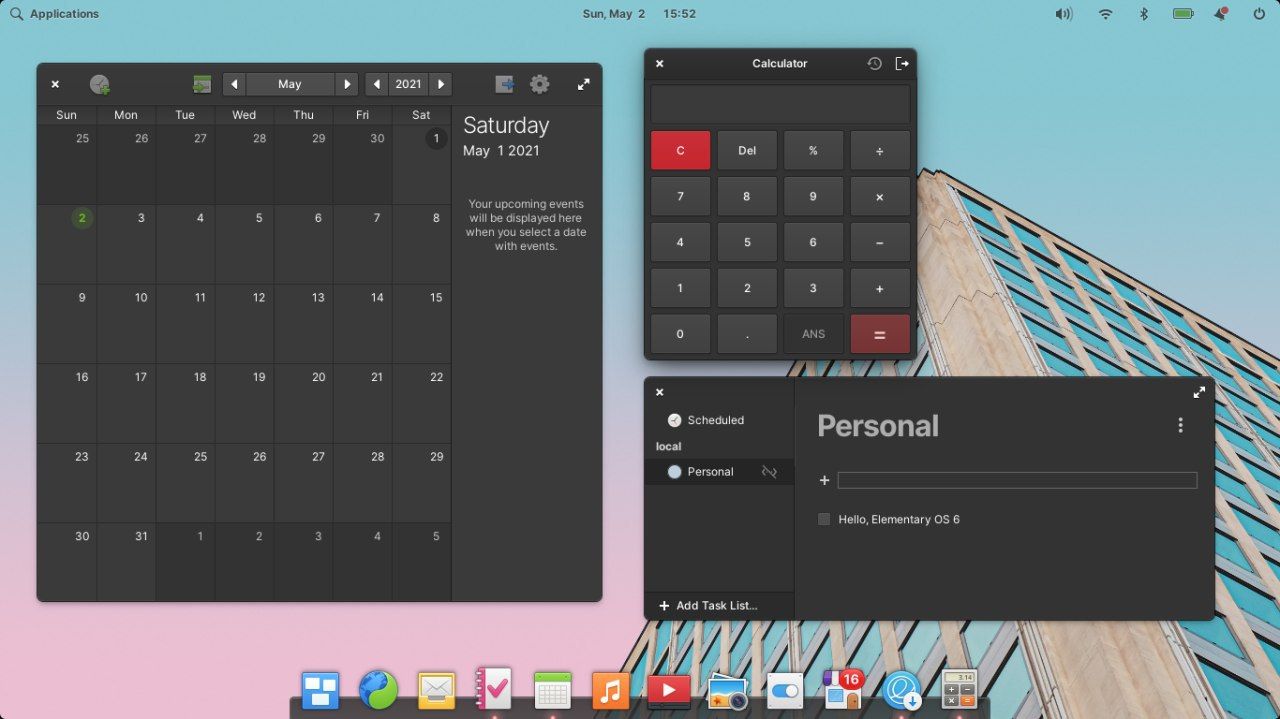
Платформа получила несколько фундаментальных изменений:
- Переписаны отдельные встроенные приложения (Mail, Tasks) для работы через Evolution Data Server — цель: лучшая совместимость с календарями и контактами.
- Files: новый режим навигации — один клик для перехода по папкам, двойной клик для открытия файлов в приложениях по умолчанию.
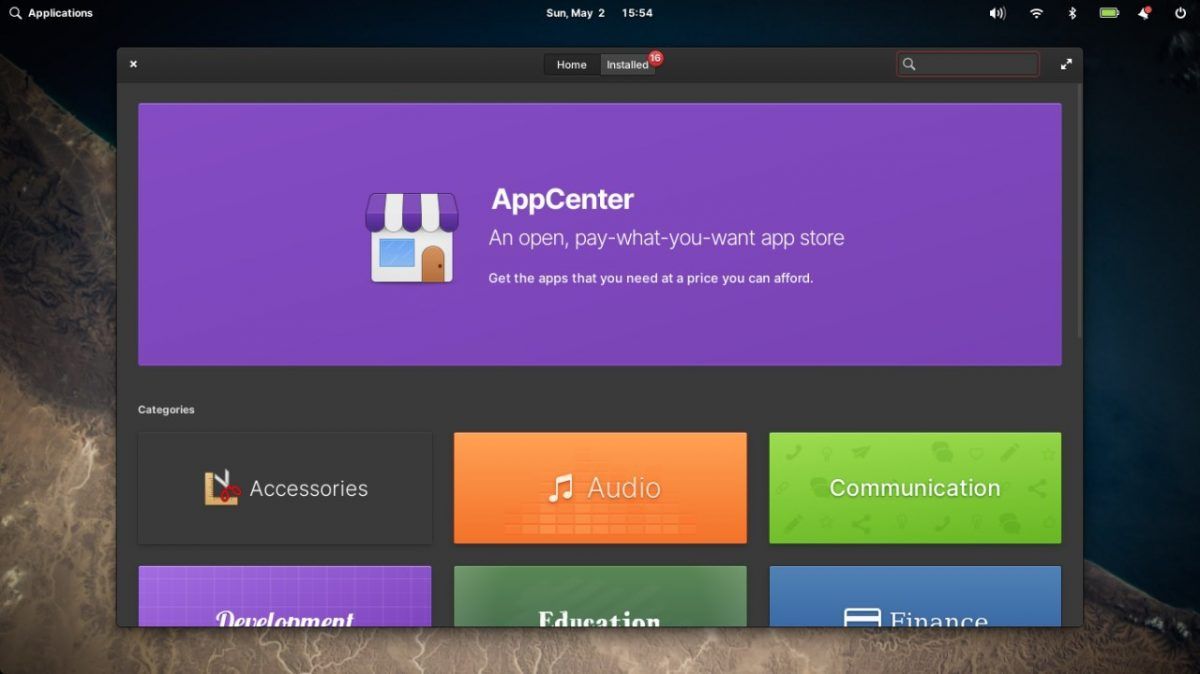
- AppCenter: переход на полностью Flatpak‑базированную систему распространения приложений. Это даёт лучшую изоляцию и упрощает обновления.
- Новый локальный установщик: уменьшено время и сложность установки по сравнению с прежним установщиком Ubiquity; ориентирован на удобство OEM и конечных пользователей.
- Экранный щит (screen shield): предотвращает автопереключение блокировки экрана при воспроизведении видео или долгих задачах.
- Доступность: интеграция Dwell Click с оконным менеджером помогает пользователям с трудностями при клике мышью.
Практическое замечание: при переходе AppCenter→Flatpak разработчики могут столкнуться с изменениями в моделях распространения платных приложений; это влияет на разработчиков и издателей ПО.
Аппаратные улучшения и оптимизация
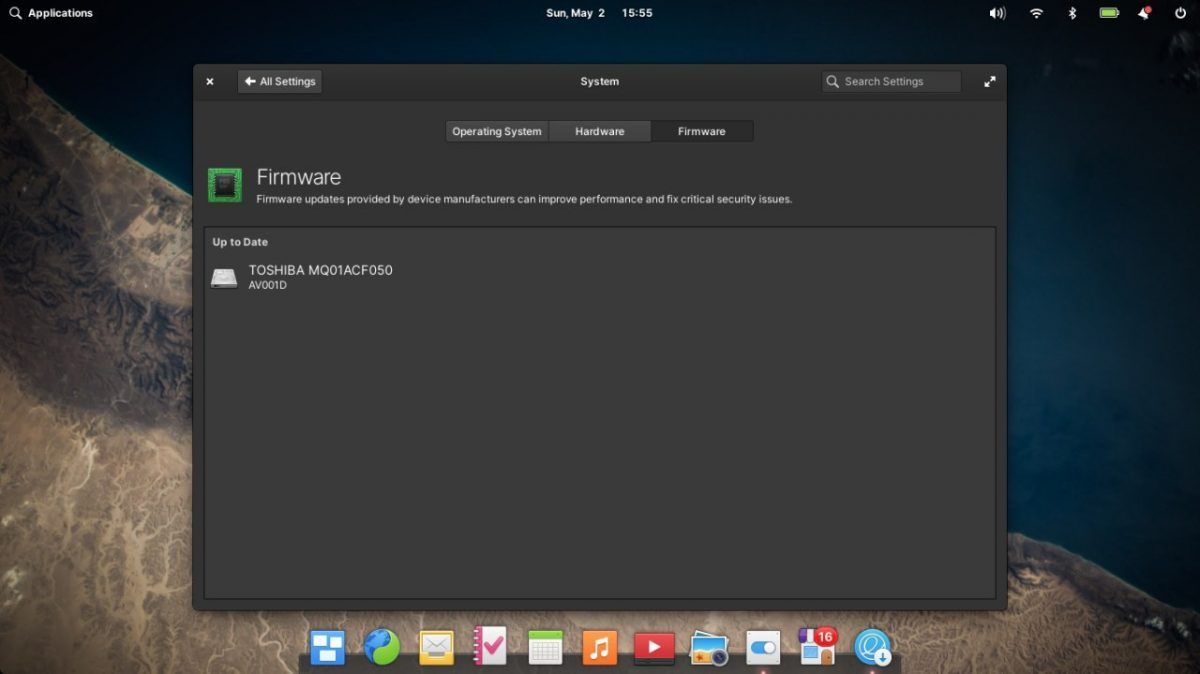
Работа над производительностью шла в нескольких направлениях:
- Асинхронность и уменьшение объёма межпроцессного взаимодействия между компонентами рабочего стола.
- Удаление неиспользуемого кода и зависимостей.
- Снижение дисковой нагрузки (I/O) за счёт оптимизации фоновых операций.
- Оптимизация для низкопроизводительных устройств (например, Pinebook Pro, Raspberry Pi) — цель: плавность интерфейса и меньшее энергопотребление.
Эти оптимизации полезны как для бюджетных устройств, так и для мощных рабочих станций — меньше ненужных операций означает более отзывчивую систему.
Как загрузить и безопасно протестировать beta‑сборку
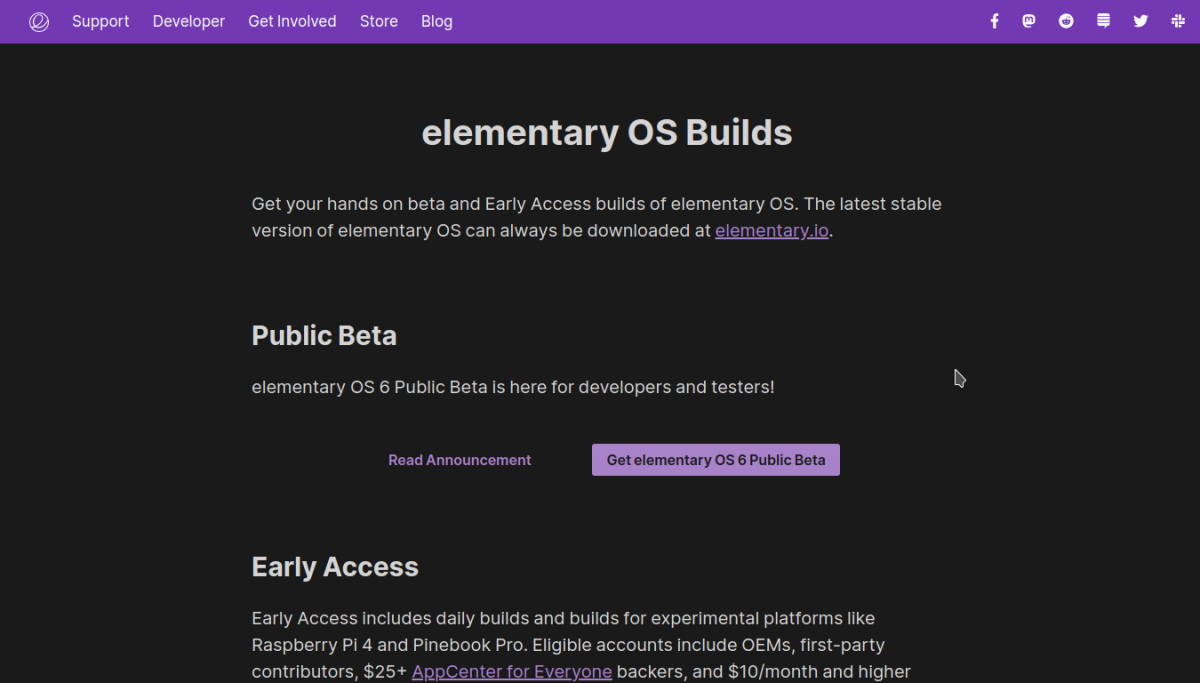
Шаги для загрузки и безопасного тестирования:
- Нажмите «Get elementary OS 6 Public Beta» на странице сборок и скачайте ISO.
- Проверка целостности: при возможности сверяйте контрольные суммы (если опубликованы) или используйте цифровые подписи.
- Запись на USB: используйте balenaEtcher, Rufus (Windows) или команду dd (Linux). Пример команды dd (ВНИМАНИЕ: приведён для наглядности — убедитесь, что выбираете правильное устройство и понимаете риски):
sudo dd if=elementaryos-6-beta.iso of=/dev/sdX bs=4M status=progress && sync- Загрузка в live‑режиме: при первом старте выберите «Try» (живая система), чтобы не вносить изменения в диск.
- Установка: если вы уверены, устанавливайте на отдельный раздел/диск. Не устанавливайте бета‑версию на рабочую или критическую машину.
- Отправка отчётов об ошибках: используйте встроенное приложение Обратная связь через Параметры системы > Система > Отправить отзыв.
Критерии безопасности: всегда делайте резервную копию данных и помните, что переход с бета‑сборки на стабильную версию может не поддерживаться напрямую.
Как правильно тестировать и что сообщать в отчёте об ошибке
Хороший отчёт об ошибке ускоряет исправление. Используйте этот шаблон:
- Краткое название бага: что случилось.
- Шаги для воспроизведения: пошаговая инструкция.
- Ожидаемое поведение: что должно было произойти.
- Фактическое поведение: что произошло на самом деле.
- Логи/скриншоты/файл dmesg/журналы системных ошибок, если есть.
- Аппаратная конфигурация: модель ноутбука/ПК, процессор, GPU, версия прошивки.
- Описание используемых настроек: тема (тёмная/светлая), включённые жесты, режим Flatpak/DEB и т.д.
Пример короткого отчёта:
- Название: Некорректное переключение рабочих столов при трёхпалой жестовой прокрутке.
- Шаги: 1) Включить трёхпалые жесты; 2) Вставить тачпад; 3) Сделать горизонтальную прокрутку двумя пальцами.
- Ожидание: смена рабочего стола.
- Поведение: система замедляется и не переключает стол.
- Логи: приложены syslog и журнал gala.
Роли и чек‑листы для тестирования
Роль: конечный пользователь
- Запустить live‑режим и проверить базовые сценарии: запуск приложений, воспроизведение видео, сеть, Bluetooth, управление питанием.
Роль: тестировщик приложений
- Проверить AppCenter‑приложения как Flatpak: установка, обновление, разрешения, интеграция с системой.
Роль: разработчик/OEM
- Протестировать установщик на чистой машине и на образе для OEM‑флешек; проверить автоматическую установку и разделы.
Роль: пользователь мобильных устройств (Pinebook/RPi)
- Измерить время загрузки, потребление памяти и процессора при повседневных задачах; проверить драйверы Wi‑Fi и видео.
Критерии приёмки
- Интерфейс: тёмная тема корректно применяется ко всем системным элементам.
- Жесты: основные жесты (обзор задач, переключение рабочих столов) работают без падений и блокировок.
- Установщик: успешно завершает установку на чистый диск и позволяет загрузиться в установленную систему.
- AppCenter: Flatpak‑приложения устанавливаются и обновляются без ошибок; разрешения работают ожидаемо.
- Производительность: нет системной задержки при обычной работе на рекомендованном железе.
Когда не стоит использовать бета‑версию (контрпример)
- На основной рабочей машине с критичными данными.
- Если вы зависите от конкретного проприетарного драйвера, который ещё не поддерживается.
- Когда требуется гарантированная поддержка обновлений и совместимости для бизнеса.
Альтернативные варианты и сравнение
Если бета‑сборка elementary OS вам не подходит, рассмотрите альтернативы:
- Использовать последнюю стабильную LTS‑версию вашей любимой дистрибуции.
- Попробовать другие рабочие окружения с подобными UX‑решениями (например, GNOME 40+ для современного жестового управления).
Краткая матрица совместимости (качественная):
- Простота установки: elementary OS (высокая) > традиционные дистрибуции с классическими установщиками.
- Акцент на дизайн: elementary OS (сильный).
- Поддержка приложений в изоляции: Flatpak (хорошо).
Методология тестирования (мини‑метод)
- Протестировать базовую загрузку и live‑режим.
- Проверить сетевые службы и воспроизведение мультимедиа.
- Настроить и проверить жесты и док.
- Установить несколько Flatpak‑приложений из AppCenter.
- Выполнить базовый стресс‑тест: открытие десятков вкладок, запуск видео, переключение рабочих столов.
- Собрать логи и отправить отчёт.
Плейбук: установка беты на тестовую машину
- Сделайте резервную копию данных текущей системы.
- Подготовьте загрузочную USB‑флешку (balenaEtcher или dd).
- Загрузитесь в live‑режиме и проверьте базовую работоспособность.
- Если всё в порядке, установите на отдельный раздел или диск.
- После установки обновите систему и проверьте AppCenter.
- Соберите и отправьте первые впечатления через Обратная связь.
Безопасность, приватность и заметки по GDPR
- Flatpak‑изоляция повышает безопасность приложений, но требует проверки прав доступа (камера, файловая система).
- При отправке обратной связи проверяйте, не прикрепляете ли вы чувствительные данные в логах (пароли, ключи). При необходимости удалите их перед отправкой.
Краткое резюме
elementary OS 6 Odin — существенное обновление с большим количеством визуальных улучшений, новых жестов и оптимизацией для слабых устройств. Публичная бета позволяет сообществу тестировать изменения, но для повседневной работы рекомендуется дождаться стабильного релиза.
Что можно сделать прямо сейчас
- Скачать бета‑ISO и попробовать систему в live‑режиме.
- Тестировать на запасном компьютере или в виртуальной машине.
- Сообщать баги, используя предложенный шаблон и встроенное приложение обратной связи.
Пользуйтесь осторожно, помогайте обратной связью и наслаждайтесь изменениями — сообщество разработчиков активно работает над улучшениями, и ваш вклад имеет значение.

Похожие материалы

Несколько аккаунтов Skype: Multi Skype Launcher

Журнал для работы: повысить продуктивность

Персональные звуки уведомлений на Android

Скачивание шоу Hulu для офлайн‑просмотра

Microsoft Start: персонализированная новостная лента
