
Как отключить ekrn.exe в Windows
Кратко
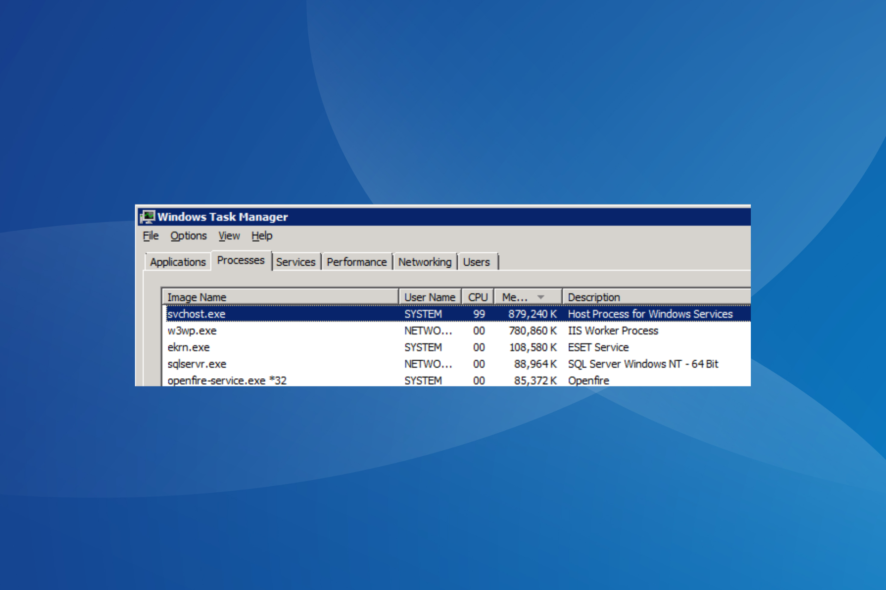
ekrn.exe — это системный процесс пакета ESET (ESET Kernel Service). Если он сильно грузит память или процессор, можно временно завершить процесс, отключить связанные службы или полностью удалить программу ESET. В статье описаны безопасные шаги, возможные побочные эффекты, проверенные альтернативы и контрольные списки для разных ролей.
Процессы вроде ekrn.exe часто вызывают вопросы: является ли он вирусом и почему потребляет много ресурсов. ekrn.exe означает ESET Kernel Service и входит в состав ESET Smart Security (или ESET NOD32 Antivirus). Его основная задача — обеспечить корректную работу ядровых драйверов безопасности, чтобы антивирус, брандмауэр и антифишинговые модули работали без помех.
Запомните главное: ekrn.exe не является базовым процессом Windows — он запущен сторонней программой ESET. Отключение процесса или удаление программы не повлияет на работу операционной системы как таковой. Файлы ekrn.exe обычно находятся в одном из путей: C:\Program Files (x86)\ESET\ESET NOD32 Antivirus или C:\Program Files (x86)\ESET\ESET Smart Security.
Что нужно понять перед отключением
- ekrn.exe — не вирус в типичных установках ESET, а компонент защиты. Если вы сомневаетесь, просканируйте систему другим антивирусом или загрузите официальную утилиту ESET для проверки целостности.
- Отключение ekrn.exe приводит к снижению уровня защиты. Убедитесь, что у вас есть альтернативная защита (Windows Security или другой антивирус) перед длительным выключением.
- Приведённые ниже шаги идут от наименее инвазивных к наиболее — сначала завершение процесса, затем отключение служб и, в крайнем случае, удаление.
Как удалить или отключить ekrn.exe в Windows
1. Завершение процесса
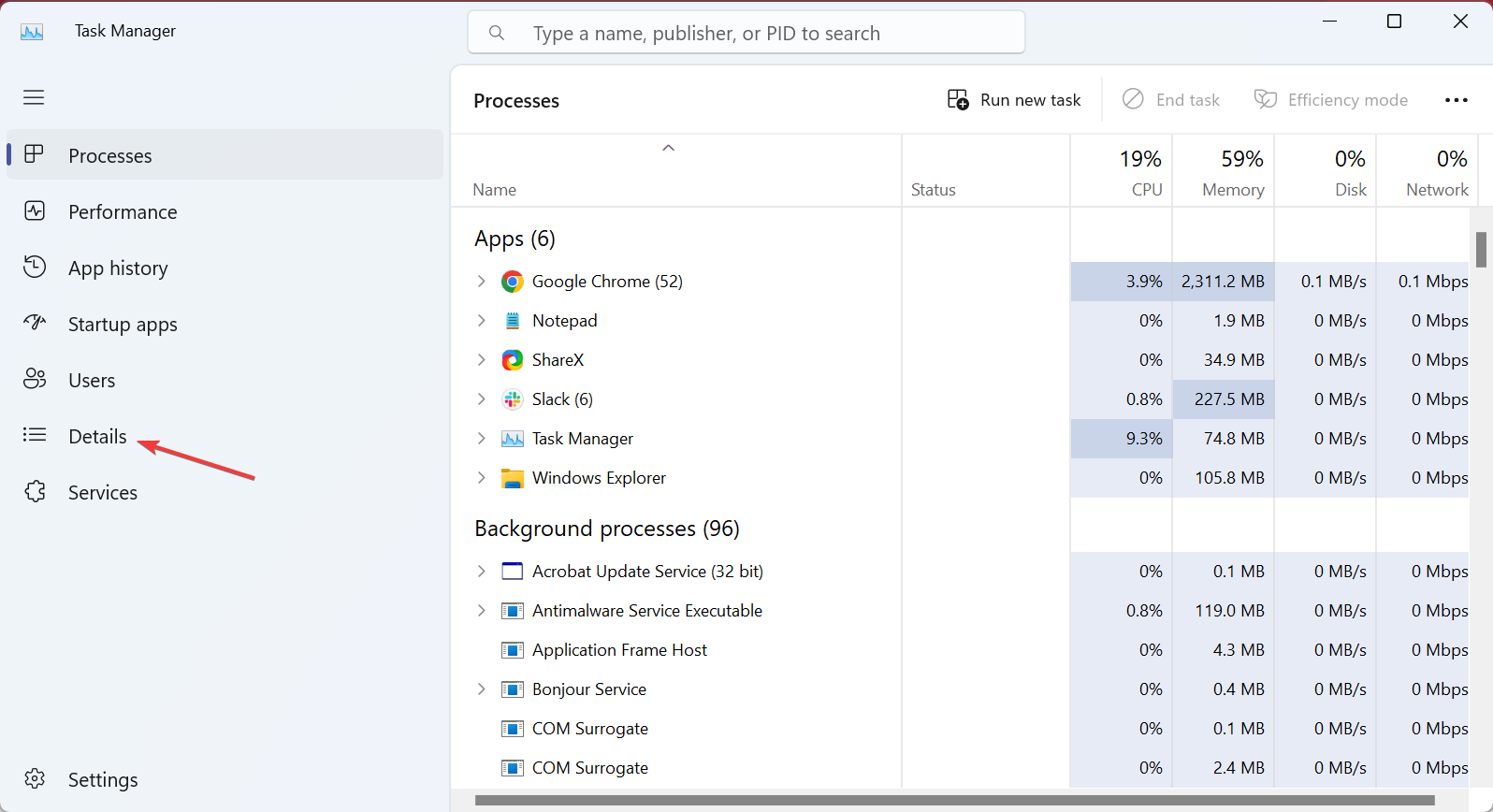
- Нажмите Ctrl + Shift + Esc, чтобы открыть Диспетчер задач, и перейдите на вкладку Подробности.
- Найдите процесс ekrn.exe, щёлкните правой кнопкой мыши и выберите Завершить задачу.
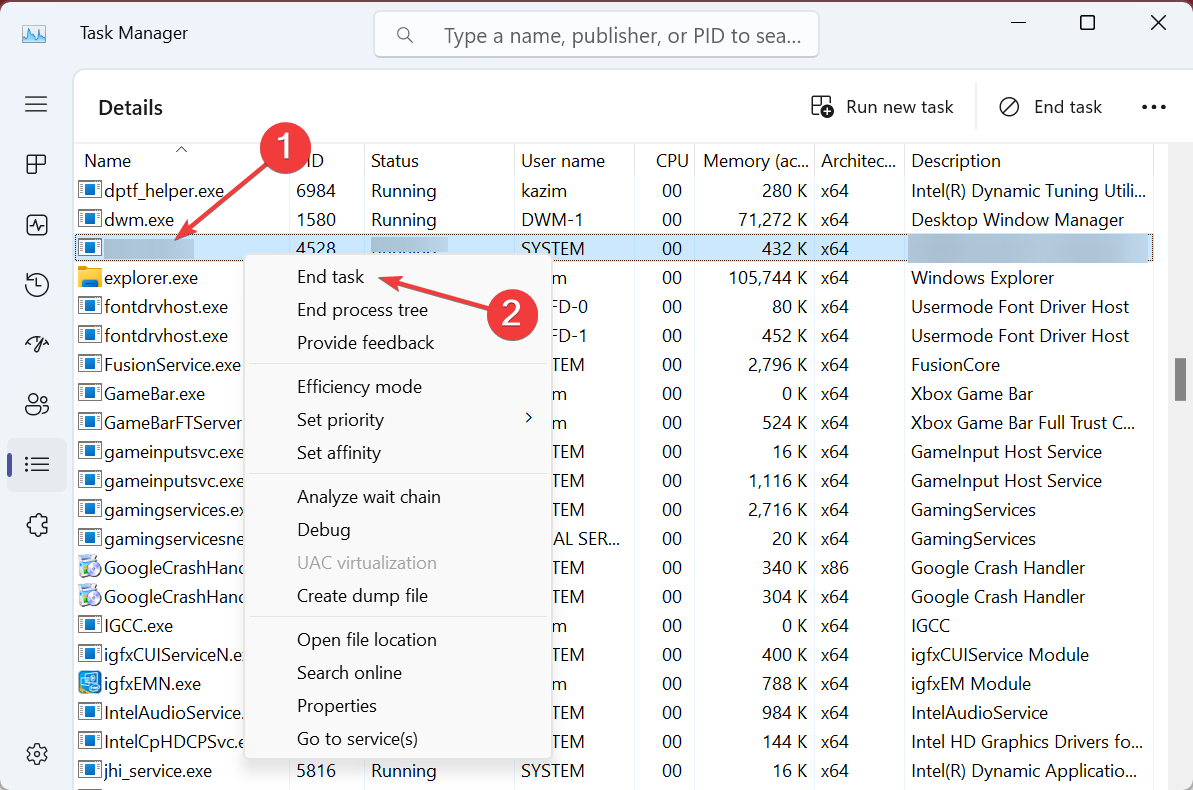
Завершение процесса часто даёт немедленное улучшение производительности. Это временная мера: при следующей загрузке Windows ekrn.exe может запуститься снова.
2. Отключение соответствующих служб
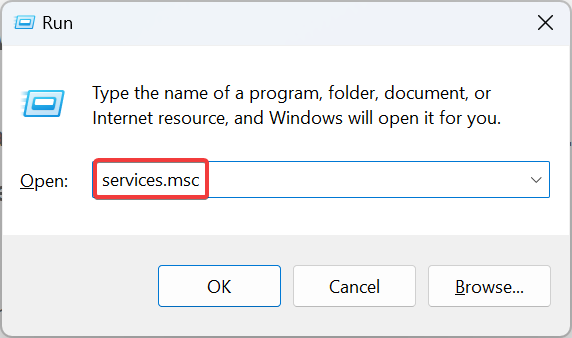
- Нажмите Windows + R, введите services.msc и нажмите Enter.
- Найдите службу, связанную с ESET (обычно называется ESET Service или подобным образом), кликните правой кнопкой и выберите Свойства.
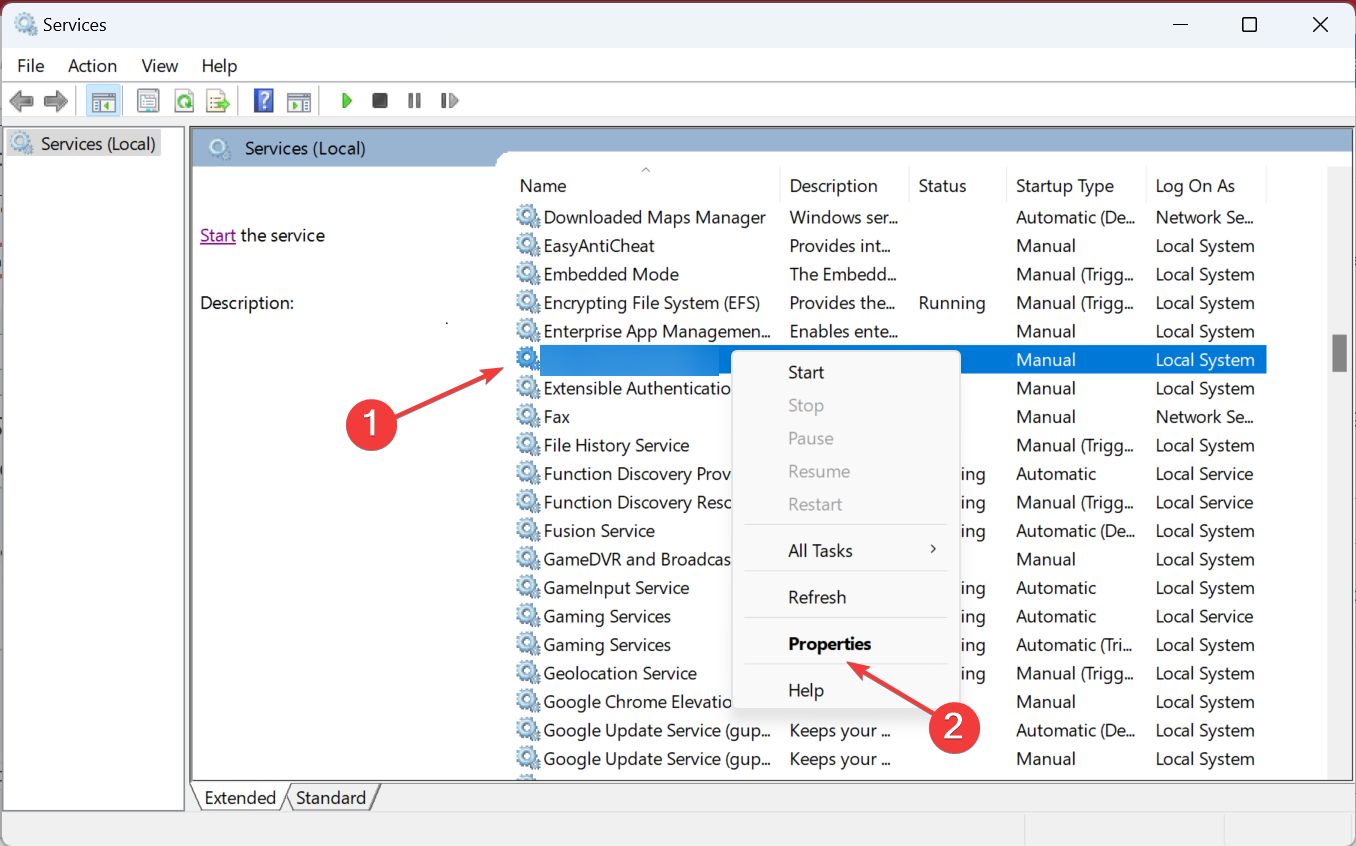
- В поле Тип запуска выберите Disabled (Отключено), затем нажмите Стоп, чтобы немедленно остановить службу.

- Нажмите Применить и ОК. Отключите аналогичным образом другие службы ESET, если они есть.
Важное: отключение служб полностью выключает защиту ESET. Перед этим проверьте, что служба Windows Security активна и обновлена.
3. Удаление программы ESET
- Нажмите Windows + R, введите appwiz.cpl и нажмите ОК.
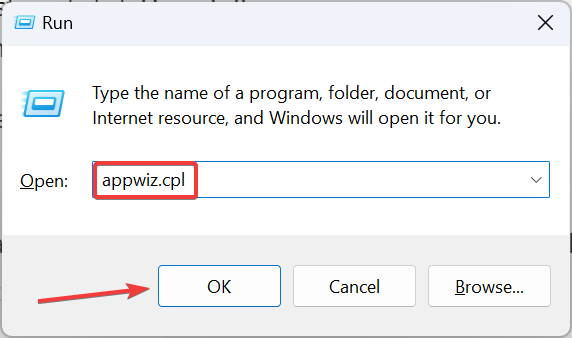
- В списке программ выберите продукт ESET и нажмите Удалить.

- Следуйте инструкциям мастера удаления. По завершении перезагрузите компьютер.
- По желанию используйте официальную утилиту очистки ESET или сторонний деинсталлятор, чтобы удалить остаточные файлы и записи в реестре.
Удаление ESET — радикальный шаг, который решает проблему с ekrn.exe раз и навсегда, но лишает вас конкретного набора функций защиты.
Когда описанные методы не помогут
- Если ekrn.exe всё ещё появляется с высоким использованием ресурсов после удаления ESET, вероятно, система заражена или присутствует повреждённый драйвер, который имитирует имя процесса. Запустите сканирование загрузочной среды с помощью Rescue Disk или альтернативного антивируса.
- Если процесс восстанавливается сразу после его остановки, проверьте планировщик заданий и автозагрузку — возможно, сторонняя утилита повторно активирует компонент.
- В корпоративных средах отключать службы через services.msc может блокироваться групповыми политиками — обратитесь к администратору.
Альтернативные подходы и дополнительные меры
- Обновление ESET. Часто проблема решается установкой последнего обновления: баги с утечкой памяти исправляют в новых релизах.
- Диагностика драйверов. Используйте средство Windows для проверки целостности драйверов (Device Manager → проверить проблемные устройства) и обновите подозрительные драйверы.
- Временная изоляция. Если нужно срочно вернуть производительность, включите режим безопасного режима с загрузкой сетевых драйверов и выполните удаление/диагностику оттуда.
- Обращение в поддержку ESET. Если продукт платный, техподдержка поможет с логами и направит к решениям без полного удаления.
Контрольные списки (по ролям)
Администратор:
- Создать точку восстановления и резервную копию критичных данных.
- Проверить журналы событий Windows (Event Viewer) на ошибки, связанные с ekrn.exe.
- Обновить ESET до последней версии и применить патчи.
- Если проблема продолжается, собрать дампы и логи для поддержки ESET.
Домашний пользователь:
- Завершить процесс через Диспетчер задач для быстрой разрядки системы.
- Включить встроенную защиту Windows (Windows Security) перед отключением ESET.
- Удалить ESET через Панель управления и использовать официальную утилиту очистки.
Шаблон действий при возникновении проблемы
- Зафиксировать симптомы: высокая загрузка ЦП/памяти, время появления, действия пользователя.
- Завершить ekrn.exe в Диспетчере задач — проверить, ушла ли нагрузка.
- Если нагрузка вернулась — временно отключить соответствующие службы ESET.
- Обновить ESET до последней версии.
- При повторном появлении — удалить ESET и выполнить полное сканирование другими средствами.
- При подозрении на заражение — загрузиться с внешнего носителя и просканировать систему.
Ментальные модели: как думать о процессах безопасности
- Любой антивирус запускает службы и драйверы на уровне ядра — это нормально и ожидаемо для обеспечения защиты в реальном времени.
- Проблемы с производительностью обычно возникают из-за конфликтов драйверов, ошибок в обновлениях или отсутствия ресурсов у системы.
- Действуйте от наименее инвазивного к наиболее: сначала временные меры, затем устойчивые решения.
Короткий глоссарий
- ekrn.exe — основной процесс ядра ESET, отвечающий за фоновые модули защиты.
- Ядровые драйверы — драйверы, работающие на уровне ядра ОС для перехвата операций и обеспечения безопасности.
- services.msc — оснастка Windows для управления службами.
Советы по безопасности и бэкапу
- Перед удалением или отключением служб создайте точку восстановления Windows и бэкап важных файлов.
- Если вы используете ESET в корпоративной среде, согласуйте действия с IT-службой.
- После удаления просканируйте систему альтернативным антивирусом, чтобы исключить наличие «маскирующегося» вредоносного процесса.
Когда стоит оставить ESET включённым
- Если у вас активная подписка и вы регулярно обновляете продукт, лучше оставить ESET включённым, особенно если вы часто открываете почту, скачиваете файлы и посещаете сомнительные сайты.
- Отключение допустимо на короткое время для устранения проблем, но не как постоянное решение.
Полезные ссылки и ресурсы
- Официальная поддержка ESET — используйте её для сбора логов и получения рекомендаций.
- Руководства по безопасному удалению антивируса — ищите на сайте производителя утилиту очистки.
И напоследок: если вам помог какой-то из методов — поделитесь результатом в комментариях или с вашим администратором. Это поможет другим быстрее сориентироваться при похожих симптомах.
Ключевые шаги: завершить процесс, отключить службы, удалить программу. Не забывайте про резервные копии и альтернативную защиту.

Похожие материалы

Несколько аккаунтов Skype: Multi Skype Launcher

Журнал для работы: повысить продуктивность

Персональные звуки уведомлений на Android

Скачивание шоу Hulu для офлайн‑просмотра

Microsoft Start: персонализированная новостная лента
