
Как использовать Edge Photo в Microsoft Edge Canary
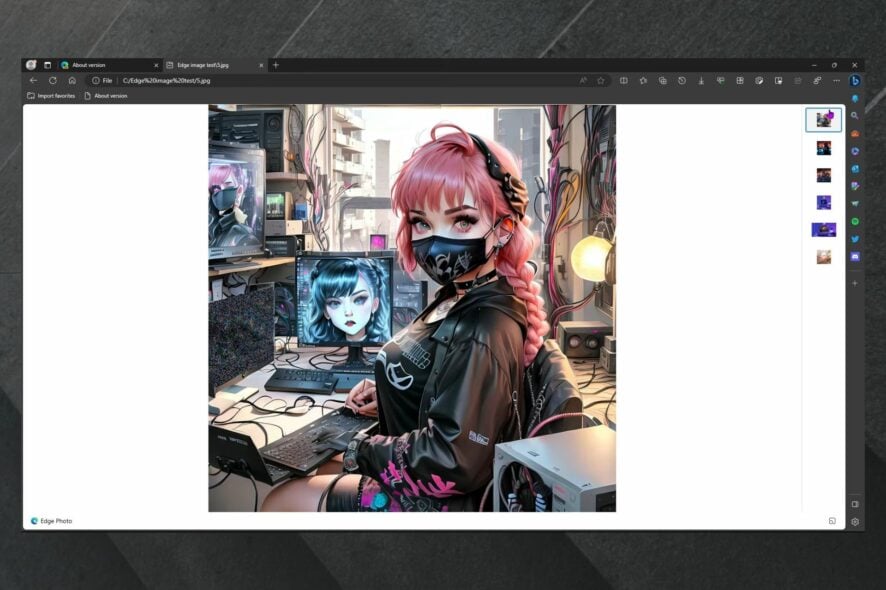
Edge Photo — это экспериментальная функция Microsoft Edge Canary, превращающая браузер в просмотрщик изображений с минимальным интерфейсом, панелью предпросмотра и возможностью “всплывающего” окна. Функция доступна в ранних сборках и пока меняется; её удобно использовать для быстрого просмотра изображений без отдельного приложения.
Microsoft Edge остаётся одним из самых функциональных браузеров, и в канале Canary команда Microsoft постоянно тестирует новые возможности. Одна из таких новинок называется Edge Photo: она превращает Edge в простой и быстрый просмотрщик фотографий, похожий на штатное приложение Photo Viewer.
Важно: функция находится в этапе раннего тестирования (Canary). Ожидайте изменений интерфейса и поведения при переходе в стабильную версию.
Что такое Edge Photo и как им пользоваться
Edge Photo — это режим просмотра изображений прямо в браузере. По сути, Edge берёт на себя функциональность приложения для просмотра фото: показывает превью, даёт простую навигацию между файлами и позволяет открыть окно просмотра отдельно от основного окна браузера.
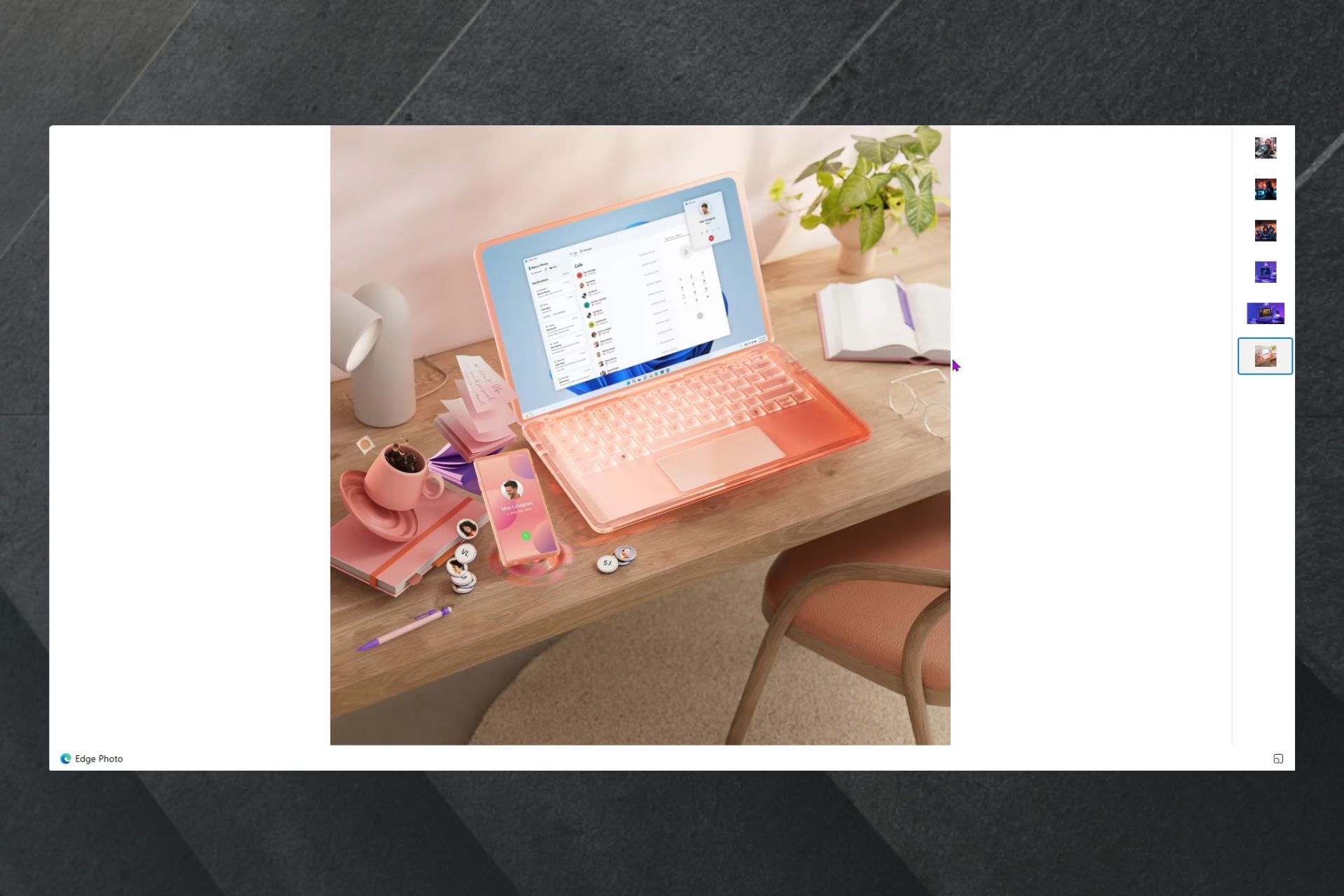
Опишем базовые шаги для использования:
- Перетащите одно или несколько изображений в окно Edge. Браузер автоматически перейдёт в режим Edge Photo.
- Навигация выполняется стрелками клавиатуры или элементами управления в интерфейсе. Похожее поведение на Photo Viewer.
- Нажмите на иконку внизу справа, чтобы открыть Edge Photo в отдельном окне (pop-out) и продолжить работу независимо от вкладок.
- Пока что ограничений на количество загружаемых изображений публично не известно; на практике можно перетаскивать папки и несколько файлов.
Термин в одной строке: Canary — ранний канал сборок Microsoft Edge для тестирования экспериментальных функций.
Основные возможности и поведение
- Минималистичный интерфейс: фокус на изображении и маленькая панель предпросмотра справа.
- Поддержка перетаскивания больших наборов изображений (пока без явных ограничений).
- Функция “pop-out”: отдельное окно просмотра, которое можно перемещать и закрывать независимо от браузера.
- Логотип Edge Photo внизу слева указывает, что вы в специальном режиме просмотра.
Когда Edge Photo полезен
- Быстрый просмотр фото из папки без открытия отдельной программы.
- Презентация нескольких изображений коллегам на рабочем компьютере.
- Просмотр фото на устройствах, где нет штатного просмотрщика или он работает медленно.
Ограничения и случаи, когда Edge Photo может не подойти
- Если вам нужны продвинутые инструменты редактирования (коррекция цвета, слои), Edge Photo не заменит полноценный графический редактор.
- Для профессиональной обработки больших RAW-файлов лучше использовать специализированные приложения.
- Поскольку функция экспериментальная, поведение может меняться и иногда быть нестабильным.
Альтернативные подходы
- Штатное приложение Photos/Photo Viewer в Windows для базового просмотра и простого редактирования.
- Лёгкие сторонние просмотрщики (IrfanView, XnView) для расширенных форматов и пакетных операций.
- Расширения для Edge, которые добавляют просмотр и простую обработку прямо в браузере.
Тестирование и критерии приёмки
Для администраторов и тестировщиков полезен короткий набор тест-кейсов:
- Перетаскивание одного файла: изображение открывается, навигация работает.
- Перетаскивание нескольких файлов и папок: возможна ли последовательная навигация между файлами.
- Pop-out: отдельное окно открывается, сохраняет навигацию и масштабирование.
- Поведение при больших изображениях и разных форматах (JPG, PNG, GIF, WEBP, SVG).
- Проверка на утечки памяти и падения при длительной работе.
Критерии приёмки:
- Режим стабильный в стандартных сценариях просмотра.
- Pop-out корректно отделяется от основного окна и закрывается без ошибок.
- Интерфейс отзывчив на навигацию и масштабирование.
Приватность и безопасность
Пока Microsoft не публиковала подробные гарантии именно для Edge Photo. Рекомендации:
- Не открывайте конфиденциальные изображения в экспериментальных сборках на рабочих машинах.
- Проверяйте настройки синхронизации и обмена данными в Edge, чтобы понять, передаёт ли браузер метаданные в облако.
- При корпоративном использовании согласуйте тестирование с IT‑отделом.
Чек-лист для разных ролей
Для обычных пользователей:
- Установить Edge Canary, если хотите опробовать функцию.
- Перетащить несколько изображений для теста.
- Попробовать Pop-out и навигацию.
Для IT‑администраторов:
- Тестировать на образцах без конфиденциальных данных.
- Отследить потребление памяти при массовом импорте изображений.
- Протоколировать ошибки и отправлять отчёты через встроенные механизмы Canary.
Когда ждать и что ожидать дальше
Функция уже замечена в Canary-сборке 116.0.1934.0 и, вероятно, появится в стабильных ветках позже — после доработок. Интерфейс пока минимален, но ожидается улучшение UX и, возможно, добавление базовых инструментов редактирования.
Резюме
Edge Photo — удобный экспериментальный режим просмотра изображений прямо в Microsoft Edge. Он полезен для быстрой навигации и демонстраций, но не заменит профессиональные редакторы. Тестируйте с осторожностью и следите за обновлениями Canary: функциональность будет развиваться.
Что вы думаете об этой функции? Оставьте своё мнение в комментариях ниже.
1-строчный глоссарий:
- Canary: ранний тестовый канал сборок Edge.
- Pop-out: отдельное всплывающее окно для просмотра содержимого.
- Photo Viewer: стандартное приложение для просмотра изображений в Windows.

Похожие материалы

Несколько аккаунтов Skype: Multi Skype Launcher

Журнал для работы: повысить продуктивность

Персональные звуки уведомлений на Android

Скачивание шоу Hulu для офлайн‑просмотра

Microsoft Start: персонализированная новостная лента
