
Как запретить Microsoft Edge создавать ярлык на рабочем столе

Быстрые ссылки
- Отключить создание ярлыка через редактор реестра
- Удалить Edge из автозагрузки
- Сделать Edge не браузером по умолчанию
- Отключить задачи Edge в Планировщике заданий
Краткое руководство (Summary)
- Нажмите Windows+R → введите “regedit” → Enter.
- Перейдите в: HKEY_LOCAL_MACHINE\SOFTWARE\Policies\Microsoft\EdgeUpdate
- В правой панели нажмите правой кнопкой → New → DWORD (32-bit) Value → имя CreateDesktopShortcutDefault.
- Откройте этот ключ и установите Value Data = 0 → OK.
Почему это происходит
Microsoft Edge может автоматически создавать ярлык из-за настроек обновлений/политик или заданий, которые запускают установщик/обновление. Значение в реестре контролирует поведение по умолчанию — если его принудительно установить в 0, браузер перестанет создавать ярлык.
Важно: Некорректные изменения в реестре могут повлиять на стабильность системы. Перед правками создайте точку восстановления или экспортируйте раздел реестра.
Отключить создание ярлыка через Редактор реестра
Это самый надёжный способ. Откройте диалог “Выполнить” (Windows+R), введите:
regeditВ окне контроля учётных записей выберите “Да”.
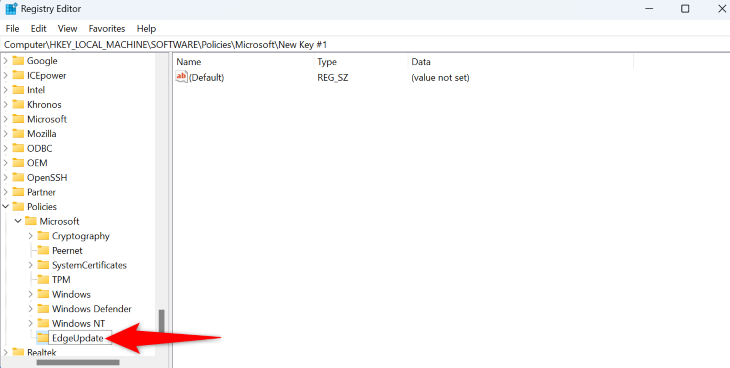
В редакторе реестра перейдите по пути:
HKEY_LOCAL_MACHINE\SOFTWARE\Policies\Microsoft\EdgeUpdateЕсли раздела “EdgeUpdate” нет, создайте его: правый клик на “Microsoft” → New → Key → название EdgeUpdate.
В правой панели щёлкните по пустому месту → New → DWORD (32-bit) Value.
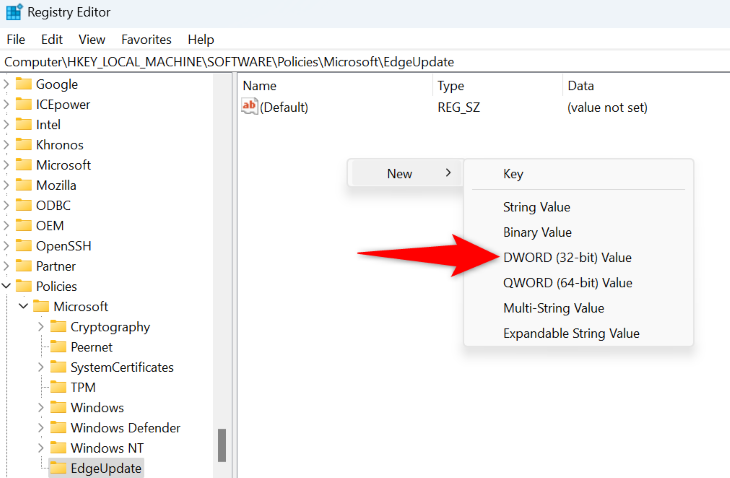
Назовите запись CreateDesktopShortcutDefault и нажмите Enter. Дважды щёлкните запись и в поле “Значение” введите 0, затем OK.

Закройте редактор реестра и перезагрузите ПК. После перезагрузки Edge не должен создавать ярлык.
Удалить Edge из списка автозагрузки
Если создание ярлыка связано с автозапуском, уберите Edge из автозагрузки:
- Щёлкните правой кнопкой по кнопке “Пуск” → выберите “Диспетчер задач”.

- Откройте раздел “Автозагрузка” (Startup Apps). Найдите процесс msedge, щёлкните правой кнопкой → Отключить.

Перезагрузите систему — Edge не будет запускаться автоматически, что мешает созданию ярлыка.
Сделать Edge не браузером по умолчанию
Если Edge установлен как браузер по умолчанию, некоторые обновления или сценарии установки могут создавать ярлык. Для Windows 11: Откройте Параметры → Приложения → Приложения по умолчанию. Выберите другой браузер и нажмите “Установить по умолчанию” для соответствующих протоколов/файлов.

Для Windows 10: Параметры → Приложения → Приложения по умолчанию → в разделе “Веб-браузер“ выберите альтернативный браузер.

Перезагрузите компьютер.
Отключить задачи Edge в Планировщике заданий
Иногда установка или обновление запускаются задачей в Планировщике, которая может восстановить ярлык. Откройте меню Пуск → найдите “Планировщик заданий” и запустите утилиту.
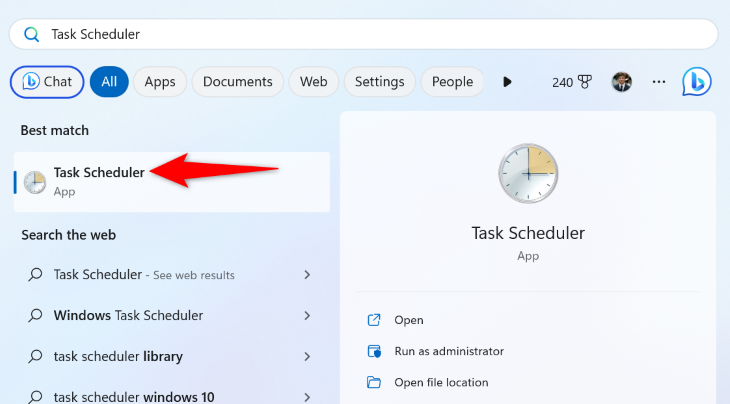
В левой панели откройте “Библиотека Планировщика заданий”. В правой панели найдите задания, связанные с Edge, щёлкните правой кнопкой и выберите “Отключить”.

Перезагрузите ПК.
Что делать, если ничего не помогает
- Проверьте учетные записи: если на компьютере несколько пользователей, ярлык может создаваться для другого профиля.
- Убедитесь, что в системе нет сторонних утилит управления рабочим столом, которые восстанавливают ярлыки.
- Если ПК управляется корпоративной политикой (Active Directory, Intune), обратитесь к администратору — политика может переустанавливать ярлык.
Альтернативные подходы
- Удалить ярлык и сделать его скрытым через права доступа NTFS: снять права на создание файлов в папке Desktop для конкретного процесса (требует осторожности и знаний администрирования).
- Автоматизировать удаление: создать скрипт при входе в систему, который удаляет ярлык, пока вы не решите проблему глобально.
- Использовать групповую политику (для корпоративных сред): задать соответствующие политики для EdgeUpdate через ADMX-шаблоны.
Важно: автоматическое удаление ярлыка — временное решение. Лучше убрать источник (реестр, планировщик, автозапуск).
Когда этот метод не сработает
- Если ярлык создаётся сторонним установщиком или «чистильщиком», который не связан с Microsoft Edge.
- Если на компьютере применяются обязательные политики от ИТ отдела, которые перезаписывают реестр при входе.
- Если используется портативная сборка Edge или специализированный инсталлятор, игнорирующий стандартные ключи.
Быстрая SOP — пошаговая инструкция для админа
- Сделайте резервную копию реестра/создайте точку восстановления.
- Откройте regedit.
- Перейдите в HKEY_LOCAL_MACHINE\SOFTWARE\Policies\Microsoft\EdgeUpdate.
- Создайте/измените CreateDesktopShortcutDefault → установите 0.
- Отключите msedge в автозагрузке (Диспетчер задач).
- Отключите задания Edge в Планировщике.
- Проверьте, что Edge не является браузером по умолчанию.
- Перезагрузите и проверьте результат.
Критерии приёмки
- После перезагрузки ярлык Edge не появляется в профильной папке Desktop.
- Проверки задач в Планировщике показывают состояния “Отключено” для задач Edge.
- Реестр содержит ключ CreateDesktopShortcutDefault со значением 0.
Чек-лист по ролям
Пользователь:
- Удалить существующий ярлык вручную.
- Проверить автозагрузку в Диспетчере задач.
- Перезагрузить ПК.
Системный администратор:
- Применить ключ реестра по всем машинам через GPO/Intune.
- Проверить задания в Планировщике и при необходимости отключить.
- Отслеживать отчёты о повторном появлении ярлыка.
Диаграмма принятия решения
flowchart TD
  A[Появляется ярлык Edge?] -->|Да| B{Проверить: локально или на всех ПК}
  B -->|Только на этом ПК| C[Редактор реестра: создать CreateDesktopShortcutDefault=0]
  B -->|На многих ПК| D[Проверить корпоративные политики]
  C --> E[Отключить msedge в автозагрузке]
  E --> F[Отключить задачи в Планировщике]
  F --> G[Перезагрузить и проверить]
  D --> H[Изменить GPO/Intune]
  H --> G
  G --> I{Ярлык исчез?}
  I -->|Да| J[Готово]
  I -->|Нет| K[Доп. диагностика: сторонние инсталляторы, права доступа]
Тестовые случаи и критерии приёмки
- Сценарий 1: Изменить реестр → перезагрузка → ярлык не появляется.
- Сценарий 2: Отключить автозапуск → запуск системы → отсутствие msedge в автозагрузке.
- Сценарий 3: Отключить задания в Планировщике → задание Edge отключено и не запускается.
Критерии успеха: во всех сценариях после полного цикла проверки ярлык больше не создаётся.
Глоссарий (в строку)
- EdgeUpdate — компонент обновления Microsoft Edge.
- CreateDesktopShortcutDefault — ключ реестра, управляющий созданием ярлыка.
- Планировщик заданий — системная утилита Windows для периодических/отложенных задач.
Риски и рекомендации
- Риск некорректных правок реестра: создавайте резервные копии и работайте аккуратно.
- В корпоративной среде — согласуйте изменения с ИТ-блоком, т.к. политики могут возвращать старые значения.
Итог
Если Edge вставляет свой ярлык на рабочий стол без запроса, начните с изменения реестра (CreateDesktopShortcutDefault=0). Если это не помогает — отключите автозапуск, проверьте Планировщик заданий и статус браузера по умолчанию. Для управляемых сред применяйте решения через GPO/Intune.
Дополнительные ресурсы: проверьте документацию Microsoft по управлению Edge и ADMX-шаблоны для централизованного контроля.

Похожие материалы

Несколько аккаунтов Skype: Multi Skype Launcher

Журнал для работы: повысить продуктивность

Персональные звуки уведомлений на Android

Скачивание шоу Hulu для офлайн‑просмотра

Microsoft Start: персонализированная новостная лента
