
Как исправить ошибку «Dynamic Mirror showing failed» на дисках Windows
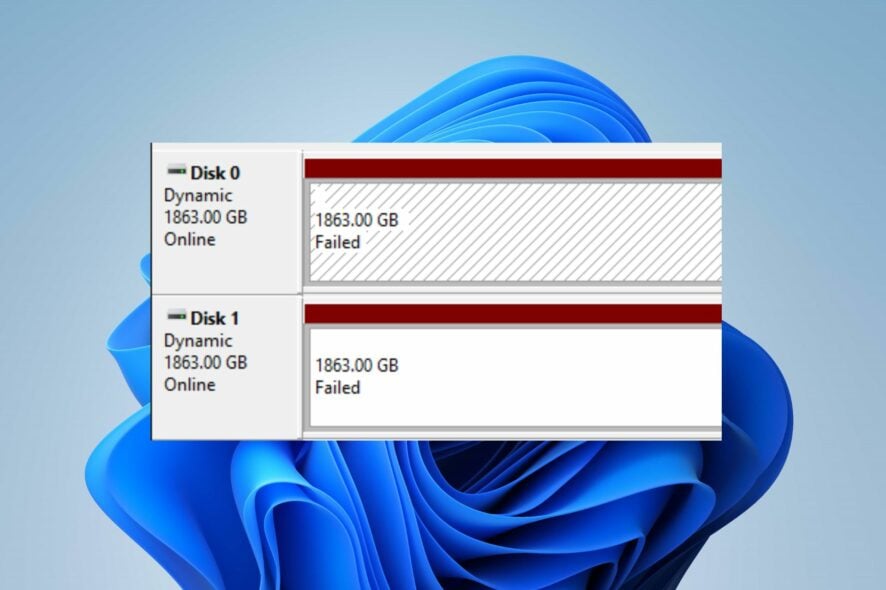
Dynamic Mirror предоставляет уровень защиты данных через зеркалирование томов, но иногда на компьютере может появиться сообщение «Dynamic Mirror showing failed», что делает зеркальную копию недоступной или нестабильной. В этой статье — практическая последовательность проверок и действий для восстановления работоспособности зеркального динамического тома в Windows.
Краткое определение
Dynamic Mirror — это зеркалирование динамического тома: данные пишутся одновременно на два физических носителя для отказоустойчивости. Если один носитель выходит из строя, другой продолжает работать.
Почему появляется ошибка “Dynamic Mirror showing failed”
Чаще всего причина — один или несколько из следующих факторов:
- Динамический диск находится в состоянии Offline (вне сети). Если диск офлайн, Windows не может получить к нему доступ и перестраивание зеркала остановится.
- Повреждённые системные файлы. Системные службы, отвечающие за работу дисков и менеджер динамических томов, могут некорректно запускаться из‑за ошибок файловой системы или системных библиотек.
- Физические или логические повреждения динамических дисков. Проблемы контроллера, кабеля, порта, питания или сбой самого диска приводят к ошибке зеркала.
- Проблемы с питанием или внезапное отключение питания во время операции зеркалирования.
- Конфликты ПО (антивирусы, драйверы, сторонние утилиты работы с дисками) или перегрузка шины/контроллера.
Эти причины могут сочетаться; привожу ряд последовательных действий от простых к сложным.
Предварительные проверки (быстрые шаги перед углублённой диагностикой)
- Убедитесь, что кабели питания и передачи данных подключены корректно и диски определяются BIOS/UEFI.
- Отключите временно сторонний антивирус/защитное ПО и повторите проверку.
- Перезагрузите в Безопасном режиме и проверьте состояние тома — это исключит влияние сторонних драйверов.
- Проверьте нагрузку сети и шины (если хранилище подключено по сети или использует внешние контроллеры).
Шаги по устранению (пошаговое руководство)
1) Запустите SFC и DISM для проверки системных файлов
- Нажмите Пуск, введите “Командная строка” и выберите “Запуск от имени администратора”.
- Подтвердите запрос Контроля учётных записей.
- Выполните сканирование целостности системных файлов:
sfc /scannow- После завершения SFC выполните восстановление образа:
DISM /Online /Cleanup-Image /RestoreHealth- Перезагрузите компьютер и проверьте статус динамического тома.
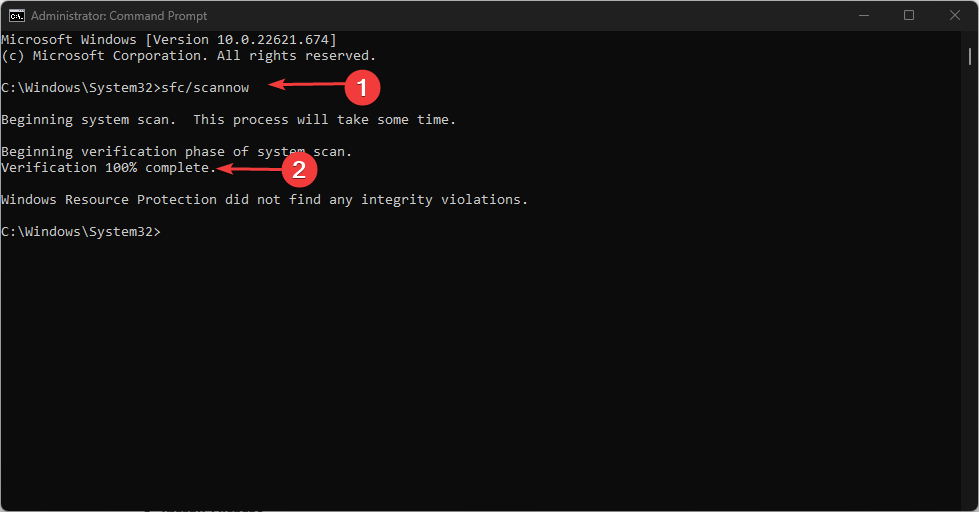
SFC и DISM исправляют повреждённые системные файлы, которые могут нарушать работу служб, ответственных за зеркалирование.
2) Переведите динамический диск в состояние Online через Управление дисками
- Нажмите Win+R, введите
diskmgmt.mscи нажмите Enter, чтобы открыть “Управление дисками”. - Правой кнопкой по проблемному диску — выберите “В сети” (Online). Если опция недоступна — проверьте сообщение об ошибке.
- Перезагрузите систему и проверьте, возобновилось ли зеркалирование.
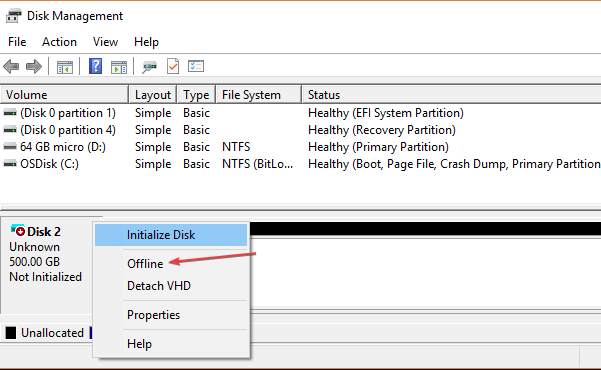
Перевод диска в состояние Online позволяет Windows начать перестройку зеркала при доступности носителей.
3) Запустите проверку диска CHKDSK
- Откройте Командную строку с правами администратора.
- Выполните:
chkdsk C: /r- При необходимости согласитесь на проверку при следующем запуске и перезагрузите систему.
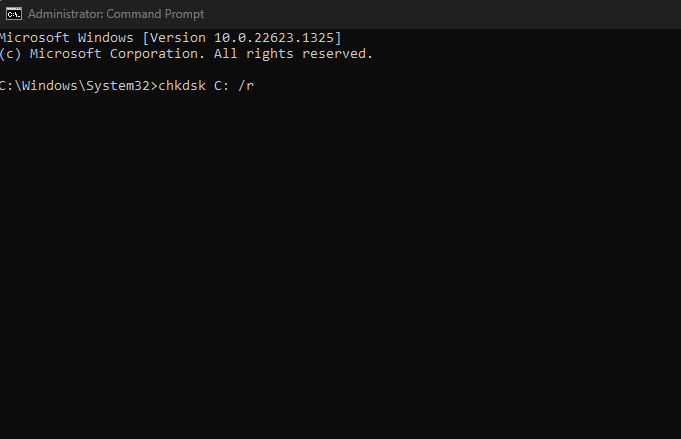
CHKDSK анализирует файловую систему и попытки исправить логические ошибки, которые препятствуют доступу к томам.
4) Полная проверка на вредоносное ПО (Windows Defender)
- Откройте “Безопасность Windows” (Windows Security).
- Перейдите в раздел “Защита от вирусов и угроз” и откройте “Параметры сканирования”.
- Выберите “Полная проверка” и нажмите “Сканировать сейчас”.
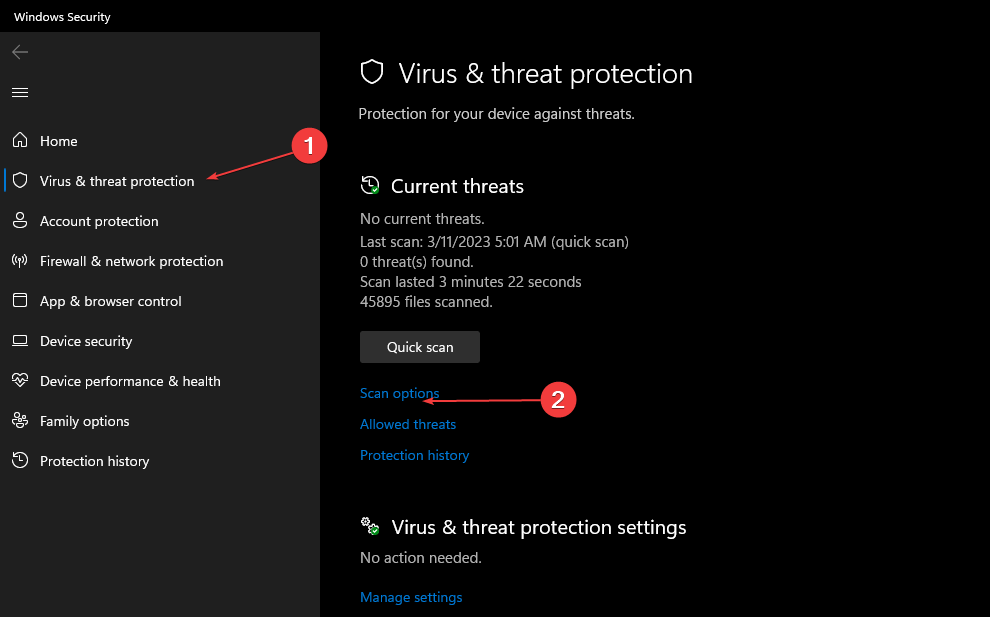
Вредоносные программы иногда блокируют доступ к разделам или повреждают загрузочные и системные компоненты.
Дополнительные шаги для продвинутой диагностики
Проверка журналов событий
Откройте “Просмотр событий” (Event Viewer) и изучите системный журнал и журналы раздела “Приложения и службы → Microsoft → Windows → Disk” на предмет ошибок диск/контроллер/driver.
- Ищите записи с источником “Disk”, “Ntfs”, “FsFilter” и “Volsnap”.
- Обратите внимание на коды ошибок (Event ID) — они подскажут направление диагностики.
Проверка контроллера/кабелей и SMART
- Смените кабель SATA/Power и порт на материнской плате/контроллере; по возможности временно подключите диск к другому контроллеру.
- Проверьте SMART-параметры (smartctl / CrystalDiskInfo) для выявления признаков ремапа секторов или роста ошибок.
Пересоздание зеркала (при наличии резервной копии)
Если диск физически исправен, но зеркало не восстановить автоматически, можно удалить зеркало и создать его заново:
- Сделайте резервную копию всех важных данных с оставшейся копии.
- Удалите зеркальный том в Управлении дисками и заново создайте зеркальный том, следуя мастеру.
Важно: операции с томами могут привести к потере данных — иметь резервную копию обязательно.
Когда простые методы не работают — альтернативные подходы
- Использовать diskpart для управления динамическими томами и перевода дисков в состояние Online (команда
online disk). - Клонировать проблемный диск на новый физический диск и затем перестроить зеркало.
- Восстановить данные из резервной копии и перестроить томы заново на новом аппаратном обеспечении.
Примеры, когда восстановление может оказаться невозможным
- Полная физическая деградация обеих копий зеркала (оба носителя вышли из строя).
- Аппаратная несовместимость контроллера, из‑за которой ОС не может корректно управлять динамическими томами.
В таких случаях восстановление возможно только из резервной копии или через сервис восстановления данных.
Практическое руководство для разных ролей (чек-листы)
Администратор системы:
- Проверить состояние дисков в Управлении дисками.
- Просмотреть события в Event Viewer.
- Запустить SFC/DISM, CHKDSK.
- Проверить SMART и сменить кабеля/порт.
- Если необходимо — запланировать окно обслуживания для перестроения зеркала.
Служба поддержки/Helpdesk:
- Собрать логи, скриншоты ошибок и Event ID.
- Уточнить, были ли изменения в ПО/аппаратуре перед появлением ошибки.
- При невозможности решения — эскалировать к администратору или в сервис центра данных.
Обычный пользователь:
- Сделать копию важных файлов (если доступна одна из копий тома).
- Информировать администратора и не предпринимать рискованных действий с томом без резервной копии.
Пошаговый SOP (микро-процесс) для восстановления зеркального тома
- Оценка: проверить доступность дисков, Event Viewer, SMART.
- Быстрая попытка: перевести диск в Online, перезагрузить.
- Системная санация: SFC → DISM → CHKDSK.
- Безопасность: полная антивирусная проверка.
- Аппаратное тестирование: смена кабелей/портов, тест на другом контроллере.
- Решение: если диск исправен — перестроить зеркало; если нет — клонировать/восстановить из резервной копии.
- Документирование: записать принятые решения, Event ID, время начала/окончания работ.
Инцидентный план и откат (runbook)
- Перед любыми операциями: сделать резервную копию доступных данных.
- Если перестройка зеркала привела к ухудшению — откатить изменения, восстановив данные из резервной копии и вернуть настройки контроллера.
- Если удаляли томы — при откате восстановить томы в прежнем порядке и вернуть данные из бэкапа.
Дерево решений (упрощённый)
flowchart TD
  A[Появилась ошибка 'Dynamic Mirror showing failed'] --> B{Диск виден в BIOS/UEFI?}
  B -- Нет --> C[Проверить кабели/питание/порт]
  B -- Да --> D{Диск Online в Управлении дисками?}
  D -- Нет --> E[Перевести диск в Online, перезагрузить]
  D -- Да --> F{Ошибки в Event Viewer?}
  F -- Да --> G[Анализ Event ID, SMART, смена кабелей]
  F -- Нет --> H[Запустить SFC, DISM, CHKDSK]
  G --> I{Физическое повреждение?}
  I -- Да --> J[Клонирование/замена диска, восстановление из бэкапа]
  I -- Нет --> H
  H --> K[Если не помогло — перестроить зеркало или восстановить из резервной копии]
Критерии приёмки
- Том отображается в Управлении дисками как “Здоров” и “Зеркало”.
- Отсутствуют критические ошибки в Event Viewer, связанные с дисками.
- Данные целы и доступны; принято решение о продолжении эксплуатации или замене носителя.
Краткая сводка (факт‑бокс)
- Что проверять в первую очередь: Online/Offline, SFC/DISM, CHKDSK, SMART, Event Viewer.
- Безопасность: перед модификацией томов всегда иметь резервную копию.
- Если оба зеркальных диска повреждены — восстановление возможно только из бэкапа или через платный сервис.
Однострочный глоссарий
- Dynamic Disk: тип диска в Windows, позволяющий создавать сложные тома (зеркало, RAID и т.д.).
Когда обращаться за помощью
Если после всех проверок зеркальный том всё ещё показывает статус failed и вы не уверены в аппаратном состоянии носителей, обратитесь к администратору или сервисному центру. Профессиональная диагностика дисков и восстановление данных часто требуют специальных инструментов.
Если у вас остались вопросы или вы хотите добавить свой опыт — оставьте комментарий ниже.

Похожие материалы

Несколько аккаунтов Skype: Multi Skype Launcher

Журнал для работы: повысить продуктивность

Персональные звуки уведомлений на Android

Скачивание шоу Hulu для офлайн‑просмотра

Microsoft Start: персонализированная новостная лента
