
Как исправить ошибку DWM (dwm.exe) в Windows 11
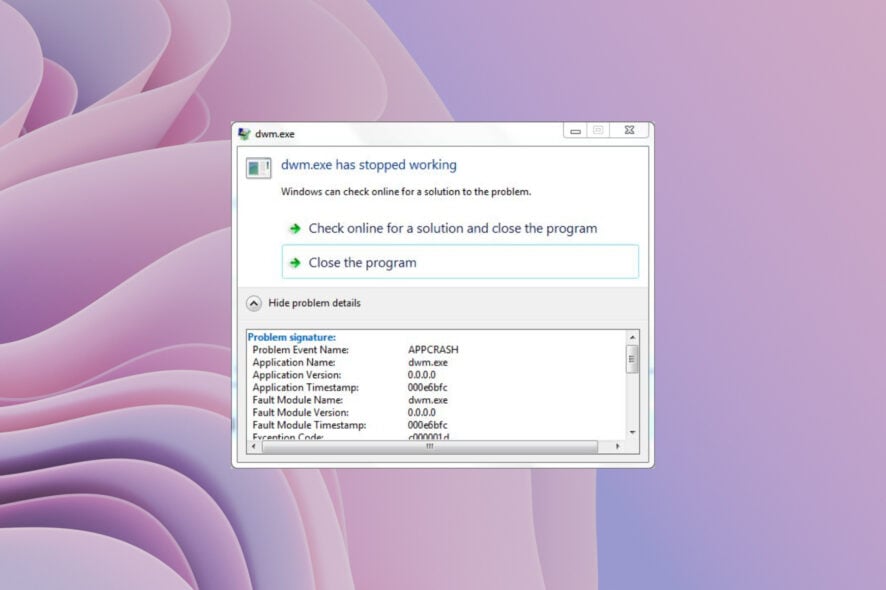
Иногда вы можете увидеть сообщение «Your session was logged off because DWM crashed» или «dwm.exe stopped working». Эта проблема мешает обычной работе, поэтому важно её исправить. В статье подробно описаны причины и проверенные шаги по устранению.
Что такое ошибка DWM
Desktop Window Manager (dwm.exe) — системный процесс Windows, который отвечает за визуальные эффекты: прозрачность окон, живые миниатюры на панели задач и композирование окон в отдельный графический слой. Ошибка DWM возникает, когда процесс не может корректно работать с графическим оборудованием или с драйверами, либо когда сторонние службы и программы вмешиваются в его работу.
Краткое определение: DWM — это служба композитинга окон. Она рисует интерфейс и применяет эффекты.
Быстрая предварительная проверка перед началом
- Выключите компьютер и проверьте физическое подключение GPU (если у вас дискретная видеокарта). Убедитесь, что питание кабелей подключено прочно.
- Если у вас ноутбук, убедитесь, что он не перегревается и питание аккумулятора стабильно.
- Перед глубокими вмешательствами создайте точку восстановления системы.
Важно: простые аппаратные проблемы и ослабленные кабели решают многие случаи аварий DWM.
Основные пошаговые решения
Ниже — проверенные шаги. Выполняйте их по порядку, пока ошибка не исчезнет.
1. Обновите драйвер видеокарты
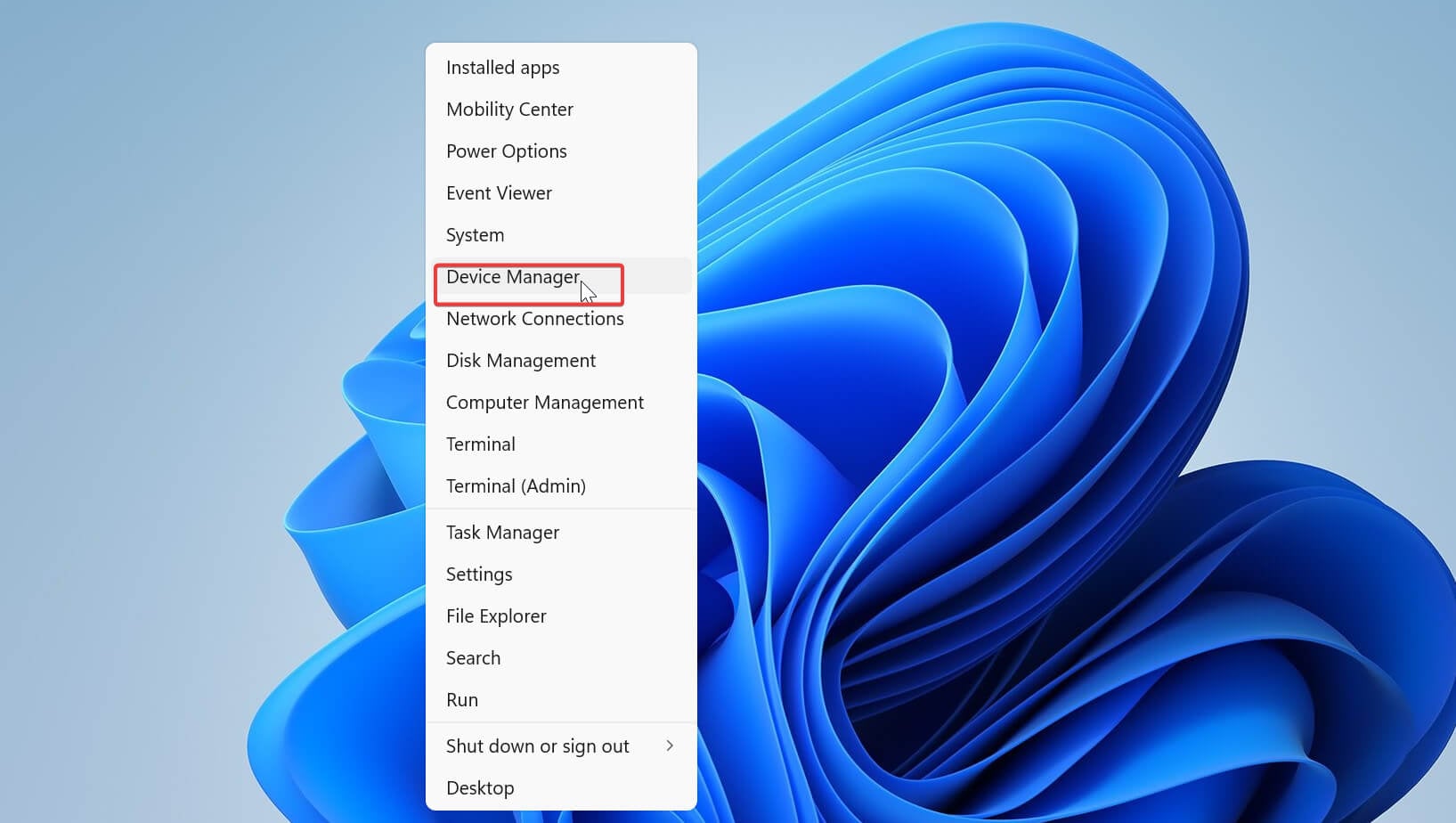
- Щёлкните правой кнопкой по значку Windows и выберите «Диспетчер устройств».
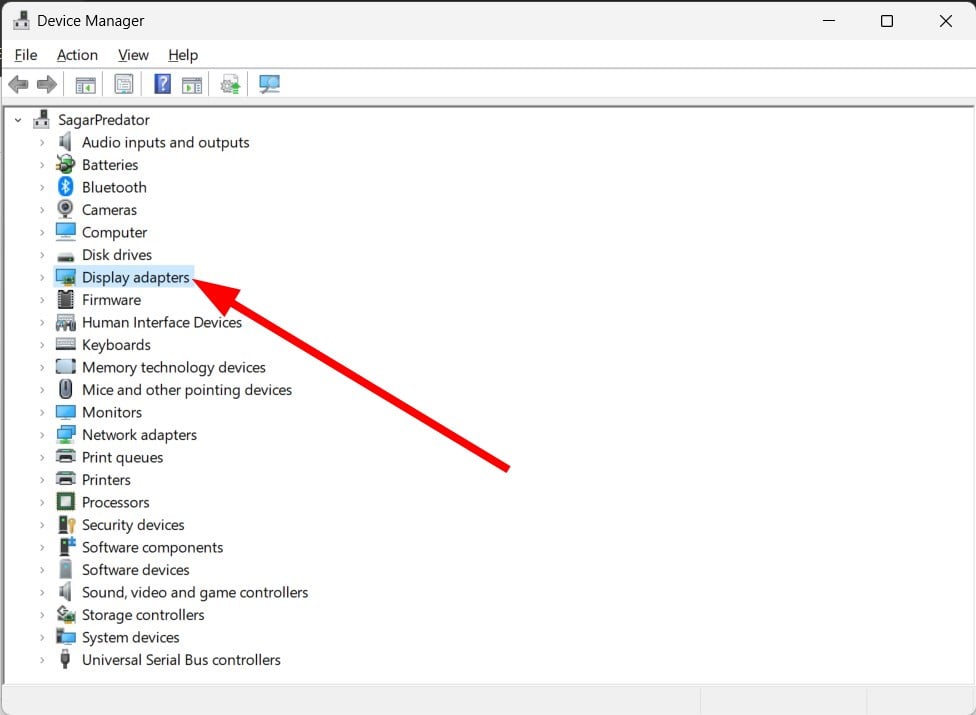
- Найдите раздел «Адаптеры дисплея».
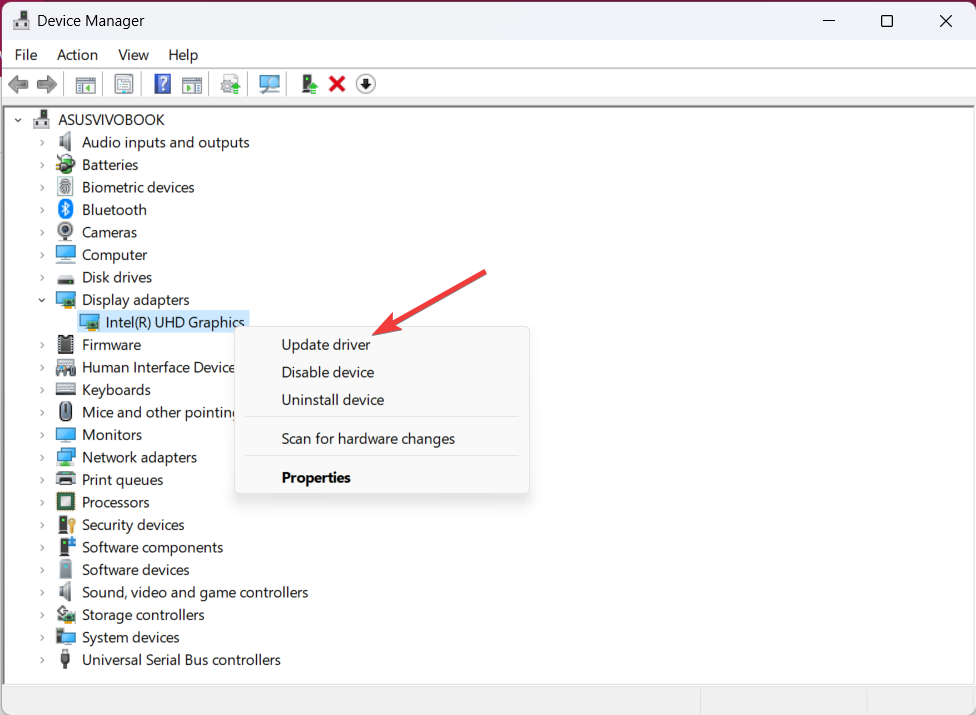
- Разверните список, щёлкните правой кнопкой по вашей видеокарте и выберите «Обновить».
- Выберите «Автоматический поиск драйверов» и дождитесь завершения.
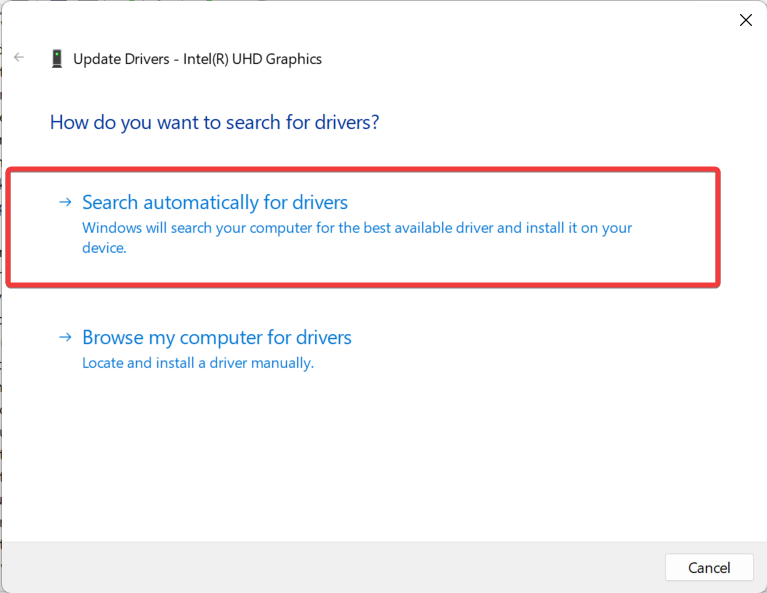
Пояснение: устаревший драйвер часто конфликтует с функциями композитинга и вызывает падения DWM. Если автоматический поиск не помогает, загрузите свежий драйвер с сайта производителя (NVIDIA, AMD, Intel).
Примечание: для ноутбуков используйте драйверы от производителя ноутбука, если они отличаются от общедоступных.
2. Проверьте и настройте параметры PCIe в BIOS
- Перезагрузите ПК.
- При старте нажимайте F2 или Del, чтобы войти в BIOS.
- Перейдите в раздел Advanced.
- Найдите настройку PCIEX16 Slot Configuration и установите Gen4 или Gen3 в зависимости от совместимости вашей платы и карты.
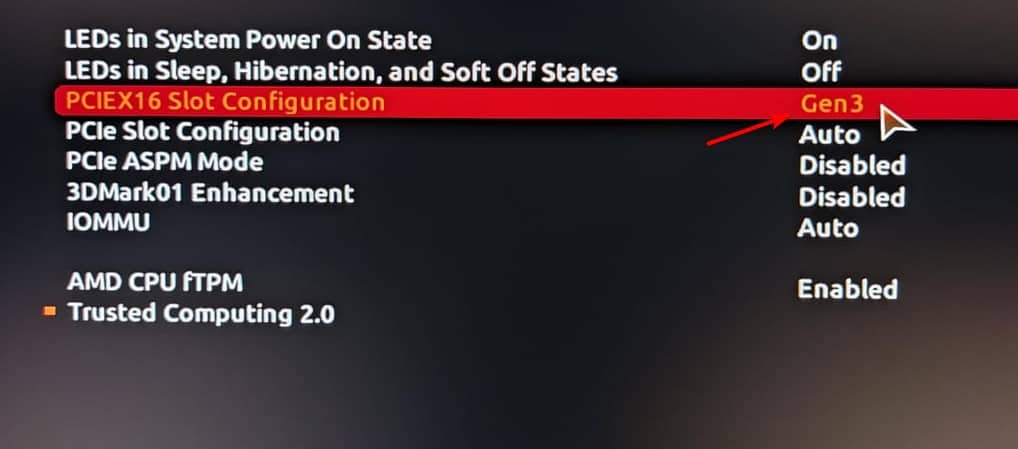
- Сохраните изменения и перезагрузите компьютер.
Совет: шаги в BIOS зависят от модели материнской платы. Если после изменения проблема появилась, верните настройку к Auto.
3. Отключите Hardware-accelerated GPU scheduling
- Откройте приложение «Параметры».
- В меню слева выберите «Система», затем «Экран».
- Нажмите «Графика».
- Найдите «Аппаратное планирование GPU» и отключите его.
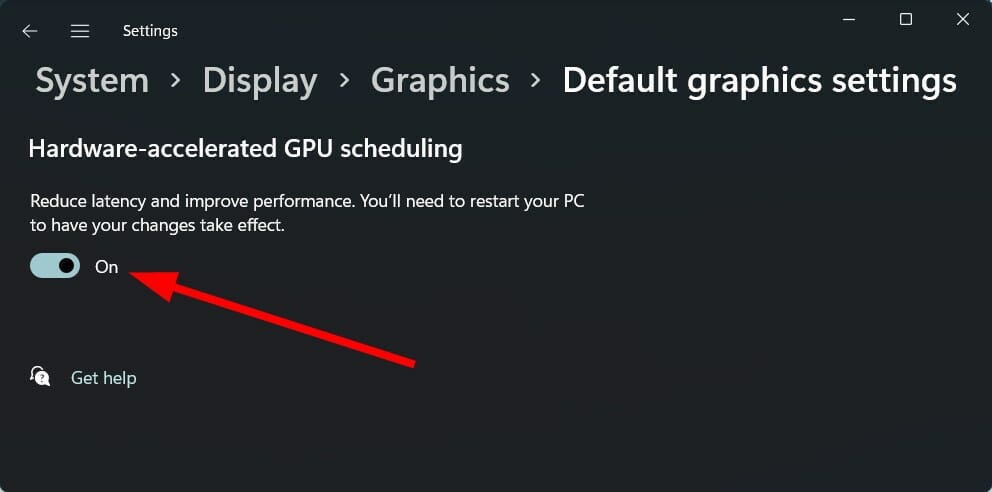
Комментарий: аппаратное планирование может улучшать отклик в некоторых системах, но оно также может приводить к конфликтам с драйвером, особенно на старом железе.
4. Переустановите Xbox Game Overlay (если установлено)
- Нажмите Windows+X и выберите «Terminal (Admin)» или запустите PowerShell от имени администратора.
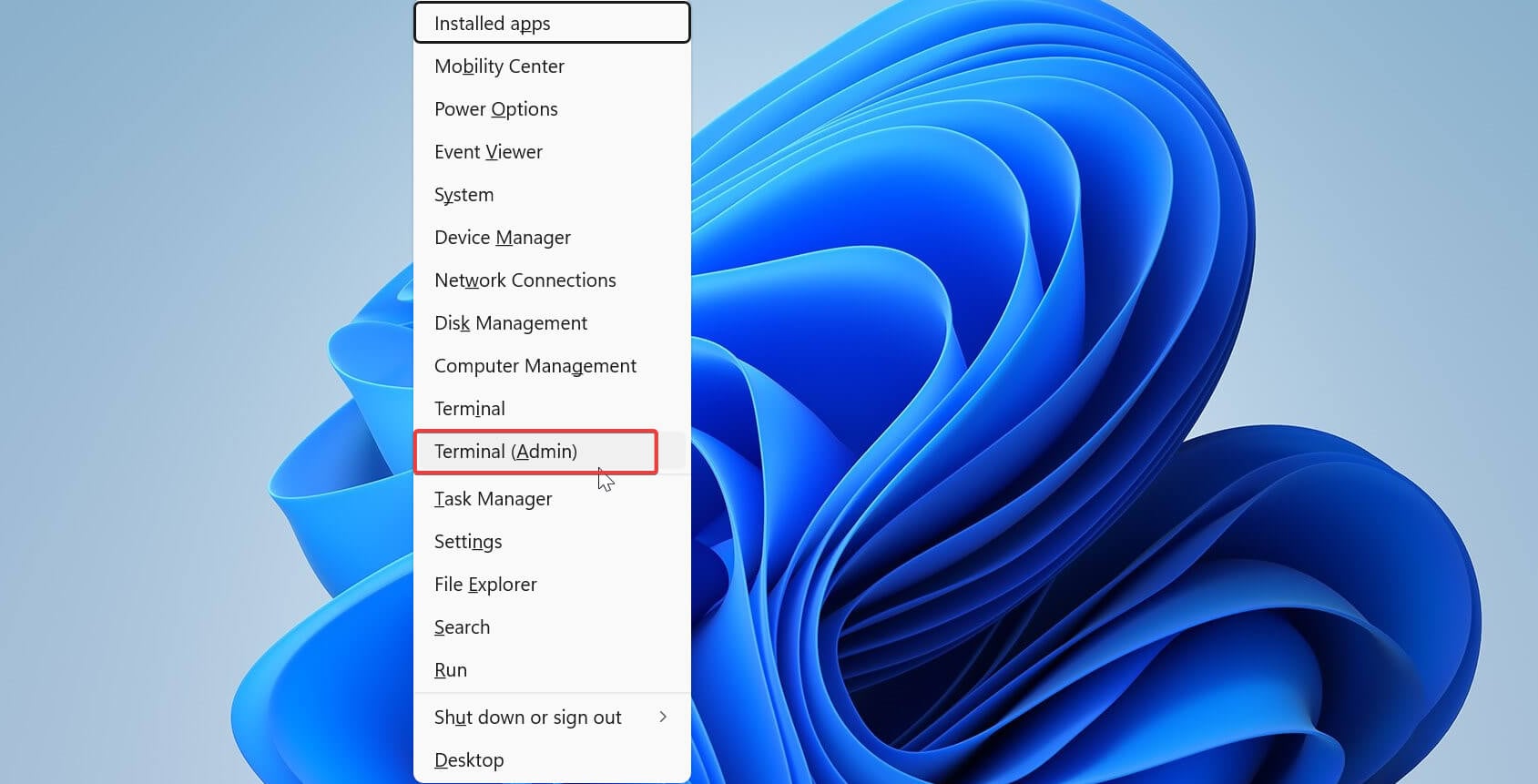
- Выполните команду:
Get-AppxPackage Microsoft.XboxGamingOverlay | Remove-AppxPackage- Перезагрузите систему и проверьте работу DWM.
Примечание: компоненты Xbox Game Overlay иногда вмешиваются в графический стек и провоцируют сбои.
5. Настройте систему на лучшую производительность
- Нажмите Windows+S и введите «Просмотр дополнительных параметров системы», затем откройте результат.
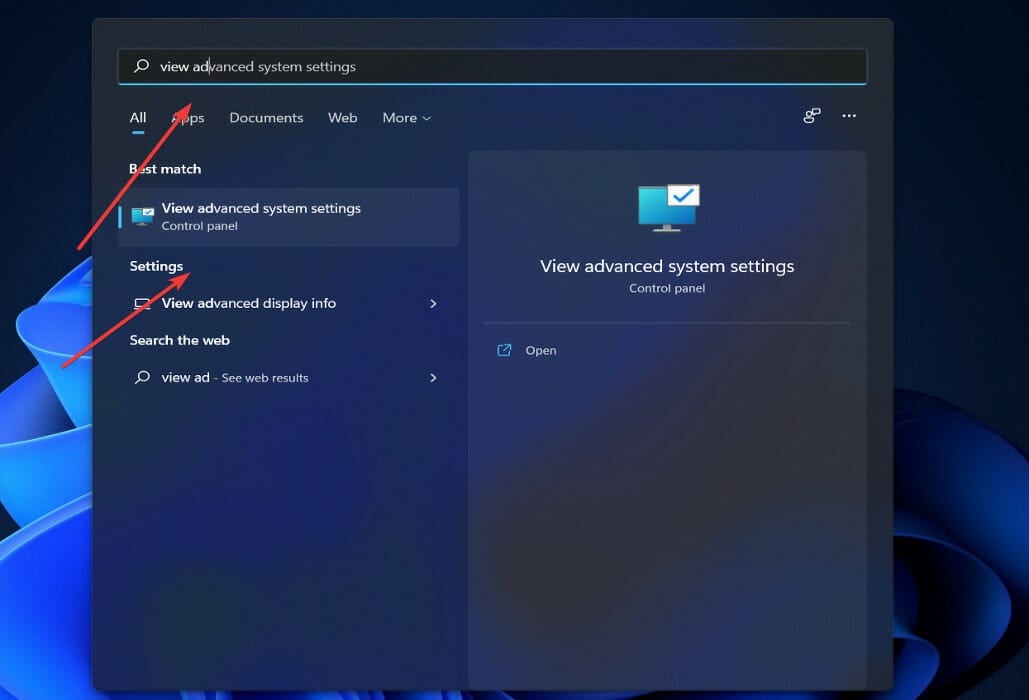
- В разделе «Производительность» нажмите «Параметры».
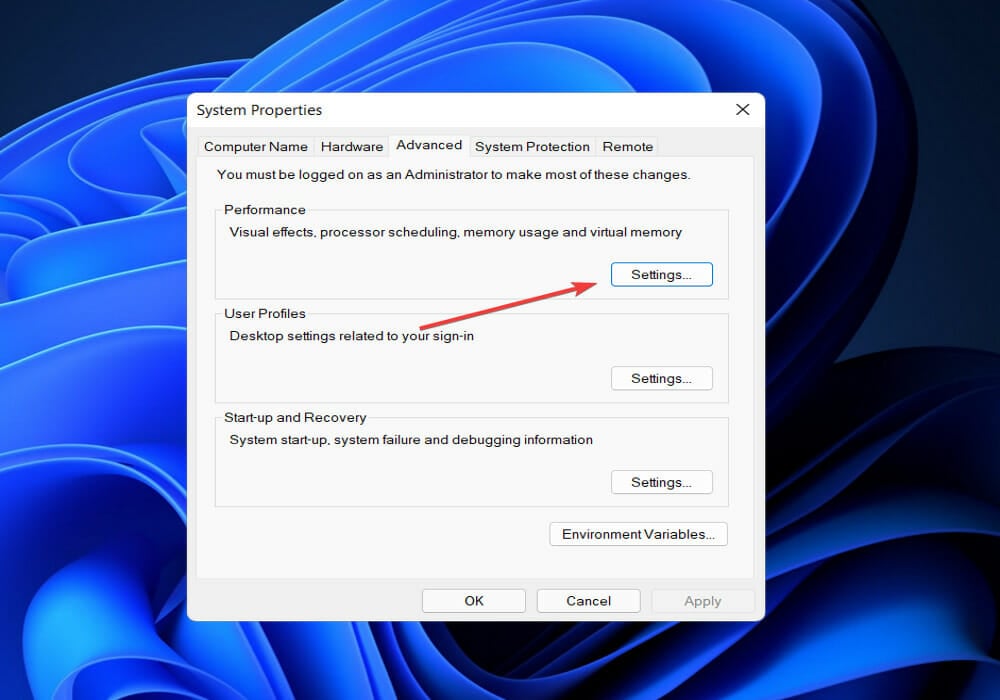
- Установите переключатель «Обеспечить наилучшее быстродействие», затем нажмите «Применить» и «OK».
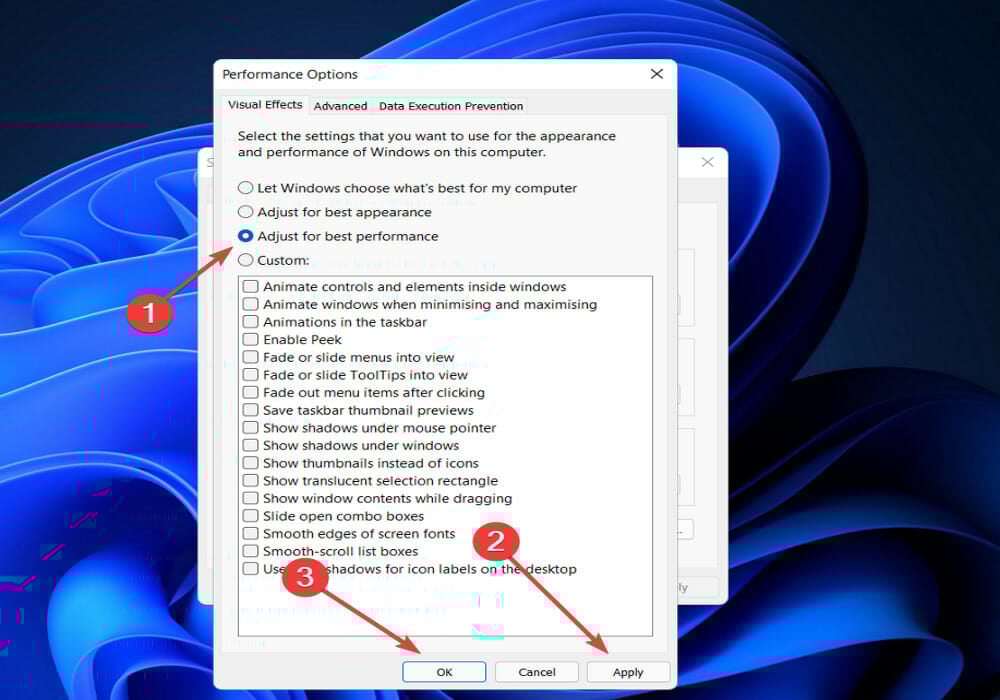
Эта настройка отключает визуальные эффекты, которые могут нагружать графическую подсистему.
6. Удалите подозрительную библиотеку mdi264.dll из временной папки
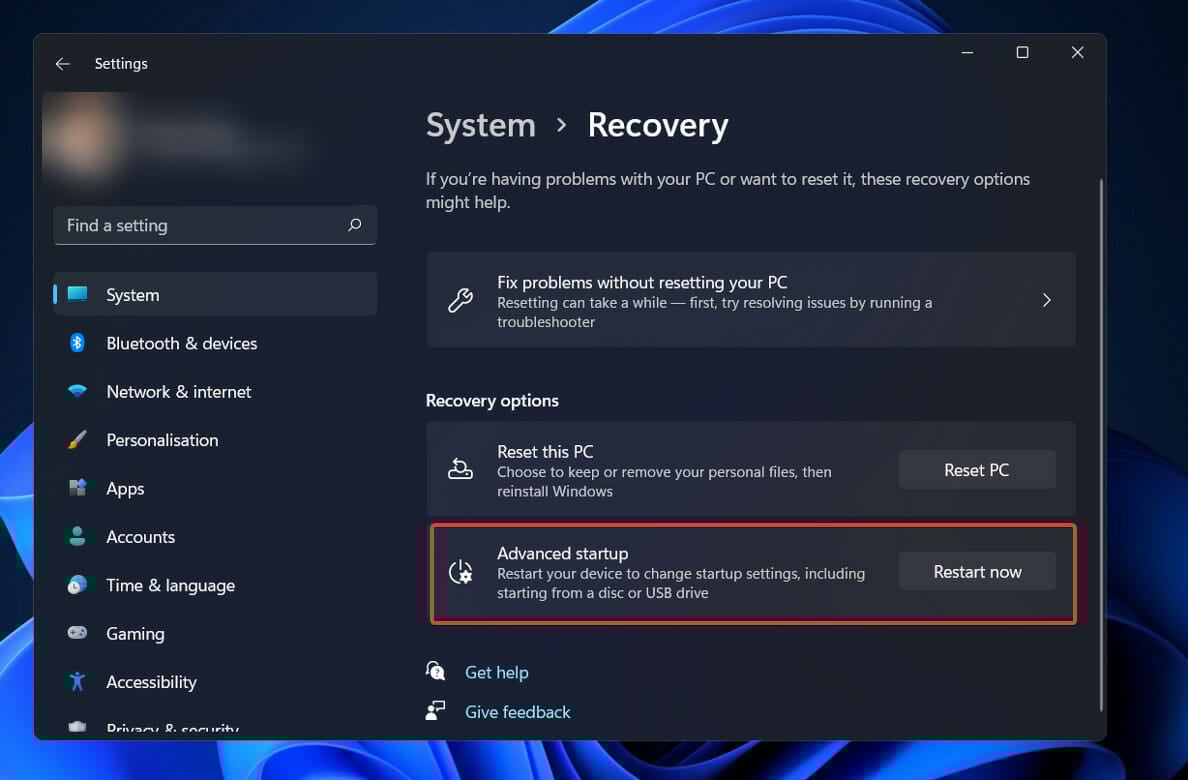
- Нажмите Windows+I, чтобы открыть «Параметры».
- Выберите «Восстановление» в разделе «Система».
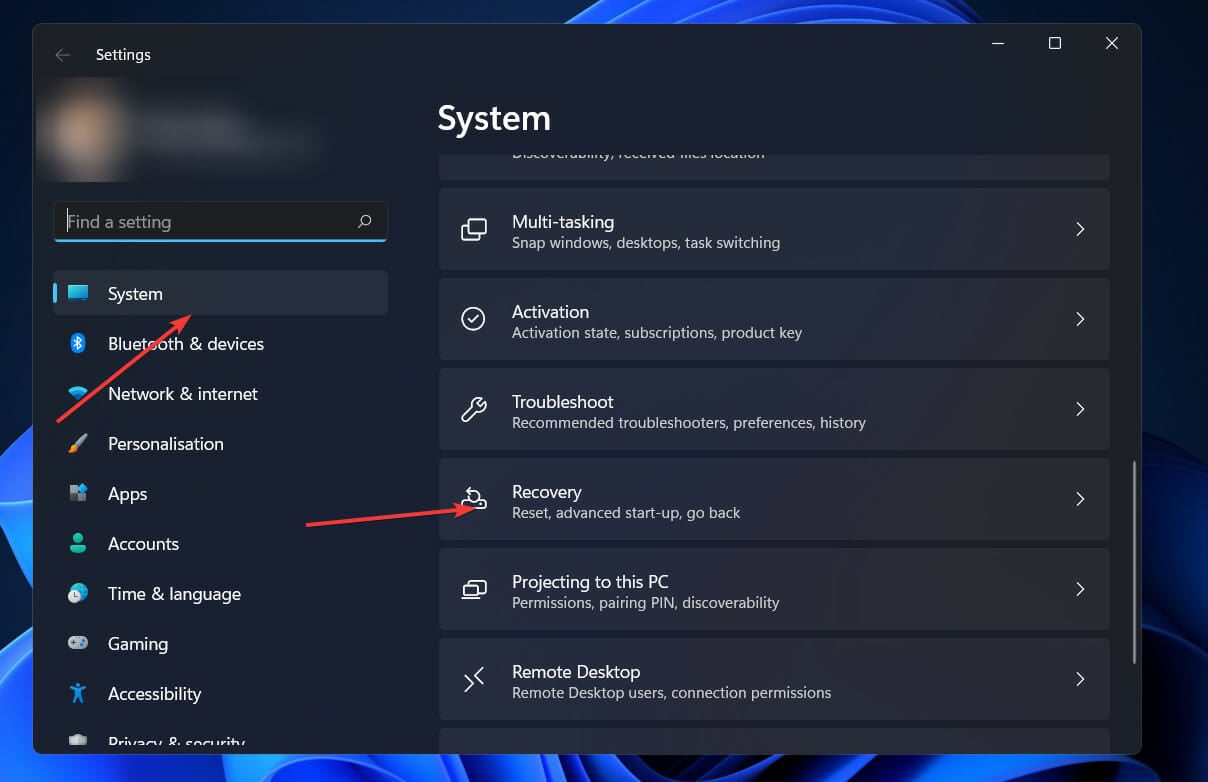
- Нажмите «Перезагрузить сейчас» в разделе «Расширенная загрузка».
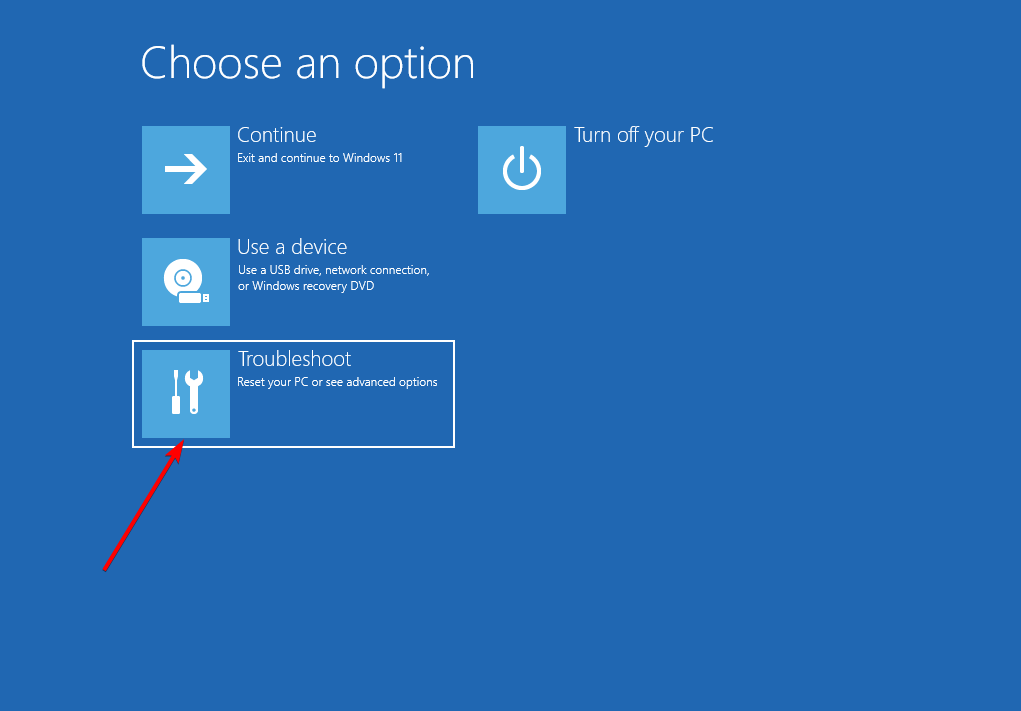
- После перезагрузки выберите «Поиск и устранение неисправностей», затем «Дополнительные параметры».
- В «Дополнительных параметрах» откройте «Командная строка» и выполните по очереди команды (нажмите Enter после каждой):
cd C:\Users\Your Name Here\AppData\Local\Temp
del mdi264.dll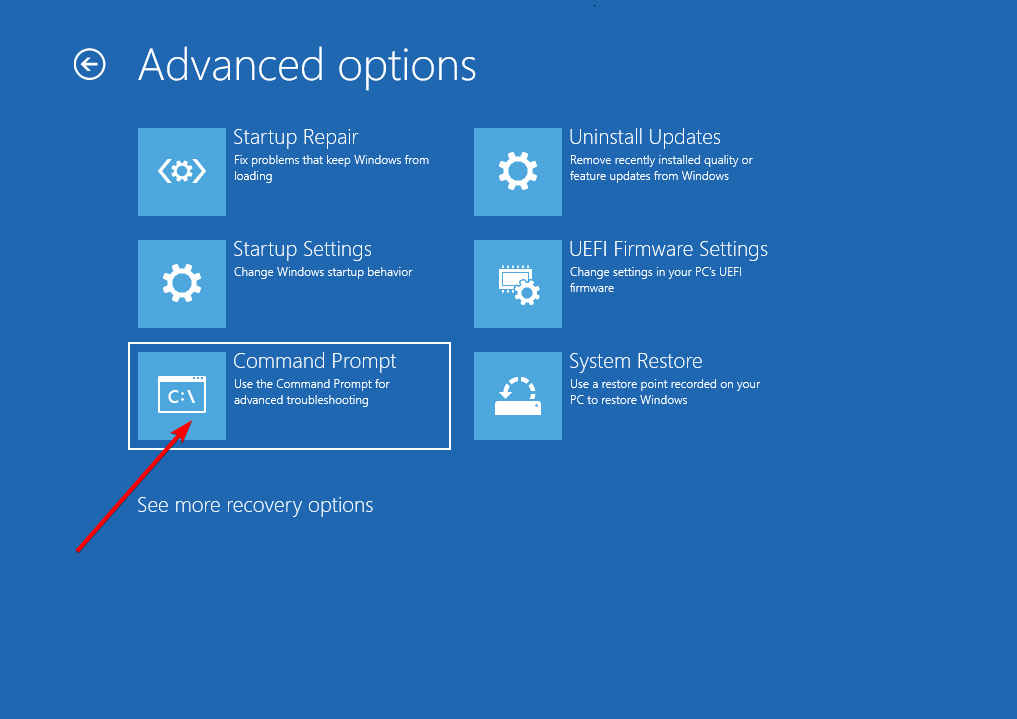
После удаления закройте окно и перезагрузите компьютер.
Важно: замените “Your Name Here” на имя вашей учётной записи.
7. Запустите проверку системных файлов (SFC)
- Нажмите Windows+S и введите cmd. Запустите Командную строку от имени администратора.
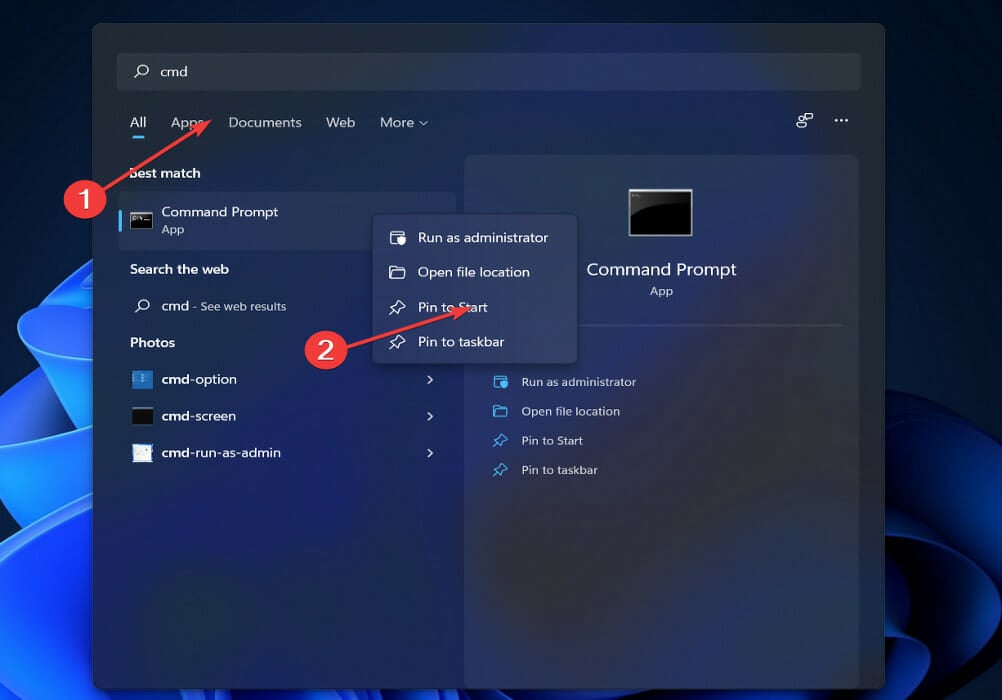
- Выполните команду:
sfc /scannow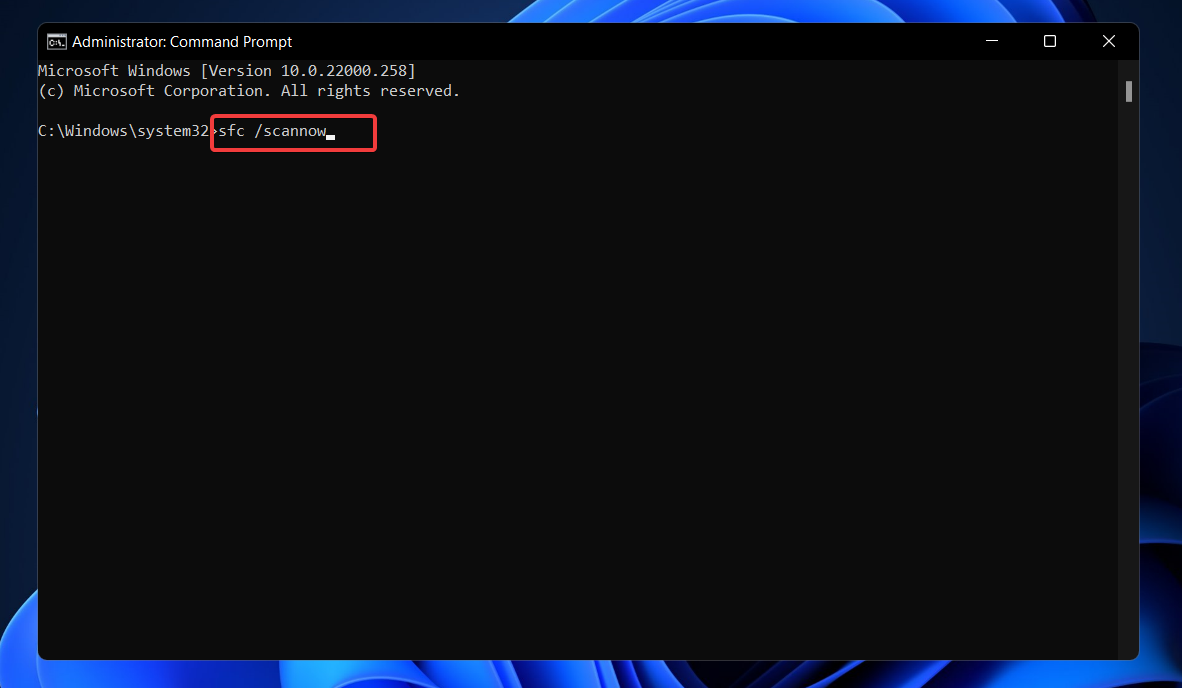
Подождите завершения. SFC восстанавливает повреждённые системные файлы; часто это решает проблемы с dwm.exe.
8. Выполните восстановление образа Windows через DISM
- Откройте Командную строку от имени администратора.
- Выполните команды по очереди:
DISM /Online /Cleanup-Image /ScanHealth
DISM /Online /Cleanup-Image /RestoreHealth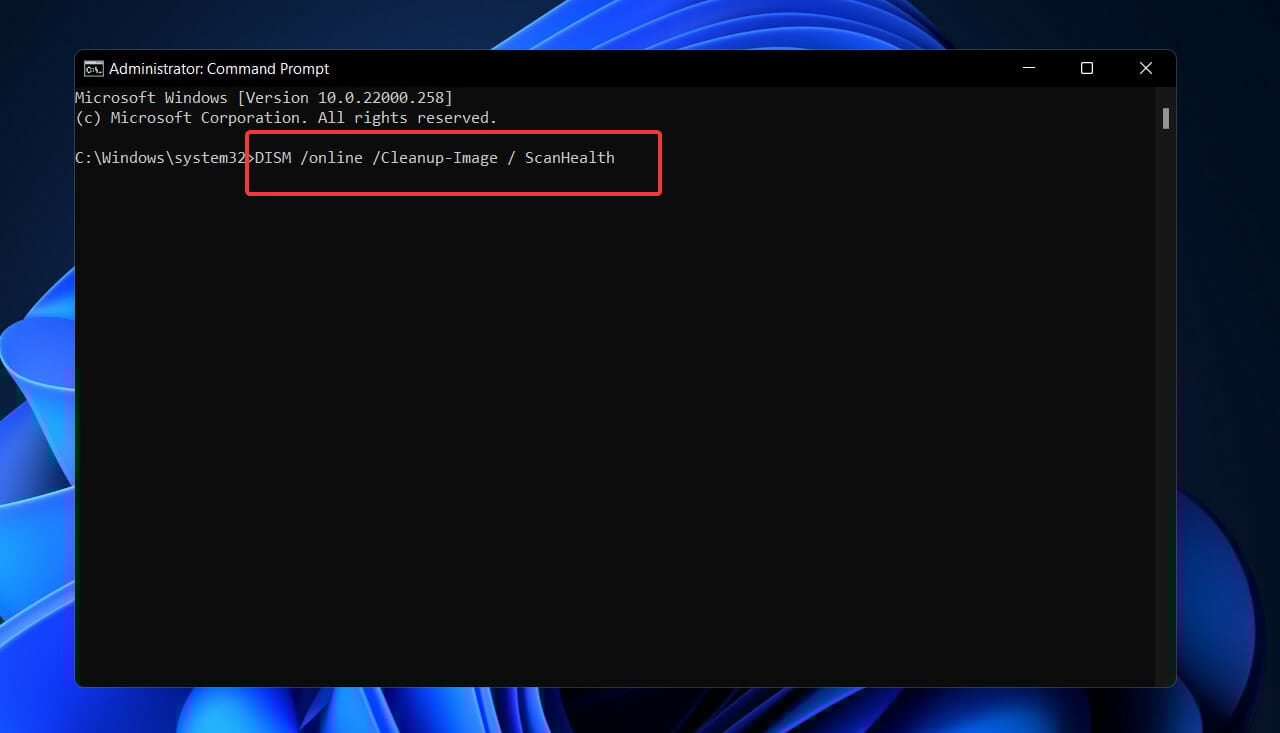
Процедура может занять несколько минут. После завершения перезагрузите компьютер.
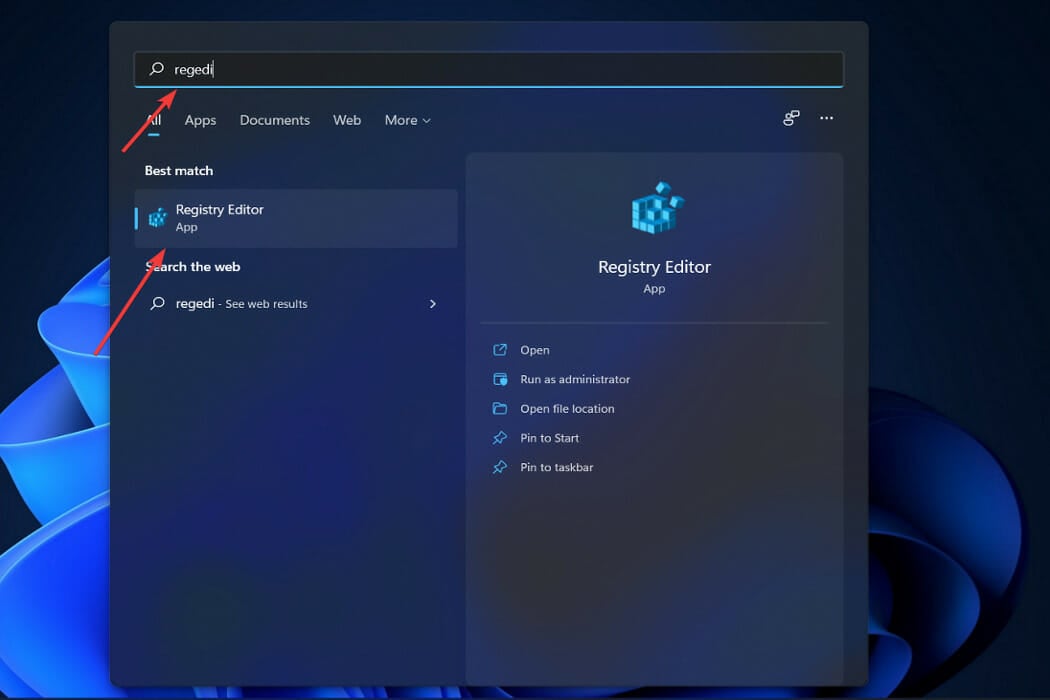
9. Отключите аппаратное ускорение через реестр для приложений Office
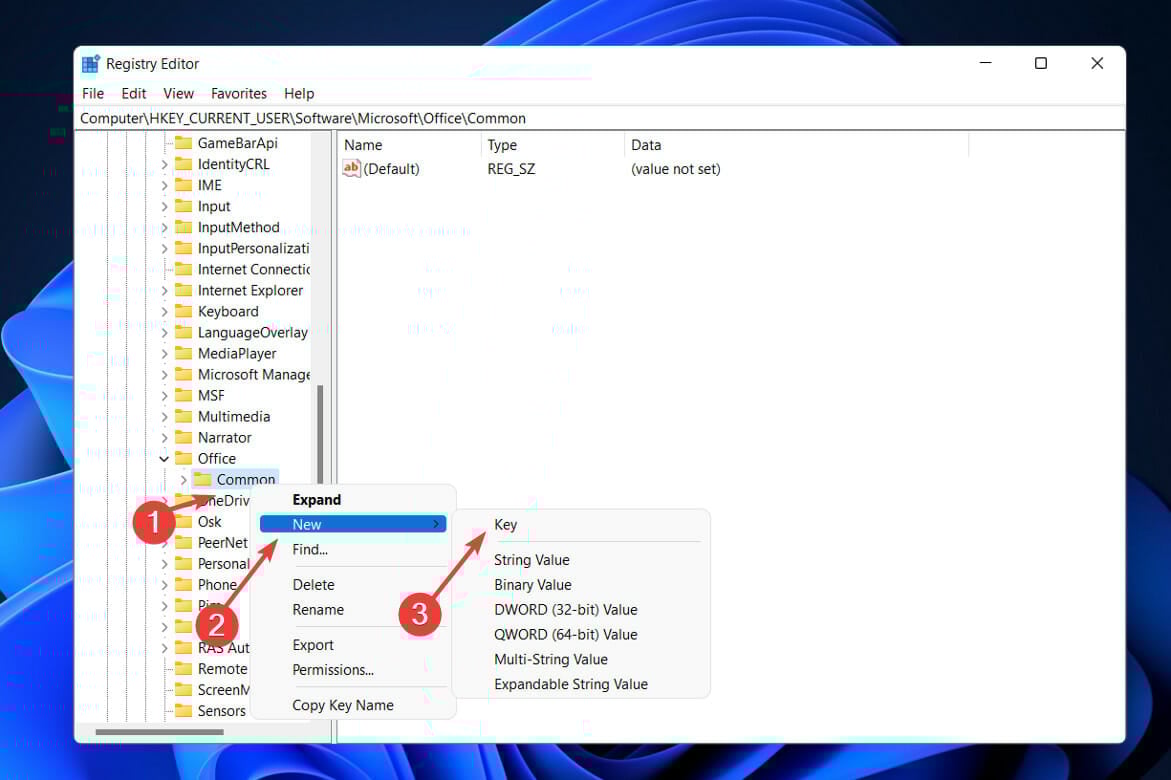
- Нажмите Windows+S, введите regedit и откройте Редактор реестра.
- Перейдите к HKEY_CURRENT_USER → Software → Microsoft → Office16.0 → Common.
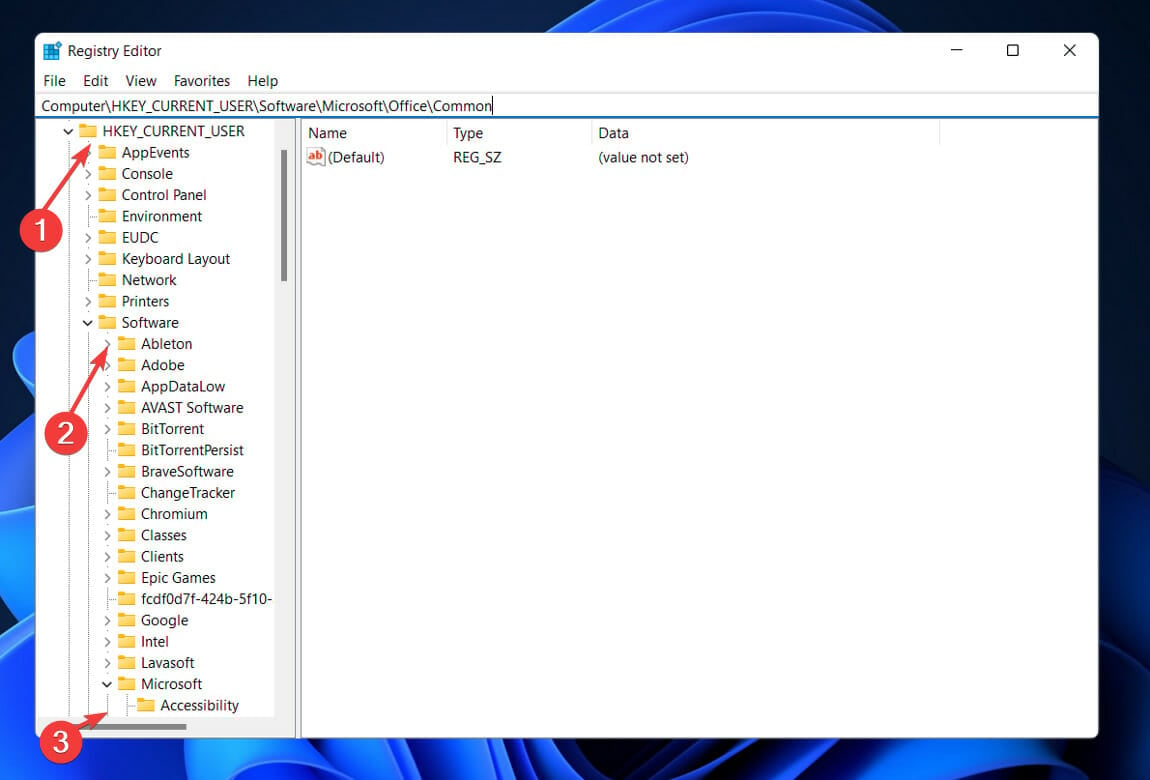
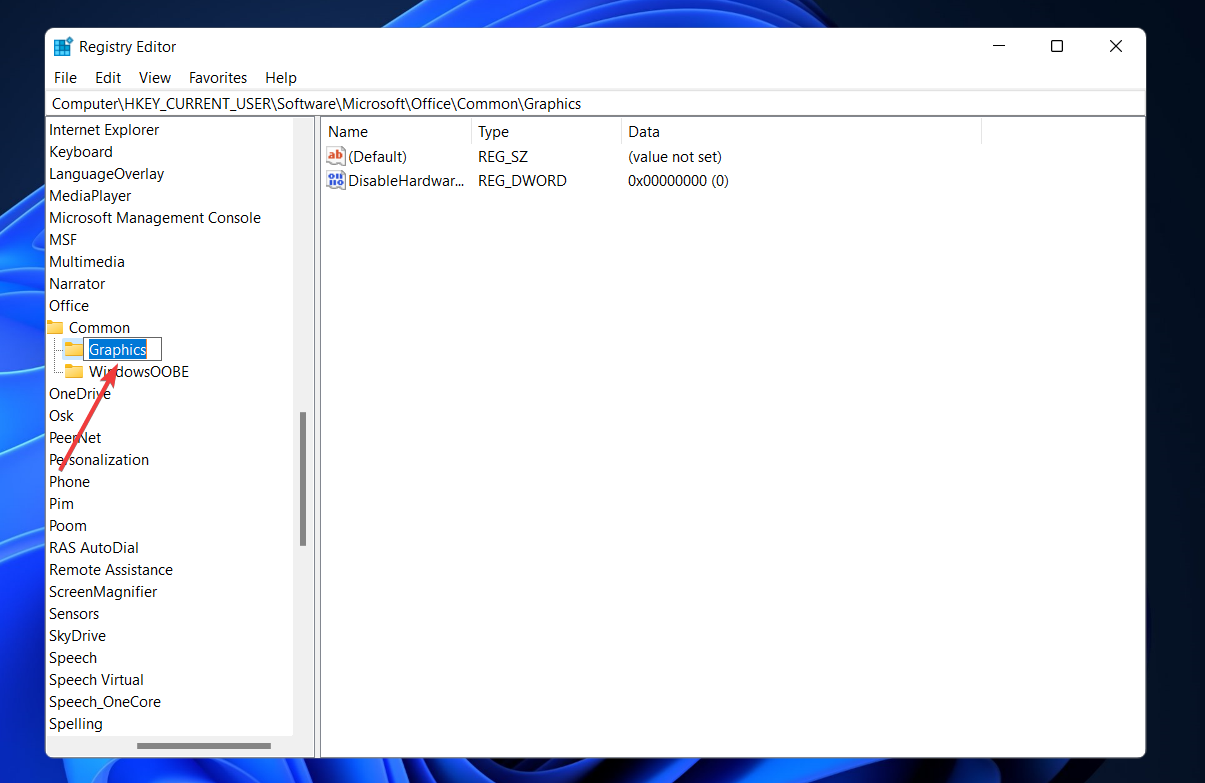
- Щёлкните правой кнопкой по Common, выберите New → Key и назовите его Graphics.
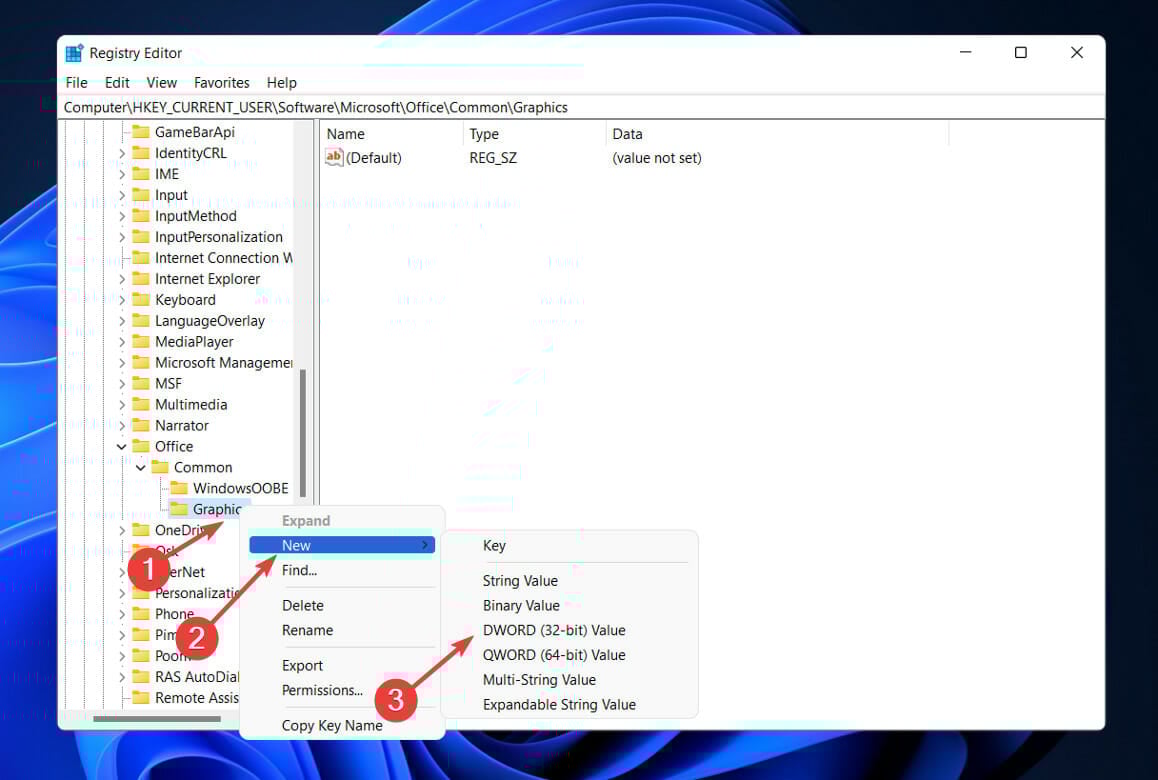
- Внутри Graphics создайте новое DWORD (32-bit) со именем DisableHardwareAcceleration.
- Дважды щёлкните по DisableHardwareAcceleration и установите значение 1.
Закройте редактор реестра и перезагрузите компьютер.
Предупреждение: редактирование реестра может повлиять на работу приложений. Делайте резервную копию ключей перед изменениями.
10. Отключите проблемные службы
- Нажмите Windows+R, введите services.msc и нажмите Enter.
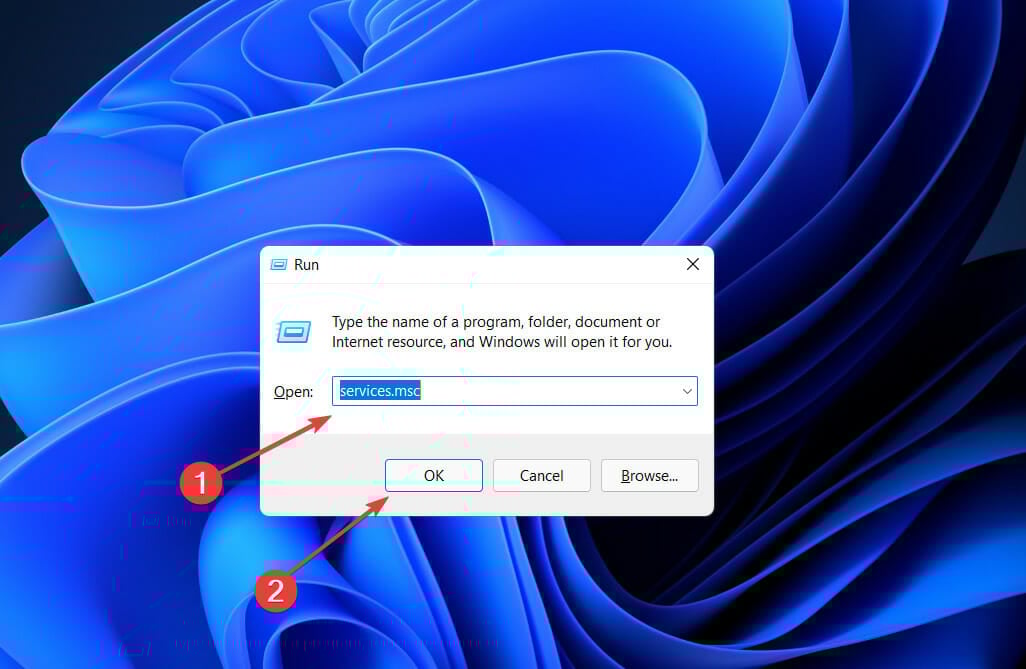
- Отключите службы, которые нередко вызывают конфликты: Skype Updater, Google Update (update), Google Update (gupdatem).
- Для каждой службы дважды щёлкните, установите «Тип запуска» в Disabled и нажмите «Применить» и «ОК».
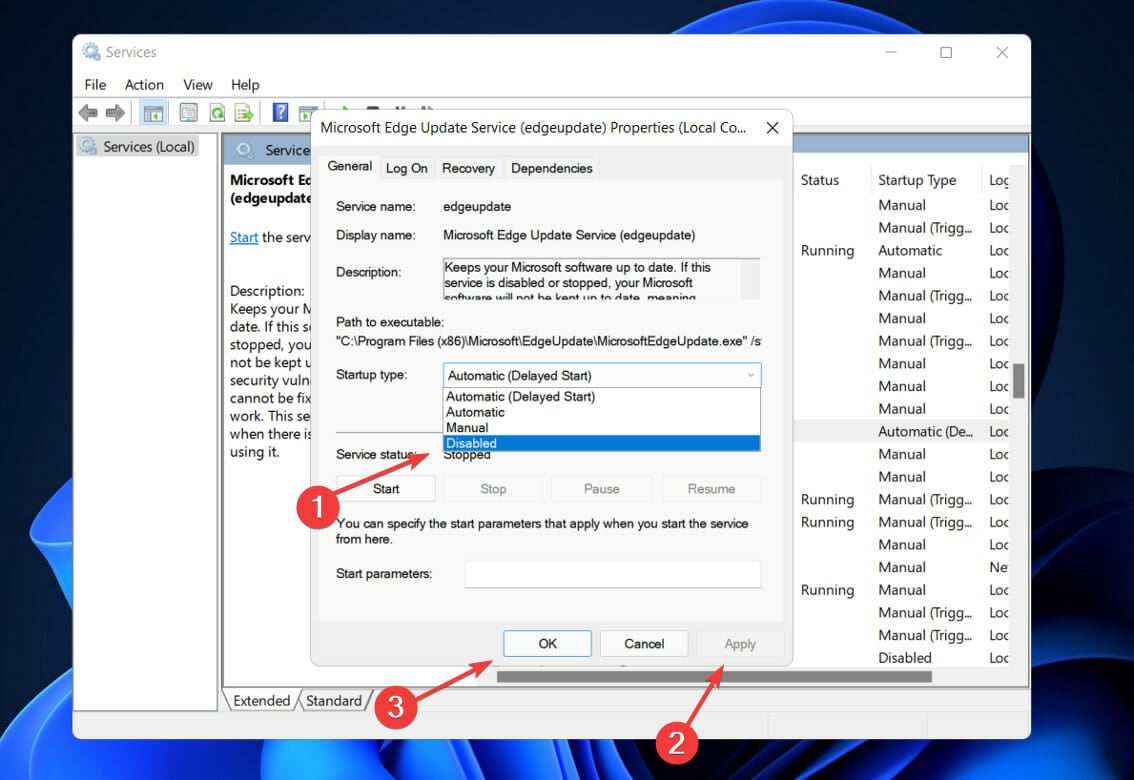
Перед закрытием окна убедитесь, что все перечисленные службы отключены.
Что делает dwm.exe и почему он важен
dwm.exe композитирует окна: он рендерит пользовательский интерфейс в памяти и передаёт итоговый кадр на экран. Без DWM визуальные эффекты и производительность интерфейса будут заметно ухудшены. Это системный компонент — удалять или отключать его полностью нельзя.
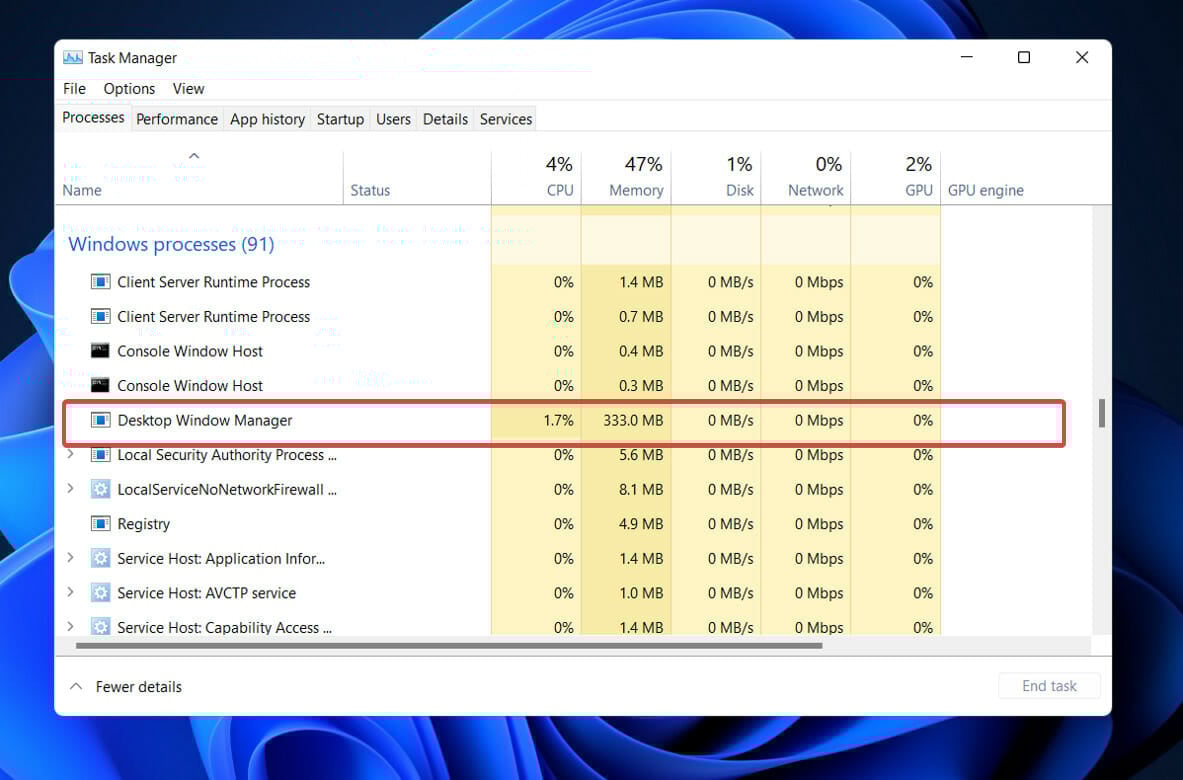
DWM также управляет буферизацией кадров, прозрачностью и эмуляцией тем оформления. Его сбои часто проявляются как чёрный экран, внезапное закрытие сессии или мерцание окон.
Когда описанные методы не помогают
- Проблема повторяется после чистой установки драйверов и сброса настроек — вероятно, аппаратная неисправность GPU или материнской платы.
- Сбои появляются только в конкретном приложении — возможно, конфликт именно этого приложения с графической подсистемой.
- Ошибка возникает в момент высоких нагрузок (игры, рендеринг) — обратите внимание на питание и охлаждение.
Что делать в таких случаях:
- Проверьте температуру GPU и CPU с помощью мониторинга (например, HWInfo, GPU-Z).
- Попробуйте временно заменить видеокарту или протестировать её в другом ПК.
- Если ПК на гарантии — обратитесь в сервисный центр.
Альтернативные подходы и инструменты
- Используйте автоматизированные инструменты для диагностики драйверов (Driver Verifier — с осторожностью).
- Временное решение: в диспетчере задач завершите процесс dwm.exe — система автоматически перезапустит его, но это не лечит корень проблемы.
- Восстановление системы к точке до появления сбоя.
- Чистая переустановка Windows для исключения софта как причины.
Внимание: некоторые инструменты для принудительного тестирования драйверов могут привести к краху системы. Используйте их только если понимаете риски.
Методика диагностической проверки (мини‑метод)
- Шаг 1 — аппаратная проверка: кабели, питание, температура.
- Шаг 2 — обновление драйверов и BIOS.
- Шаг 3 — отключение аппаратного ускорения и сторонних служб.
- Шаг 4 — проверка системных файлов (SFC, DISM).
- Шаг 5 — изоляция: чистая загрузка Windows, проверка сторонних приложений.
- Шаг 6 — если всё не помогает — аппаратная диагностика и сервис.
Эта простая последовательность помогает сузить источник ошибки шаг за шагом.
Рольные чек-листы
Для домашнего пользователя:
- Проверить кабели и питание.
- Обновить драйверы через сайт производителя.
- Выполнить sfc /scannow и DISM.
- Отключить аппаратное планирование GPU.
Для системного администратора:
- Сравнить конфигурации драйверов на рабочих местах.
- Использовать чистую загрузку для выявления конфликтующих служб.
- Управлять обновлениями драйверов централизованно.
Для геймера или пользователя интенсивной графики:
- Проверить температуры и питание видеокарты.
- Отключать оверклокинг и тестировать стабильность.
- Поддерживать драйверы в актуальном состоянии и контролировать оверлейные приложения.
Критерии приёмки
Проверьте систему по этим критериям, чтобы считать проблему решённой:
- DWM больше не падает в течение 24–72 часов при повторении типичных сценариев использования.
- Нет появления чёрного экрана или разрыва сессии.
- Логи событий Windows (Event Viewer) не содержат ошибок, связанных с dwm.exe или драйвером видеокарты.
План отката и действия после изменения
- Перед каждым значимым изменением создавайте точку восстановления.
- Если изменение ухудшило ситуацию, вернитесь к точке восстановления и протестируйте другую стратегию.
- Если вы редактировали реестр, экспортируйте разделы перед изменением.
Короткая галерея крайних случаев
- DWM падает только при подключении внешнего монитора через адаптер USB-C. Рекомендация: обновить прошивку док‑станции и драйверы USB.
- Сбой появляется только после установки конкретного программного обеспечения (например, менеджера окон). Решение: удалить программу и проверить.
Краткий словарь терминов
- DWM: Desktop Window Manager, системный композитор окон.
- SFC: System File Checker, утилита для проверки целостности системных файлов.
- DISM: инструмент для обслуживания образов Windows.
- Аппаратное ускорение: перенос части вычислений на GPU для повышения производительности.
Факт‑бокс
- В большинстве случаев первой причиной являются драйверы графического адаптера или конфликт с оверлеями.
- SFC и DISM — безопасные и стандартные способы восстановления системных компонентов.
- Аппаратная диагностика требуется, если проблема повторяется после чистой конфигурации ПО.
Соображения по безопасности и приватности
- При удалении или изменении системных библиотек и реестра сохраняйте резервные копии.
- Не загружайте драйверы с непроверенных сайтов — используйте официальные источники.
Итог и рекомендации
Если вы пошагово выполнили рекомендации и проблема исчезла — наблюдайте систему 1–3 дня. Если сбои повторяются, переходите к аппаратной диагностике или обратитесь в сервисный центр.
Если вы хотите, опишите в комментариях вашу систему (модель GPU, версия драйвера, частота ошибок), и мы подскажем наиболее подходящую следующую проверку.
Дополнительные ресурсы: статьи о высокой загрузке памяти у Desktop Window Manager и о том, почему dwm.exe нельзя завершить вручную в Windows 11.
Заметка: если вы нашли другое решение, которое сработало в вашем случае, поделитесь им — такие наблюдения помогают быстрее находить корень проблем у других пользователей.

Похожие материалы

Несколько аккаунтов Skype: Multi Skype Launcher

Журнал для работы: повысить продуктивность

Персональные звуки уведомлений на Android

Скачивание шоу Hulu для офлайн‑просмотра

Microsoft Start: персонализированная новостная лента
