
DVD-привод не работает в Windows — как исправить

В этом материале сохранены команды и инструкции для работы с реестром и Диспетчером устройств. Следуйте аккуратно: неверные изменения реестра могут нарушить работу системы.
Основные симптомы и вариантивные формулировки поиска
- DVD-привод не читается в Windows 10
- DVD не воспроизводится в Windows 10/8.1
- Привод не отображается в «Этот компьютер» или в Диспетчере устройств
- Привод не реагирует, не извлекает диск, не крутит диск
- Проблемы с автозапуском (AutoPlay) DVD-дисков
Эти формулировки помогут быстро определить цель поиска и выбрать нужный раздел статьи.
Почему это случается — кратко
Краткое определение: проблема с DVD‑приводом обычно относится к аппаратным (питание, кабель, сам привод, лазер) или программным причинам (драйверы, записи реестра, политика системы, обновления Windows). Иногда причина — загрязнённый лазер или несовместимый кодек/плеер для воспроизведения.
Ключевые категории причин:
- Аппаратные неисправности: кабели SATA/IDE, питание, механизм привода, износ лазера.
- Проблемы в BIOS/UEFI: привод не виден на уровне прошивки.
- Драйверы: конфликт, неправильный или отсутствующий драйвер CD/DVD приводов.
- Реестр Windows: повреждённые ключи UpperFilters/LowerFilters или другие записи, блокирующие устройство.
- Политики и параметры Windows: отключение записи CD/DVD или ограничение автозапуска.
- Системные обновления: несовместимость после обновления ОС.
Быстрая проверка перед глубоким лечением
Важно перед внесением изменений в реестр или удалением компонентов выполнить простую преддиагностику:
- Перезагрузите компьютер и войдите в BIOS/UEFI — виден ли привод на уровне прошивки?
- Проверьте физические подключения (SATA/IDE кабели, питание). Для ноутбука — плотность установки лотка.
- Попробуйте другой диск (данный диск может быть повреждён).
- Подключите привод к другому порту или попробуйте внешний USB‑DVD, чтобы исключить плату материнской платы.
- Попробуйте загрузиться с DVD — если BIOS/UEFI видит загрузочный DVD, но Windows — нет, вероятно, это программная проблема.
Если физически привод не виден в BIOS, речь о аппаратной неисправности — переходите к разделу «Аппаратная диагностика». Если виден в BIOS, продолжайте по программным шагам ниже.
Полное руководство по устранению (приоритетные шаги)
Ниже приведён порядок действий от самых безопасных к более инвазивным. Следуйте шагам в указанной последовательности и проверяйте состояние после каждого изменения.
1. Запустите командную строку от имени администратора и примените исправление реестра
Описание: иногда Windows не загружает устройство из‑за отсутствия или неправильной записи EnumDevice1. Команда добавит нужный DWORD в реестр.
- Нажмите правой кнопкой по кнопке «Пуск» и выберите “Командная строка (от имени администратора)” или “Windows PowerShell (от имени администратора)”.
- Вставьте и выполните команду (обратите внимание на обратные слэши):
reg.exe add "HKLM\SYSTEM\CurrentControlSet\Services\atapi\Controller0" /f /v EnumDevice1 /t REG_DWORD /d 0x00000001- Перезагрузите ПК.
Важно: Если в вашей системе нет ветки Controller0, эту команду не выполнит; в этом случае пропустите шаг и переходите к следующему.
2. Удалите ключи UpperFilters и LowerFilters в реестре
Описание: повреждённые фильтры драйвера часто вызывают Code 19 и похожие ошибки.
- Нажмите Windows + S, введите regedit и откройте Редактор реестра.
- Перейдите к разделу:
HKEY_LOCAL_MACHINE\SYSTEM\CurrentControlSet\Control\Class\{4D36E965-E325-11CE-BFC1-08002BE10318}- В правой панели найдите значения UpperFilters и LowerFilters. Если есть — сделайте экспорт раздела (Файл → Экспорт) на случай отката, затем удалите эти значения (правый клик → Удалить).
- Закройте Редактор реестра и перезагрузите систему.
Примечание: Если вы используете ноутбук с предустановленной программой записи дисков, удаление фильтров может повлиять на её работу. Экспорт ключа реестра позволяет вернуть состояние.
3. Запустите средство устранения неполадок оборудования и устройств
- Нажмите Windows + R, введите control и нажмите Enter для открытия Панели управления.
- В строке поиска Панели управления введите “Устранение неполадок” и откройте раздел.
- Под «Оборудование и звук» выберите «Настройка устройства» и следуйте инструкциям.
Средство обнаружит типичные проблемы с драйверами и предложит автоматические исправления.
4. Проверьте оптический механизм (лазер и лоток)
Описание: механическая проблема или загрязнение лазера часто вызывает неспособность читать диски.
- Используйте специальный чистящий диск с щёткой или аккуратно протрите объектив в открытом приводе (для настольных ПК — только если вы уверены в своих навыках). Протирка требует очень аккуратных движений и использования изопропилового спирта и безворсовой салфетки.
- Если привод издаёт непривычные звуки, не извлекает диск или не вращает диск — вероятна аппаратная поломка.
- В ноутбуках часто помогает повторная установка привода в отсек (если он съёмный) или замена шлейфа/разъёма.
Важно: при сомнениях обратитесь в сервис — неправильные манипуляции могут окончательно вывести привод из строя.
5. Проверьте и измените групповые политики или соответствующие параметры реестра
Проблема: в организациях запись на CD/DVD может быть отключена политиками.
Через редактор групповой политики (только на Pro/Enterprise):
- Нажмите Windows + R, введите gpedit.msc и нажмите Enter.
- Перейдите: “Конфигурация пользователя → Административные шаблоны → Компоненты Windows → Проводник”.
- Найдите параметр “Удалить функции записи на компакт-диски” (Remove CD Burning features). Откройте и выберите “Отключено” или “Не задано” (чтобы вернуть стандартное поведение). Примените и перезагрузитесь.
Через реестр (если нет gpedit):
- Откройте regedit и перейдите в:
HKEY_CURRENT_USER\Software\Microsoft\Windows\CurrentVersion\Policies\Explorer- Найдите или создайте DWORD NoCDBurning и установите значение 0 (ноль) для разрешения записи.
- Перезагрузите ПК.
6. Переустановите драйвер DVD-привода
- Нажмите Windows + X и выберите “Диспетчер устройств”.
- В разделе “DVD/CD-ROM-приводы” найдите устройство, щёлкните правой кнопкой и выберите “Удалить устройство” (Uninstall device).
- Подтвердите удаление и перезагрузите компьютер. Windows автоматически установит стандартный драйвер при старте.
Если устройство после перезагрузки не появилось, в Диспетчере устройств выберите меню “Действие → Обновить конфигурацию оборудования”.
7. Установка драйверов вручную
Если автоматическая переустановка не помогла, попробуйте вручную указать драйвер:
- В Диспетчере устройств правой кнопкой по приводу → “Обновить драйвер“.
- Выберите “Выполнить поиск драйверов на этом компьютере” → “Выбрать драйвер из списка уже установленных”.
- Попробуйте стандартный драйвер “CD-ROM Drive” или драйвер от производителя материнской платы/ноутбука.
Иногда полезно загрузить драйвер с сайта производителя устройства и установить его в режиме совместимости.
8. Проверьте обновления Windows и драйверов
- Откройте «Параметры» → «Обновление и безопасность» → «Центр обновления Windows» → Нажмите “Проверить обновления”.
- Если есть обновления драйверов или накопительные обновления, установите их.
- После установки обновлений перезагрузите компьютер.
Обновления ОС иногда восстанавливают несовместимые компоненты и исправляют известные ошибки.
Дополнительные советы и обходные пути
Используйте внешний USB‑DVD привод
Если встроенный привод физически неисправен или драйверы не помогают, быстрым решением будет внешний USB‑DVD привод — он работает по USB и обычно не требует сложной настройки.
Преимущества:
- Быстрая замена без разборки ПК
- Совместим с большинством ноутбуков и настольных ПК
Недостатки:
- Требует дополнительного устройства, занимает USB-порт
Монтирование ISO-файлов как альтернатива
Если цель — доступ к файлам с DVD (установочные образы, данные), можно создать ISO на другом компьютере и смонтировать его в Windows (ПКМ → Открыть с помощью → Проводник) или использовать виртуальный привод (Daemon Tools, встроенные средства Windows 10) и проигрывать в плеере.
Использование стороннего плеера для воспроизведения DVD
Windows 10 не включает встроенный декодер для коммерческих DVD (защищённых). Рекомендуется VLC media player — он включает собственные декодеры и обычно воспроизводит DVD без дополнительных кодеков.
Аппаратная диагностика и когда менять привод
Признаки апаратной проблемы:
- Привод не виден в BIOS/UEFI
- Привод издаёт механические или скрежущие звуки
- Диск не вращается или привод не открывается/не закрывается
- После чистки/переподключения проблема не исчезает
Действия:
- Проверьте питание и кабели SATA/IDE у настольного ПК.
- Попробуйте другой кабель и другой порт на материнской плате.
- Для ноутбука — проверьте интерфейс (если привод сменный) или обратитесь в сервис.
Если привод старый, и стоимость ремонта сравнима с ценой нового, выгоднее заменить привод.
Когда проблема с воспроизведением, но привод виден
Если привод читается в системе, но диск не воспроизводится (нет звука или видео), проверьте:
- Наличие подходящего плеера (VLC, MPC‑HC)
- Кодеки: коммерческие DVD могут требовать декодер MPEG‑2 или меню DVD (VLC включает)
- Целостность файла/диска (повреждения поверхности компакт-диска)
- Права доступа и ограничения со стороны антивируса или политик безопасности
Мини‑методология для ИТ‑специалиста (шаги проверки)
- Проверка на уровне прошивки: виден ли привод в BIOS/UEFI?
- Проверка питания/интерфейса: кабели, порты, замена кабеля/порта.
- Лог событий Windows: просмотреть System и Application на предмет ошибок, связанных с CDROM.
- Проверка Диспетчера устройств: код ошибки, конфликт драйверов.
- Реестр: экспорт и очистка Upper/LowerFilters.
- Тест с Live‑USB/другой ОС: загрузка Linux live для проверки аппаратной работоспособности.
- Аппаратная диагностика: снять/поставить привод, заменить на заведомо рабочий.
Decision flowchart (Mermaid)
flowchart TD
  A[Проблема: привод не работает] --> B{Привод виден в BIOS/UEFI?}
  B -- Да --> C{Windows видит устройство?}
  B -- Нет --> H[Аппаратная проблема: проверка кабелей/питания/замена привода]
  C -- Да --> D[Провести проверку драйверов и реестра]
  C -- Нет --> E[Попробовать перезагрузить, переустановить драйвер из Диспетчера устройств]
  D --> F{Удаление Upper/LowerFilters помогло?}
  F -- Да --> G[Проблема решена]
  F -- Нет --> I[Чистка оптического привода, проверка механики, тест с внешним приводом]
  E --> I
  I --> G
Этот простой алгоритм помогает быстро принимать решение о следующем шаге.
Риск‑матрица и mitigations (какие риски при исправлении и как их снизить)
- Риск: повредить реестр при ручных изменениях. Мягкое решение: экспортируйте ключи перед удалением.
- Риск: потеря функциональности записи после удаления фильтров. Мягкое решение: экспорт и проверка документов производителя на совместимость.
- Риск: аппаратные манипуляции повредят привод. Мягкое решение: если вы не уверены — обратитесь в сервис.
Ролебейзированные чеклисты
Чеклист для обычного пользователя:
- Перезагрузить ПК
- Проверить другой диск
- Попробовать внешний USB‑DVD
- Запустить средство устранения неполадок
- Установить VLC и попробовать воспроизведение
Чеклист для IT‑админа:
- Проверить BIOS/UEFI
- Проверить события в журнале и коды ошибок в Диспетчере устройств
- Экспортировать ключи реестра, удалить Upper/LowerFilters
- Применить reg.exe фикс и перезагрузить
- Протестировать устройство в другой ОС (Live USB)
Критерии приёмки (как понять, что проблема решена)
- Привод отображается в «Диспетчере устройств» без ошибок и жёлтых восклицательных знаков.
- Диск читается и файлы доступны в Проводнике.
- DVD воспроизводится в плеере (VLC или штатный) без ошибок.
- При записи — функция записи завершается успешно (если применимо).
Если все четыре критерия выполнены — задача закрыта.
Типичные ошибки и когда это не поможет
- Если привод не определяется в BIOS — программные методы (реестр, драйверы) не помогут.
- Если механика повреждена (ломаный мотор, изношенный лазер) — нужна замена привода.
- Если диск физически повреждён (царапины) — восстановление данных может требовать профессионального рескью.
Часто используемые команды и настройки (cheat sheet)
- Команда для добавления EnumDevice1:
reg.exe add "HKLM\SYSTEM\CurrentControlSet\Services\atapi\Controller0" /f /v EnumDevice1 /t REG_DWORD /d 0x00000001- Путь к ключам фильтров:
HKEY_LOCAL_MACHINE\SYSTEM\CurrentControlSet\Control\Class\{4D36E965-E325-11CE-BFC1-08002BE10318}- Путь для отключения NoCDBurning:
HKEY_CURRENT_USER\Software\Microsoft\Windows\CurrentVersion\Policies\ExplorerЛокальные альтернативы и замечания для российских пользователей
- Для воспроизведения коммерческих DVD часто удобнее сразу установить VLC (русская локализация доступна), чтобы избежать проблем с кодеками.
- В регионах с ограниченным доступом к сервисам ремонта внешний USB‑привод — экономичная и быстрая альтернатива.
Заключение и рекомендации
Если проблема программная — чаще всего помогает удаление UpperFilters/LowerFilters, переустановка драйвера и применение reg.exe команды для EnumDevice1. Если на уровне BIOS привод не виден или присутствуют механические симптомы — готовьтесь к замене привода или обращению в сервис. Для временного решения используйте внешний USB‑привод или смонтированные ISO‑образы.
Важно: всегда делайте резервную копию реестра перед изменениями и документируйте шаги, чтобы можно было откатить изменения.
Краткое руководство (чеклист):
- Проверьте BIOS → Если нет — аппаратная проверка.
- Снимите/переустановите драйвер в Диспетчере устройств.
- Удалите UpperFilters/LowerFilters с экспортом ключа.
- Добавьте EnumDevice1 через reg.exe и перезагрузите.
- Очистите лазер или используйте внешний привод.
Изображение: оптический DVD‑привод в лотке ноутбука, используйте только для иллюстрации диагностики.
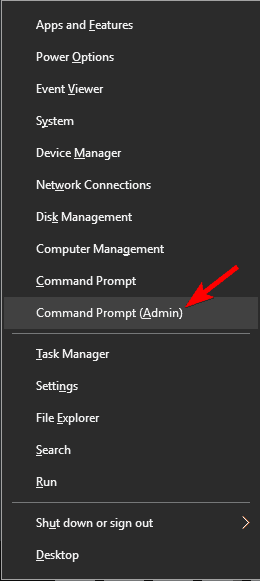
Изображение: запуск Командной строки от имени администратора для выполнения reg‑команд.
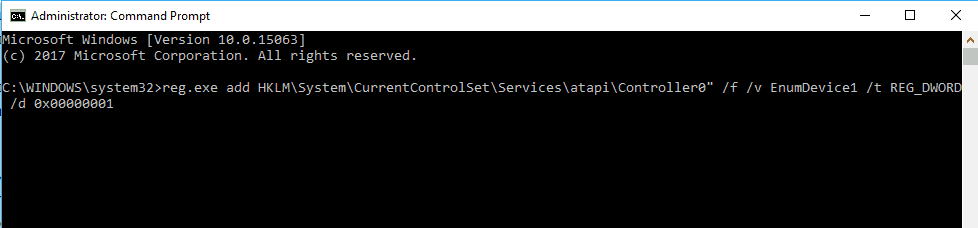
Изображение: пример команды reg.exe для добавления EnumDevice1.
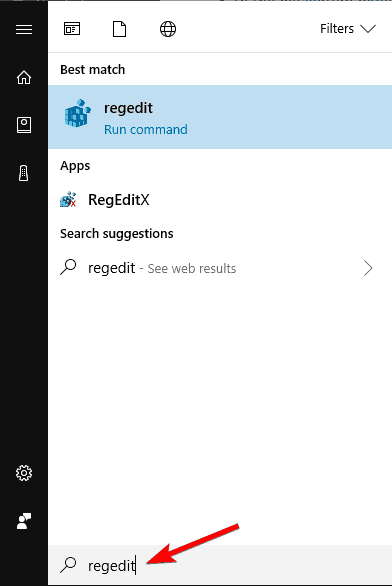
Изображение: поиск regedit для запуска Редактора реестра.
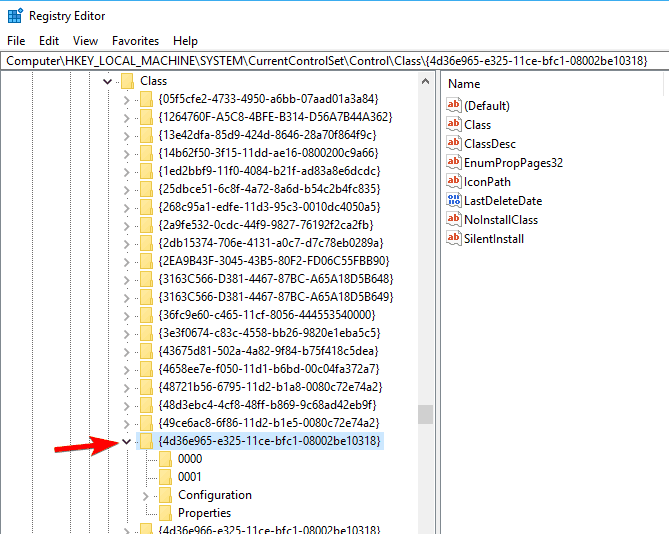
Изображение: ключ реестра класса CD/DVD‑ROM, где находятся фильтры Upper/LowerFilters.
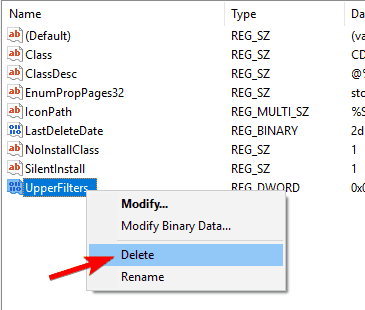
Изображение: удаление значений UpperFilters и LowerFilters в Редакторе реестра.
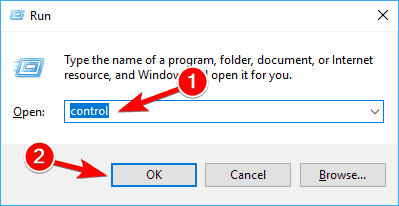
Изображение: окно «Выполнить» для доступа в Панель управления и средства устранения неполадок.
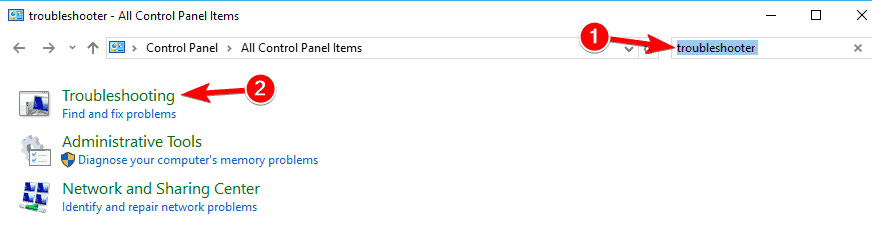
Изображение: выбор средств устранения неполадок в Панели управления.
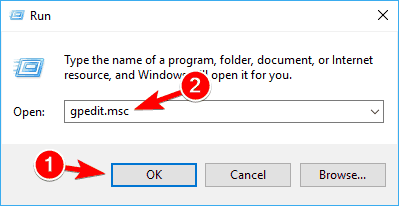
Изображение: запуск gpedit.msc для управления групповыми политиками (доступно в Pro/Enterprise).
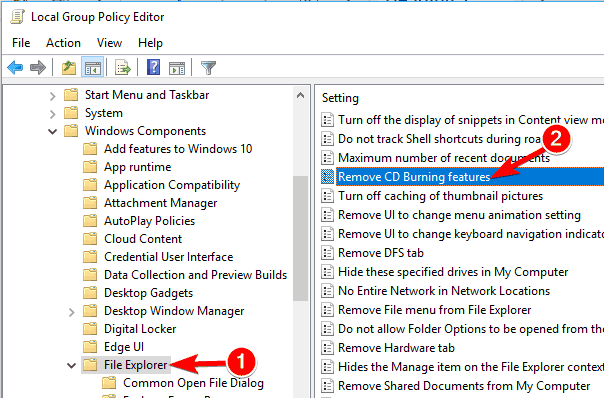
Изображение: настройка политики удаления возможности записи на компакт‑диски.
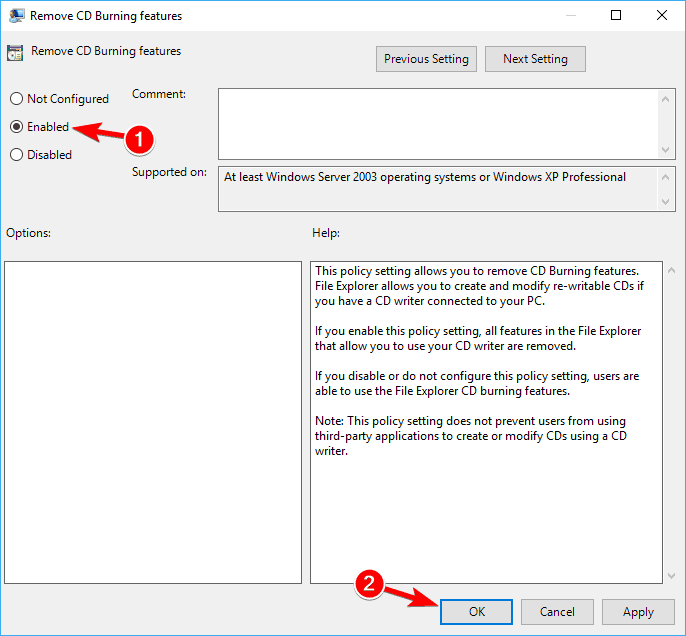
Изображение: включение или отключение политики в окне свойств.
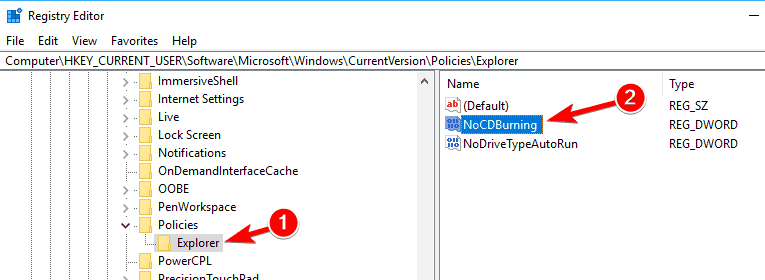
Изображение: ключ NoCDBurning в реестре, управляющий функцией записи.
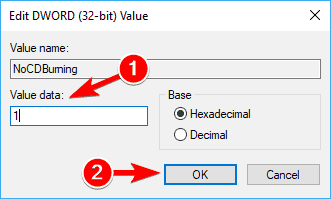
Изображение: установка значения DWORD для параметра NoCDBurning.
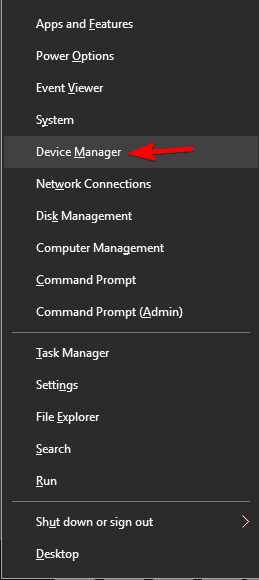
Изображение: раздел DVD/CD‑ROM‑приводов в Диспетчере устройств.

Изображение: контекстное меню устройства с опцией «Удалить устройство».
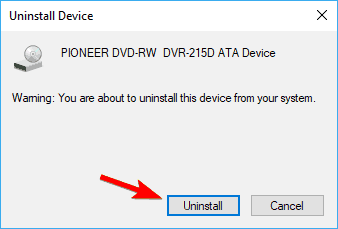
Изображение: подтверждение удаления драйвера устройства.
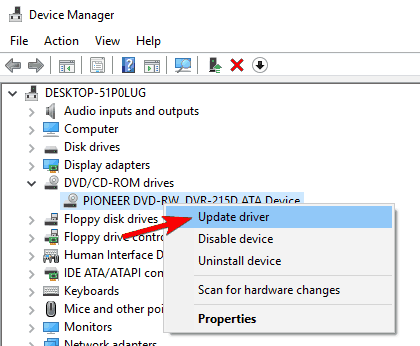
Изображение: мастер обновления драйвера в Диспетчере устройств.
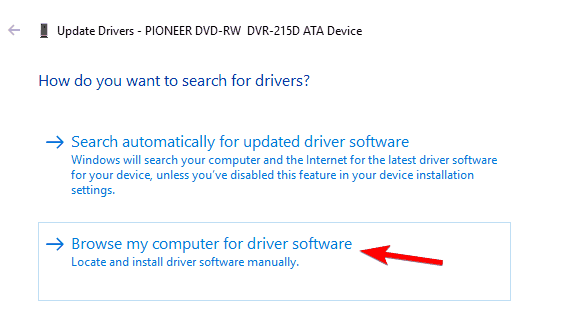
Изображение: выбор локального каталога для установки драйвера.
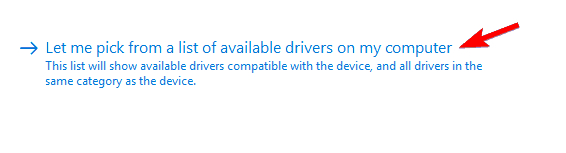
Изображение: выбор драйвера из списка доступных на компьютере.
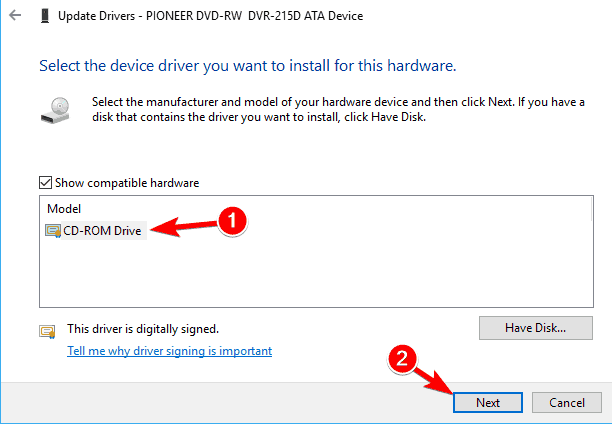
Изображение: стандартный драйвер CD‑ROM в списке устройств.
Итог
Если проблема не решилась после всех шагов — проверьте специализированные руководства производителя (HP, Dell и др.) для вашей модели компьютера. Аппаратный отказ чаще всего требует замены привода; программные решения обычно устраняют 70–90% конфликтов драйверов и реестра, если привод исправен.

Похожие материалы

Несколько аккаунтов Skype: Multi Skype Launcher

Журнал для работы: повысить продуктивность

Персональные звуки уведомлений на Android

Скачивание шоу Hulu для офлайн‑просмотра

Microsoft Start: персонализированная новостная лента
