
Как исправить неправильное время Windows при двойной загрузке с Linux

О чём эта статья
Я расскажу, почему в системах с двойной загрузкой Windows и Linux часто отображается неверное время, какие проверки выполнить и три надёжных способа исправить проблему. В конце — чеклисты, частые причины отказа и рекомендации для пользователей и администраторов.
Почему при двойной загрузке время в Windows и Linux расходится
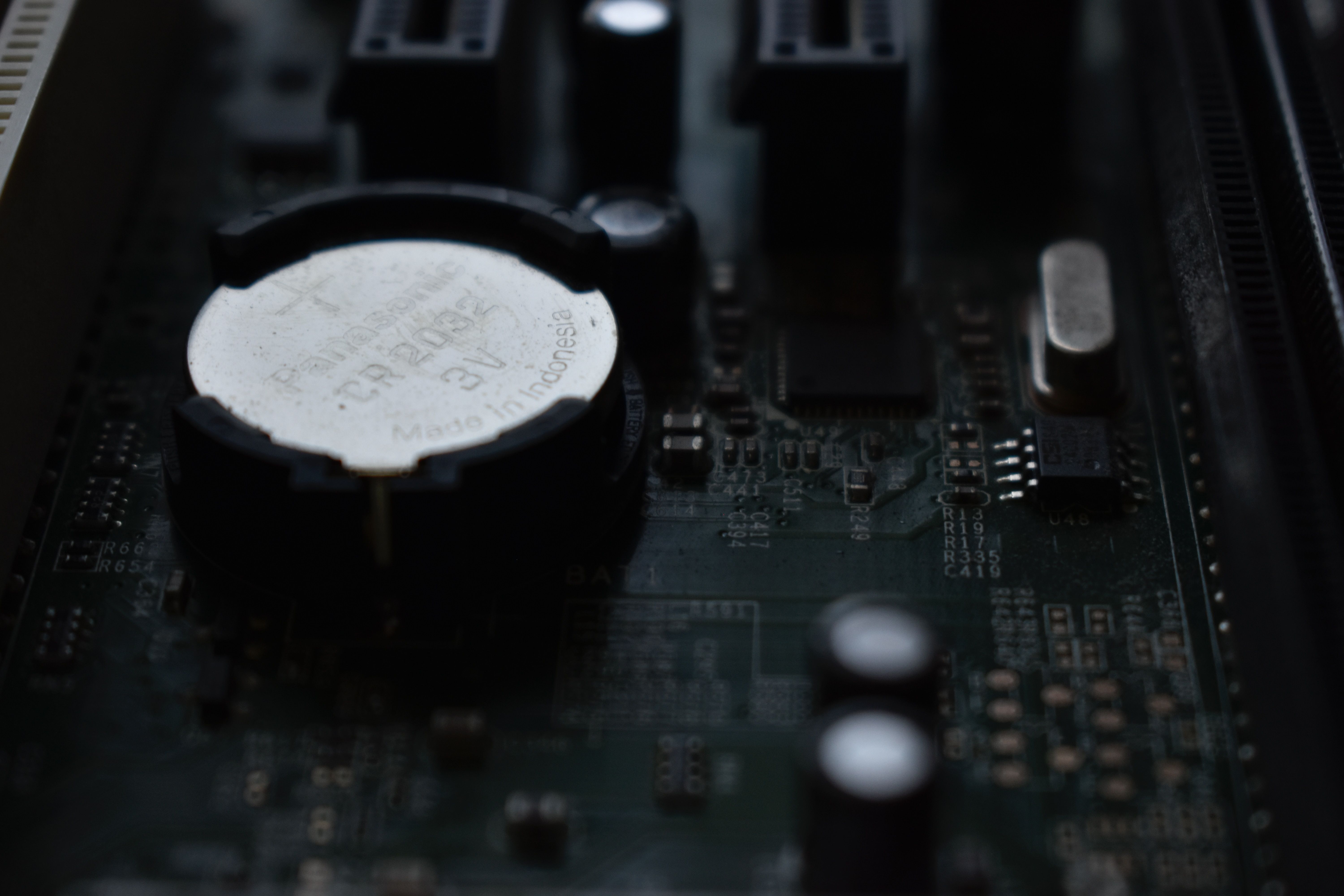
Сердце проблемы — аппаратные часы (RTC, real‑time clock) на материнской плате. Аппаратные часы питаются от батарейки CMOS и хранят базовое время, которое читают операционные системы при загрузке.
- Linux по умолчанию устанавливает аппаратные часы в UTC. ОС хранит локальную временную зону отдельно и при отображении времени корректирует её по смещению UTC → локальное время.
- Windows традиционно ожидает, что аппаратные часы уже установлены в локальном времени. Windows читает аппаратные часы и показывает их как локальные, не делая дополнительного преобразования.
Когда вы загружаете Linux, он может записать аппаратные часы в UTC. При следующей загрузке в Windows система прочитает это значение как локальное время и покажет неправильный часовой сдвиг.
Краткий словарь (1‑строчные определения)
- RTC — аппаратные часы на материнской плате, питаются от батарейки CMOS.
- UTC — всемирное координированное время, не меняется при переходе на летнее/зимнее время.
- Локальное время — время с учётом часовой зоны и возможного летнего времени.
Как проверить текущее состояние — команды и шаги
На Linux:
- timedatectl status — покажет, считает ли система RTC в локальном времени (RTC in local TZ: yes/no) и статус синхронизации.
- hwclock –show или hwclock -r — читают аппаратные часы напрямую.
- date — показывают системное (OS) время.
Пример (команды выполнить в терминале):
timedatectl status
hwclock --show
date
На Windows:
- В PowerShell или cmd запустить: w32tm /query /status — покажет, синхронизирован ли компонент времени и с каким сервером.
- В настройках: Параметры → Время и язык → Дата и время — включить «Устанавливать время автоматически» и проверить «Синхронизировать сейчас».
- Для резервного экспорта реестра (совет перед изменением):
reg export "HKLM\SYSTEM\CurrentControlSet\Control\TimeZoneInformation" %USERPROFILE%\tzbackup.regСделайте эти проверки перед изменениями. Они помогут понять, где именно расхождение: в RTC, в системных настройках или в синхронизации NTP.
Три безопасных способа исправить проблему
Выберите и применяйте только один из методов ниже. Сочетание нескольких подходов может создать дополнительные проблемы.
1. Заставьте Linux использовать локальное время для RTC
Этот метод прост и подходит для большинства домашних компьютеров. Linux перестаёт записывать аппаратные часы в UTC и начнёт сохранять локальное время. После этого Windows прочитает RTC корректно.
Шаги:
- Откройте терминал.
- Выполните с правами суперпользователя:
sudo timedatectl set-local-rtc 1 --adjust-system-clock- Проверьте результат:
timedatectl status
# ищите строку: RTC in local TZ: yes- Перезагрузите систему.
Чтобы вернуть поведение по умолчанию (UTC):
sudo timedatectl set-local-rtc 0 --adjust-system-clockВажно: использование локального RTC может вызвать небольшую путаницу при переходе на летнее/зимнее время. Поэтому для серверов и переносимых устройств рекомендован UTC, а для настольных ПК — локальное время, если вы часто переключаетесь между ОС.
2. Включите автоматическую синхронизацию времени в Windows (NTP)
Если вы предпочитаете не трогать настройки Linux, то можно заставить Windows автоматически корректировать своё время с сетевого сервера времени.
Шаги через интерфейс:
- Щёлкните правой кнопкой по времени в панели задач → Настройка даты и времени.
- Выберите правильную часовую зону.
- Включите «Устанавливать время автоматически» и нажмите «Синхронизировать сейчас».
Шаги через командную строку (администратор):
# проверить статус
w32tm /query /status
# принудительно синхронизировать
w32tm /resync
# указать сервер (например time.windows.com)
w32tm /config /manualpeerlist:"time.windows.com" /syncfromflags:manual /reliable:yes /update
net stop w32time && net start w32time
Примечание: Для принудительной синхронизации нужны права администратора. Этот метод исправит отображаемое время в Windows, но не меняет поведение Linux — он остаётся использующим UTC, если вы не меняли настройки.
3. Настроить Windows на использование UTC для аппаратных часов
Этот способ заставляет Windows читать аппаратные часы как UTC и конвертировать их в локальное время. Он изменяет поведение Windows и полезен, если вы хотите, чтобы обе ОС работали с RTC в UTC.
Шаги (делайте резервную копию реестра заранее):
- Сохраните резервную копию ключа реестра:
reg export "HKLM\SYSTEM\CurrentControlSet\Control\TimeZoneInformation" %USERPROFILE%\tzbackup.reg- Откройте Блокнот и создайте файл fix-rtc.reg со следующим содержимым:
Windows Registry Editor Version 5.00

[HKEY_LOCAL_MACHINE\SYSTEM\CurrentControlSet\Control\TimeZoneInformation]
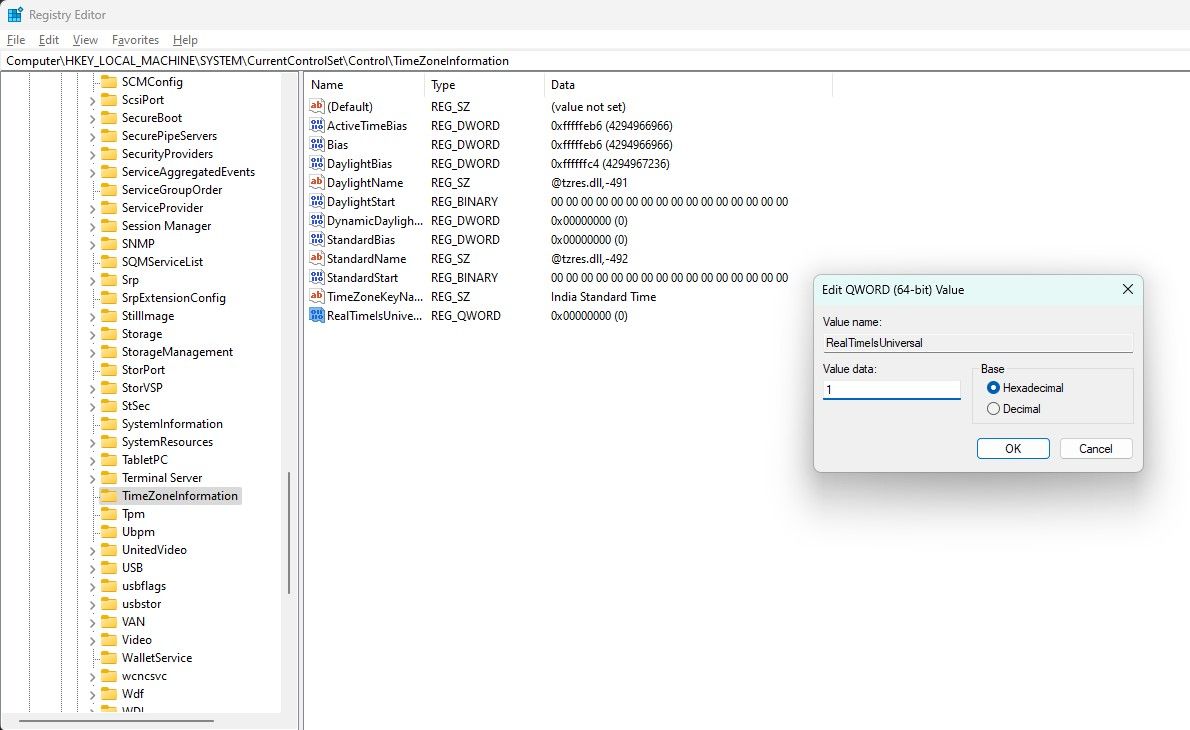
"RealTimeIsUniversal"=dword:00000001- Дважды щёлкните файл fix-rtc.reg и подтвердите слияние, либо откройте regedit и создайте значение вручную: в ключе TimeZoneInformation — создать параметр RealTimeIsUniversal типа DWORD со значением 1. На 64‑битных системах можно создать QWORD, но DWORD обычно работает.
- Перезагрузите Windows.
Чтобы отменить изменение, удалите параметр RealTimeIsUniversal или установите его в 0.
Предупреждение: некоторые версии Windows и сторонние приложения ожидают, что RTC в локальном времени. Поэтому после изменения наблюдайте за поведением календарей, планировщиков задач и служб синхронизации файлов.
Решение проблемы шаг‑за‑шаг — мини‑методология
- Проведите первичную диагностику: выполните timedatectl status на Linux и w32tm /query /status на Windows.
- Решите, какая ОС будет «хозяином» RTC: Linux (UTC) или Windows (локальное время).
- Выберите метод (1, 2 или 3 из раздела выше) и выполните его на обеих системах по инструкции.
- Перезагрузите и проверьте время в каждой ОС.
- Если проблема осталась — проверьте батарейку CMOS и настройки BIOS/UEFI.
Когда перечисленные способы не помогают
- Батарея CMOS почти разрядилась. RTC не сохраняет время между выключениями. Замените батарейку (обычно CR2032).
- BIOS/UEFI имеет нестандартные настройки времени или дополнительные параметры часовой зоны.
- На компьютере установлены виртуальные машины или WSL, которые локально изменяют время гостевой ОС.
- Подозрения на вредоносное ПО, которое сбивает системное время. В этом случае запустите проверку антивирусом и проверьте журналы системы.
Чеклист для быстрого устранения проблемы
- Выполнить timedatectl status на Linux.
- Выполнить hwclock –show на Linux.
- В Windows: w32tm /query /status и попытка w32tm /resync.
- Сделать экспорт реестра Windows перед правками.
- Выбрать один метод и применить его.
- Перезагрузить обе ОС и проверить.
Роль‑ориентированные рекомендации
Для домашнего пользователя:
- Проще всего: включить синхронизацию в Windows (метод 2) или заставить Linux использовать локальное время (метод 1).
- Сделайте резервную копию важных данных перед редактированием реестра.
Для системного администратора:
- Для серверов оставьте RTC в UTC. Настройте Windows на использование UTC через реестр (метод 3) или настройте централизованный NTP.
- Мониторьте сервис w32time и systemd‑timesyncd/chronyd/ntpd.
Для корпоративной среды:
- Принять единую политику времени: RTC в UTC предпочтительнее для серверов и кластеров.
- Обновить документацию и playbook для восстановления времени.
Модель принятия решений (простое дерево)
flowchart TD
  A[Есть доступ к Linux?] -->|Да| B{Хочешь менять Linux?}
  A -->|Нет| C[Изменить Windows]
  B -->|Да| D[Метод 1: set-local-rtc]
  B -->|Нет| E[Метод 2: синхронизация Windows]
  C --> F[Метод 3: реестр UTC]
  D --> G[Перезагрузить и проверить]
  E --> G
  F --> G
Критерии приёмки
- После перезагрузки обе ОС показывают одно и то же локальное время в пределах одной минуты.
- NTP‑сервисы успешно синхронизируются (если включены).
- Нет ошибок в журналах systemd или событий Windows, связанных со временем.
Безопасность и рекомендации по приватности
- Перед изменением реестра экспортируйте соответствующие ключи.
- Отключайте автоматические изменения времени только с пониманием последствий (например, для подписей времени и журналов событий).
- Если есть подозрение на вредоносную активность, выполните полную проверку системы и не меняйте системное время до устранения угрозы.
Частые ошибки и как их избежать
- Ошибка: применение двух методов одновременно. Не комбинируйте изменение RTC в Linux и настройку Windows на UTC одновременно без чёткого плана.
- Ошибка: отсутствие резервной копии реестра перед правкой. Всегда экспортируйте ключ TimeZoneInformation.
- Ошибка: забыть про права администратора при выполнении w32tm /resync.
Краткое резюме
Если Windows и Linux поочерёдно показывают разное время, причина обычно в разных подходах к аппаратным часам: Linux — UTC, Windows — локальное время. Выберите один из трёх способов: перевести Linux на локальное время, включить NTP‑синхронизацию в Windows или настроить Windows на работу с UTC через реестр. Проведите проверки, сделайте резервные копии и применяйте выбранный метод.
Вопросы или нужно пошаговое руководство под вашу конкретную дистрибуцию Linux или версию Windows? Опишите конфигурацию — помогу настроить.

Похожие материалы

Несколько аккаунтов Skype: Multi Skype Launcher

Журнал для работы: повысить продуктивность

Персональные звуки уведомлений на Android

Скачивание шоу Hulu для офлайн‑просмотра

Microsoft Start: персонализированная новостная лента
