
Частота DRAM: что это и как правильно настроить
Что такое частота DRAM?
Частота DRAM — это параметр, обозначающий скорость передачи данных по шине памяти. В контексте DDR (Double Data Rate) фактическая скорость передачи данных получается вдвое выше тактовой частоты модуля: модуль выполняет передачу дважды за один тактовый цикл, поэтому часто говорят о «эффективной частоте» RAM.
Определение в одну строку: частота DRAM — это частота, на которой работает контроллер и шина памяти, измеряемая в мегагерцах (МГц), учитывая эффект DDR (двойная передача за цикл).
Ключевые понятия:
- Тактовая частота (clock) — базовая скорость генерации сигналов.
- DDR — технология удвоенной передачи данных, даёт «эффективную» частоту в 2× тактовую.
- XMP — профили производителя, которые задают безопасные заводские параметры работы модулей.
Важно: частота — не единственный параметр, влияющий на производительность. Задержки (latency), тайминги и пропускная способность материнской платы/CPU также важны.
Безопасно ли повышать частоту DRAM?
Короткий ответ: иногда, но с оговорками.
Повышение частоты RAM (разгон) может дать улучшение в задачах с интенсивной памятью: вычисления, рендеринг, некоторые игры. Однако это всегда компромисс:
- Преимущества: небольшой рост пропускной способности, потенциальное улучшение FPS в узких сценариях.
- Риски: нестабильная система, возможные ошибки памяти, повышение температуры и риска повреждения компонентов при некорректной настройке напряжения.
Рекомендации:
- Не повышайте частоту без необходимости.
- Используйте заводские XMP/DOCP профили, если они доступны — это самый простой и безопасный путь получить рабочую высокую частоту.
- Если разгон необходим — делайте это пошагово и проверяйте стабильность после каждого шага (см. раздел “Мини-методология: безопасный разгон RAM”).
Важно: никогда не выставляйте максимально возможную частоту «на глаз» без проверки совместимости с CPU и материнской платой.
Как проверить частоту DRAM?
Ниже — проверенные способы для Windows.
1. Через командную строку (CMD)
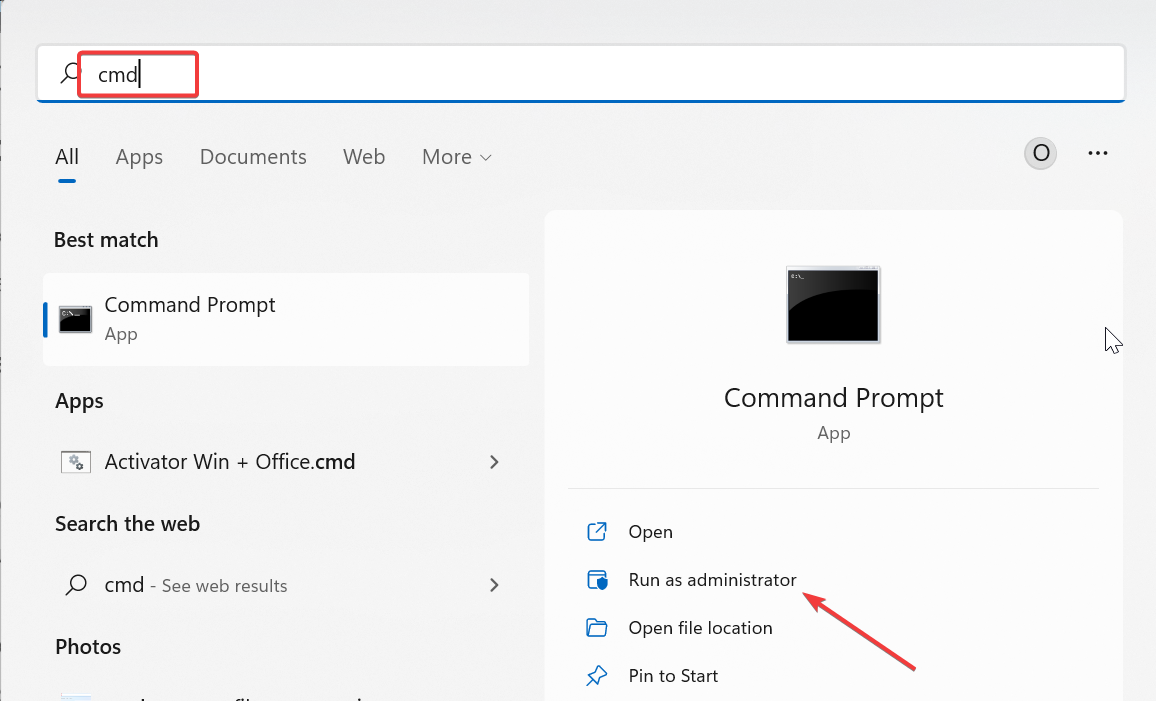
- Нажмите клавишу Windows + S, введите cmd, затем выберите «Запуск от имени администратора».
- Введите команду и нажмите Enter:
wmic memorychip get speed- Подождите завершения. Команда выведет скорость модулей памяти в МГц.
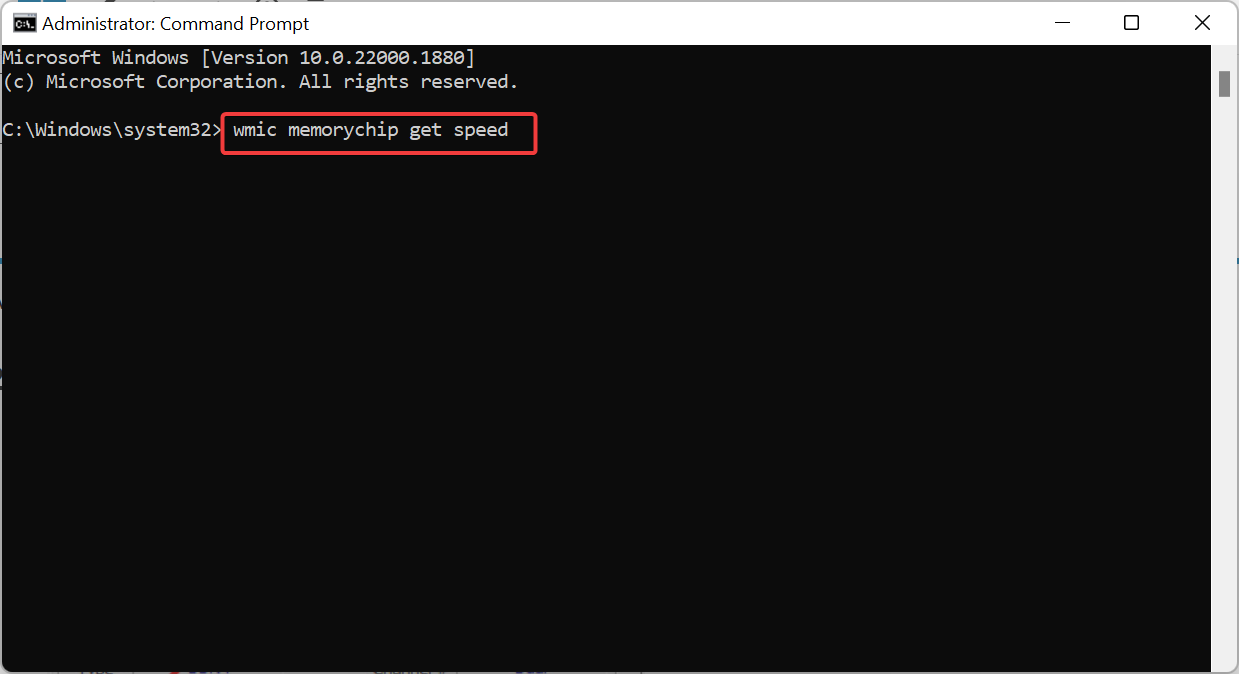
Примечание: вывод wmic показывает номинальную скорость модуля; иногда утилиты в ОС отображают «половинную» величину из-за нюансов DDR — ориентируйтесь на значения, которые называют утилиты мониторинга.
2. С помощью CPU-Z
- Скачайте и установите CPU-Z с официального сайта.
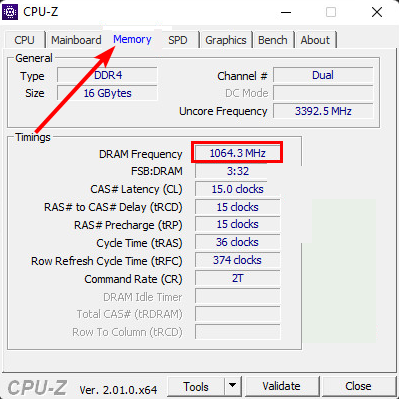
- Откройте программу и перейдите на вкладку Memory.
- В поле DRAM Frequency будет указана текущая (эффективная) частота на момент запуска.
Дополнительно: есть и другие надёжные приложения для мониторинга (например, HWiNFO), которые дают расширенную информацию о таймингах, напряжениях и температуре.
Как изменить частоту DRAM?
Самый распространённый и безопасный способ — через BIOS/UEFI, включая активацию XMP/DOCP профиля производителя модулей.
Пошагово:
Полностью выключите ПК и включите его снова. Во время начальной загрузки нажимайте клавишу входа в BIOS (Del, Esc, F2 или другую, указанную в документации материнской платы).
В BIOS найдите раздел, отвечающий за разгон/профили памяти. Обычно он называется OC, Overclocking или Advanced Memory.
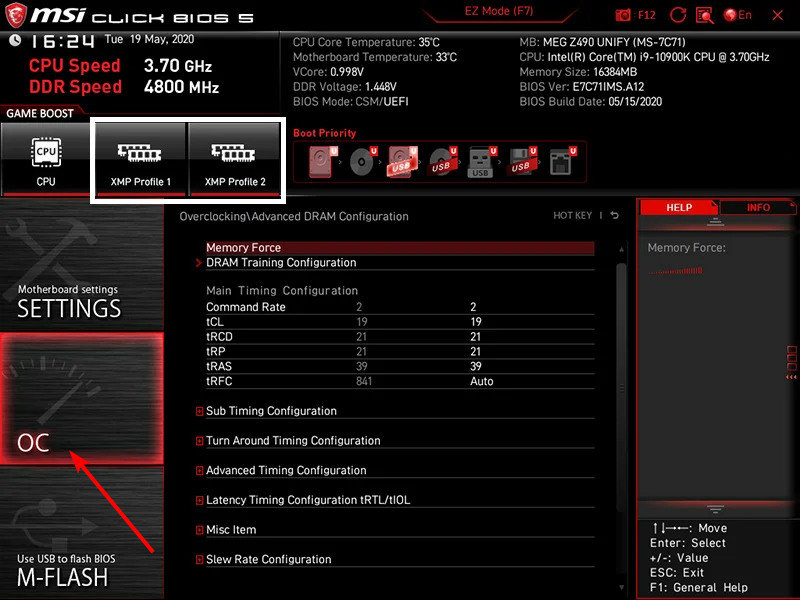
- Найдите опцию Extreme Memory Profile (XMP) или DOCP (для плат на базе AMD). Активируйте профиль сначала как Profile 1.
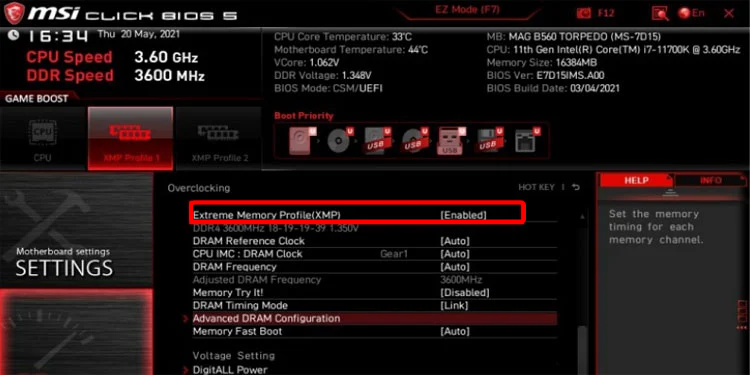
- При необходимости отредактируйте отдельные параметры таймингов и напряжения, но делайте это только при уверенности в совместимости модулей и платы.
- Сохраните изменения и выйдите из BIOS.
После перезагрузки проверьте стабильность системы — запустите стресс-тесты памяти (memtest86, Windows Memory Diagnostic, стресс в AIDA64) и наблюдайте за температурами и ошибками.
Важно: профиль XMP обычно безопасен, поскольку установлен производителем памяти. Изменение напряжения вручную без знания последствий увеличивает риск.
Какое значение следует устанавливать?
Максимальная частота определяется возможностями самих модулей RAM и ограничениями материнской платы/CPU. Общая логика:
- Устанавливайте частоту, не превышающую заявленную производителем модулей.
- Если CPU не поддерживает высокую частоту, ориентируйтесь на «резонансную» (поддерживаемую процессором) скорость.
- При проблемах вернитесь к безопасному значению ~1333 МГц (как рекомендация для обнаружения источника проблем).
- Держите напряжение в пределах рекомендуемых значений; стандартные номиналы по поколениям ниже в таблице.
Ниже — ориентировочные диапазоны частот по поколениям DDR:
- DDR1: 200–400 МГц
- DDR2: 400–1066 МГц
- DDR3: 800–2133 МГц
- DDR4: 1600–5333 МГц
- DDR5: 3200–6400 МГц
Пока нет официально утверждённого диапазона для DDR6.
Примечание по напряжению (типичные номиналы):
- DDR1: ~2.5 В
- DDR2: ~1.8 В
- DDR3: ~1.5 В
- DDR4: ~1.2 В
- DDR5: ~1.1 В
Эти значения — типичные номиналы; конкретные модули могут требовать других значений в XMP-профилях. Никогда не увеличивайте напряжение свыше рекомендаций производителя без необходимости.
Факт-бокс: ключевые числа
- Стандартный безопасный уровень напряжения DDR4 — около 1.2 В; повышение до 1.35–1.4 В иногда используется при разгоне, но увеличивает риск.
- «Эффективная» частота модуля DDR равна 2× тактовой частоте, поэтому в утилитах часто видны разные представления числа.
- Для большинства современных десктопных задач безопасный и производительный выбор — активировать XMP/DOCP и оставить тайминги по умолчанию.
Мини-методология: безопасный разгон RAM
- Подготовка: создайте бэкап важных данных; убедитесь, что охлаждение корпуса и процессора адекватно.
- Базовая проверка: узнайте модель RAM и её заводские XMP-профили.
- В BIOS включите XMP/DOCP — проверьте работу системы.
- Если нужен дальнейший разгон: повышайте частоту шагами (например, +100 МГц), каждый раз тестируя стабильность 30–60 минут специальными утилитами.
- Если возникают ошибки — либо понизьте частоту, либо увеличьте напряжение в малых шагах (не более 0.05–0.1 В за раз) в пределах допустимого для поколения.
- После достижения желаемой частоты проведите долгосрочное тестирование (несколько часов/ночь) и мониторинг температур.
- Зафиксируйте стабильные значения в примечаниях BIOS и при необходимости сохраните профиль.
Ключевая эвристика: лучше стабильность и чуть меньшая частота, чем максимально возможная частота с риском сбоев.
Матрица совместимости DDR (приближённо)
| Поколение | Частота (ориентир) | Типичное напряжение | Совместимость с современными CPU | Примечание |
|---|---|---|---|---|
| DDR1 | 200–400 МГц | ~2.5 В | устарело | используется только в старых системах |
| DDR2 | 400–1066 МГц | ~1.8 В | устарело | редкость в современных системах |
| DDR3 | 800–2133 МГц | ~1.5 В | старые десктопы/ноутбуки | популярно в прошлых поколениях |
| DDR4 | 1600–5333 МГц | ~1.2 В | большинство современных плат до 2020-х | баланс производительности/энергопотребления |
| DDR5 | 3200–6400 МГц | ~1.1 В | новые платформы (2020+) | лучше для высоких частот и плотности |
Матрица рисков и способы снижения
- Нестабильность системы: тестировать после каждого шага, использовать memtest86.
- Перегрев: улучшить вентиляцию корпуса и охлаждение модулей.
- Повреждение компонентов: не превышать рекомендованные напряжения; использовать XMP.
- Потеря данных: иметь резервные копии перед экспериментами.
Чек-листы по ролям
Начинающий:
- Включить XMP/DOCP и проверить стабильность 30 минут.
- Не менять напряжение вручную.
- Сделать резервную копию перед экспериментами.
Энтузиаст/оверклокер:
- Записывать все изменения в BIOS.
- Повышать частоту шагами и тестировать memtest86, Prime95, AIDA64.
- Следить за температурой и напряжением.
Системный администратор / IT-специалист:
- Проверять совместимость RAM с серверной платформой и требованиями приложений.
- Тестировать в тестовой среде перед развёртыванием в продакшн.
- Документировать рабочие профили и откаты.
Критерии приёмки
Система считается приемлемо настроенной, если:
- RAM работает на выбранной частоте без ошибок в memtest86 в течение минимум 2 часов.
- Температуры модулей и системы находятся в нормальном диапазоне при полной нагрузке.
- Время отклика и производительность в целевых приложениях улучшились или остались на прежнем уровне без сбоев.
Когда изменение частоты не поможет (примеры)
- У узкопрофильной проблемы с дисковой подсистемой или CPU-узким сценарием ускорение RAM не даст заметного выигрыша.
- Если приложение ограничено задержкой доступа к диску (I/O), увеличение пропускной способности памяти мало что изменит.
Диагностическое дерево (Mermaid)
flowchart TD
  A[Проверка проблемы: низкая производительность] --> B{Зависит ли задача от памяти?}
  B -- Да --> C[Проверить текущую частоту и тайминги]
  B -- Нет --> D[Оптимизировать диск/CPU]
  C --> E{Совместима ли RAM с XMP?}
  E -- Да --> F[Включить XMP и тестировать]
  E -- Нет --> G[Пошаговый разгон и тестирование]
  F --> H[Оценить результат]
  G --> H
  H --> I{Стабильно?}
  I -- Да --> J[Оставить настройки]
  I -- Нет --> K[Откат к безопасным настройкам]
Дополнительные советы и случаи, когда стоит быть осторожным
- Старые материнские платы могут неправильно работать с высокочастотной памятью — проверьте QVL (Qualified Vendor List) вашей платы.
- На ноутбуках возможности разгона ограничены — не ожидайте тех же результатов, что на десктопах.
- Серверные платформы часто ориентированы на стабильность, а не на максимально возможную частоту — согласуйте изменения с политиками IT.
Заключение
Частота DRAM — важный параметр, но не единственный фактор производительности. Для большинства пользователей оптимальным решением будет активация заводского профиля XMP/DOCP и проверка стабильности. Если нужен дополнительный разгон, действуйте по шагам, фиксируйте изменения и тестируйте стабильность. Помните о рисках: повышенное напряжение и неправильная совместимость могут привести к ошибкам и аппаратным проблемам.
Если Windows показывает неправильную скорость RAM, сначала проверьте через CMD и CPU-Z, затем сравните значения с XMP-профилем и спецификацией производителя модулей.
Оставьте комментарий, если столкнётесь с проблемой при проверке или настройке — опишите модель RAM, материнской платы и поведение системы, и мы поможем с диагностикой.
Читайте также:
- With Resource controls, Edge becomes a great browser for gaming
- ASUS Armoury Crate Not Detecting RAM: 4 Methods to Fix it
- Can Windows 11 run on 184MB of RAM? Apparently yes, and it’s a new record
- Microsoft Teams Shared Devices: Everything You Need to Know About Them
- CPU-Z is Not Showing Ram: 7 Ways to Fix it

Похожие материалы

Несколько аккаунтов Skype: Multi Skype Launcher

Журнал для работы: повысить продуктивность

Персональные звуки уведомлений на Android

Скачивание шоу Hulu для офлайн‑просмотра

Microsoft Start: персонализированная новостная лента
