
Что делать, если в Gmail отображается «Downloading is disabled»
Кратко
Если Gmail блокирует загрузку вложений с сообщением «Downloading is disabled», можно сохранить оригинал письма и открыть его в другом почтовом клиенте или переслать себе сообщение. Дополнительно описаны альтернативы, советы по безопасности и чек‑лист для быстрого восстановления доступа.
О чём речь
Иногда при попытке скачать вложение Gmail показывает сообщение о том, что загрузка отключена. Это защищающая мера: система блокирует потенциально вредоносные файлы. Но иногда блокируются и безопасные файлы — особенно если они упакованы в архив или имеют нестандартный формат.
Краткое определение: .eml — это формат файла с полным исходным текстом письма; его можно открыть в большинстве почтовых клиентов для извлечения вложений.
Почему Gmail не позволяет скачать файлы
- Служба безопасности Gmail блокирует подозрительные или потенциально опасные вложения.
- Файл может содержать исполняемый код, макросы или быть заархивирован с паролем.
- Политики администратора G Suite/Google Workspace могут запрещать загрузки для аккаунтов в домене.
Важно: если файл помечен как вредоносный, обходить блокировку рискованно.
Быстрые способы получить вложение
1. Сохранить письмо и открыть в другом почтовом клиенте
- Откройте Gmail в веб‑браузере.
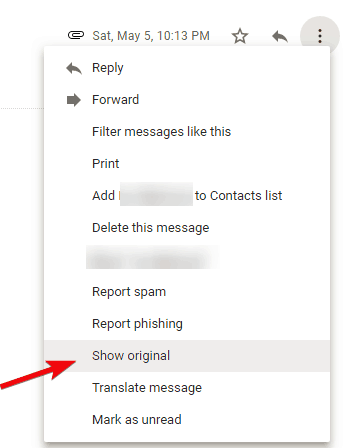
- Откройте помеченное письмо, нажмите меню (три точки) и выберите Show original.
- Правой кнопкой мыши кликните по ссылке Download Original и выберите «Сохранить как…».
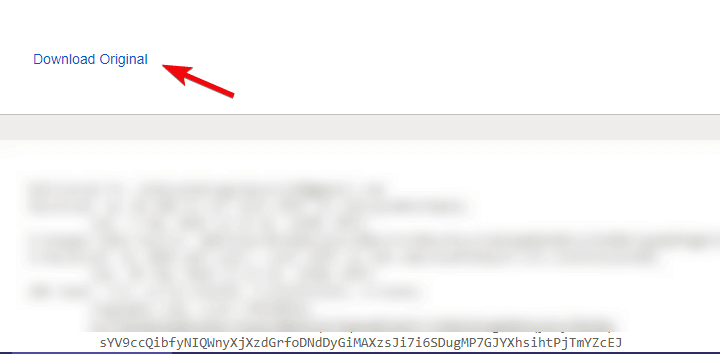
- Измените расширение файла с .txt на .eml и сохраните.
- Откройте .eml в любом почтовом клиенте (например, Mailbird, Thunderbird или встроенное приложение Почта).

- Правой кнопкой кликните по вложению и выберите Save или «Сохранить».

- Распакуйте архив в безопасном месте.
Совет: перед открытием файлов просканируйте их антивирусом.
2. Переслать письмо самому себе
- Откройте сообщение в Gmail.
- Нажмите на три точки и выберите «Переслать».

- В поле «Кому» укажите свой адрес и нажмите Отправить.

Иногда пересылка снимает блокировку и позволяет скачать вложение в копии письма.
Альтернативные подходы
- Попросите отправителя загрузить файл на Google Drive и дать ссылку для скачивания.
- Попросите отправителя переупаковать вложение без пароля или в ZIP без исполняемых файлов.
- Откройте письмо в другом браузере или на другом устройстве (иногда делает разницу).
- Если у вас корпоративный аккаунт, свяжитесь с администратором домена — возможно, политика безопасности блокирует загрузки.
Чек‑лист для восстановления доступа (быстро)
- Открыл письмо в Gmail → «Show original» → «Download Original» → переименовал в .eml.
- Открыл .eml в другом почтовом клиенте и сохранил вложение.
- Переслал письмо самому себе и проверил вложение в новой копии.
- Попросил отправителя использовать Google Drive или изменить формат файла.
- Проверил ограничения администратора, если это рабочий аккаунт.
Когда эти методы не помогут (когда это не сработает)
- Файл действительно заражён и помечен как вредоносный — Gmail блокирует его намеренно.
- Администратор Google Workspace жестко запретил скачивания в домене.
- Вложение находится в защищённом архиве с паролем, и пароль неизвестен.
Если вложение заблокировано из‑за реальной угрозы — лучше не пытаться обходить защиту.
Модель принятия решения: стоит ли пытаться обойти блокировку
- Если отправитель — неизвестный и файл выглядит подозрительно → НЕ открывайте.
- Если отправитель — знакомый и вы ожидаете файл → обратитесь к отправителю и используйте безопасный способ передачи (Drive/ZIP без макросов).
- Если это рабочий файл → согласуйте с IT‑отделом.
flowchart TD
  A[Получили сообщение «Downloading is disabled»] --> B{Отправитель знаком?}
  B -- Да --> C[Сохранить «Download Original» → .eml → открыть в другом клиенте]
  B -- Нет --> D[Попросить отправить через Google Drive или не открывать]
  C --> E{Файл открыт безопасно?}
  E -- Да --> F[Скачать вложение]
  E -- Нет --> G[Обратиться в IT или антивирусную службу]
Рекомендации по безопасности
- Не отключайте встроенные предупреждения Gmail без крайней необходимости.
- Сканируйте скачанные файлы антивирусом перед запуском.
- Избегайте запуска исполняемых файлов (.exe, .bat) из писем.
- При получении архивов с паролем проверяйте, почему архив запаролен; иногда это признак попытки скрыть содержимое.
Часто встречающиеся вопросы
Q: Можно ли заставить Gmail всегда разрешать скачивание?
A: Нет. Gmail не предоставляет настройку для глобенного отключения этой защиты — это сделано в целях безопасности и зависит от содержимого и политик аккаунта.
Q: Могу ли я обойти блокировку через расширение браузера?
A: Расширения могут помочь лишь в части автоматизации сохранения оригинала, но не стоит использовать непроверенные расширения — они сами могут украсть данные.
Q: Если файл вредоносный, можно ли восстановить его вручную?
A: Не рекомендуется. Лучше удалить письмо и уведомить отправителя.
Короткое резюме
Если Gmail блокирует загрузку вложения, сначала попробуйте сохранить «Download Original» и открыть .eml в другом почтовом клиенте или переслать письмо себе. Используйте Google Drive как безопасную альтернативу. Не игнорируйте предупреждения безопасности и консультируйтесь с администраторами при работе с рабочими аккаунтами.
Важно: обход блокировок ради сомнительного файла повышает риск безопасности.
Источник: практические шаги и базовые рекомендации по безопасности при работе с вложениями в Gmail.

Похожие материалы

Несколько аккаунтов Skype: Multi Skype Launcher

Журнал для работы: повысить продуктивность

Персональные звуки уведомлений на Android

Скачивание шоу Hulu для офлайн‑просмотра

Microsoft Start: персонализированная новостная лента
