
Как запустить YouTube на ПК: приложения и обходные пути
Есть ли приложение YouTube для Windows 10?
Официального и поддерживаемого Google приложения YouTube для Windows 10 в Microsoft Store нет. Вместо этого доступны два практичных подхода: установить веб‑версию как приложение (PWA) через Chromium‑браузер или запускать Android‑версию в эмуляторе.
Коротко о терминах:
- PWA (Progressive Web App) — веб‑приложение, которое можно «установить» и запускать в отдельном окне.
- Эмулятор Android — программа, которая создаёт виртуальное Android‑устройство на ПК и позволяет запускать APK.
Как скачать YouTube на ПК
Перед началом убедитесь, что у вас есть интернет и учётная запись с правами администратора, если планируете устанавливать ПО.
Метод 1 — установить веб‑приложение YouTube (PWA)
- Откройте Chrome или другой браузер на основе Chromium (Edge, Brave, Opera).
- Перейдите на сайт https://www.youtube.com.
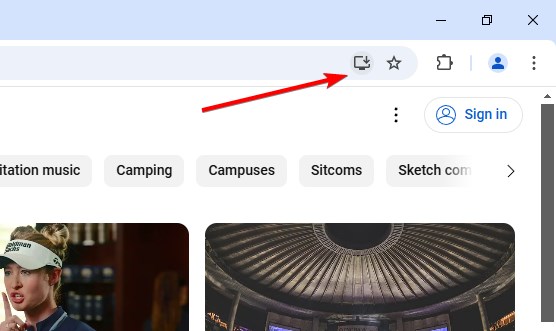
- В адресной строке нажмите кнопку «Установить YouTube» или значок установки (в зависимости от браузера он может выглядеть по‑разному).
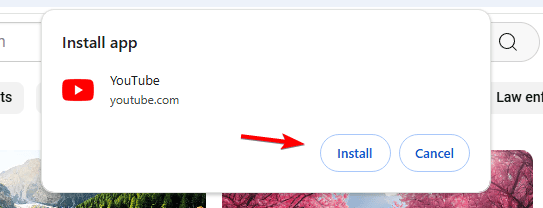
- Подтвердите установку, нажав «Установить».
- После установки YouTube откроется в отдельном окне как приложение.
Плюсы:
- Быстро и безопасно — используется браузер как платформа.
- Интерфейс похож на приложение, отдельное окно без вкладок.
- Автообновления через браузер.
Минусы:
- Это не нативное приложение с расширенными интеграциями Windows (ограничения в уведомлениях, ярлыках и пр.).
- Некоторые расширения браузера могут влиять на поведение PWA.
Когда это не сработает:
- Браузер не на основе Chromium.
- Ограничения сети или политики корпоративной безопасности блокируют установку PWA.
Рекомендации:
- Используйте последнюю версию Chromium‑браузера.
- В настройках браузера включите аппаратное ускорение, если плеер тормозит.
Метод 2 — запуск YouTube через Android‑эмулятор
- Скачайте LDPlayer и установите его.
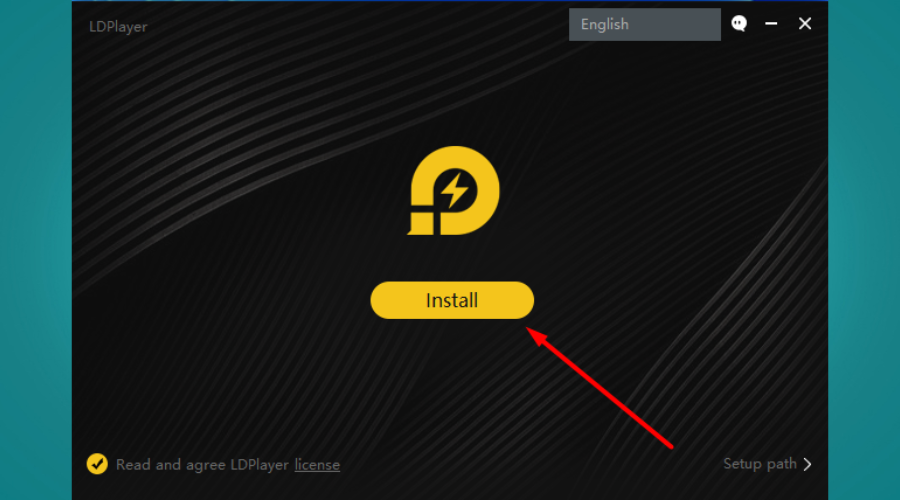
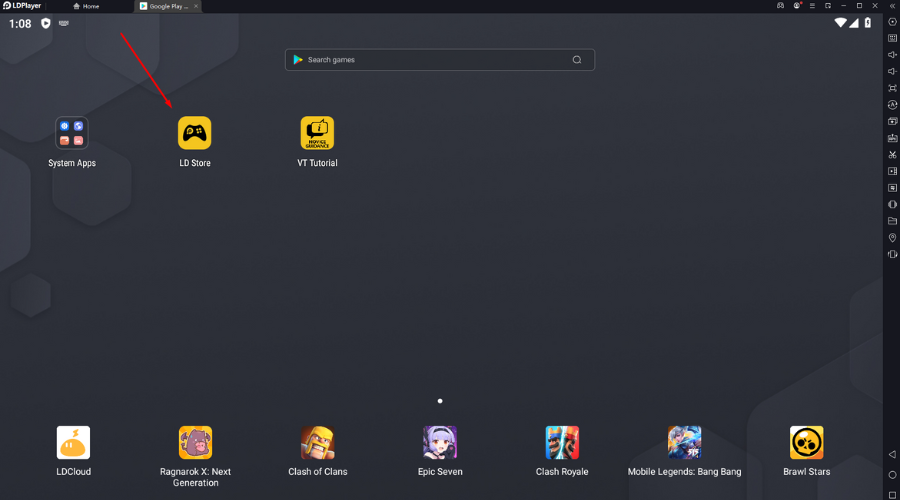
- Запустите LDPlayer и откройте LD Store.
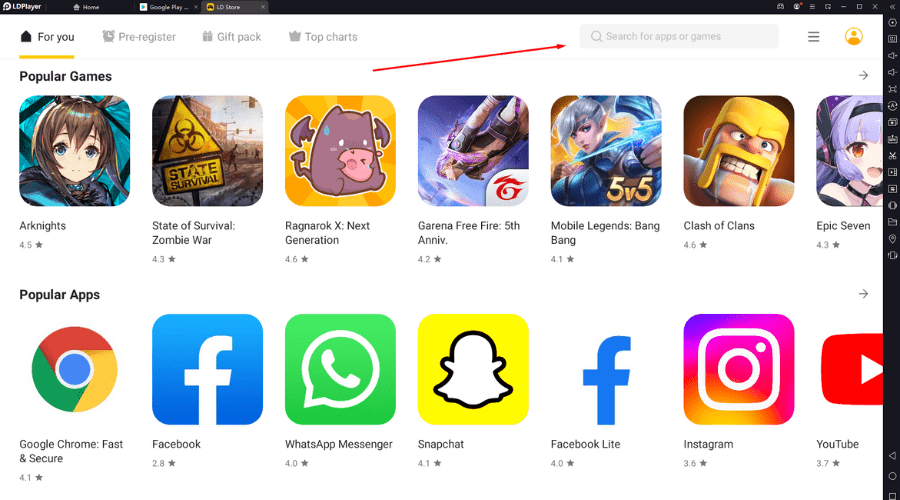
- Через строку поиска найдите приложение YouTube и установите его.
Вместо магазина можно загрузить APK YouTube и перетащить его в окно эмулятора для установки.
Плюсы:
- Полнофункциональная мобильная версия YouTube с доступом ко всем мобильным функциям.
- Удобно для тестирования мобильного интерфейса.
Минусы:
- Требуется запуск эмулятора перед использованием — это нагрузка на ресурсы.
- Возможны несовместимости с аппаратным ускорением и видео‑декодированием.
- Придётся следить за безопасностью APK и источником загрузки.
Альтернативы LDPlayer: BlueStacks, NoxPlayer. Выбор зависит от производительности ПК и личных предпочтений.
Дополнительные варианты и ограничения
- Для Windows 11 существуют сторонние «YouTube‑клиенты», но они неофициальны и могут вызывать ошибки воспроизведения (например, проблемы с Playback ID) или иметь ограничения по обновлениям и конфиденциальности.
- На старых версиях Windows (например, Windows 7) применимы похожие подходы через браузер или эмулятор, но поддержка безопасности ограничена.
Безопасность и конфиденциальность
Важно проверять источник программного обеспечения и APK; неофициальные клиенты могут собирать данные или внедрять рекламу. Эмуляторы требуют разрешений и могут передавать данные разработчику — читайте политику конфиденциальности и разрешения приложений.
Советы по безопасности:
- Скачивайте эмуляторы только с официальных сайтов.
- Не устанавливайте APK из непроверенных источников.
- Используйте антивирус и проверяйте цифровые подписи установочных файлов.
Когда не стоит использовать эмулятор
- На слабом ноутбуке с 4 ГБ ОЗУ — эмулятор будет тормозить.
- Если важна низкая задержка воспроизведения и интеграция с Windows‑функциями (используйте PWA вместо эмулятора).
Модель принятия решения по выбору метода
Если вы хотите лёгкий доступ и минимум настроек, выбирайте PWA. Если нужна мобильная функциональность (например, доступ к некоторым тестовым функциям мобильного приложения), используйте эмулятор.
flowchart TD
  A[Начать] --> B{Нужна мобильная функциональность?}
  B -- Да --> C[Установить эмулятор Android]
  B -- Нет --> D[Установить PWA через Chromium]
  C --> E{Есть мощный ПК?}
  E -- Да --> F[LDPlayer/BlueStacks]
  E -- Нет --> G[Рассмотрите PWA или лёгкий эмулятор]
  D --> H[Готово — запуск YouTube в отдельном окне]
Чек‑лист перед установкой
- Обновить браузер до последней версии.
- Проверить наличие свободного места и права администратора.
- Сохранить критичные проекты — установка ПО может потребовать перезагрузки.
- Если используете эмулятор — включить виртуализацию в BIOS при необходимости.
Критерии приёмки
- PWA открыт в отдельном окне и воспроизводит видео без критических ошибок.
- В эмуляторе мобильное приложение запускается и воспроизводит видео, звук и комментарии.
- Никаких неожиданных запросов на права или сторонних инсталляций.
Технические советы и устранение неполадок
- Если видео заикается: закройте другие ресурсоёмкие программы и перезапустите браузер/эмулятор.
- Если нет звука: проверьте системный микшер и настройки эмулятора.
- Если PWA не устанавливается: обновите браузер или попробуйте другой Chromium‑браузер.
Итог
Установить «настоящий» официальный клиент YouTube для Windows 10 нельзя, но PWA и эмуляторы дают рабочие и удобные альтернативы. PWA — быстрый и лёгкий путь для повседневного просмотра; эмулятор подходит, если нужна мобильная функциональность.
Важные выводы и рекомендации:
- Начните с установки PWA через Chromium — это самый безопасный и быстрый способ.
- Пользуйтесь эмулятором только при необходимости мобильных функций и на мощном ПК.
- Всегда проверяйте источники ПО и следите за правами приложений.
Дополнительные материалы:
- Как открыть и использовать средство диагностики DirectX (dxdiag) в Windows 11
- Как использовать Xbox Game Bar в Windows 11
- Как зарегистрировать новый аккаунт Gmail
Примечание: если вы используете Windows 11 и устанавливаете сторонние YouTube‑клиенты, будьте готовы к возможным проблемам с воспроизведением и отсутствию официальной поддержки.

Похожие материалы

Несколько аккаунтов Skype: Multi Skype Launcher

Журнал для работы: повысить продуктивность

Персональные звуки уведомлений на Android

Скачивание шоу Hulu для офлайн‑просмотра

Microsoft Start: персонализированная новостная лента
