
Windows Media Encoder на Windows 10 — установка и альтернативы
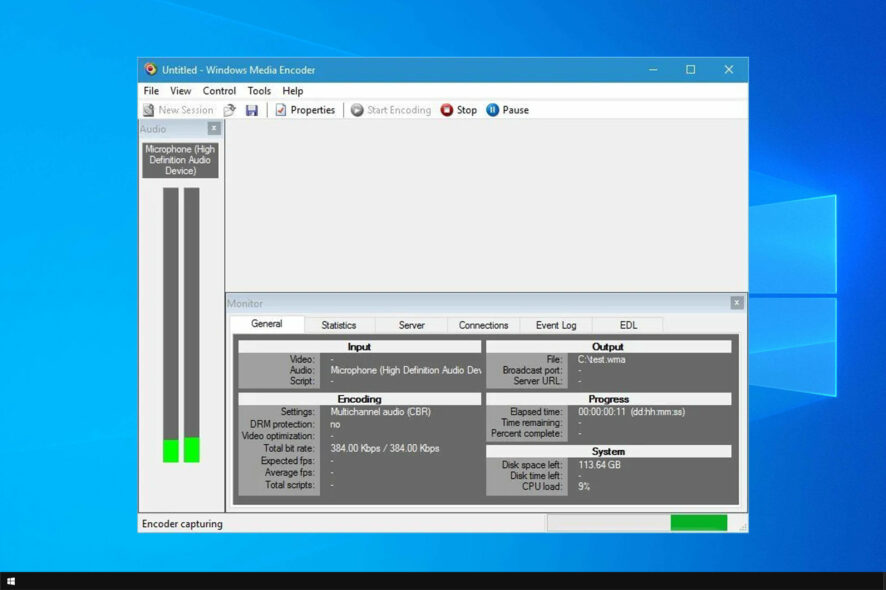
Что такое Windows Media Encoder?
- Windows Media Encoder — бесплатная утилита для кодирования и записи живого и заранее записанного аудио и видео.
- Кодирует видео с помощью Windows Media Video (версии 7, 8 или 9).
- Для звука применяет Windows Media Audio версии 9.2 или 10.
- Поддерживает двухпроходное кодирование для улучшения качества контента по запросу.
- Есть переменный битрейт (VBR) для сцен с высокой динамикой, чтобы сохранить качество.
- Поддерживает скриптовое кодирование через VBScript (wmcmd.vbs), что удобно для пакетной обработки большого числа файлов.
Краткое определение: кодировщик — программа, которая преобразует медиафайлы из одного формата в другой, оптимизируя размер и качество.
Совместимость с Windows 10
- Windows Media Encoder официально прекращён и не поддерживается Microsoft. Это приводит к проблемам совместимости, особенно после изменений в DRM-подсистеме Windows 10 (после мая 2017 года).
- Это ПО может запускаться на Windows 10, но поведение нестабильно: возможны ошибки установки, сбои при запуске или проблемы с кодеками.
Важно: запускать устаревшее ПО на продакшн‑машинах рискованно — используйте виртуальные машины или отдельные тестовые системы для экспериментов.
Как установить Windows Media Encoder на Windows 10
Ниже описан безопасный пошаговый процесс установки с изображениями интерфейса. Файлы установки обычно доступны на сторонних ресурсах; скачивайте только из доверенных источников.
Подготовка перед установкой
- Создайте точку восстановления системы или снимок виртуальной машины.
- Отключите антивирусное ПО временно, если оно активно блокирует установку (включите обратно после завершения).
- Убедитесь, что у вас есть учётная запись администратора.
Скачивание и запуск установщика
- Скачайте дистрибутив Windows Media Encoder, выбрав версию, соответствующую вашей системе.
- Найдите скачанный файл (обычно WMEncoder.exe) и запустите его от имени администратора.

- Откроется экран приветствия установщика. Нажмите «Далее».

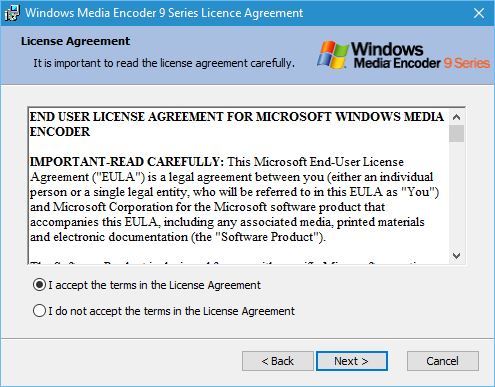
- Прочитайте лицензионное соглашение, выберите «Я принимаю условия лицензионного соглашения» и нажмите «Далее».
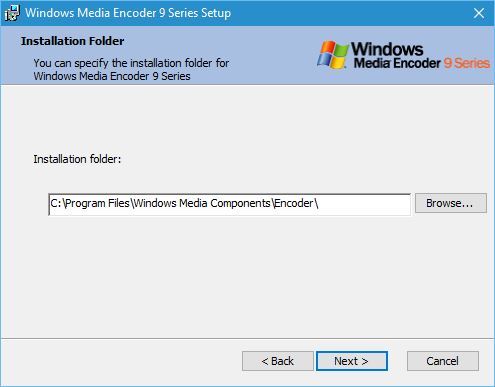
- Выберите папку установки и нажмите «Далее».
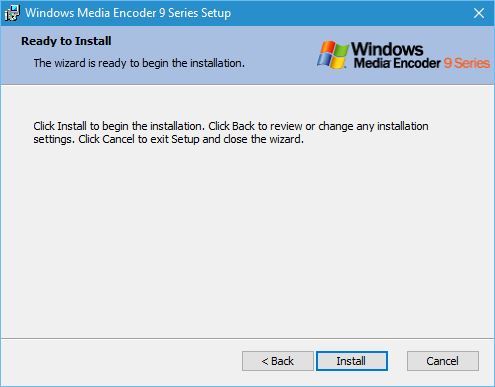
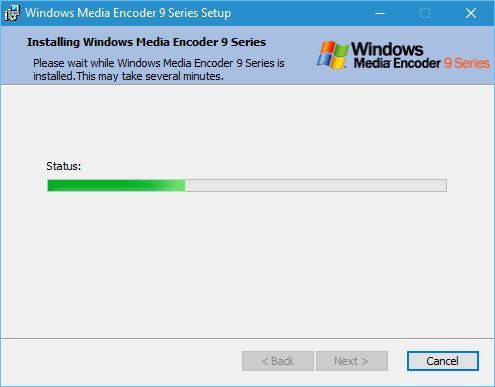
- Нажмите «Установить», чтобы начать копирование файлов.
- Дождитесь окончания процесса установки.
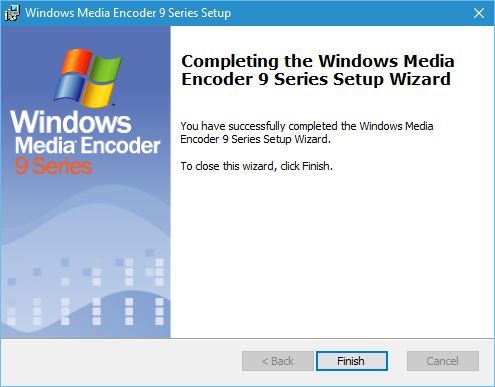
- По завершении нажмите «Готово».
Примечание: при проблемах с установкой попробуйте режим совместимости Windows (ПКМ на файле → Свойства → Совместимость → Запустить в режиме совместимости) и выберите Windows XP или Windows 7.
Как использовать Windows Media Encoder
После установки запустите программу через ярлык.

При старте откроется окно новой сессии, где можно выбрать предустановленные профили или создать собственный сеанс.

Если создаёте собственный сеанс, доступны параметры источников аудио/видео, настройки выхода, сжатия и т.д.

Выбор предустановки запускает мастер новой сессии. В примере мы использовали предустановку «Запись аудио или видео», где можно выбрать источники.

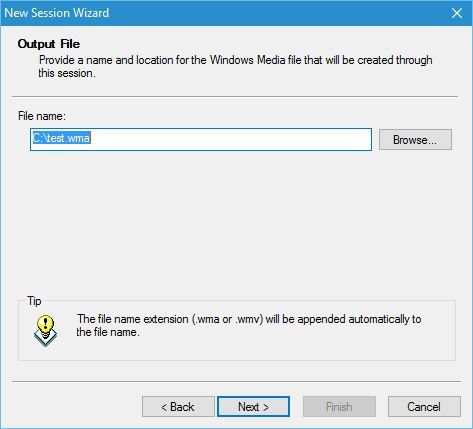
Далее выберите папку назначения для записанного файла.
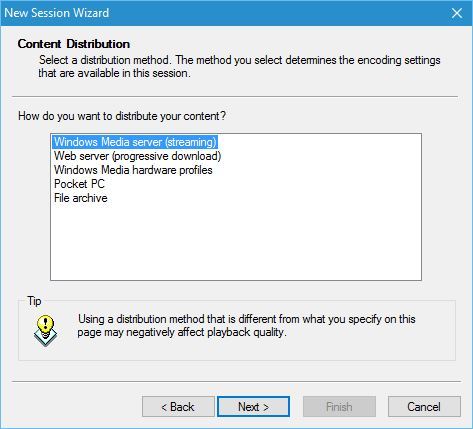
Затем выберите способ распространения (например, on‑demand или broadcast) — программа применит соответствующие настройки кодирования.
При необходимости можно вручную изменить качество и настройки кодирования.
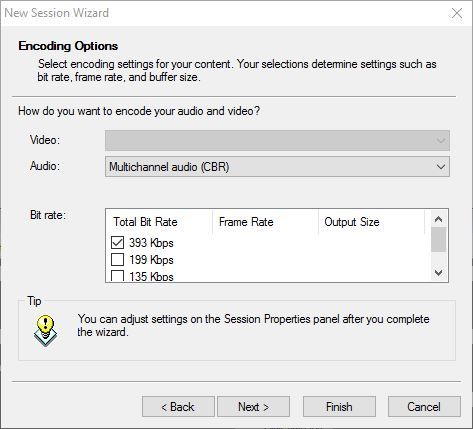
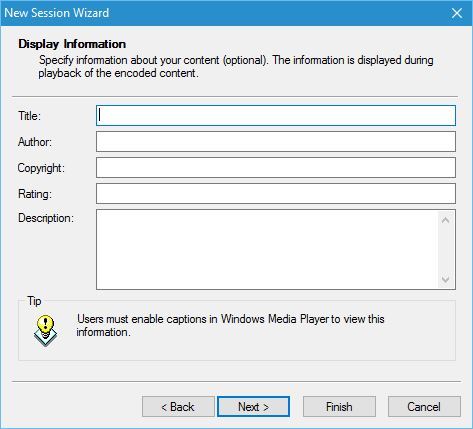
Добавьте метаданные: название, автор, описание, проверьте параметры и нажмите «Начать кодирование».
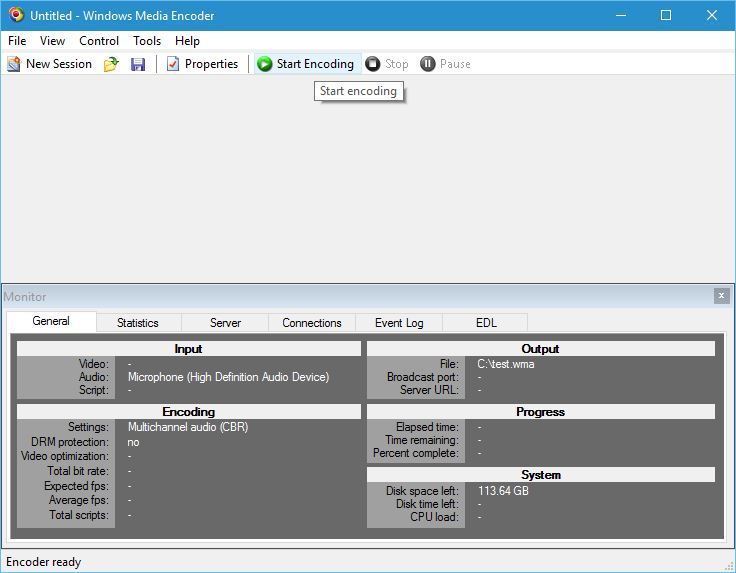
Во время записи отображается информация о свободном дисковом пространстве и загрузке ЦП.

Windows Media Encoder подходит для вещания и встроенной записи экрана — удобно для создания учебных видео.
Дополнительные утилиты в комплекте
- Windows Media Stream Editor — позволяет объединять источники и управлять аудиториями.

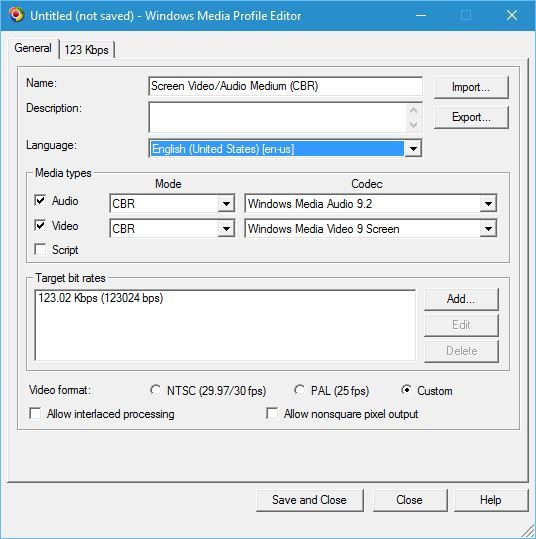
- Windows Media Profile Editor — редактирование профилей аудио/видео с возможностью экспорта собственных профилей.
Что заменило Windows Media Encoder?
- Официальной замены от Microsoft нет. Компания сместила фокус на другие продукты.
- Практическая альтернатива — сторонние и открытые инструменты для кодирования и трансляции.
Рекомендуемые альтернативы:
- FFmpeg — универсальная командная утилита для конвертации и стриминга; мощная, но требует изучения команд.
- HandBrake — удобный GUI для пакетного кодирования, поддерживает H.264/H.265 и пресеты.
- OBS Studio — лучший выбор для трансляций и записи экрана в реальном времени (поддерживает потоковую передачу и плагины).
- VLC — простой вариант для конвертации и воспроизведения; умеет транслировать.
- x264/x265 — кодировщики для высокого качества и экономии места.
Когда Windows Media Encoder не подойдёт
- Если нужна поддержка современных кодеков высокого качества (H.264/H.265/AV1).
- Когда важны аппаратные ускорители (NVENC, QuickSync, VTB), которых в WME нет.
- Для интеграции в современные CI/CD пайплайны или облачные воркфлоу лучше использовать FFmpeg.
Методика выбора кодировщика (мини‑методология)
- Определите цель: трансляция в реальном времени, архивирование, подготовка видео для веба или конвертация большого пула файлов.
- Оцените требования к качеству и размеру (битрейт, разрешение, fps).
- Проверьте наличие аппаратного ускорения и интеграции (OBS/FFmpeg поддерживают это).
- Оцените удобство: GUI (HandBrake, OBS) или CLI (FFmpeg).
- Запустите пробный прогон и проверьте итоговое качество и совместимость.
Миграция: советы и совместимость
- Экспортируйте существующие профили из Profile Editor, если нужно сохранить пресеты.
- При переходе на FFmpeg сопоставьте параметры битрейта, разрешения и профилей кодека; используйте двухпроходное кодирование при необходимости.
- Тестируйте с контрольным набором роликов (короткие сцены с низкой и высокой динамикой).
Чек‑лист по ролям
Для стримера:
- Проверить поддержку RTMP/RTMPS в выбранном софте.
- Настроить сцены и источники в OBS.
- Пропустить тестовую трансляцию с мониторингом задержки.
Для автора уроков (скринкасты):
- Настроить захват экрана и микрофона.
- Выставить частоту кадров 30–60 fps в зависимости от контента.
- Проверить уровень звука и запись тест‑фрагмента.
Для архиватора/библиотекаря:
- Выбрать кодек с долгосрочной поддержкой (например, H.264 с высоким битрейтом или без потерь).
- Создать профили для пакетной обработки и протестировать на контрольной выборке.
Критерии приёмки (тесты/acceptance)
- Итоговый файл воспроизводится в целевых плеерах (VLC, браузер, корпоративный плеер).
- Качество изображения соответствует базовой эталонной копии (без артефактов на ключевых сценах).
- Аудио‑синхронизация в пределах 50–100 мс.
- Файл проходит проверку по размеру и длительности (без обрезания начала/конца).
Быстрый справочник команд (cheat sheet) для перехода на FFmpeg
- Конвертация в H.264: ffmpeg -i input.mp4 -c:v libx264 -preset medium -crf 23 output.mp4
- Двухпроходное кодирование: 1-й проход: -b:v N -pass 1 -f mp4 NUL; 2-й проход: -b:v N -pass 2
- Захват экрана и запись: ffmpeg -f gdigrab -framerate 30 -i desktop -f dshow -i audio=”Microphone” output.mkv
(Адаптируйте параметры под вашу систему.)
Decision tree — как выбрать между WME и современными решениями
flowchart TD
  A[Нужно ли WME?] --> B{Требуется WME из-за профиля/архива}
  B -- Да --> C[Попробуйте установить в VM или режиме совместимости]
  B -- Нет --> D{Нужна ли трансляция в реальном времени?}
  D -- Да --> E[OBS или FFmpeg]
  D -- Нет --> F{Нужна ли простая GUI‑обработка?}
  F -- Да --> G[HandBrake или VLC]
  F -- Нет --> H[FFmpeg 'CLI' — гибкость и автоматизация]
Опасности и меры безопасности
- Не скачивайте установщики с непроверенных сайтов — возможен вредоносный софт.
- При установке на систему с важными данными создайте точку восстановления.
- Если записываете личные данные, соблюдайте правила приватности и шифруйте архивы.
Словарь (одна строка определения)
- Кодек — алгоритм сжатия и декодирования аудиo/видео.
- Битрейт — количество данных в единицу времени, влияет на качество и размер файла.
- VBR — переменный битрейт, меняет скорость кодирования в зависимости от сложности сцены.
Заключение
Windows Media Encoder — исторически значимый инструмент для кодирования и записи, но сегодня он уступает современным решениям по стабильности и поддержке новых кодеков. Если вам нужен именно старый WME для совместимости с архивами — устанавливайте его в контролируемой среде (виртуальная машина). Для новых проектов выбирайте FFmpeg, HandBrake или OBS в зависимости от задач.
Важно: тестируйте альтернативы на ваших реальных сценариях использования, сравнивайте качество и размер файлов, а также удобство автоматизации.
Короткая анкета: какое ПО вы используете для кодирования видео? Поделитесь в комментариях.
Краткое резюме
- WME устарел, работает нестабильно на Windows 10.
- Установка возможна вручную; используйте режим совместимости и VM при проблемах.
- Основные альтернативы: FFmpeg, HandBrake, OBS.
- Используйте чек‑лист и тесты при миграции.

Похожие материалы

Несколько аккаунтов Skype: Multi Skype Launcher

Журнал для работы: повысить продуктивность

Персональные звуки уведомлений на Android

Скачивание шоу Hulu для офлайн‑просмотра

Microsoft Start: персонализированная новостная лента
