
Как установить Google Input Tools в Windows 11
Быстрая проверка совместимости
- Требуется браузер Google Chrome.
- Работает в Windows 11 через расширение Chrome.
Как скачать и установить Google Input Tools в Windows 11
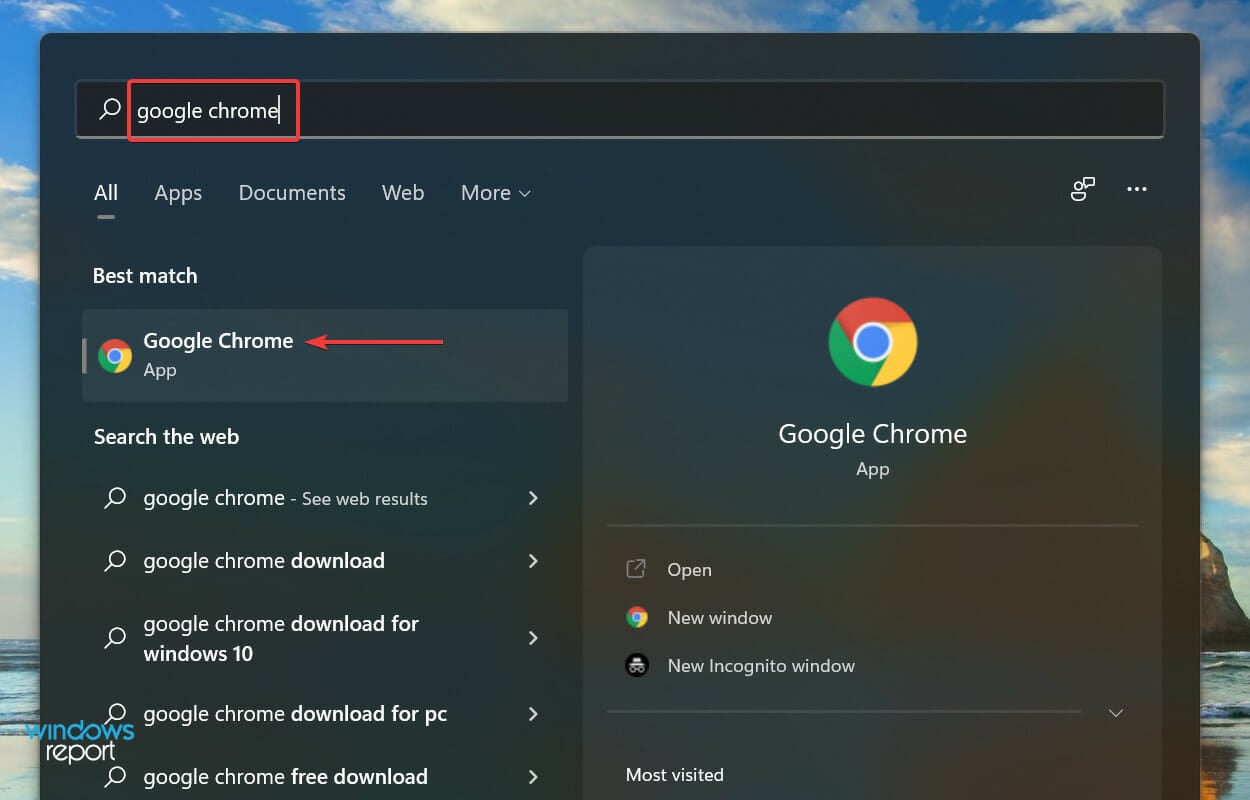
- Нажмите клавиши Windows + S, чтобы открыть меню поиска. Введите «Google Chrome» и запустите браузер.
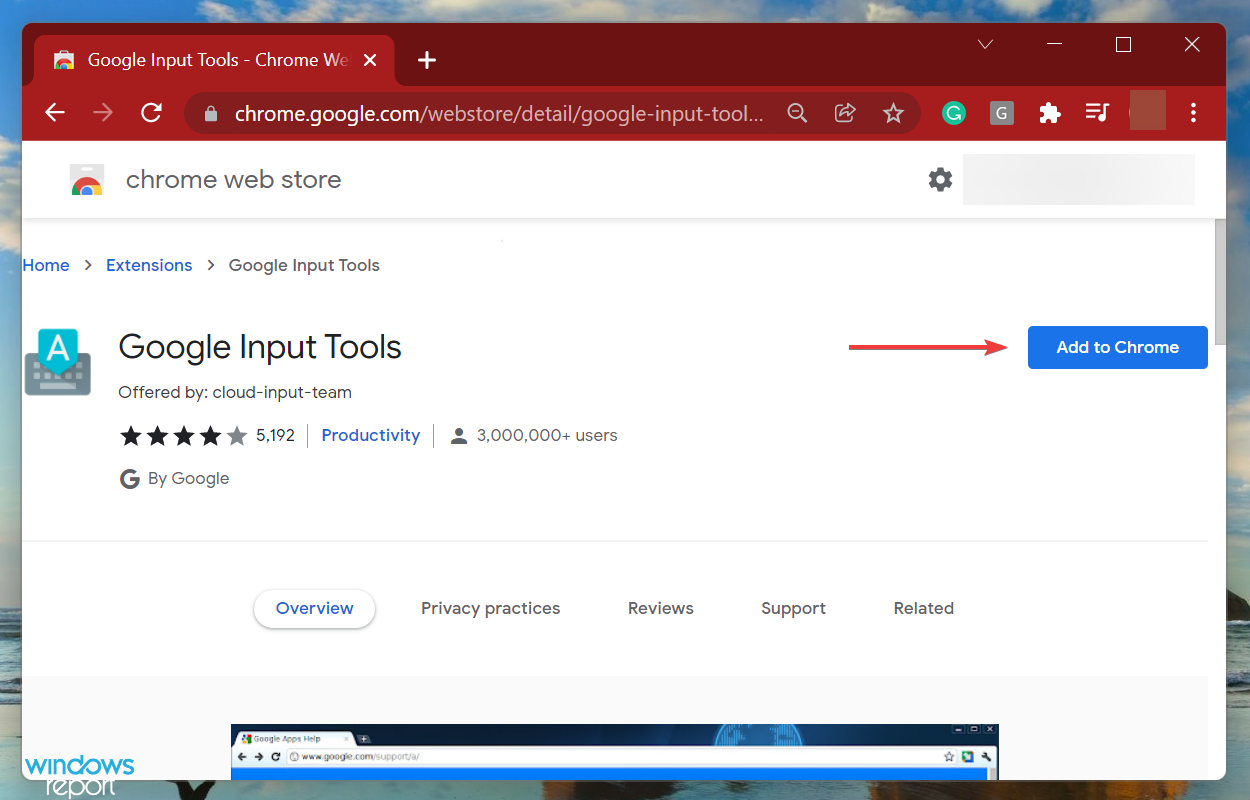
- Перейдите на страницу расширения Google Input Tools в интернет-магазине Chrome. Нажмите кнопку «Добавить в Chrome».
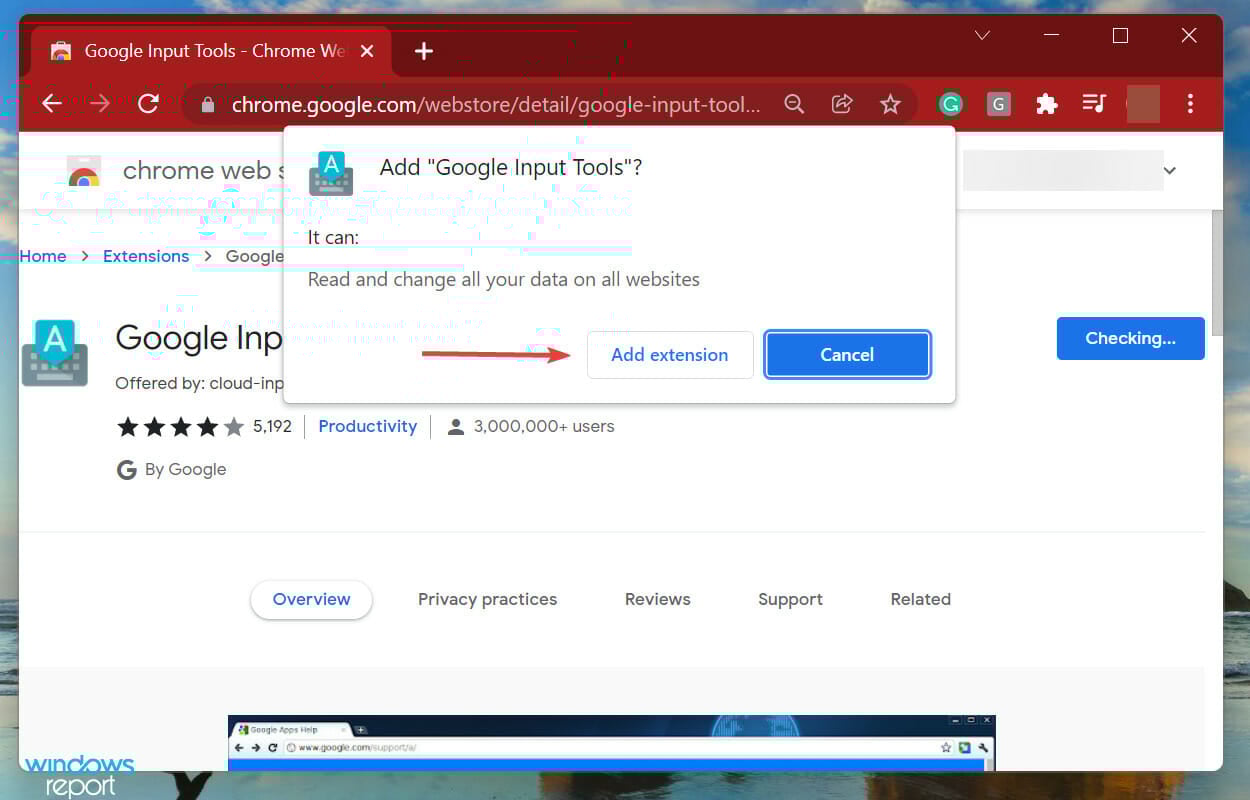
- В появившемся диалоге подтвердите установку, выбрав «Добавить расширение».
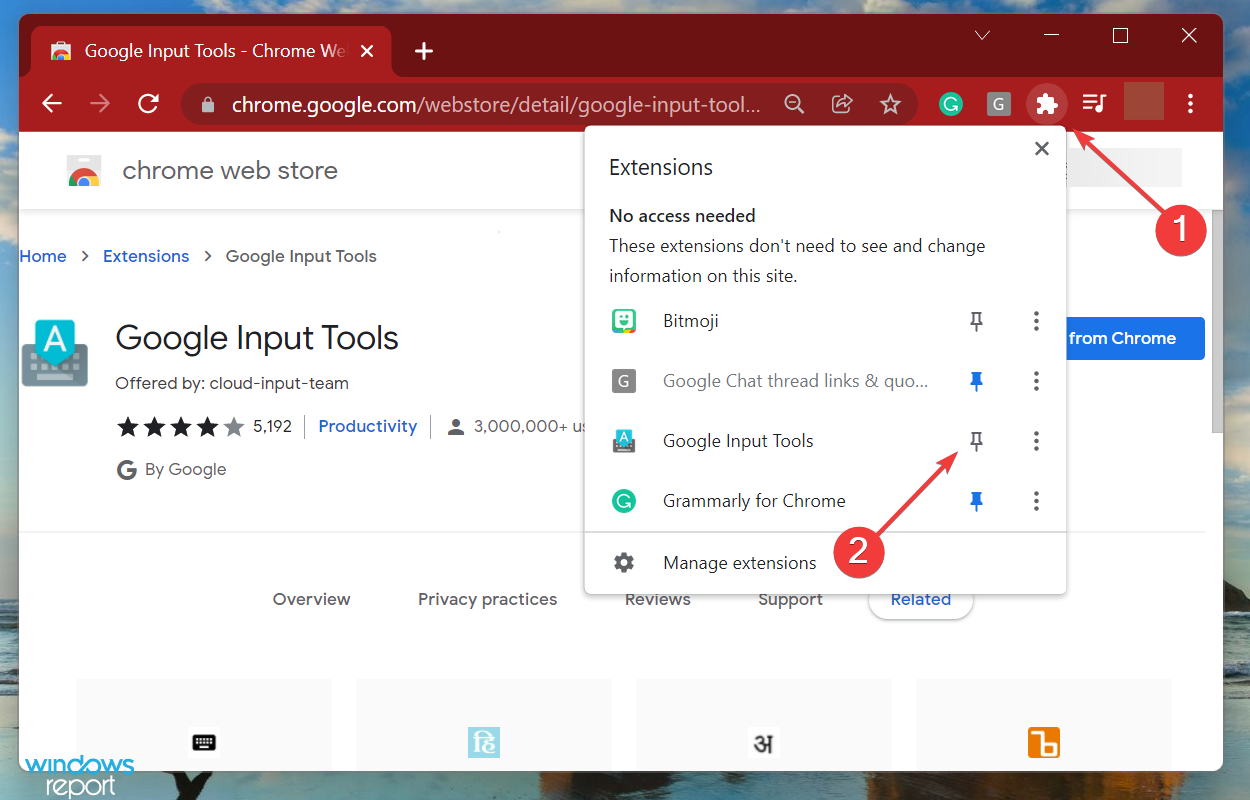
- Нажмите на значок «Расширения» в панели инструментов Chrome, затем у нужного расширения выберите «Закрепить», чтобы оно всегда отображалось рядом с адресной строкой.
Важно: расширение доступно только в Chrome. Нативного инсталлятора для Windows больше нет.
Как настроить и использовать Google Input Tools
- Нажмите на значок расширения Google Input Tools и выберите «Параметры расширения», чтобы открыть панель настроек.

- В левой колонке добавляйте нужные языки по одному. Выберите язык и нажмите стрелку для добавления. Пометка: расширение позволяет добавлять только по одному языку за шаг.
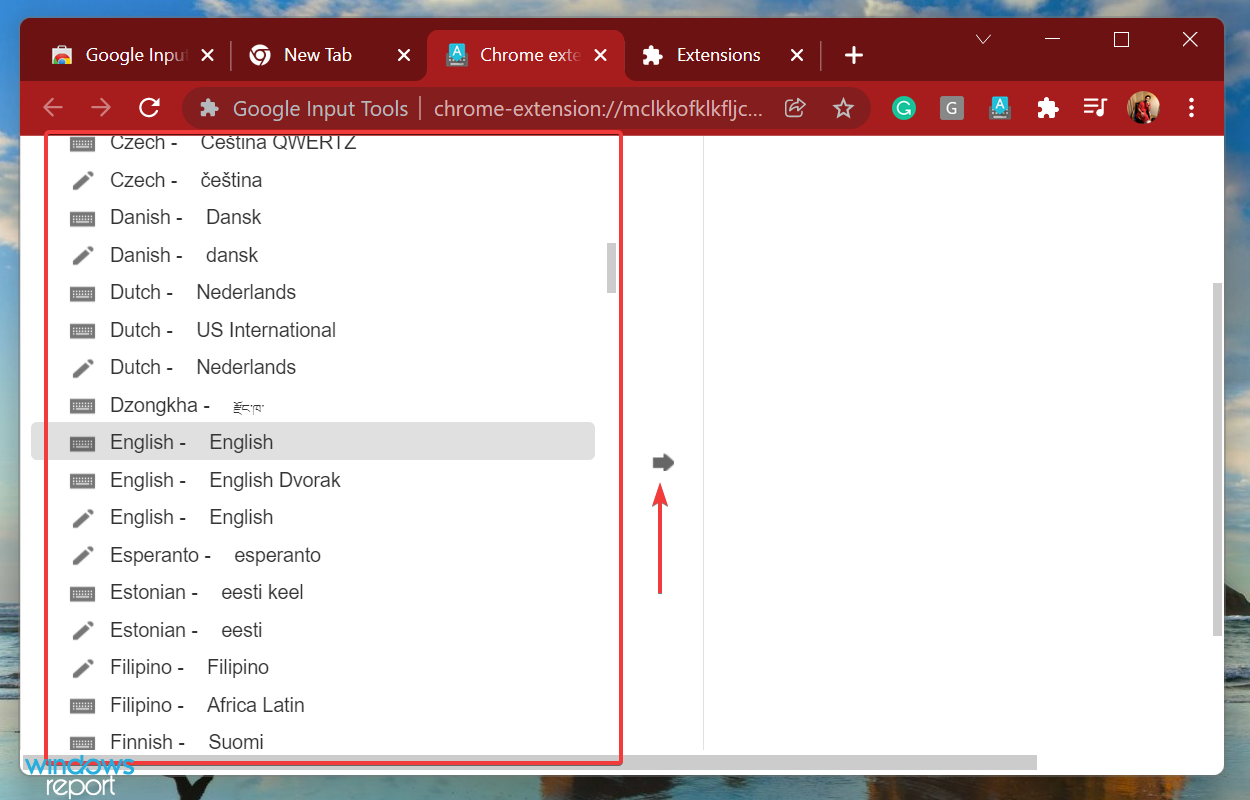
- Откройте настройки сочетаний клавиш через меню расширения, выбрав «Настройки сочетаний клавиш».

- Нажмите значок карандаша рядом с действием и задайте удобное сочетание клавиш для активации расширения.
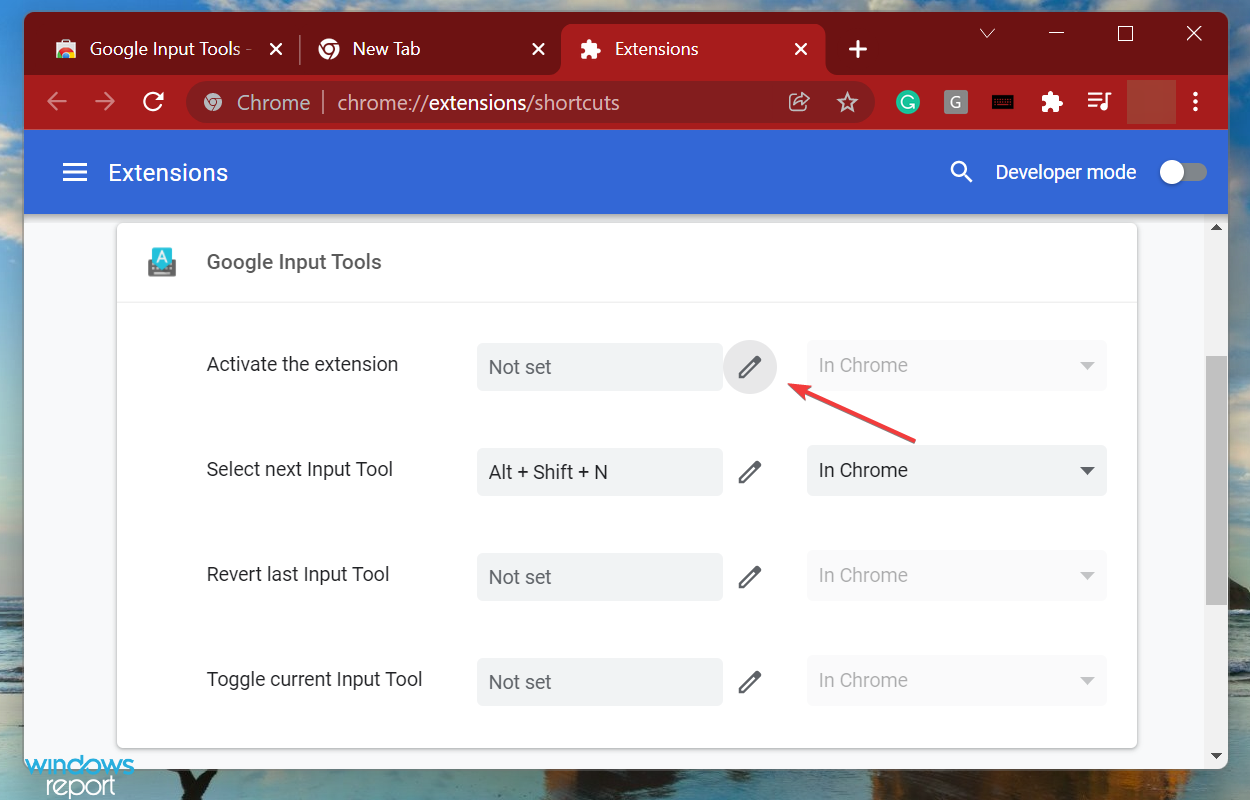
- В примере автор выбирает Ctrl + . , но вы можете назначить любое другое сочетание.

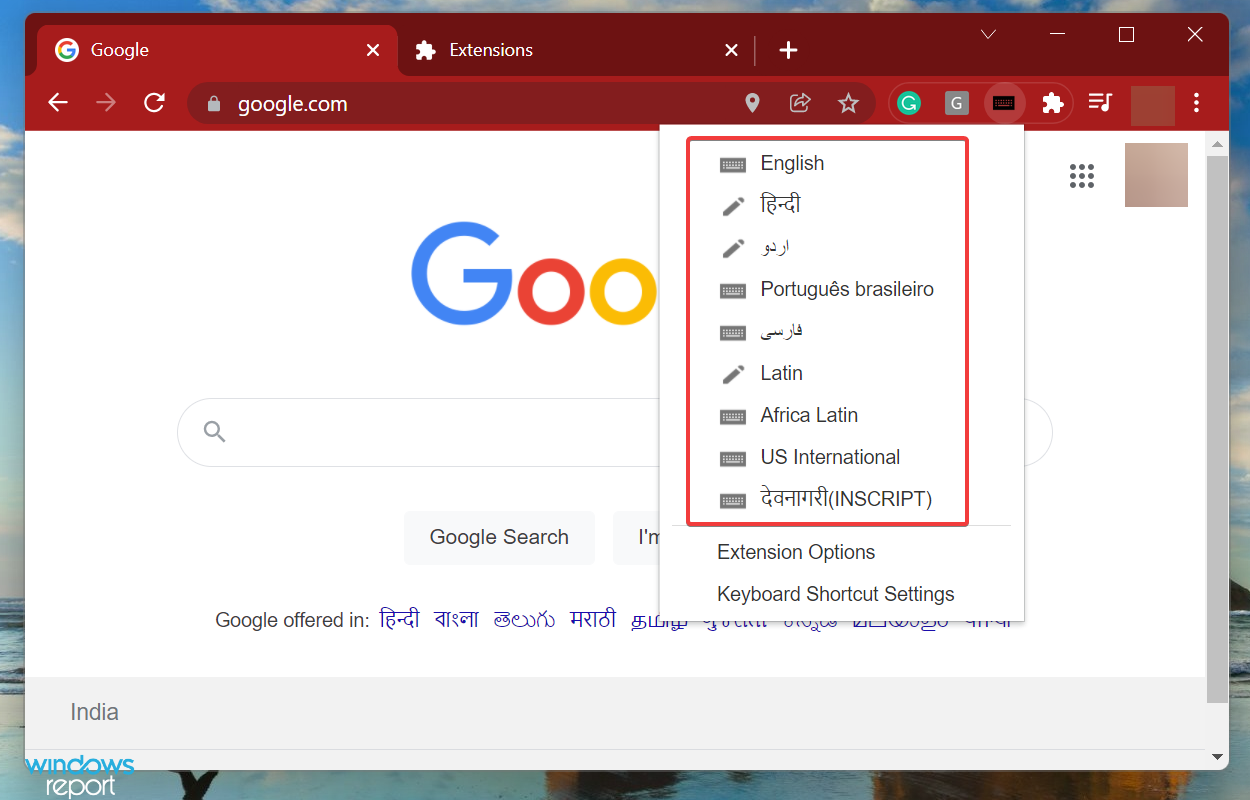
- Перейдите на страницу или в поле ввода, где хотите печатать на другом языке. Нажмите заданное сочетание клавиш, чтобы открыть панель расширения.

- Выберите язык в вылетном меню.
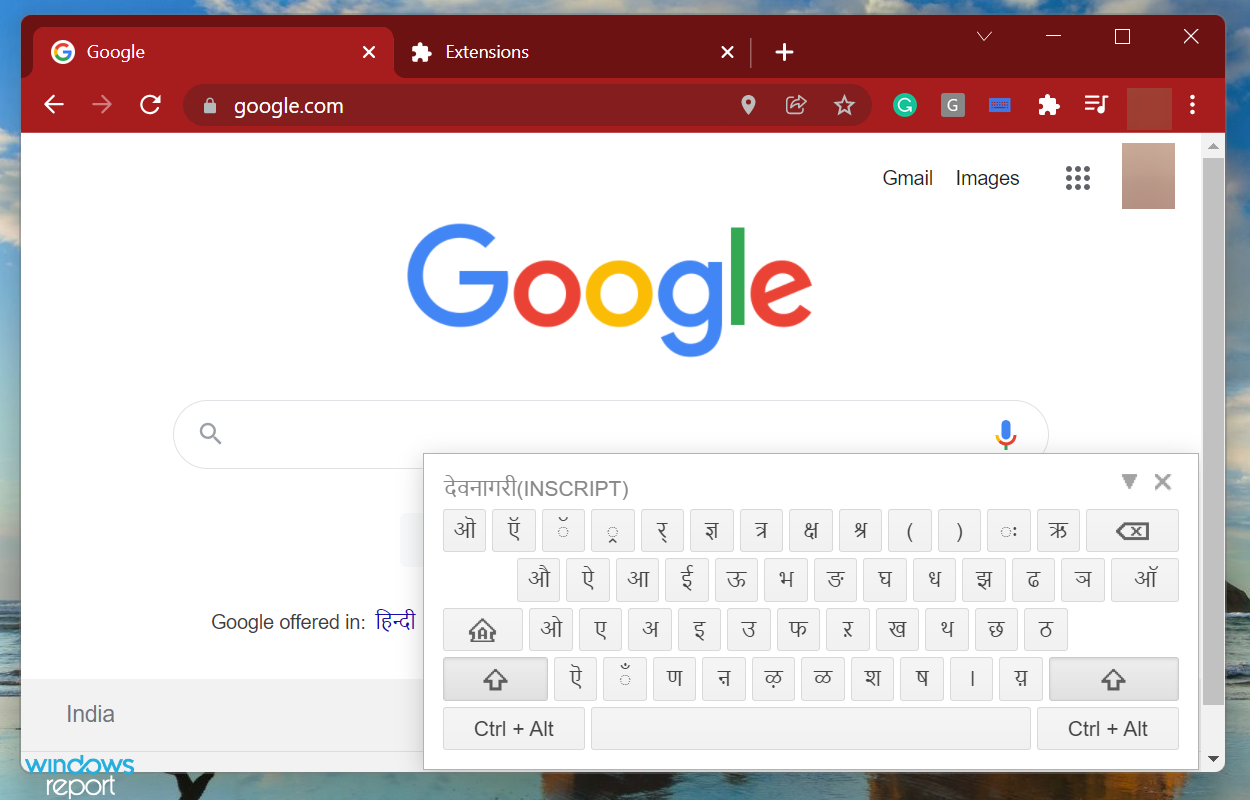
- Если для языка доступна виртуальная клавиатура, она откроется автоматически.
Почему я не могу скачать офлайн-версию Google Input Tools для Windows
Ранее Google публиковал офлайн-инсталлятор для Windows. Компания прекратила распространение этой версии. Тем не менее функциональность сохраняется в виде расширения для Chrome. Если вам нужна нативная поддержка в системе, рассмотрите встроенные средства Windows или сторонние IME.
Альтернативы Google Input Tools
- Встроенные средства Windows 11: «Параметры» → «Время и язык» → «Язык и регион» → добавить язык и метод ввода.
- Google Indic Keyboard (если нужен индийский набор) — отдельная статья доступна на нашем сайте.
- Сторонние IME и менеджеры клавиатур (Microsoft Indic, Keyman, языковые надстройки).
Когда альтернативы лучше: если вам нужен системный IME (работающий вне браузера), выбор стоит в пользу встроенных средств Windows или специализированных программ.
Типичные проблемы и как их решать
Важно: сначала убедитесь, что Chrome обновлён и расширение инсталлировано.
Проблема: расширение не откликается
- Шаг 1: Откройте chrome://extensions и убедитесь, что расширение включено.
- Шаг 2: Перезапустите Chrome.
- Шаг 3: Отключите и снова включите расширение.
- Шаг 4: Если не помогло, временно отключите другие расширения, которые могут блокировать работу панели.
Проблема: виртуальная клавиатура не появляется
- Проверьте, добавлен ли для выбранного языка виртуальный ввод в настройках расширения.
- Попробуйте переключить язык заново через меню расширения.
Проблема: сочетание клавиш конфликтует с системой
- Зайдите в «Настройки сочетаний клавиш» расширений и назначьте уникальную комбинацию.
Если ничего не помогает, используйте встроенный IME Windows или Keyman как резервный вариант.
Чек-листы: кто что должен сделать
Чек-лист для обычного пользователя:
- Установить Google Chrome.
- Добавить расширение Google Input Tools из интернет-магазина Chrome.
- Закрепить расширение.
- Добавить нужные языки в настройках расширения.
- Назначить сочетание клавиш и протестировать ввод.
Чек-лист для администратора сети:
- Проверить политику безопасности и блокировки расширений в организации.
- Развернуть расширение через централизованную политику, если нужно.
- Подготовить инструкцию по поддержке для сотрудников.
Краткая методика внедрения (мини-план)
- Оценка потребностей: какие языки и где будут использоваться.
- Тестирование: пробное развертывание у небольшого круга пользователей.
- Настройка: создать единые рекомендации по сочетаниям клавиш и видимости панели.
- Обучение: короткая памятка с изображениями и шаблоном сочетаний.
- Поддержка: план реакции при проблемах (см. раздел «Типичные проблемы»).
Решения при специфических задачах
- Нужен ввод во всех приложениях (не только в браузере): используйте системный IME Windows или Keyman.
- Требуется корпоративное развертывание: разверните расширение через административные шаблоны GPO/MDM.
Критерии приёмки
- Расширение установлено и видно на панели Chrome.
- Добавлены все требуемые языки в настройках расширения.
- Сочетание клавиш активирует панель ввода на тестовой странице.
- Ввод корректно преобразуется в целевой язык.
Заключение
Google Input Tools доступен как бесплатное расширение для Google Chrome и позволяет вводить текст на многих языках в Windows 11. Если нужна нативная поддержка вне браузера, рассмотрите встроенные IME Windows или сторонние решения. В большинстве случаев установка и настройка занимают несколько минут.
Важно: если в вашей организации блокируются расширения, обратитесь к администратору для централизованного развертывания или разрешения доступа.
Дополнительные ресурсы
- Инструкция по встроенным языкам Windows 11: «Параметры» → «Время и язык» → «Язык и регион».
- Статья о Google Indic Keyboard на нашем сайте.
Если вы уже попробовали установку — расскажите о своём опыте в комментариях: какие языки вы добавляли и какие сочетания клавиш выбрали.

Похожие материалы

Несколько аккаунтов Skype: Multi Skype Launcher

Журнал для работы: повысить продуктивность

Персональные звуки уведомлений на Android

Скачивание шоу Hulu для офлайн‑просмотра

Microsoft Start: персонализированная новостная лента
