
Realtek HD Audio Manager — руководство
Что такое Realtek HD Audio Manager
Realtek HD Audio Manager — это приложение-панель управления для аудиодрайверов Realtek. Оно предоставляет набор инструментов для настройки звука: выбор конфигурации колонок, регулировку громкости отдельных каналов, изменение формата звука и быстрый доступ к системным звуковым событиям.
Краткое определение: панель управления аудиокодеком, где вы изменяете конфигурацию колонок и качество вывода.
Важно: если в системе установлен OEM-драйвер (например, от производителя ноутбука), он может заменять стандартный Realtek интерфейс. В таких случаях смотрите раздел «Альтернативные подходы».
Основные возможности
- Поддержка конфигураций: Stereo, Quadraphonic, 5.1.
- Тестирование каналов и включение/отключение отдельных динамиков.
- Ручная коррекция уровня для каждого динамика (Room Correction).
- Выбор формата по умолчанию (частота дискретизации и битность).
- Быстрый доступ к контролю громкости, записям и системным звукам.
Alt: фотография интерфейса загрузочной страницы Realtek HD Audio Manager на рабочем столе
Как выглядит панель и что в ней нажимать
В трее (область уведомлений) при установке драйвера появляется иконка Realtek. Щёлкните правой кнопкой по иконке, чтобы открыть меню управления.
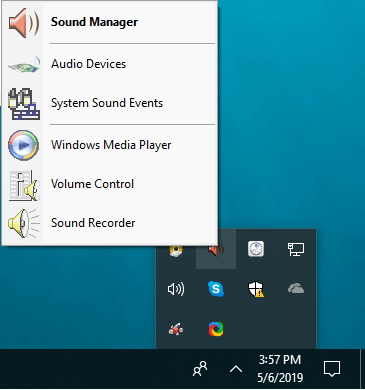
Alt: иконка Realtek HD Audio Manager в области уведомлений Windows
Из трея вы попадёте в Центр управления громкостью, список аудиоустройств, Диспетчер звука и быстрые ссылки на системные звуки, Record и Windows Media Player.
1. Конфигурация колонок
Вкладка «Speaker Configuration» показывает анимацию или схему подключённых динамиков. Здесь выбирают тип конфигурации: стерео, квадрафония или 5.1.
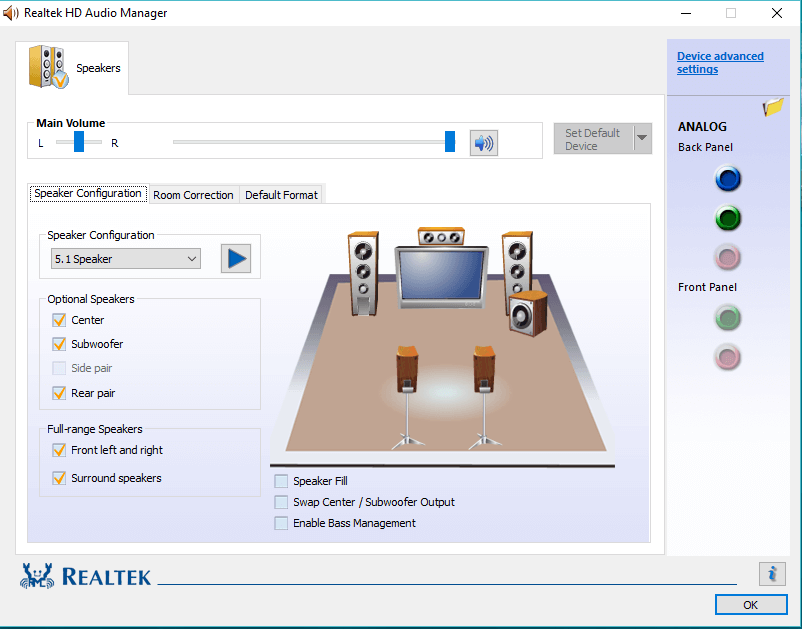
Alt: схема расположения динамиков для разных конфигураций (стерео, квадро, 5.1)
Из этой вкладки вы можете включать/отключать конкретные динамики, ставя или снимая флажки возле них. Кнопка «Воспроизвести» позволяет прогнать тест сигнала по каждому каналу и убедиться, что динамики работают правильно.
2. Коррекция уровня (Room Correction)
Вкладка «Room Correction» активна при surround-конфигурации. Она даёт возможность задать отдельный уровень громкости для каждого динамика, компенсируя их расположение и акустику комнаты.
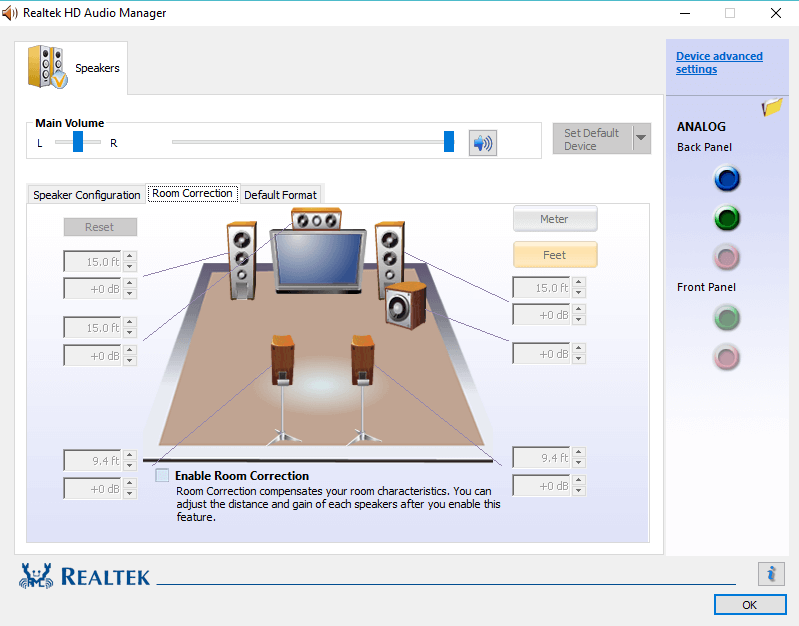
Alt: ползунки для настройки громкости отдельных динамиков и включение коррекции комнаты
Чтобы менять уровни, установите флажок «Enable Room Correction» (включить коррекцию комнаты). После этого регулируйте ползунки для каждого канала и тестируйте звук.
3. Формат по умолчанию (Default Format)
Вкладка «Default Format» позволяет выбрать качество вывода — частоту дискретизации и битность (например, 16 бит, 44100 Гц и т.д.). Здесь же расположена кнопка сброса параметров к заводским значениям.
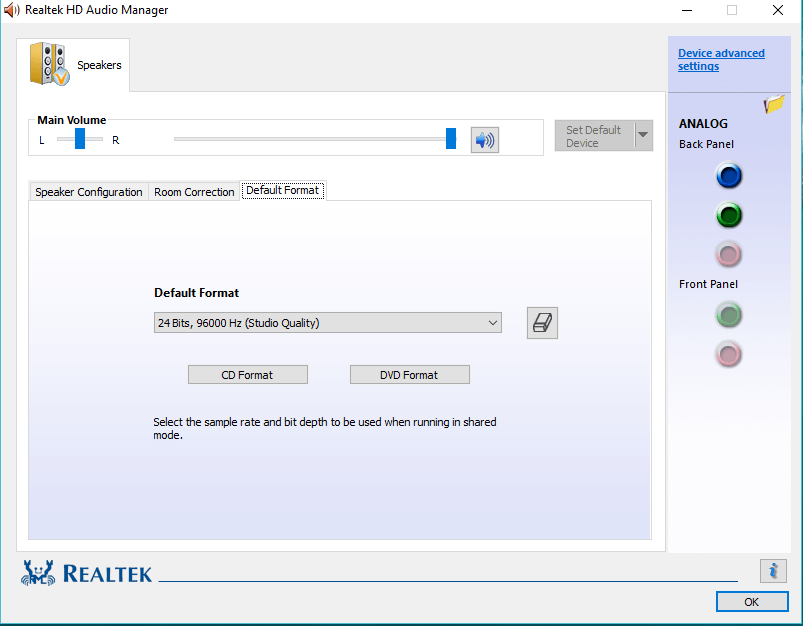
Alt: меню выбора формата звука по умолчанию с кнопкой сброса настроек
Как получить и установить Realtek HD Audio Manager
Как скачать
Скачайте установочный пакет с официального сайта Realtek или со страницы поддержки вашего производителя компьютера. Для ноутбуков и сборок от брендов (HP, Dell, Lenovo) предпочитайте их страницу поддержки — там могут быть совместимые модификации драйвера.
Как установить
- Запустите скачанный инсталлятор Realtek.
- Нажимайте Далее и дождитесь завершения установки.
- По окончании выберите «Да, перезагрузить компьютер сейчас», затем нажмите Готово.
Если во время установки появляется ошибка «Install Realtek HD Audio Driver Failure», перед повторной установкой удалите текущий драйвер через «Программы и компоненты» или диспетчер устройств (раздел «Звуковые, видео и игровые устройства»). После удаления перезагрузите компьютер и запустите инсталлятор снова.
Когда Realtek HD Audio Manager не работает — частые причины
- Конфликт с OEM-драйвером от производителя ноутбука.
- Установлен универсальный драйвер Microsoft, который не включает GUI.
- Неправильная версия драйвера для вашей звуковой платы или ОС.
- Системные обновления Windows заменили драйвер.
Быстрое руководство по устранению неполадок (runbook)
- Проверьте в Диспетчере устройств наличие устройства Realtek и наличие желтых восклицательных знаков.
- Если иконка отсутствует в трее, откройте Панель управления -> Звук -> Воспроизведение и проверьте, видны ли ваши устройства.
- Если драйвер не работает, удалите устройство (сняв галочку «Удалить программы драйвера для этого устройства»), перезагрузите ПК и установите драйвер заново.
- Попробуйте установить драйвер в режиме совместимости (правый клик по установщику -> Свойства -> Совместимость) для старых версий Windows.
- Если звук идёт только из фронтальных каналов при 5.1 — проверьте правильность подключения кабелей и настройки воспроизведения в приложении (коррекция комнаты, отключённые динамики).
Критерии приёмки: после установки и настройки тест «Воспроизвести» даёт звук на все выбранные каналы; в Панели управления звуком профиль устройства совпадает с выбранной конфигурацией.
Альтернативные подходы
- Использовать встроенный звуковой драйвер Windows (по умолчанию) — рабочий, но без GUI и детальной настройки каналов.
- Установить OEM-версию драйвера с сайта производителя ПК — часто лучше соответствует аппаратуре ноутбука.
- Применять сторонние утилиты для калибровки звука (например, Room EQ Wizard) для глубокой настройки акустики.
Контроль качества и тесты (чек-лист)
Для домашнего пользователя:
- Проверил работоспособность каждого динамика через кнопку «Воспроизвести».
- Выставил уровни в Room Correction так, чтобы громкость казалась равномерной.
- Установил формат звука не выше возможностей акустики (не ставьте 192 кГц для простых колонок).
Для системного администратора:
- Убедился, что версия драйвера соответствует модели устройства.
- Подготовил пакет установки для развёртывания (если нужно массово обновлять машины).
- Документировал изменения и оставил план отката.
Короткая методика калибровки в 5 шагов
- Убедитесь в правильном физическом подключении колонок.
- Включите конфигурацию 5.1 в Speaker Configuration.
- Отметьте «Enable Room Correction» и проиграйте тест канала.
- Настройте уровни ползунков так, чтобы оно звучало равноудалённо от слушателя.
- Проверьте реальную музыку/фильм и при необходимости подкорректируйте.
Короткая глоссарий (1 строка)
- Codek/драйвер: программный модуль, управляющий аппаратным аудио-устройством.
- Room Correction: ручная регулировка громкости каждого канала для компенсации акустики.
- Формат по умолчанию: частота и битность цифрового аудиопотока.
Когда Realtek не подходит — примеры
- Вам нужна поддержка профессионального аудиоинтерфейса (ASIO, низкая латентность) — лучше выбрать специальный драйвер/аудиоинтерфейс.
- Если вы используете внешнюю USB-звуковую карту — управляющее ПО Realtek может не давать доступа к устройству.
Совместимость и советы по миграции
- Перед обновлением до новой версии Windows проверьте совместимость драйвера на сайте Realtek и производителя ПК.
- При массовом обновлении используйте проверенные пакеты драйверов и тестируйте на нескольких машинах до деплоя.
Превью для социальных сетей
OG title: Realtek HD Audio Manager — быстрое руководство OG description: Научитесь настраивать 5.1, калибровать уровни и устранять ошибки установки Realtek HD Audio Manager.
Короткое объявление (100–200 слов): Нужна простая инструкция по Realtek HD Audio Manager? Это руководство помогает правильно выбрать конфигурацию колонок, настроить Room Correction и формат звука, а также содержит пошаговый runbook для устранения ошибок установки. Подходит как домашним пользователям, так и администраторам — содержит чек-листы и альтернативные подходы при несовместимости драйвера.
Мы надеемся, что руководство помогло. Оставьте комментарий, если хотите больше практических чек-листов или шаблонов для развёртывания драйверов в сети.

Похожие материалы

Несколько аккаунтов Skype: Multi Skype Launcher

Журнал для работы: повысить продуктивность

Персональные звуки уведомлений на Android

Скачивание шоу Hulu для офлайн‑просмотра

Microsoft Start: персонализированная новостная лента
