
Установка Microsoft Edge на Windows 7 (64‑бит) — пошаговое руководство
Вместо исправления ошибок в Edge можно перейти на другой браузер: Opera One
Вы заслуживаете более надёжный браузер! Более 300 млн человек пользуются Opera ежедневно — это полноценный браузер с набором встроенных функций, улучшенным управлением ресурсами и современным дизайном. Что даёт Opera One:
- Простая миграция: помощник Opera One переносит закладки, пароли и другие данные;
- Оптимизация ресурсов: Opera One экономнее использует оперативную память по сравнению с устаревшими версиями браузеров;
- Повышенная конфиденциальность: встроенный бесплатный и безлимитный VPN;
- Без рекламы: встроенный блокировщик ускоряет загрузку страниц и снижает слежение за данными.
⇒ Попробовать Opera One
Как установить Microsoft Edge на Windows 7 (64‑бит)
Ниже — подробная, пошаговая инструкция. Перед установкой проверьте требования вашей организации: в некоторых корпоративных средах обновление браузера может требовать согласования с ИТ‑отделом.
Что нужно знать заранее
- Windows 7 официально не поддерживается Microsoft с 14 января 2020 года. Это значит, что операционная система не получает системных обновлений, а установка современных программ может быть ограничена в зависимости от настроек сети и провайдера.
- Internet Explorer 11 был выведен из активной поддержки 15 июня 2022 года. Многие сайты и сервисы уже не гарантируют совместимость с IE.
Краткая инструкция
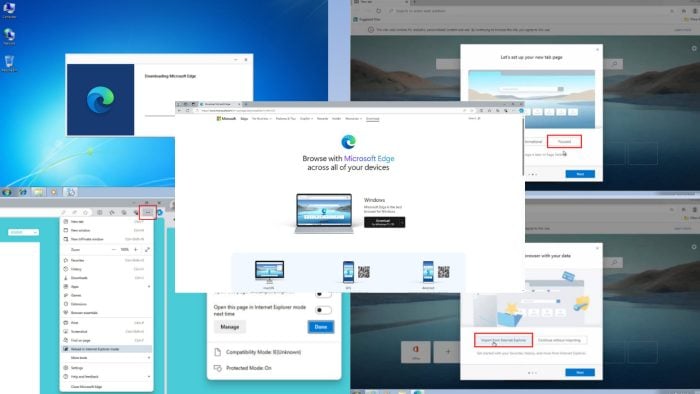
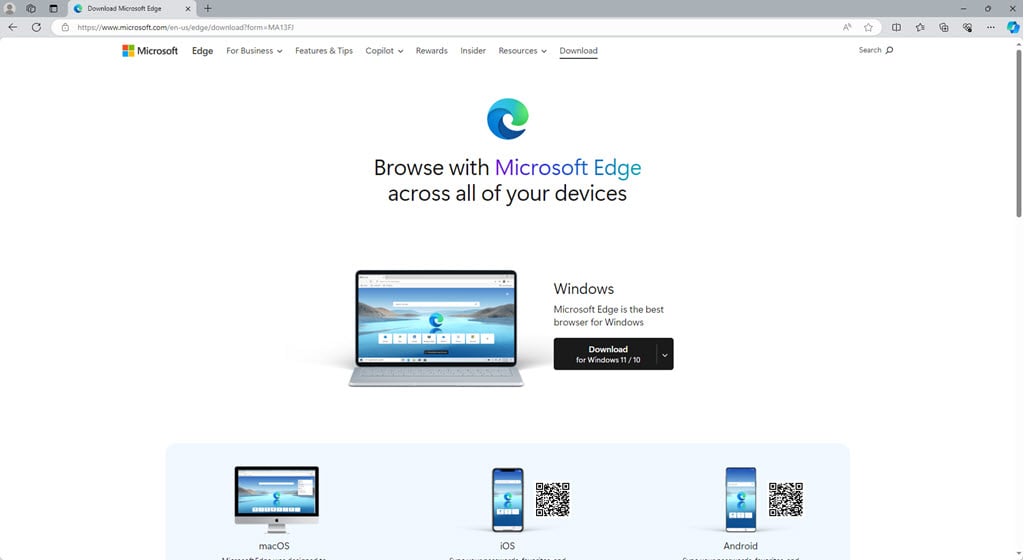
- Перейдите на портал загрузки Microsoft Edge.
- В раскрывающемся списке выберите вариант «Windows 8.1/ 8/ 7».
- Скачайте установочный файл — он появится в папке «Загрузки» в Windows 7.
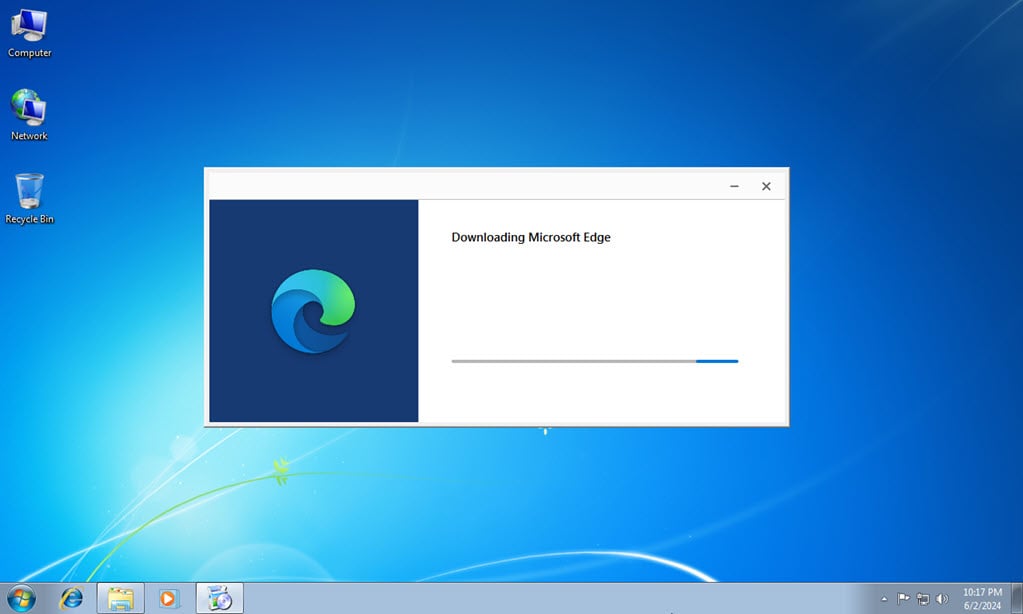
- Откройте скачанный файл, чтобы начать установку Microsoft Edge.
- Дождитесь завершения установки — отобразится приветственный экран Microsoft Edge.
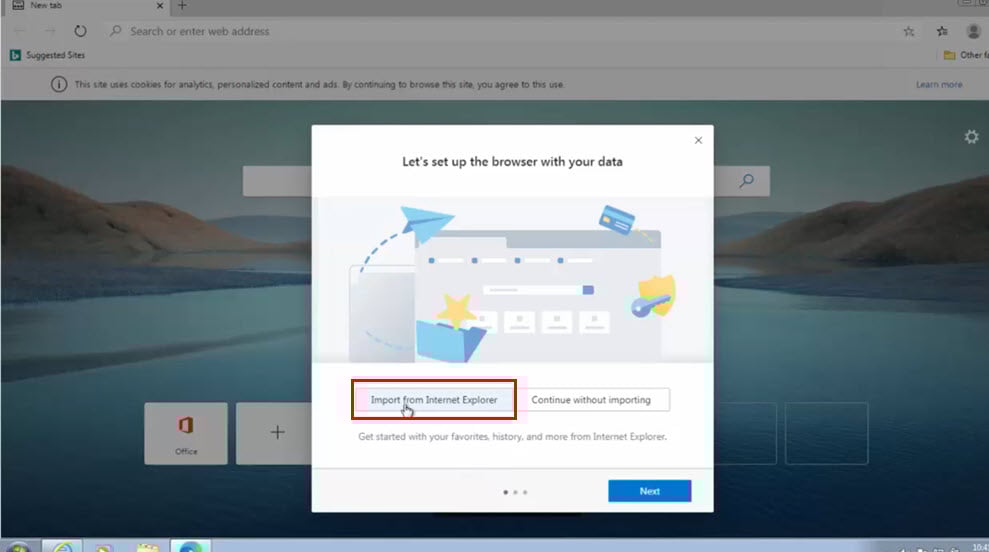
- При первом запуске используйте кнопку «Import from Internet Installer» для переноса закладок и сохранённых данных, следуя подсказкам на экране.
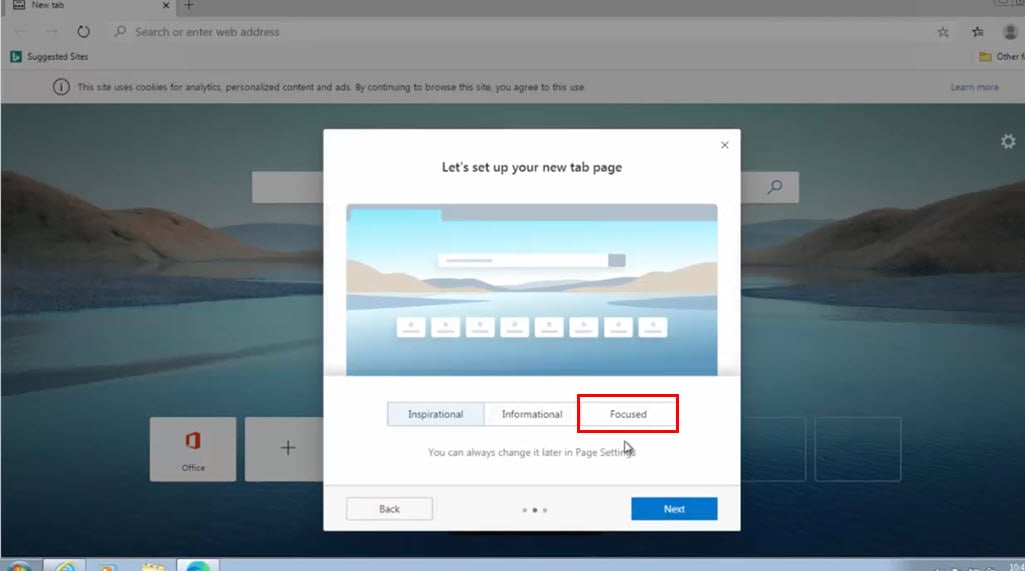
- На странице выбора темы новой вкладки выберите одну из тем: Inspirational, Informational или Focused.
- Установка завершена — можно начать работать в браузере.
Включение режима Internet Explorer в Edge
Если у вас есть внутренние сайты (intranet) или устаревшие веб‑приложения, оптимизированные под IE 8–11, в Edge можно активировать режим совместимости (IE mode):
- Откройте портал, требующий IE.
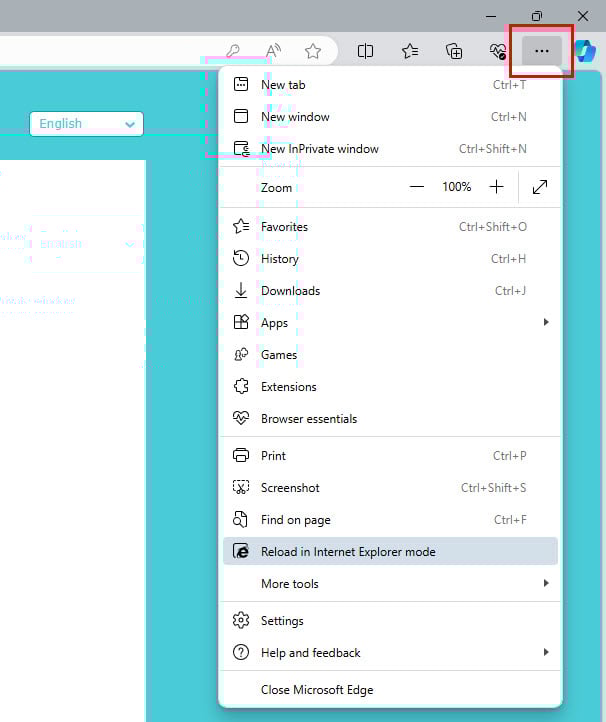
- Нажмите на меню из трёх точек в правом верхнем углу браузера.
- В открывшемся меню выберите «Reload in Internet Explorer mode».
- В левом верхнем углу вы увидите уведомление о режиме совместимости IE.
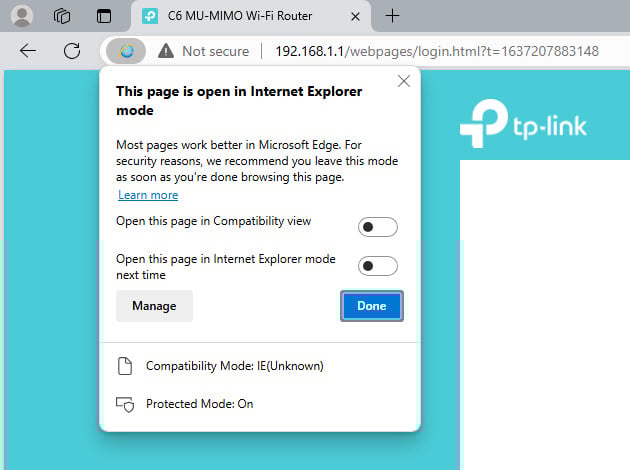
- Теперь портал откроется в режиме IE внутри Edge.
Важно: режим IE в Edge предназначен для обратной совместимости корпоративных ресурсов. Для постоянной и безопасной работы с общедоступными сайтами используйте современный браузер.
Установка из офлайн‑инсталлятора
Если онлайн‑установщик не запускается (это часто случается на неофициально обновляемых системах или при ограничениях сети), используйте офлайн‑инсталлятор из бизнес‑портала загрузок Microsoft Edge. Офлайн‑набор позволяет установить браузер без внешних сетевых зависимостей.
Порядок действий:
- На другом компьютере со стабильным интернетом скачайте офлайн‑пакет для Windows 7 (64‑бит) с корпоративного портала Microsoft Edge.
- Перенесите файл на целевую машину (USB, внутренний сетевой ресурс).
- Запустите инсталлятор от имени администратора.
Когда установка может не сработать
- Системные требования или политики группы запрещают установку ПО.
- Сертификаты корневых центров недействительны из‑за устаревшей системы, из‑за чего инсталлятор не может проверить подпись.
- Ограничения со стороны провайдера или SSL‑inspection в корпоративной сети блокируют доступ к серверам обновлений.
Альтернативы и рекомендации
Если Microsoft Edge по каким‑то причинам не подходит, рассмотрите проверенные альтернативы:
- Opera One — лёгкий браузер с встроенным VPN и блокировщиком рекламы;
- Mozilla Firefox — сильная приватность и гибкая настройка расширений;
- Google Chrome — широкая совместимость с веб‑сайтами (но более ресурсоёмкий);
- Brave — фокус на приватности и блокировке трекеров.
Выбор зависит от приоритетов: приватность, экономия памяти, поддержка расширений или корпоративная совместимость.
Практическая методология установки (микро‑SOP)
- Сделайте резервную копию пользовательских данных (закладки, экспорт паролей).
- Скачайте инсталлятор (онлайн или офлайн) и проверьте контрольную сумму при наличии.
- Запустите установку под учётной записью с правами администратора.
- Настройте импорт данных и параметры приватности.
- Включите IE‑режим для внутренних порталов, при необходимости добавьте адреса в списки совместимости через групповые политики.
- Обновите инструкции для пользователей и ИТ‑поддержки.
Роли и чек‑лист для ИТ‑администратора
Для развертывания в организации:
- Подготовка: проверить совместимость бизнес‑приложений с Edge; собрать список исключений.
- Тестирование: установить Edge на тестовой машине, запустить сценарии доступа к внутренним системам.
- Политики: задать параметры через Microsoft Endpoint/Group Policy — политики обновлений, IE‑режим, настройка прокси.
- Документация: инструкции для пользователей и процедуру отката.
Критерии приёмки
- Пользователь может открыть все ключевые внутренние порталы в режиме IE внутри Edge.
- Закладки и пароли успешно импортируются или доступны из резервной копии.
- Пропускная способность и время загрузки ключевых страниц в норме.
Советы по безопасности и соответствию
- Работая на Windows 7, помните об увеличенном риске безопасности из‑за отсутствия системных обновлений. Используйте антивирус и защищённый доступ к интернету.
- Для корпоративной среды настройте централизованные обновления и мониторинг уязвимостей.
- Если обрабатывается персональная информация клиентов, проверьте требования к хранению и обработке данных в соответствии с локальным законодательством о защите данных.
Таблица совместимости и рекомендации по миграции
- Internet Explorer 8–11: поддерживается только в режиме совместимости внутри Edge.
- Сайты, требующие ActiveX и устаревшего плагина: могут потребовать дополнительных решений или оставаться привязанными к IE‑машинам.
- Современные веб‑технологии: HTML5, CSS3, JavaScript обычно корректно работают в современных версиях Edge и других современных браузерах.
Когда лучше не обновлять и что делать
- Если критическое приложение работает только в нативном Internet Explorer (ActiveX, устаревший плагин), рассмотрите вариант выделенного виртуального окружения с IE11 или оставьте выделенный сервер/станцию с контролем доступа.
- Если система критична и обновление ОС невозможно, используйте офлайн‑инсталлятор и ограничьте доступ только к доверенным ресурсам.
Дополнительные материалы и быстрые проверки
Fact box
- Конец поддержки Windows 7: 14 января 2020
- Вывод Internet Explorer 11: 15 июня 2022
Мини‑чек‑лист для пользователя
- Сохраните закладки и экспортируйте пароли.
- Скачайте инсталлятор и запустите установку.
- Импортируйте данные через мастер при первом запуске.
- Добавьте корпоративные сайты в режим совместимости при необходимости.
Mermaid диаграмма принятия решения
flowchart TD
  A[Нужен браузер на Windows 7?] --> B{Требуется ли доступ к старым Intranet‑сайтам?}
  B -- Да --> C[Установить Edge и включить IE‑режим]
  B -- Нет --> D[Выбрать современный браузер: Opera, Firefox, Chrome]
  C --> E{Edge установился?}
  E -- Да --> F[Тест и документирование]
  E -- Нет --> G[Скачать офлайн‑инсталлятор или использовать виртуальную машину]
Вывод
Microsoft Edge можно установить на Windows 7 (64‑бит) как более безопасную альтернативу Internet Explorer, при этом для старых корпоративных порталов доступен IE‑режим внутри Edge. Если установка Edge невозможна или не отвечает требованиям, есть несколько жизнеспособных альтернатив. Для развертывания в организации подготовьте тестовую среду, политику обновлений и инструкции для пользователей.
Если у вас остались вопросы по шагам установки или нужно помочь выбрать подходящий браузер для конкретной ситуации — опишите вашу среду (корпоративная/домашняя, важные веб‑приложения), и я помогу с рекомендацией.

Похожие материалы

Несколько аккаунтов Skype: Multi Skype Launcher

Журнал для работы: повысить продуктивность

Персональные звуки уведомлений на Android

Скачивание шоу Hulu для офлайн‑просмотра

Microsoft Start: персонализированная новостная лента
