
Как скачать и использовать Quick Assist в Windows 11
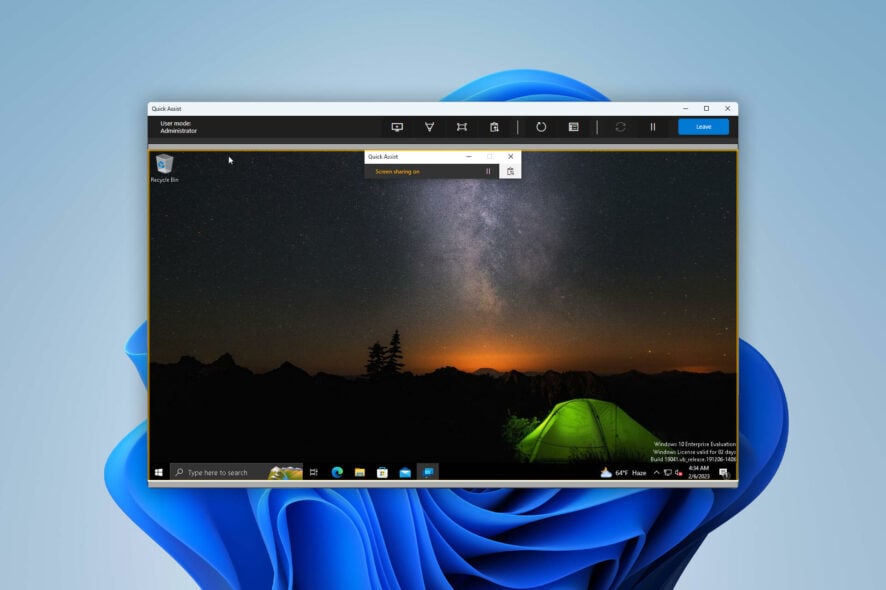
Что такое Quick Assist и для чего он нужен
Quick Assist — это приложение Microsoft для удалённой поддержки. Кратко: одна сторона генерирует код доступа, другая вводит его и предоставляет доступ к своему экрану. Чаще всего его используют для:
- удалённой настройки программ и параметров;
- обучения пользователей (показывать шаги прямо на их экране);
- быстрого устранения неполадок без установки стороннего ПО.
Определение: код доступа — одноразовый числовой код, действующий ограниченное время для установления соединения.
Требования перед началом
- Рабочая версия Windows 11 с последними обновлениями.
- Стабильное интернет‑соединение (рекомендуется проводное или надёжный Wi‑Fi).
- Разрешение на удалённое управление от пользователя, чей ПК вы будете поддерживать.
Важно: Quick Assist ориентирован на сценарии внутри экосистемы Windows. Это не полноценная замена TeamViewer или AnyDesk для сложного многопользовательского управления.
Как скачать Quick Assist
- Перейдите на страницу загрузки Quick Assist в Microsoft Store.
- Нажмите кнопку Get in Store app.
- Подтвердите действие кнопкой Open Microsoft Store.
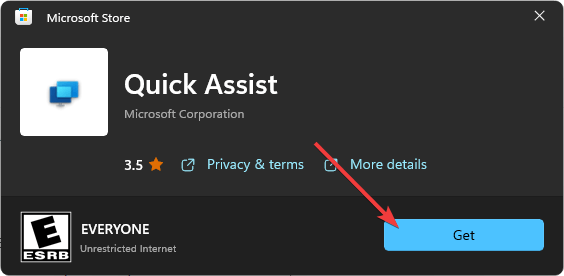
- В окне магазина нажмите Get, чтобы установить приложение.
Как использовать Quick Assist — пошагово
- Запустите приложение Quick Assist.
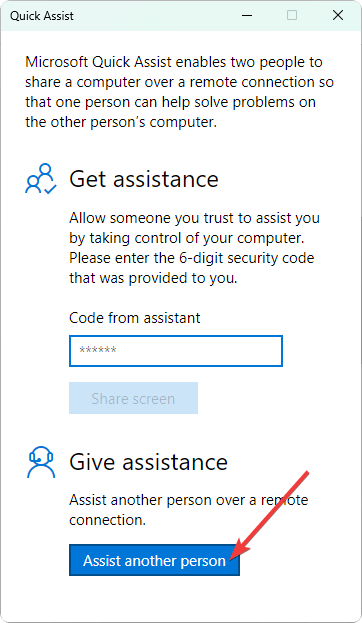
- Нажмите Assist another person и получите код.
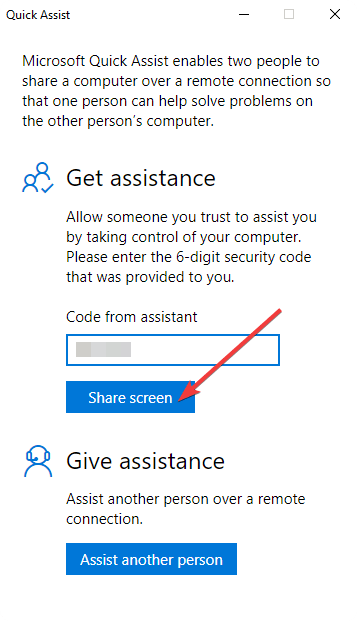
- Отправьте код человеку, которому вы помогаете. Попросите его ввести код и нажать Share screen.
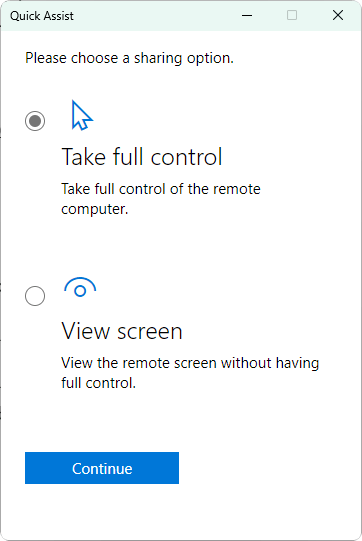
- Выберите режим: полное управление (Full control) или только просмотр экрана (View screen).
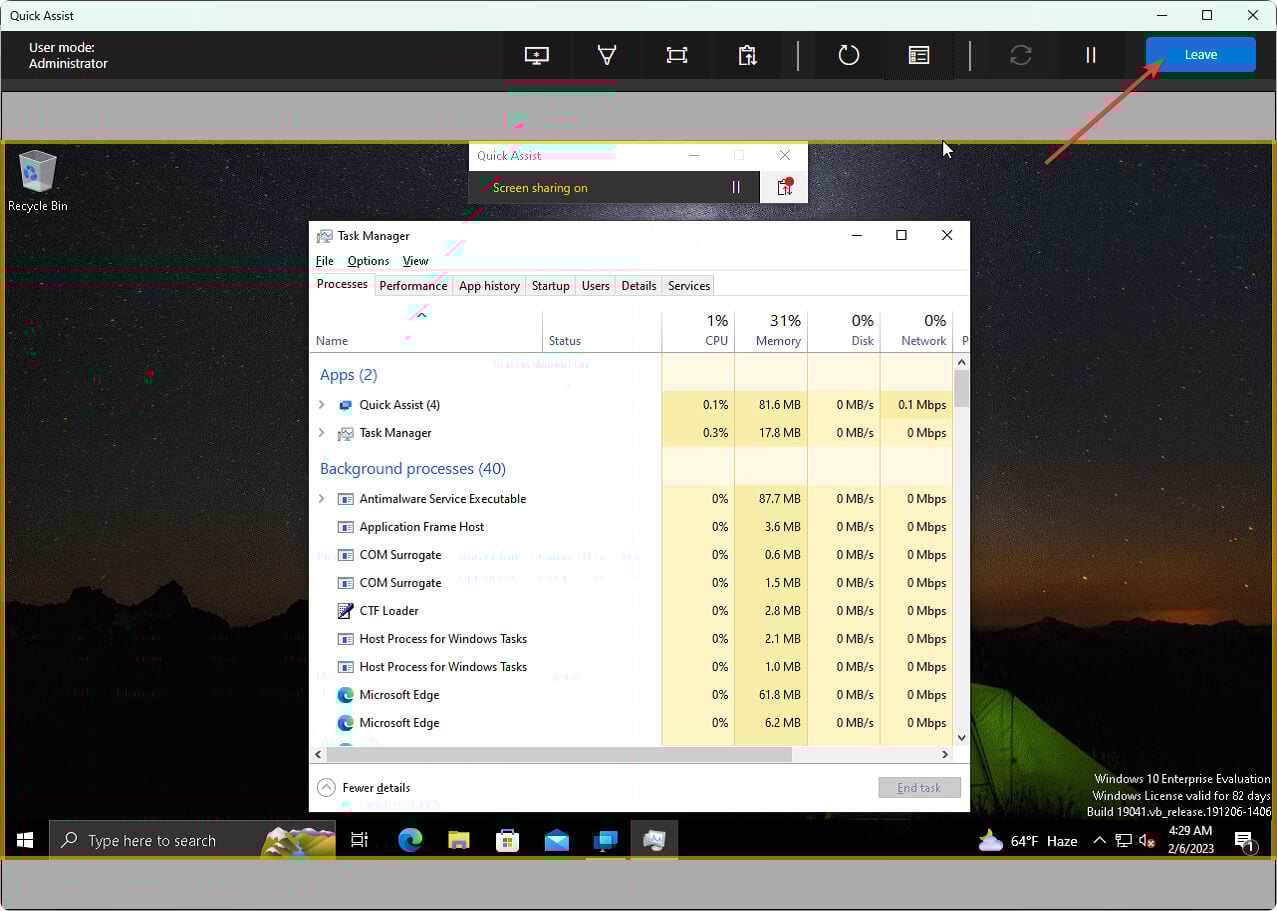
- По завершении нажмите Leave, чтобы завершить сеанс.
Рекомендации по безопасности и приватности
- Никогда не передавайте код незнакомцам.
- При полном контроле наблюдайте за действиями и сообщайте о каждом шаге пользователю.
- Для конфиденциальных задач лучше использовать очный доступ или средства корпоративной удалённой поддержки с журналированием сессий.
Когда Quick Assist не подходит (контрпримеры)
- Нужна постоянная удалённая поддержка на нескольких машинах одновременно.
- Требуется доступ на уровне BIOS или восстановление до уровня загрузчика.
- Необходима поддержка устройств на других ОС (macOS, Linux) или мобильных платформ.
Альтернативные подходы
- TeamViewer / AnyDesk — лучше для мультиплатформенной поддержки и сложных корпоративных сценариев.
- RDP (удалённый рабочий стол) — для административного доступа к серверам и VM в локальной сети.
- Корпоративные системы удалённого управления (SCCM, Intune) — для централизованного развертывания и контроля.
Мини‑методология удалённой сессии (короткий playbook)
- Подготовка: уточните цель и попросите пользователя закрыть конфиденциальные документы.
- Инициация: генерируйте код и отправьте его безопасно (телефон/мессенджер с шифрованием).
- Проверка прав: подтвердите, что пользователь дал согласие на управление.
- Выполнение: сделайте нужные правки, объясняйте каждый шаг.
- Завершение: отключитесь, попросите пользователя проверить систему.
- Документирование: запишите, какие изменения вы внесли.
Чек‑лист для ролей
Чек‑лист для того, кто помогает:
- Получил краткое описание проблемы.
- Убедился в наличии обновлений Windows.
- Отправил код и подтвердил, что пользователь поручает доступ.
- Выбрал режим управления/просмотра.
- Зафиксировал внесённые изменения.
Чек‑лист для пользователя, получающего помощь:
- Закрыл личные файлы.
- Подтвердил код и разрешил доступ.
- Наблюдал за действиями и задавал вопросы.
- Завершил сессию и проверил, что проблема решена.
Техническое устранение неполадок
Если Quick Assist не работает:
- Проверьте сетевое подключение и перезапустите приложение.
- Убедитесь, что Windows обновлена (Windows Update).
- Просмотрите журналы Quick Assist через Просмотр событий (Event Viewer):
- Откройте «Просмотр событий» → Windows Logs → Application и System.
- Фильтруйте по источнику, связанному с Quick Assist или Remote Assistance.
- Отключите временно сторонние брандмауэры или антивирусы и протестируйте снова.
Примечание: Event Viewer даёт текстовые сообщения об ошибках; используйте их для поиска решений в базе знаний Microsoft или у IT‑поддержки.
Критерии приёмки успешной сессии
- Пользователь подтвердил, что проблема устранена.
- Система перезагружена (если было нужно) и работает стабильно.
- Запись изменений сохранена в документе поддержки.
Совместимость и ограниченные возможности
Quick Assist оптимизирован для Windows 10/11. Для устаревших версий Windows возможны ограничения. Приложение не предназначено для восстановления повреждённого загрузчика или управления на уровне оборудования.
1‑строчный глоссарий
- Quick Assist — средство удалённой помощи Microsoft для Windows.
- Код доступа — одноразовый цифровой код для установления сеанса.
- Event Viewer (Просмотр событий) — системный журнал Windows для диагностики ошибок.
Часто задаваемые вопросы
Q: Нужно ли устанавливать дополнительные программы?
A: Нет, Quick Assist устанавливается через Microsoft Store и не требует стороннего ПО для базовой работы.
Q: Сколько действует код доступа?
A: Код действует ограниченное время; точный срок отображается в интерфейсе при генерации.
Q: Можно ли использовать Quick Assist между разными версиями Windows?
A: Да, но рекомендуется Windows 10/11 для стабильной работы.
Заключение
Quick Assist — простой и удобный инструмент для одноразовой удалённой поддержки внутри Windows. Он особенно полезен в учебных, домашних и небольших корпоративных сценариях. Для продвинутых корпоративных задач рассматривайте специализированные решения.
Поделитесь опытом работы с Quick Assist в комментариях: какие задачи вы решали с его помощью и какие ограничения заметили?

Похожие материалы

Несколько аккаунтов Skype: Multi Skype Launcher

Журнал для работы: повысить продуктивность

Персональные звуки уведомлений на Android

Скачивание шоу Hulu для офлайн‑просмотра

Microsoft Start: персонализированная новостная лента
