
Дублирование облачных резервных копий

Облачная синхронизация между устройствами — одно из ключевых удобств в современной работе с файлами. Мы можем брать документы и мультимедиа с собой на смартфоне, открывать их с другого компьютера без флешки и получать дополнительный уровень защиты данных. Но для важных данных этого может быть недостаточно: восстановление после потери доступа к одному сервису, ошибки пользователя или удаление по ошибке потребуют более комплексной стратегии.
Создание избыточной резервной системы в облаке означает использование двух и более облачных сервисов для синхронизации и резервного копирования одних и тех же данных. Цель — иметь запасную копию вне основного хранилища, при этом не захламляя локальный диск дубликатами.
Зачем дублировать резервные копии
Коротко: одна копия может оказаться недоступной, испорченной или удалённой. Дублирование повышает устойчивость к ошибкам. Определение: избыточность — наличие дополнительных копий данных в независимых системах для повышения надёжности.
Важно: резервные копии не заменяют безопасность аккаунтов. Используйте двухфакторную аутентификацию и сильные пароли.
Подходы, которые мы разберём
- Синхронизация через SugarSync и папки других сервисов.
- Использование локальных синхронизаторов (SyncBack, SyncToy) на Windows.
- Автоматизация между облаками с помощью Wappwolf.
- Автоматизация через IFTTT для рецептов между Dropbox и Google Drive.
Каждый метод имеет свои преимущества и ограничения. Ниже — подробные инструкции, рекомендации и операции проверки.
Техника 1: SugarSync ↔ папка облачного сервиса
Краткое описание: если у облачного сервиса есть «физическая» папка на компьютере (например, Dropbox, Google Drive, OneDrive/Drive в Windows, Box), можно поставить SugarSync на ту же машину и настроить его на синхронизацию тех же папок. Таким образом файлы будут реплицироваться в SugarSync и в другом облаке.
Преимущества:
- Прямая синхронизация выбранных папок.
- Нет необходимости хранить отдельные локальные копии для каждого облака.
Недостатки:
- Требуется свободное место на локальном диске для работы синхронизаторов.
- Нужно следить за конфликтами версий и политиками удаления в каждом сервисе.
Требования:
- Установленный SugarSync.
- Установленный клиент другого облака с локальной папкой (Dropbox, Google Drive, OneDrive, Box).
Шаги:
- Откройте SugarSync. (Интерфейс может отличаться по версиям.)
- Выберите папку, которую хотите синхронизировать, правой кнопкой мыши и добавьте в SugarSync или используйте кнопку «Добавить папку».
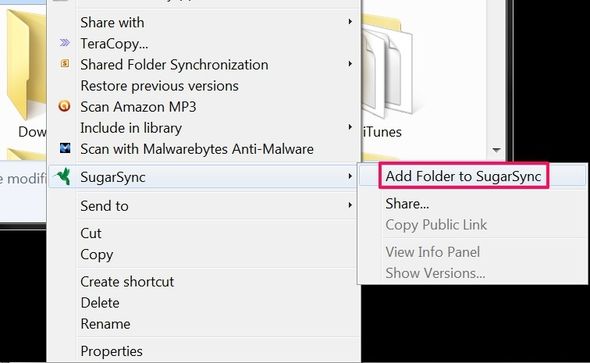
- Убедитесь, что та же папка доступна клиенту другого облака (например, в папке Google Drive).
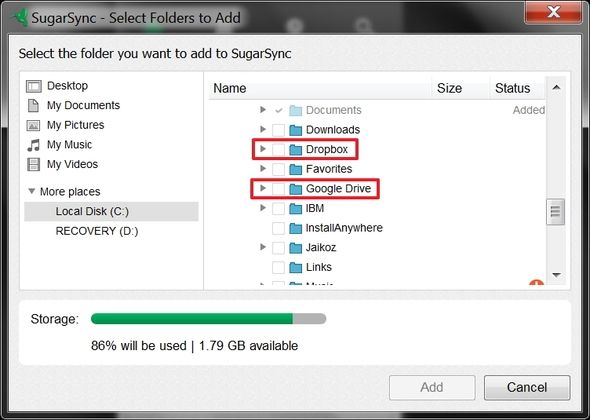
- В SugarSync 2.0 можно перетаскивать папки в главное окно для быстрого добавления.
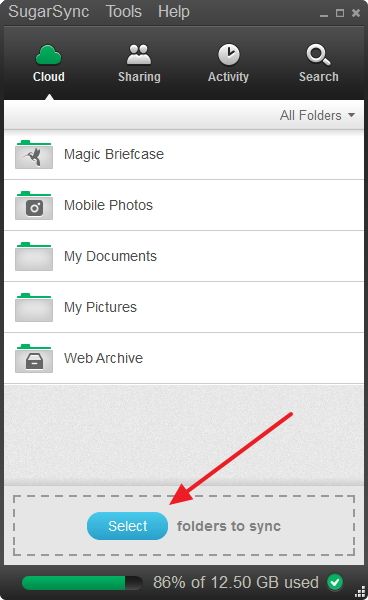
Рекомендации по стабильности:
- Отключите автоматическое удаление версий, если сервис это поддерживает.
- Настройте правила хранения версий, чтобы можно было откатиться.
- План тестового восстановления: удалите файл в основном сервисе и проверьте, что он присутствует в резервном облаке и доступен для скачивания.
Когда этот метод не подойдёт:
- У вас мало локального места и нельзя держать синхронизируемую папку локально.
- Требуется хранение зашифрованных копий в отдельных юрисдикциях.
Критерии приёмки
- Данные из целевой папки появились в обоих облачных сервисах в течение заданного окна синхронизации (например, 15–60 минут).
- Можно восстановить файл из резервного сервиса без потери метаданных (имена, расширения, базовые даты).
Техника 2: SyncBack или SyncToy между папками (только Windows)
Коротко: используйте локальные синхронизаторы для зеркалирования содержимого одной облачной папки в другую. Это полезно, если вы хотите избежать постоянной двунаправленной синхронизации, а предпочитаете запускать операции по расписанию или вручную.
Примерные инструменты: SyncBack (платные и бесплатные версии) и SyncToy (бесплатный инструмент от Microsoft, простой в использовании).
Процесс:
- Установите клиенты облачных сервисов, чтобы у вас были локальные папки облаков.
- Установите SyncBack или SyncToy.
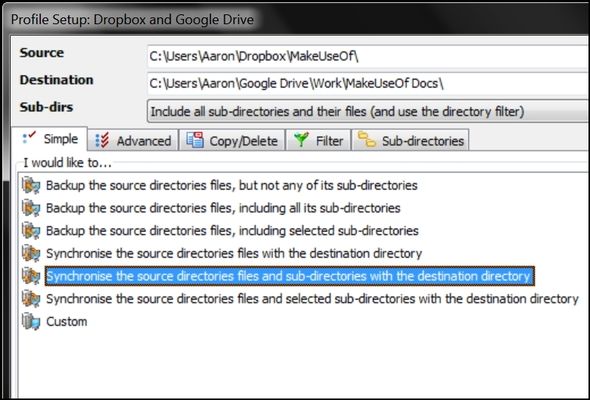
- Создайте профиль/пара действие: источник = папка одного облака, приёмник = папка другого облака.
- Настройте направление синхронизации: зеркалирование, обновление, двусторонняя синхронизация.
- Запланируйте задачу через Планировщик Windows или запускайте вручную.
Плюсы:
- Полный контроль над режимом синхронизации.
- Возможность расписания и логирования.
Минусы:
- Обычно зависит от Windows-машины, которая должна быть включена.
- Требуется следить за конфликтами версий и исключениями.
Критерии приёмки:
- Лог выполнения показывает отсутствие ошибок при полной проверке.
- Несколько случайных файлов восстановлены из резервного облака и открываются.
Когда это лучше других методов:
- У вас есть ПК, который всегда включён.
- Нужен точный контроль расписания и логов.
Техника 3: Wappwolf для автоматизации между облаками
Wappwolf — это сервис автоматизации файловых действий, который подключается к Dropbox, Google Drive, Box, SugarSync и другим каналам. Он может выполнять действия по событиям: преобразовывать документы, пересылать файлы, копировать в другие сервисы.
Видео-пример использования:
Возможности:
- Автоматическое копирование новых файлов в другой облачный сервис.
- Преобразование/компрессия/оповещения при загрузке файлов.
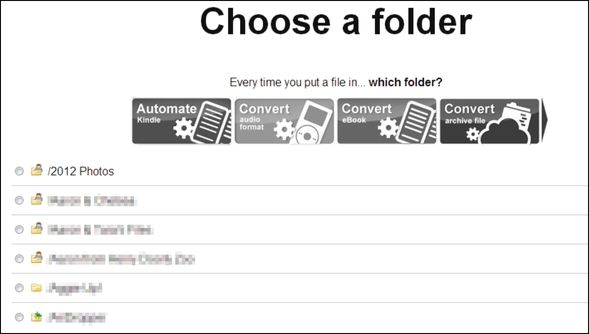
Настройка (общая):
- Зарегистрируйтесь в Wappwolf и подключите нужные облачные аккаунты.
- Создайте правило: «Когда файл появится в папке X в Dropbox — скопировать в папку Y в Google Drive».
- Проверьте журнал выполнения и откат операций при необходимости.
Советы:
- Тестируйте правила на папке с тестовыми файлами.
- Следите за лимитами API: массовые копирования большого объёма могут вызвать задержки.
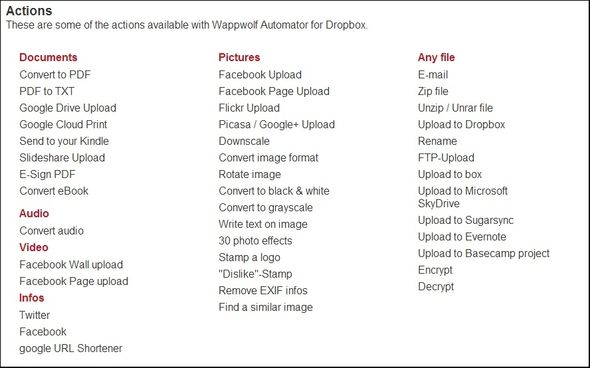
Когда Wappwolf будет хорошим решением:
- Нужна сложная логика обработки (например, конвертация форматов перед резервированием).
- Хочется безусловной автоматизации событийных действий.
Техника 4: IFTTT — рецепты между облаками
IFTTT (If This Then That) позволяет связывать каналы и создавать рецепты: если произошло событие в одном сервисе — то выполнить действие в другом.
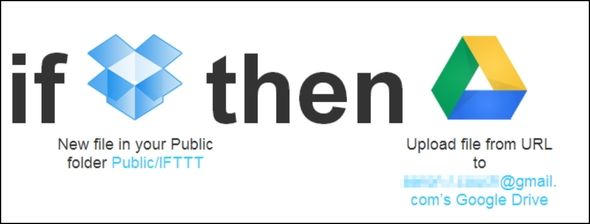
Типичный сценарий: при появлении нового файла в Dropbox автоматически создать копию в Google Drive.
Шаги для примера Dropbox → Google Drive:
- Перейдите на IFTTT и войдите в аккаунт. Нажмите Channels.
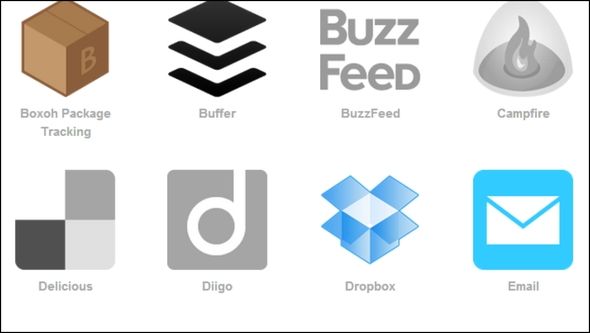
- Выберите канал Dropbox (или любой другой).
- Выберите Trigger (триггер), например: New file in your Public folder.
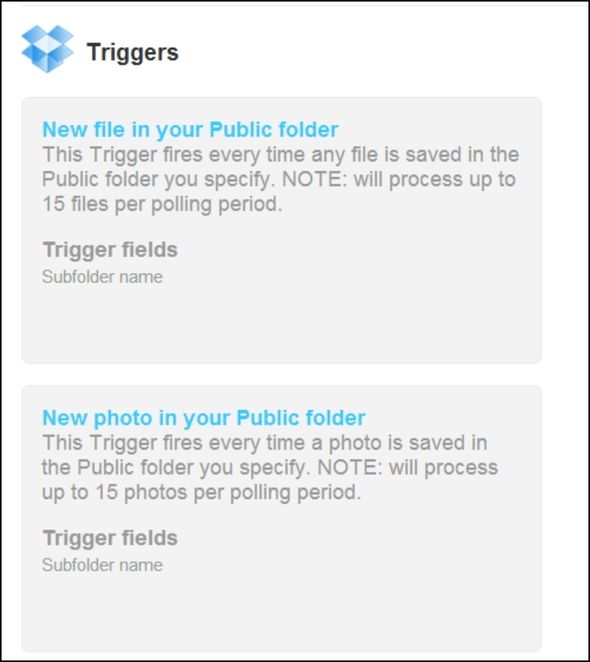
- Из предложенных рецептов выберите тот, который копирует в Google Drive, или нажмите More Recipes with this Trigger.
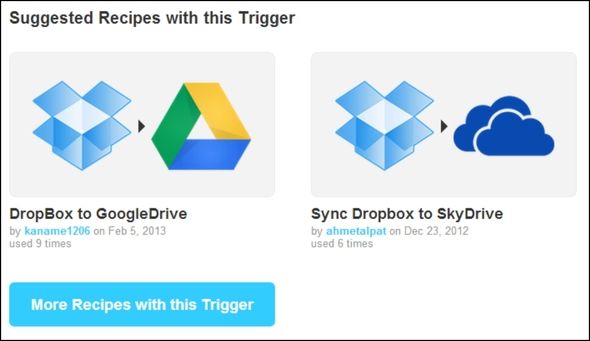
- Активируйте рецепт и предоставьте доступы к каналам.
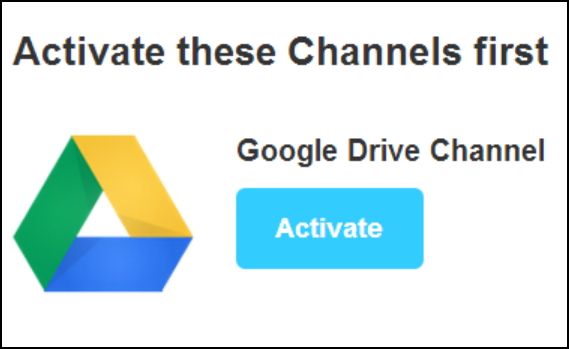
- Проверьте результаты: загрузите тестовый файл в источник и убедитесь, что он появился в приёмнике.
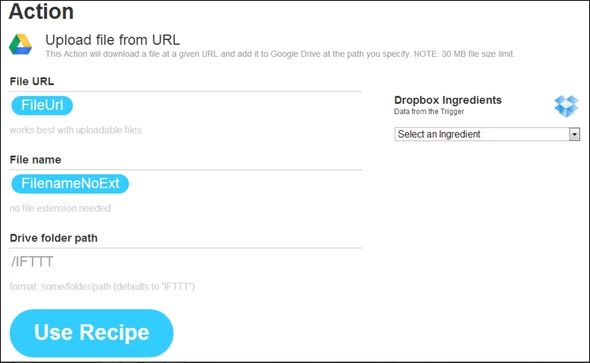
Ограничения:
- IFTTT может иметь задержки от нескольких секунд до минут.
- Файловые метаданные могут не полностью сохраняться при копировании между разными платформами.
Когда IFTTT полезен:
- Нужны простые правила копирования/архивации.
- Вы хотите быстро настроить интеграцию без развёртывания собственного кода.
Сравнение подходов: матрица совместимости и сценариев
Ниже — качественный обзор совместимости и случаев использования (без точных цифр и гарантий SLA).
- SugarSync + локальные папки: хорош для выбора отдельных папок и контроля версий.
- SyncBack/SyncToy: хороши для расписаний и логов, требуют Windows-машину.
- Wappwolf: подходит для сложных действий и обработки файлов до резервирования.
- IFTTT: простая автоматизация между облаками, ограничена функционалом рецептов.
Совет по юрисдикции данных: при необходимости хранения копий в разных странах проверьте условия хостинга и политики приватности каждого сервиса.
Мини-методология: как внедрять избыточное облачное резервирование (быстрый план)
- Определите критичность данных: какие файлы нужно защищать в первую очередь.
- Выберите комбинацию сервисов с разными облачными провайдерами.
- Настройте автоматизацию (IFTTT/Wappwolf) или синхронизацию (SugarSync/SyncBack).
- Проведите контрольное восстановление: восстановите файл из резервной копии.
- Документируйте процесс и расписание проверок (ежемесячно/ежеквартально).
Критерии приёмки
- Восстановление ключевого файла прошло успешно из вторичного облака.
- Процесс задокументирован и доступен другому ответственному лицу.
Чек-листы по ролям
Чек-лист — Домашний пользователь:
- Включить двухфакторную аутентификацию для всех облачных аккаунтов.
- Настроить минимум два облачных сервиса и связать их автоматизацией.
- Сделать тестовое восстановление раз в квартал.
Чек-лист — Продвинутый пользователь / фрилансер:
- Настроить версионность и правила хранения.
- Использовать локальный синхронизатор с расписанием.
- Логировать операции и проверять логи на ошибки.
Чек-лист — IT-администратор SMB:
- Выбрать сервисы с разными провайдерами и политиками хранения.
- Автоматизировать копирование и шифрование данных до передачи.
- Вести инвентаризацию и документировать процессы восстановления.
План тестов и критерии приёмки (Test cases)
Тест: создать новый файл в основном облаке. Ожидание: файл появляется во втором облаке в течение рабочего окна синхронизации.
Тест: изменить файл и проверить, что изменения реплицируются. Ожидание: последняя версия доступна в резервной копии.
Тест: удалить файл в основном облаке случайно. Ожидание: восстановить файл из резервной копии.
Тест: эмулировать конфликт имен и проверить логи/поведение. Ожидание: конфликт уведомлён, и есть возможность ручной выборки версий.
Модель зрелости резервирования (краткая)
- Базовый: 1 облако, ручное резервное копирование.
- Повторный: 2 облака, базовая автоматизация (IFTTT).
- Управляемый: автоматизация и тесты восстановления.
- Оптимизированный: дешифрование/шифрование, аудит, мульти-региональное хранение.
Риски и меры смягчения
- Риск: удаление по ошибке в основном и резервном сервисе. Митигирование: включить версионность и задержку удаления в одном из сервисов.
- Риск: утечка доступа. Митигирование: двухфакторная аутентификация и уникальные пароли.
- Риск: несоответствие форматов/метаданных. Митигирование: тестовые восстановления и форматы-совместимости до внедрения.
Important: никогда не полагайтесь на один способ восстановления. Комбинация автоматизации и ручных тестов даёт наилучшую гарантию.
1‑строчная глоссарий
- Избыточность: наличие дополнительных независимых копий данных для повышения надёжности.
- Триггер: событие, которое запускает автоматизацию (например, «новый файл»).
- Версионность: способность системы хранить предыдущие версии файлов.
Советы по локальным альтернативам и ограничениям (для России и СНГ)
- Проверьте локальные условия хранения данных у провайдеров (если требуется хранение в юрисдикции страны).
- Учитывайте ограничения пропускной способности сети при больших объёмах данных — ночная синхронизация может быть выгоднее.
- При работе с персональными данными соблюдайте требования локального законодательства.
Decision flowchart (Mermaid)
flowchart TD
  A[Начало: нужны резервные копии?] --> B{У вас локальное место?}
  B -- Да --> C{Требуется автоматизация?}
  B -- Нет --> D[Использовать облачные сервисы + IFTTT/Wappwolf]
  C -- Да --> E[Использовать SugarSync + локальные папки]
  C -- Нет --> F[SyncBack/SyncToy с расписанием]
  E --> G[Тест восстановления]
  F --> G
  D --> G
  G --> H[Документировать и планировать проверки]
Шаблон плана внедрения (SOP)
- Инвентаризация: перечислите критичные папки и объёмы данных.
- Выбор сервисов: два облака с разными провайдерами.
- Настройка: подключите аккаунты, установите клиентов, настройте автоматизацию.
- Тестирование: выполните 4 теста восстановления (см. Test cases).
- Документация: расписание проверок, доступы, инструкции восстановления.
- Мониторинг: логи и оповещения об ошибках синхронизации.
Заключение
Мы рассмотрели четыре подхода к созданию избыточных резервных копий в облаке: SugarSync с физическими папками, локальные синхронизаторы на Windows, Wappwolf и IFTTT. Выбор зависит от ваших требований к контролю, расписанию, объёму данных и готовности поддерживать локальную машину. Главное — не останавливаться на настройке: регулярно тестируйте восстановление и документируйте процесс.
Notes: если у вас уже есть рабочий процесс резервирования, поделитесь им — практические примеры помогают другим улучшить свои стратегии.
Короткая инструкция для старта:
- Выберите второй облачный сервис (если у вас ещё один).
- Настройте автоматический рецепт в IFTTT или правило в Wappwolf между сервисами.
- Проведите тест восстановления одного файла.
Краткая сводка
- Используйте минимум два облака.
- Настройте автоматизацию и проверяйте восстановление.
- Документируйте процесс и требования по безопасности.

Похожие материалы

Несколько аккаунтов Skype: Multi Skype Launcher

Журнал для работы: повысить продуктивность

Персональные звуки уведомлений на Android

Скачивание шоу Hulu для офлайн‑просмотра

Microsoft Start: персонализированная новостная лента
