
Как отложить установку обновления Windows 10 October 2018 (Redstone 5)
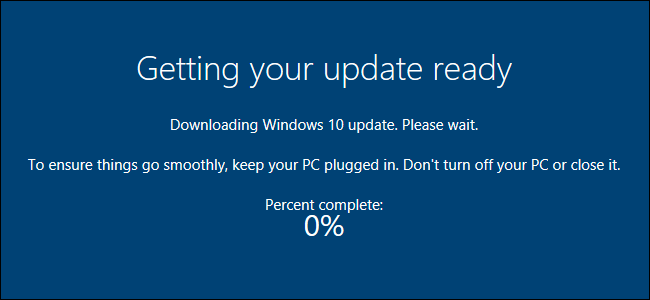
Что важно знать
- Windows 10 Home не даёт полных настроек отложенного обновления — задержку можно только минимально контролировать. Если вам критично откладывать крупные обновления, используйте Pro/Enterprise/Education.
- «Semi-Annual Channel (Targeted)» — это ветка, в которой обновление приходит при массовом развёртывании для потребителей. Переключившись на «Semi-Annual Channel», вы получите обновление позже, когда Microsoft сочтёт его готовым для бизнес‑профиля.
- Кроме переключения канала, можно отложить функциональные обновления на 0–365 дней и качественные (безопасностные) — до 30 дней. Также доступна временная пауза на 35 дней.
Important: если вы приостанавливаете обновления, в конце периода Windows автоматически скачает последние обновления перед новой паузой.
Кому подходит этот способ
- Администраторам и пользователям ПК с Windows 10 Pro, Enterprise или Education, которые хотят уменьшить риск проблем после массового релиза.
- Пользователям, которым нужно сохранить совместимость критичных приложений и оборудования до подтверждённой стабильности обновления.
Notes: пользователи Home‑редакции могут временно приостанавливать обновления, но не имеют полной задержки каналов и больших временных рамок.
Пошаговая инструкция (микрометодология)
- Откройте Параметры: Пуск → Параметры.
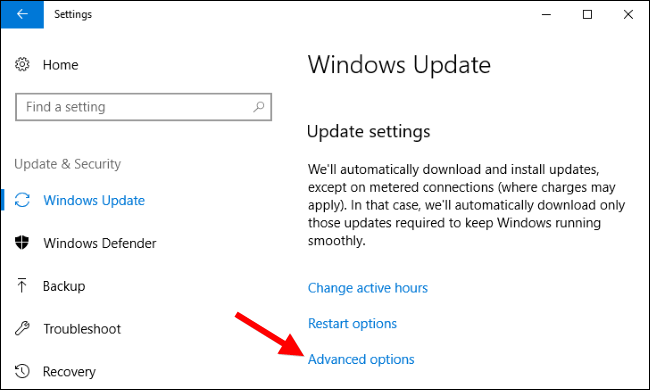
- Перейдите в: Параметры → Обновление и безопасность → Центр обновления Windows → Дополнительные параметры.
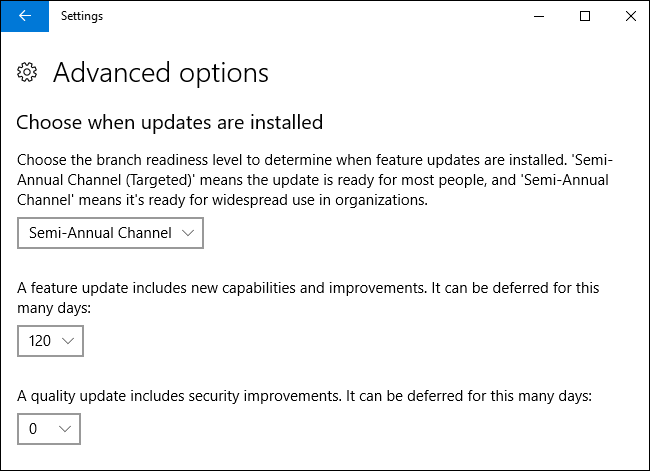
- В разделе «Выберите, когда устанавливаются обновления» найдите выпадающий список с веткой выпуска. Если его нет — у вас Windows 10 Home.
- По умолчанию стоит «Semi-Annual Channel (Targeted)». Чтобы задержать крупные обновления, переключитесь на «Semi-Annual Channel» (раньше: Current Branch for Business).
- Ниже найдите пункт «Функциональные обновления можно отложить на» и выберите количество дней от 0 до 365.
- Отдельно можно отложить «Качественные обновления» (включая исправления безопасности) максимум на 30 дней.
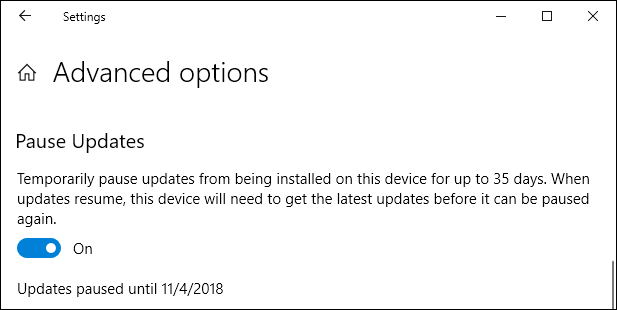
- Для быстрой временной паузы вернитесь чуть выше и включите переключатель «Приостановить обновления» — пауза действует 35 дней.
- После истечения выбранного срока система автоматически начнёт загрузку и установку.
Скриншоты интерфейса
Когда вы не получите эти опции
- Windows 10 Home: отсутствует раздел «Выберите, когда устанавливаются обновления» и выпадающие списки для отложенных сроков. Можно лишь использовать встроенную паузу на 35 дней.
- На некоторых корпоративных конфигурациях с удалённым управлением политики обновлений задаются централизованно через групповые политики или систему управления обновлениями; локальные параметры могут быть заблокированы.
Альтернативные подходы и когда они уместны
- Обновление до Pro: если вам нужны гибкие задержки, можно обновиться с Home на Pro — обычно платно (примерно $100). Это целесообразно для рабочих станций, где критична стабильность.
- Групповые политики / WSUS / SCCM: для организаций с десятками и сотнями ПК — предпочтительный вариант централизованного контроля обновлений.
- Отключение сетевого подключения перед обновлением: временная мера, но неудобная и ненадёжная.
Роль‑ориентированный чеклист
- Домашний пользователь (Windows 10 Home):
- Использовать переключатель «Приостановить обновления» (35 дней).
- Сделать резервную копию важных данных перед крупными обновлениями.
- По возможности тестировать обновление на втором устройстве.
- Профессионал/малая фирма (Windows 10 Pro):
- Переключиться на «Semi-Annual Channel».
- Задержать функциональные обновления на 30–120 дней, пока не подтвердится совместимость.
- Планировать проверку критических приложений и драйверов в течение периода задержки.
- Администратор предприятия (Enterprise/Education):
- Использовать централизованные инструменты (WSUS/SCCM/Intune) для поэтапного развёртывания.
- Тестировать обновление в пилотной группе.
Пример сценариев «когда не сработает» (контрпримеры)
- На машине с корпоративными политиками локальные настройки игнорируются и изменения в Дополнительных параметрах не применяются.
- Если вы уже получили обновление вручную (через загрузку с сайта Microsoft или ISO), отложить его нельзя — оно будет установлено при запуске установки.
Решение в виде блок‑схемы
flowchart TD
  A[Проверить редакцию Windows] -->|Home| B[Можно только приостановить 35 дней]
  A -->|Pro/Enterprise/Education| C[Открыть Дополнительные параметры]
  C --> D{Переключиться на ветку}
  D -->|Semi-Annual Channel| E[Отложить до ~4 месяцев]
  D -->|Оставить Targeted| F[Получите обновление раньше]
  E --> G[Дополнительно: отложить функциональные обновления '0–365 дней']
  G --> H[Отложить качественные обновления до 30 дней]
  H --> I[Ожидать автоматической загрузки по окончании периода]
Риски и смягчения
- Риск: откладывая обновления, вы отложите и некоторые исправления безопасности. Смягчение: балансируйте между задержкой функциональных обновлений и своевременными качественными патчами.
- Риск: несовместимость критичных приложений при раннем получении обновления. Смягчение: тестирование на выделенных машинах до массового развёртывания.
Краткая сводка действий (нативная инструкция)
- Пуск → Параметры → Обновление и безопасность → Центр обновления Windows → Дополнительные параметры.
- Переключитесь с «Semi-Annual Channel (Targeted)» на «Semi-Annual Channel».
- Установите задержку функциональных обновлений (0–365 дней) и качественных (до 30 дней).
- Для быстрой паузы включите «Приостановить обновления» (35 дней).
Критерии приёмки
- Вы видите выпадающий список с выбором ветки выпуска — значит, ваша редакция поддерживает отложенные обновления.
- Установленные сроки задержки совпадают с выбранными параметрами и система не начинает обновление до их окончания.
Финальные рекомендации
Если важно избегать возможных проблем после массового релиза, переключитесь на «Semi-Annual Channel» и добавьте разумную задержку функциональных обновлений (обычно 30–120 дней). Для домашних пользователей — держите важные данные в резерве и используйте паузу на 35 дней при необходимости.
Summary:
- Home: пауза 35 дней или платный апгрейд до Pro.
- Pro/Enterprise/Education: переключение ветки + отложение 0–365 дней для функциональных обновлений.
- Всегда делайте резервное копирование перед крупными обновлениями.

Автор
Редакция
Похожие материалы

Программное обеспечение
Несколько аккаунтов Skype: Multi Skype Launcher

Productivity
Журнал для работы: повысить продуктивность

Android.
Персональные звуки уведомлений на Android

Стриминг
Скачивание шоу Hulu для офлайн‑просмотра

Новости
Microsoft Start: персонализированная новостная лента

Гайды