
Быстрый захват идей в Напоминаниях на Mac

Коротко о сути
- Захват (capture) — это привычка быстро выводить задачи и идеи из головы в надёжную внешнюю систему, чтобы освободить рабочую память и снизить риск забыть важное. Оплот для захвата на Mac — стандартное приложение Напоминания и его список «Входящие».
- Цель — скорость и последовательность: не тратьте время на организацию при захвате, организуйте позже в ходе обзора.
Что такое привычка захвата и зачем она нужна
Мы постоянно окружены информацией: push‑уведомления, почта, реклама и соцсети-фид. Такое постоянное прерывание расщепляет внимание и увеличивает шанс забыть важные дела и идеи. Привычка захвата — это дисциплина быстро фиксировать всё, что требует внимания, чтобы не держать это в голове.
Происхождение методики связано с подходом Getting Things Done (GTD) Дэвида Аллена: внешняя система доверия освобождает ум от необходимости помнить. Захват применим к любой системе продуктивности — важно не инструмент, а последовательность действий: поймал → записал → позже обработал.
Важно: не все записи становятся задачами. Захват облегчает фильтрацию: делаем быстрый входной поток, затем регулярно сортируем, удаляем и планируем.
Почему Напоминания — удобный инструмент для захвата на Mac
- Бесплатно и предустановлено на macOS; понятный интерфейс.
- Синхронизация через iCloud — идеи доступны на iPhone, iPad и Mac.
- Минимальный набор свойств (заголовок, заметка, время, повтор) ускоряет ввод без лишней сложности.
Недостатки: если вам нужны сложные привязки к проектам, зависимости или кастомные поля — подумайте о дополнительных инструментах (см. раздел «Альтернативы»).
Быстрая структура статьи
- Создание выделенного списка для захвата
- Настройка регулярных обзоров
- Способы быстрого захвата: Spotlight, Siri, виджеты и общий доступ
- Альтернативы и когда Напоминания не подойдут
- SOP для ежедневного и еженедельного обзора
- Чек-листы по ролям, шпаргалка и критерии приёмки
Создайте выделенный список для захвата
Списки в Напоминаниях помогают группировать и фильтровать связанные элементы. Первое правило захвата — иметь одну временную «входящую» корзину, куда попадает всё необработанное.
Почему важно именно выделенное место:
- Снижается фрагментация — всё в одной точке.
- Автоматический захват через Siri и другие быстрые методы идёт в список по умолчанию. Если вы не переименуете его, новые элементы попадут туда случайно.
Решение: переименуйте исходный список «Напоминания» в «Входящие» или «Захват».
Как переименовать список в Напоминаниях на Mac
- Откройте приложение Напоминания на Mac.
- В боковой панели, в секции «Мои списки», найдите список с названием «Напоминания». Если вы уже создавали отдельный список, можно использовать его, но по умолчанию именно этот список получают элементы от Siri и других быстрых методов.
- Щёлкните правой кнопкой мыши или зажмите Control и кликните по списку.
- Выберите команду Переименовать.
- Введите «Входящие», «Захват» или другое понятное вам имя. При желании задайте Цвет и Иконку.
- Нажмите ОК.
Теперь все быстрые захваты (Siri, виджет, кнопка «Поделиться») по умолчанию будут попадать в этот список.
Запланируйте ежедневные или еженедельные обзоры для обработки захваченного
Сам факт захвата не гарантирует выполнения. Система работает, когда вы регулярно возвращаетесь и обрабатываете входящие. Выделите время для двух типов обзоров:
- Краткий ежедневный обзор — 5–15 минут для быстрой сортировки и приоритизации.
- Подробный еженедельный обзор — 30–60 минут для планирования недели, делегирования и очистки мусора.
Почему оба формата полезны
- Ежедневный обзор держит список актуальным и предотвращает накопление задач.
- Еженедельный обзор даёт контекст и масштаб: вы сверяете задачи с проектами и календарём.
Как настроить повторяющееся напоминание для обзора
- Откройте Напоминания и откройте список «Входящие».
- Нажмите кнопку + в правом верхнем углу, чтобы создать новое напоминание.
- Назовите его «Ежедневный обзор» или «Еженедельный обзор».
- Нажмите иконку информации (i) рядом с напоминанием.
- Включите «В день» (On a Day) и затем «Во времени» (At a Time), выберите удобное время.
- В разделе Повтор выберите «Пользовательский» и установите Повтор «Ежедневно» или «Еженедельно» и укажите день недели.
- Сохраните изменения.
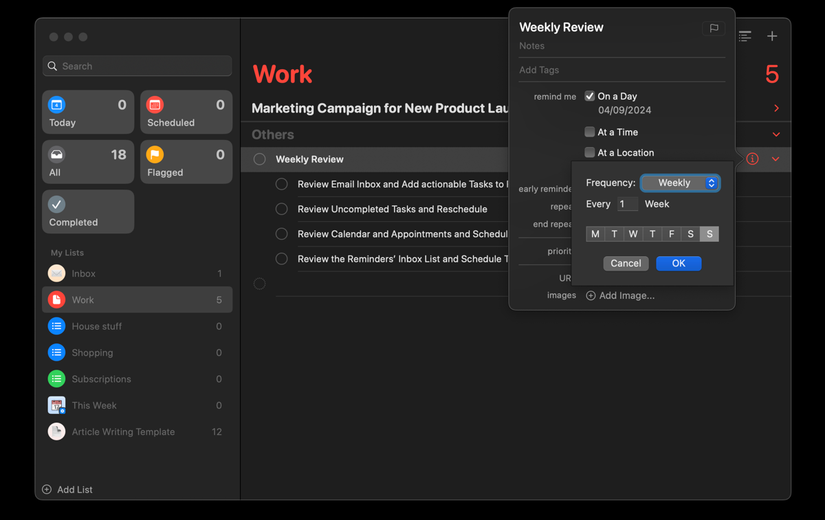
Важно: держите дисциплину — если вы пропускаете обзоры, система теряет ценность.
Как быстро захватывать элементы в Напоминаниях
Захват — это про скорость. Ниже — проверенные способы добавления элемента максимально быстро.
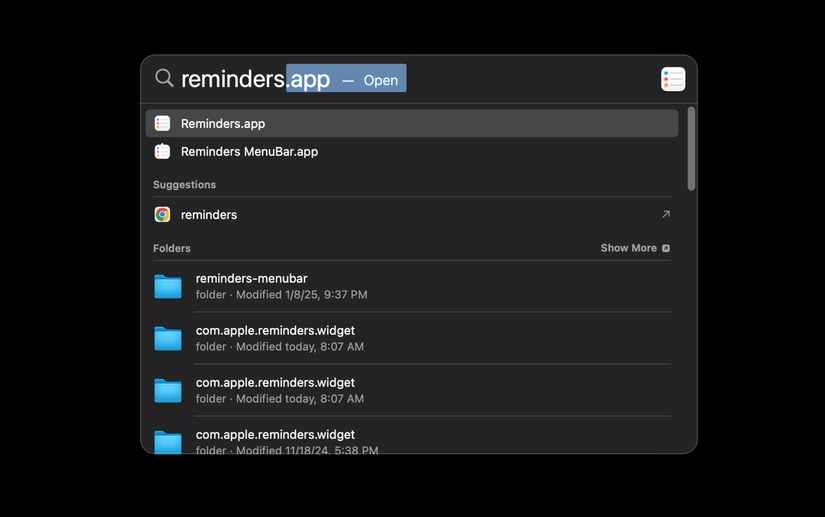
1) Открыть Напоминания через Spotlight
У macOS нет глобального «горячего окна» для быстрого ввода напоминаний по умолчанию, но Spotlight — быстрый обходной путь:
- Нажмите Command + Space, начните печатать «Напоминания», нажмите Enter и добавьте напоминание.
Плюс: работает в любой момент. Минус: требует несколько шагов и переключения контекста.
2) Добавлять через Siri — без рук
Siri — отличный вариант, когда вы заняты или за рулём. Говорите коротко и конкретно:
- «Привет, Siri, напомни позвонить сантехнику в пятницу в 9 утра».
- «Привет, Siri, напомни отправить отчёт завтра в 10:00».
Если список по умолчанию называется «Входящие», задачи добавятся туда автоматически.
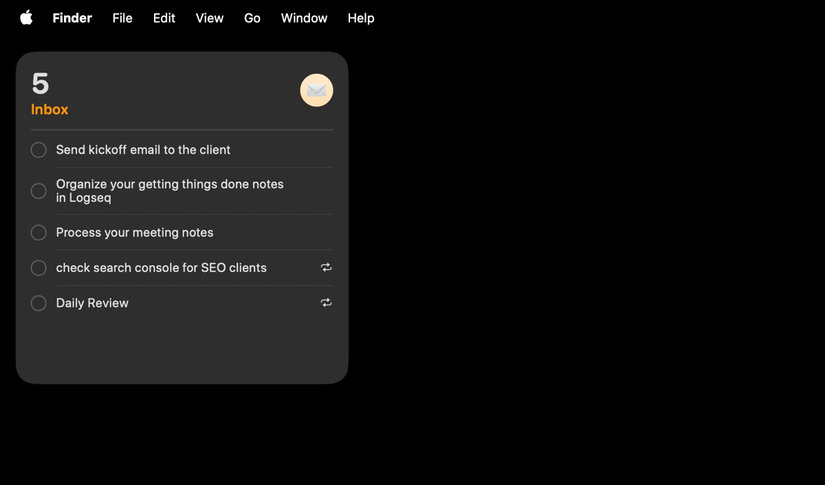
3) Виджет для быстрого доступа
Виджет Напоминаний на рабочем столе позволяет быстро посмотреть задачи и перейти в список:
- Щёлкните правой кнопкой по рабочему столу → Редактировать виджеты → найдите Напоминания → выберите размер и перетащите.
Виджет удобен для визуального контроля и быстрого открытия приложения для добавления нового элемента.
4) Использовать общий доступ из других приложений
Когда вы читаете статью или видите идею в браузере, используйте кнопку «Поделиться» и отправьте в Напоминания. Это быстрее, чем переключаться вручную.
5) Шаблоны и быстрая заметка
Если у вас часто повторяются похожие элементы (например, чек‑лист при подготовке презентации), создайте шаблон в заметках и копируйте его в Напоминания или используйте одну строку с метками для быстрых последующих фильтраций.
Что делать дальше: обработка входящих
При обработке входящих придерживайтесь простого алгоритма:
- Откройте элемент.
- Решите: удалить, делегировать, сделать сейчас (<2 минуты) или отложить и назначить дату/список.
- Переместите в соответствующий список/проект и при необходимости добавьте метки/заметки.
Это — адаптация принципа GTD: если на выполнение задачи уходит меньше 2 минут — сделайте сразу; если нет — спланируйте.
Когда Напоминания не подойдёт: контрпримеры и ограничения
- Если вам нужны сложные зависимости между задачами, длинные рабочие процессы или кастомные поля — лучше выбрать специализированные инструменты (OmniFocus, Things, Asana, Todoist).
- Для командной работы с контролем доступа и историей изменений Напоминания редко заменит полноценную систему управления задачами.
- Если вы храните конфиденциальные данные, подумайте о политике хранения и доступе в iCloud.
Альтернативы коротко:
- OmniFocus — сложные проекты и контексты.
- Things — удобный UI и мощное планирование (личное использование).
- Todoist — кроссплатформенный, удобен для команд.
- Notion — гибкость структуры и связей, но более «тяжёлый» для быстрых захватов.
Методика (мини‑SOP) для ежедневного/еженедельного обзора
Ниже — простая пошаговая инструкция, которую можно использовать как шаблон.
Ежедневный обзор (5–15 минут):
- Открыть список «Входящие».
- По очереди просмотреть элементы сверху вниз.
- Для каждого элемента применить правило «сделать/делегировать/отложить/удалить».
- Переместить в соответствующий список или добавить дату/повторение.
- Закрыть обзор с краткой заметкой о приоритетах на день.
Еженедельный обзор (30–60 минут):
- Прогнать все «Входящие» — убедиться, что ничего не осталось необработанным.
- Пройти по основным проектам и спискам, сверить статусы.
- Добавить дедлайны и вехи на ближайшие 1–4 недели.
- Делегировать задачи и обновить напоминания с повторением.
- Удалить устаревшие элементы и заархивировать завершённые задачи.
Критерии приёмки:
- Входящие пусты или содержат только элементы, отложенные на конкретную дату.
- Каждая запись находится либо в списке с назначенным дедлайном, либо помечена как выполненная/удалена.
Чек‑лист по ролям
Для знаний/простых пользователей:
- Установлен список «Входящие».
- Настроено регулярное напоминание на обзор.
- Добавлен виджет на рабочий стол.
Для менеджера:
- Есть отдельные списки по проектам.
- Делегированные задачи содержат имя исполнителя и срок.
- Еженедельный обзор синхронизирован с календарём.
Для студента:
- Создан список «Учёба» с подзадачами для каждого проекта.
- Используются повторяющиеся напоминания для регулярных занятий.
Быстрая шпаргалка (cheat sheet)
- Захват: всегда «Входящие» → затем обработка.
- Правило 2 минут: если можно сделать быстро — выполняйте сразу.
- Настройте Siri и виджеты — меньше кликов, больше скорости.
- Делайте еженедельный обзор — там планирование и приоритезация.
Конфиденциальность и синхронизация
Напоминания синхронизируются через iCloud, если вы включили этот сервис. Если у вас корпоративный профиль или вы используете альтернативные облачные сервисы, проверьте политку хранения данных у администратора. Для особо чувствительной информации рассмотрите локальные зашифрованные заметки.
Ментальные модели и эвристики
- «Держи голову пустой»: целью захвата является освобождение рабочей памяти, а не создание идеальной структуры.
- «Партизанский захват»: лучше захватить неструктурированно и обработать позже, чем не захватить вовсе.
- «Контейнеризация»: один входной контейнер, множество целевых списков — так минимизируется трение при захвате.
Краткая галерея крайних случаев
- Вы слишком часто захватываете и никогда не обрабатываете — результат: перегруженные «Входящие». Решение: поставить жёсткое правило обработки раз в день.
- Вы используете несколько устройств с разными экосистемами — решение: выбрать кроссплатформенное приложение или держать быстрый захват в мобильном приложении того же сервиса.
Советы по локализации интерфейса (для пользователей в русскоязычных системах)
- В macOS приложение «Reminders» называется «Напоминания». При переводе инструкций используйте локализованные названия кнопок: Переименовать, Редактировать виджеты, Поделиться, Повтор.
- Если ваше устройство использует английскую локаль — команды в Siri могут срабатывать по‑разному; проверяйте язык Siri в настройках.
Короткая памятка по отказу и миграции
Если в какой‑то момент Напоминания перестанут удовлетворять ваши потребности:
- Экспортируйте важные списки через «Файл → Экспортировать заметки» (или используйте копирование через Поделиться).
- Миграция в Todoist/Notion/OmniFocus потребует ручной переработки структуры проектов — запланируйте час на чистку и перенос.
Итог и последовательные шаги
- Переименуйте список «Напоминания» в «Входящие».
- Настройте еженедельное/ежедневное напоминание для обзора.
- Разместите виджет и активируйте Siri для быстрых голосовых захватов.
- Следуйте простому SOP: захват → обработка по правилу 2 минут → перемещение в проект.
Внедрите это в течение недели: в первый день настройте список и виджет, на второй день начните ежедневные обзоры, а к концу недели выполните первый подробный еженедельный обзор. Регулярность важнее идеала.
Важно: привычка захвата — это не про инструмент, а про рутинную дисциплину. Инструмент лишь помогает снизить трение.
Полезные ресурсы и дальнейшие шаги
- Экспериментируйте с комбинацией голосового захвата и виджета — это максимизирует скорость.
- Если у вас более сложные проекты, протестируйте OmniFocus или Things на предмет управления зависимостями.
Завершение: начните прямо сейчас — сделайте одно быстрое захватывающее действие и запишите его в список «Входящие». Повторяйте каждый раз, когда мысль требует внимания.

Похожие материалы

Несколько аккаунтов Skype: Multi Skype Launcher

Журнал для работы: повысить продуктивность

Персональные звуки уведомлений на Android

Скачивание шоу Hulu для офлайн‑просмотра

Microsoft Start: персонализированная новостная лента
