
Как отключить «Shared with You» на iPhone и iPad

Shared with You — удобная функция iOS и iPadOS, появившаяся в 2021 году, которая автоматически собирает в отдельных разделах приложений (Safari, Музыка и других) ссылки, изображения и треки, отправленные вам в Сообщениях. Это экономит время при повторном открытии контента, но может приводить к накоплению старых элементов и загромождению интерфейса.
Почему вы можете захотеть отключить Shared with You
Функция перемещает элементы, которыми с вами поделились через iMessage, в соответствующие приложения. Это полезно, но у неё есть недостатки:
- Контент остаётся в разделе, даже если вы уже открыли ссылку или прослушали трек. Это значит, что раздел будет расти со временем.
- По умолчанию всё, что присылают контакты, появляется в разделе. Нельзя выбрать автоматическую фильтрацию по отправителю или по типу контента.
- Для некоторых пользователей это создает визуальный шум и отвлекает от основной работы в приложении.
Важно: закреплённый вами контент останется в приложениях даже после отключения автоматического шаринга.
Как отключить Shared with You на iPhone и iPad
- Откройте «Настройки» → «Сообщения».
- Нажмите «Shared with You».
- Отключите «Автоматическое совместное использование», чтобы полностью отключить функцию.
- Если нужно отключить только для конкретного приложения, выключите переключатель рядом с именем этого приложения.
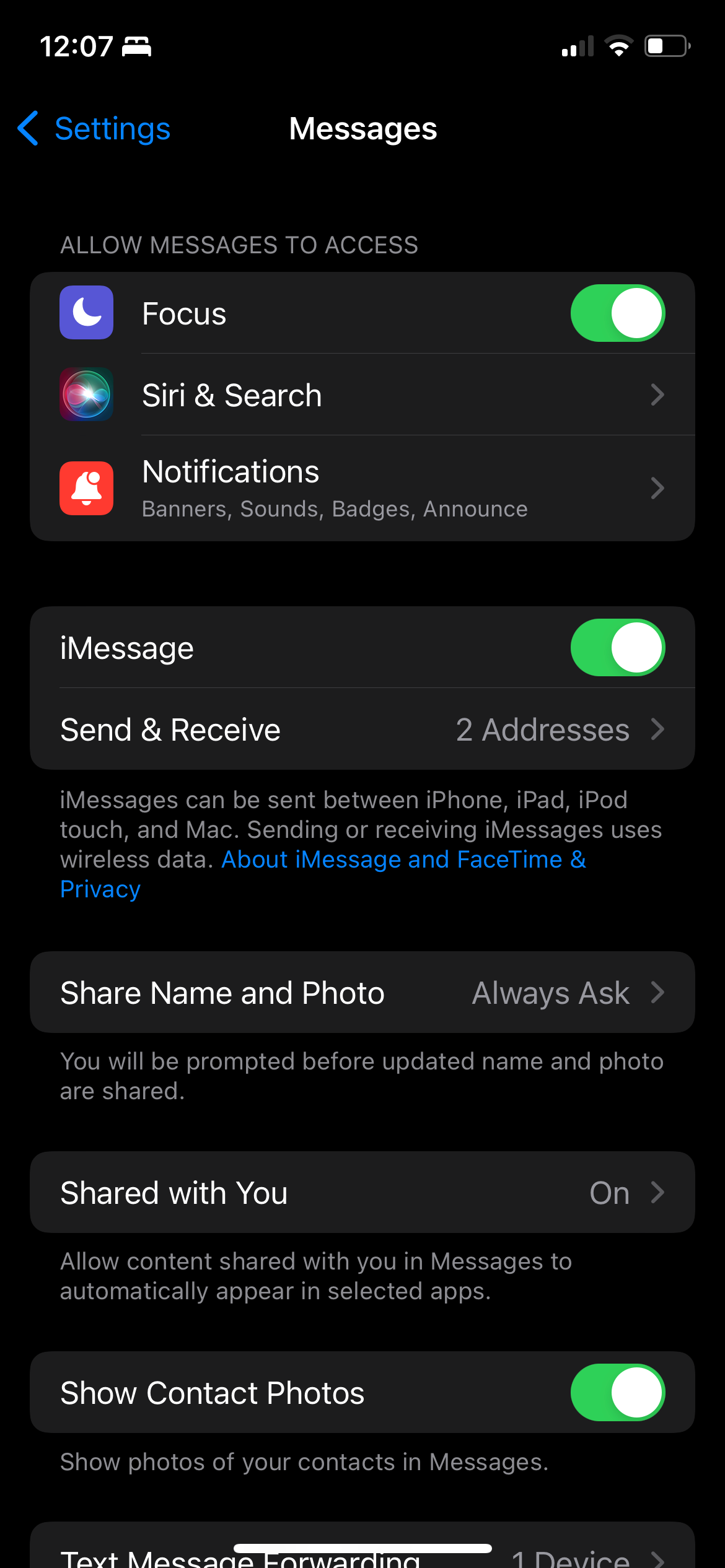
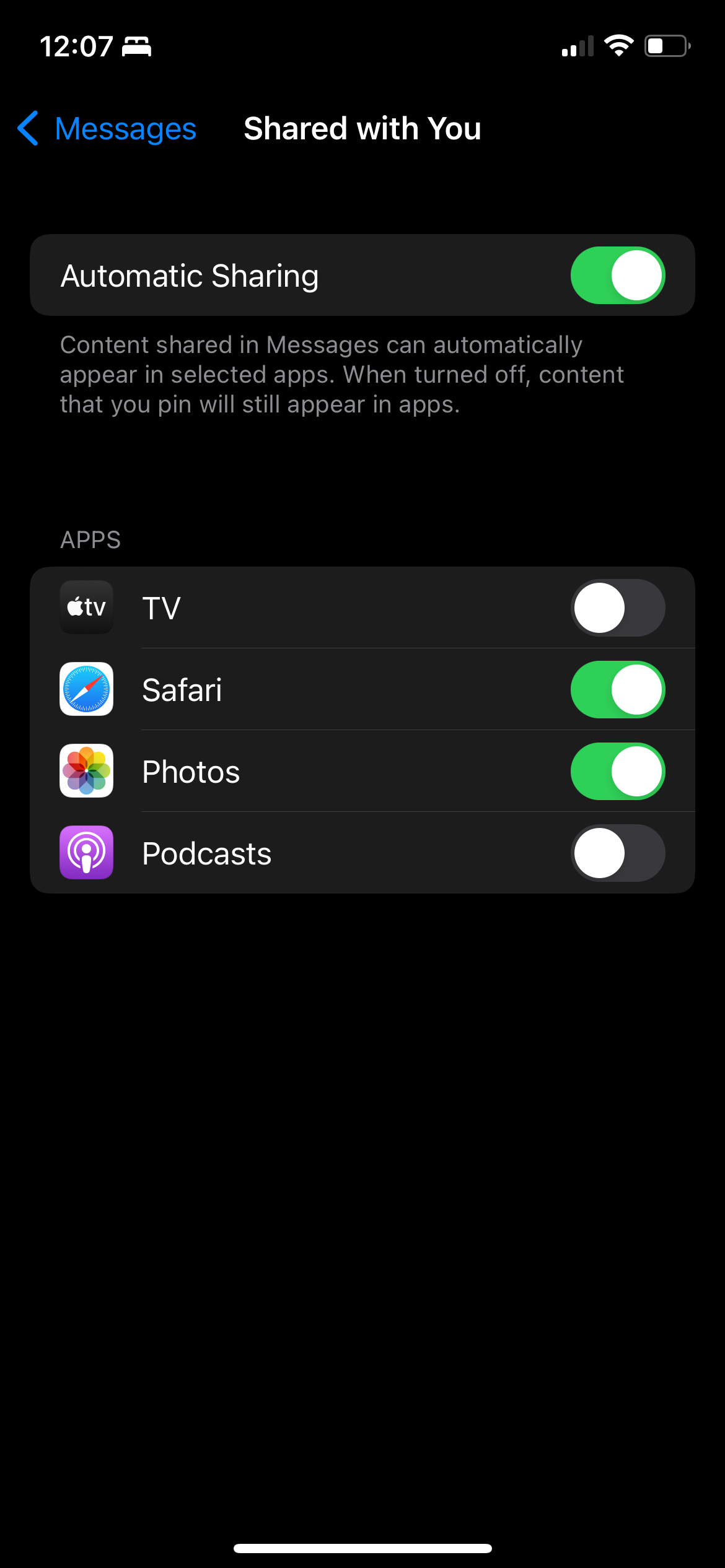
Закрыть
Если вы отключите автоматическое добавление, ранее закреплённые элементы всё равно останутся в соответствующих приложениях.
Альтернативные подходы и когда это имеет смысл
- Отключите функцию только для некоторых приложений, если раздражает только один тип контента (например, ссылки в Safari или треки в Музыке).
- Используйте режимы «Фокус» (Focus) или отключение уведомлений, если проблема — не накопление контента, а постоянные уведомления о новых сообщениях.
- Очистите переписки или удалите конкретные сообщения в «Сообщениях», чтобы удалить источник нежелательного контента.
Когда это не помогает:
- Если у вас много закреплённого контента, отключение автоматического шаринга не уберёт уже закреплённые элементы — их нужно удалить вручную.
- Если проблема — не видимость ссылок, а резервирование места в приложениях (редко), то следует проверять хранилище в «Настройках» → «Основные» → «Хранилище iPhone/iPad».
Быстрый чек-лист по ролям
- Обычный пользователь: отключите автоматическое совместное использование или выключите функцию только для одного приложения.
- Родитель: проверьте настройки семьи и при необходимости выключите для детских устройств, чтобы снизить доступ к нежелательному контенту.
- IT-администратор: в корпоративном окружении рекомендуйте политику использования iMessage и настройте управление устройствами (MDM), если требуется централизованное ограничение.
Ментальные модели и простая эвристика
- Ментальная модель: «Shared with You» — это не копирование файлов, а указатели (ярлыки) на контент, присланный в Сообщениях. Отключение прячет новые ярлыки, но не удаляет сам контент в цепочке сообщений.
- Эвристика: если в приложении появляется много старых ссылок — сначала отключите автоматическое добавление, затем вручную удалите ненужные элементы.
Мини‑методология — как сделать это надежно
- Выполните шаги в разделе «Как отключить» выше.
- Перезапустите проблемное приложение (закройте и откройте заново), чтобы обновить UI.
- Проверьте раздел Shared with You в нескольких приложениях (Safari, Музыка, Фото), чтобы убедиться, что новые элементы больше не появляются.
- При необходимости вручную удалите или открепите старые элементы.
Критерии приёмки
- Новые элементы, которыми с вами делятся в iMessage, больше не появляются в разделах приложений (при отключённом автоматическом шаринге).
- Ранее закреплённый контент остаётся, если вы его не удалили вручную.
Нюансы и примечания по безопасности и приватности
- Отключение Shared with You не влияет на доставку сообщений и не удаляет контент из переписок — это лишь скрывает автоматическое появление ссылок/элементов в других приложениях.
- Если в сообщениях есть чувствительный контент, лучшая практика — удалять его из переписки у себя и просить отправителя удалить у себя, если требуется приватность.
Краткая справка
- Год появления: 2021 (iOS 15 и iPadOS 15).
- Что делает: собирает в приложениях контент, присланный вам через iMessage.
- Что не делает: не удаляет исходные сообщения; не фильтрует контент по отправителю автоматически.
Резюме
Если Shared with You добавляет лишний шум, проще всего отключить «Автоматическое совместное использование» в «Настройках» → «Сообщения» → «Shared with You», либо выключить функцию только для конкретных приложений. Это решит проблему накопления новых ярлыков; старые закреплённые элементы нужно убирать вручную.
Важное: отключение не влияет на исходные сообщения — они остаются в приложении «Сообщения» до тех пор, пока вы или отправитель их не удалите.
Глоссарий в одну строку
Shared with You — функция iOS/iPadOS, автоматически показывающая в приложениях контент, присланный вам в iMessage.

Похожие материалы

Несколько аккаунтов Skype: Multi Skype Launcher

Журнал для работы: повысить продуктивность

Персональные звуки уведомлений на Android

Скачивание шоу Hulu для офлайн‑просмотра

Microsoft Start: персонализированная новостная лента
