
Вернуть старый вид Apple Mail

Apple обновил приложение Mail — добавил яркие цвета, интерактивные элементы и более современный интерфейс. Многие пользователи предпочитают более спокойный, минималистичный вид. Ниже пошагово описано, как вернуть знакомый интерфейс и какие дополнительные варианты настроек можно использовать.
Важно: версии iOS/iPadOS и macOS влияют на доступность опций (в тексте упоминаются iOS 18.2 и iOS/iPadOS 18.5, macOS 15.5 — проверьте версию системы перед настройкой).
Что меняют эти настройки и почему
- Фото контактов: визуальные метки рядом с письмами, могут делать список писем ярче.
- Категории: разделяют почту на «Primary», «Updates» и др., чтобы выделить важное.
- Группировка по отправителю: собирает письма от одного отправителя в свёрнутые блоки.
- Приоритетные письма: AI-отбор писем, которые приложение считает важными.
Краткое определение: «Категории» — автоматические папки/вкладки, сортирующие почту по назначению.
1. Убрать иконки контактов
Одно из самых заметных изменений — появление круглых или прямоугольных цветных аватаров рядом с письмами. Если они делают почтовый ящик слишком пёстрым, их можно отключить.
Шаги:
- Откройте приложение «Настройки» на iPhone или iPad.
- Перейдите в секцию Приложения (Apps) и выберите Mail.
- В разделе Список сообщений (Message List) выключите переключатель рядом с опцией Show Contact Photos.
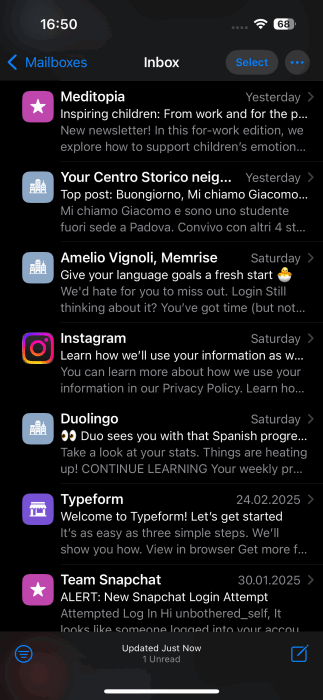
Если у вас iOS/iPadOS 18.5 или macOS 15.5, проще: в самом приложении Mail нажмите три точки в правом верхнем углу и уберите галочку с опции «Show Contacts Photo».
Важно: отключение фото контактов влияет только на внешний вид списка сообщений. Сам контакт и связанная с ним информация не изменяются.
2. Отключить категории
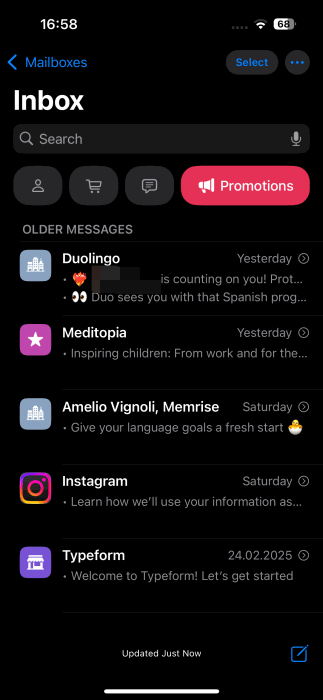
Категории помогают сортировать почту, но если вы предпочитаете один непрерывный список писем, их можно скрыть.
Шаги:
- Откройте Mail на устройстве.
- Нажмите опцию List View вверху экрана.
- После переключения категории исчезнут, и вы увидите классический список писем.
Совет: если вы используете несколько почтовых ящиков (например, работа и личная почта), подумайте о фильтрации по ящику вместо категорий.
3. Разгруппировать письма от одного отправителя
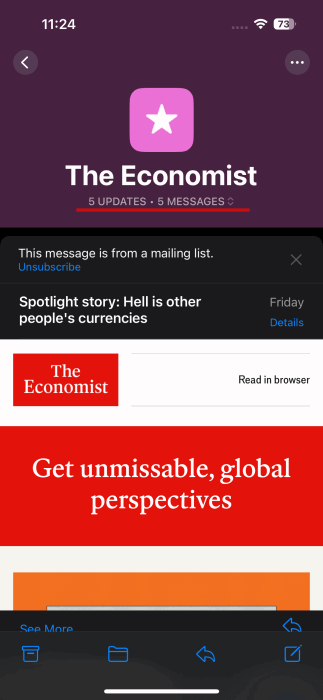
Группировка сокращает длину списка, но усложняет поиск конкретного письма внутри свёрнутой нитки.
Шаги:
- Откройте категорию или папку, где видите сгруппированные письма.
- Нажмите три точки в правом верхнем углу.
- Снимите галочку с опции Group by Sender.
После этого каждое письмо будет отображаться как отдельная строка.
4. Отключить приоритетные письма
Mail может помечать часть корреспонденции как «приоритетную» с помощью встроенного анализа. Это удобно, но алгоритм не идеален.
Шаги:
- Откройте приложение Mail.
- Нажмите три точки в правом верхнем углу.
- Уберите отметку с Show Priority.
Примечание: если вы отключите приоритеты, все письма будут отображаться равнозначно, без предварительного выделения.
5. Вернуть счётчик значка на все непрочитанные письма
До iOS 18.2 значок приложения Mail показывал общее число непрочитанных писем. После обновления он может показывать только количество новых сообщений в категории Primary. Чтобы вернуть старое поведение:
Шаги:
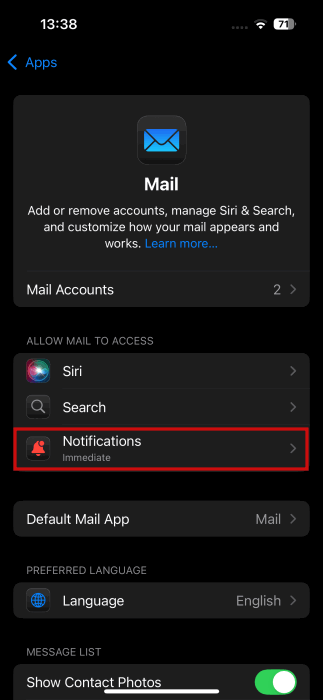
- Откройте «Настройки» → Приложения → Mail → Уведомления (Notifications).
- Нажмите Customize Notifications внизу.
- Выберите All Unread Messages.
После этого бейдж на иконке почты снова будет отражать все непрочитанные письма.
Что делать, если изменения не помогают
- Перезагрузите устройство — иногда настройки применяются только после перезапуска.
- Проверьте версию iOS/iPadOS/macOS — некоторые опции появились или изменились в конкретных сборках.
- Очистите кэш почтового аккаунта: удалите учётную запись из настроек и добавьте снова (только если вы точно знаете логин/пароль и не потеряете локальные данные).
Когда эти методы не подходят (контрпример)
- Если Mail синхронизируется с корпоративным сервером, администратор может навязать собственные политики и шаблоны интерфейса.
- Если вы используете сторонние почтовые клиенты — настройки внутри Mail не повлияют на них.
Альтернативные подходы
- Установите второй почтовый клиент (например, лёгкий почтовый клиент без «умных» категорий), если хотите полностью избежать нововведений Mail.
- Используйте веб-интерфейс почты, где интерфейс останется стабильным и знакомым.
Быстрая методика для возвращения старого вида (SOP)
- Настройки → Приложения → Mail → Message List: выключить Show Contact Photos.
- Mail → переключиться на List View → скрыть категории.
- Mail → три точки → снять Group by Sender и Show Priority.
- Настройки → Приложения → Mail → Notifications → Customize Notifications → All Unread Messages.
- Перезагрузить устройство при необходимости.
Чеклист для разных ролей
Пользователь:
- Отключил фото контактов
- Переключился на List View
- Выключил группировку и приоритеты
- Вернул бейдж всех непрочитанных
ИТ-администратор:
- Проверил групповые политики и MDM-профили
- Сообщил пользователям о влиянии версий iOS/macOS
- Подготовил инструкцию для восстановления настроек у сотрудников
Пошаговый план отката и восстановление (rollback)
- Зафиксируйте текущие настройки (скриншоты шагов).
- Примените изменения по SOP.
- Если что-то пошло не так — верните скриншоты и восстановите прежние переключатели.
- При проблемах с синхронизацией удалите и добавьте аккаунт заново.
Decision flowchart (Mermaid)
flowchart TD
  A[Нужен старый вид?] -->|Да| B{Проблема в яркости или в организации}
  B --> |Яркость/иконки| C[Отключить Show Contact Photos]
  B --> |Организация| D[Переключиться на List View]
  D --> E{Письма сгруппированы?}
  E --> |Да| F[Отключить Group by Sender]
  E --> |Нет| G[Отключить Show Priority]
  C --> H[Проверить бейдж уведомлений]
  H --> I[Настроить All Unread Messages]
  F --> I
  G --> I
  I --> J[Перезагрузить устройство]
Критерии приёмки
- Список писем отображается без цветных аватаров.
- Категории скрыты и виден единый список писем.
- Каждое письмо отображается отдельной строкой (без группировки по отправителю).
- Бейдж на иконке показывает суммарное число непрочитанных писем.
Краткая галерея исключительных случаев
- Некоторые почтовые провайдеры добавляют свои метки и метаданные, которые Mail может отображать независимо от настроек.
- Если почта настроена через корпоративный MDM, некоторые переключатели могут быть заблокированы.
1‑строчный глоссарий
- Бейдж — маленький значок с числом на иконке приложения, показывающий непрочитанные уведомления.
- Категории — автоматические вкладки, группирующие письма по типу.
- Группировка — объединение писем от одного отправителя в один блок.
Полезные советы и приёмы
- Перед изменениями делайте скриншоты текущих настроек: это поможет быстро вернуться к исходному состоянию.
- Если вы управляете несколькими устройствами, поменяйте настройки на одном и проверьте поведение на других.
- Используйте простые фильтры (например, только важные адреса), вместо категоризации, если хотите меньше автоматических правок.
Факт-бокс
- Версии, упомянутые в статье: iOS 18.2, iOS/iPadOS 18.5, macOS 15.5.
- Основные настройки, которые влияют на внешний вид: Show Contact Photos, List View, Group by Sender, Show Priority, Customize Notifications → All Unread Messages.
Короткое резюме
Если новый Mail кажется вам слишком навороченным, отключите фото контактов, спрячьте категории, выключите группировку и приоритеты, и верните бейдж на все непрочитанные сообщения. Это даёт знакомый, минималистичный интерфейс без перехода на другой почтовый клиент.
Последние советы: проверьте версию iOS/macOS, перезагрузите устройство после изменений и сделайте резервные скриншоты настроек.

Похожие материалы

Несколько аккаунтов Skype: Multi Skype Launcher

Журнал для работы: повысить продуктивность

Персональные звуки уведомлений на Android

Скачивание шоу Hulu для офлайн‑просмотра

Microsoft Start: персонализированная новостная лента
