
Как отключить новые функции Apple Mail на iPhone, iPad и Mac
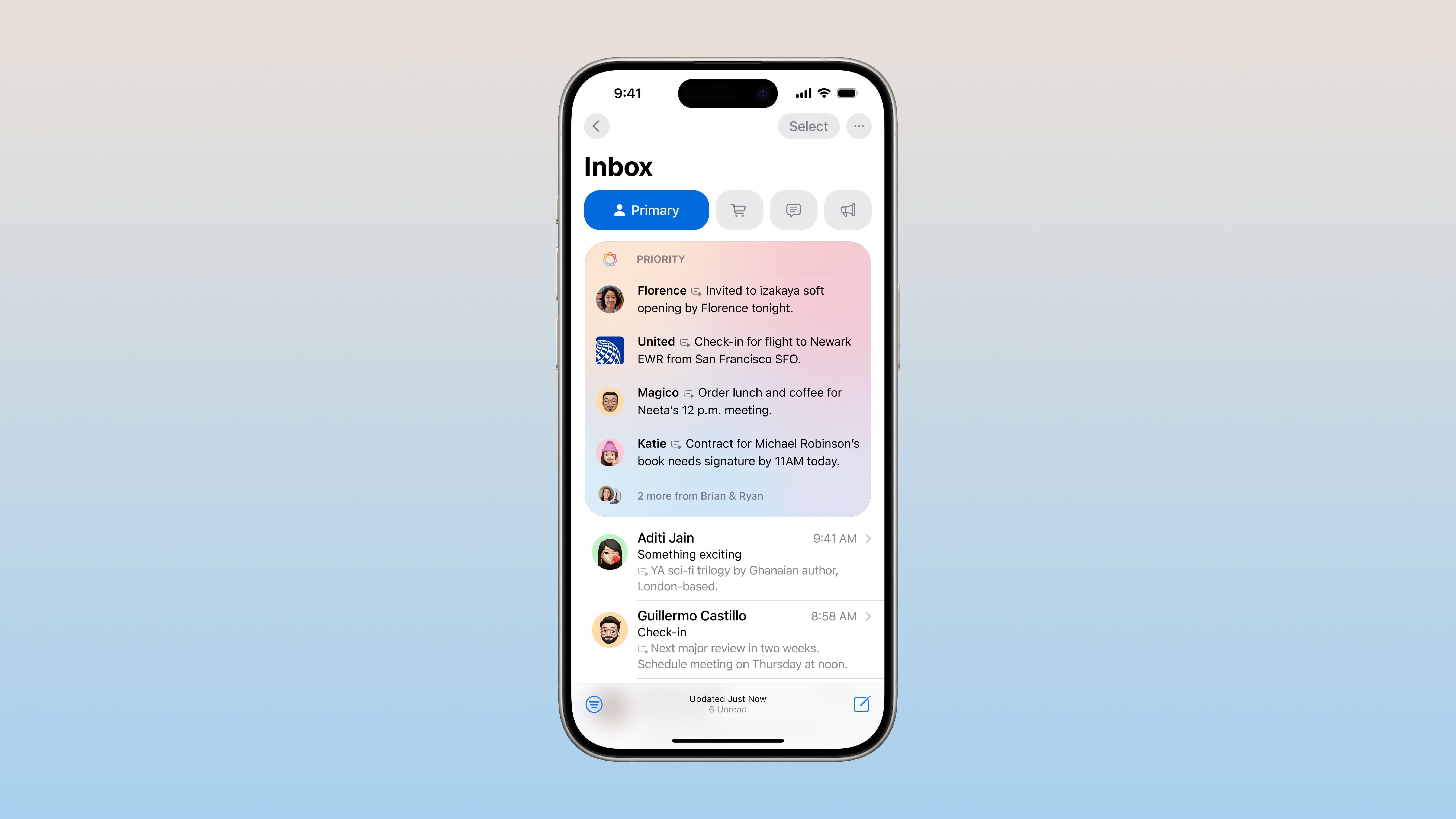
Кратко
Если новые функции Apple Mail (категории, сводки уведомлений, превью-сводки, приоритетные сообщения, фото контактов) мешают — вы можете быстро вернуть привычный вид и поведение почты на iPhone, iPad и Mac. В статье пошагово показано, как отключить каждую опцию, как перенастроить сортировку, а также даны чек-листы, альтернативы и рекомендации по отладке.
Быстрые ссылки
- Отключить категории Apple Mail
- Улучшить категоризацию Apple Mail
- Отключить сводки уведомлений для Mail
- Отключить сводки превью сообщений
- Отключить приоритетные сообщения
- Отключить фото контактов в списке писем
Введение
Apple в последних версиях iOS, iPadOS и macOS добавила в приложение Mail несколько функций на базе Apple Intelligence: автоматическая категоризация писем (как в Gmail), сводки уведомлений и превью-сводки сообщений, приоритетное отображение важных писем и фото отправителей в списке. Цель функций — сократить шум и быстрее показывать важное, но поведение не всегда предсказуемо. Если вам удобнее простой хронологический список без «умных» вмешательств, ниже — полное руководство по возвращению классического интерфейса.
Важно: некоторые функции требуют конкретных версий ОС или устройств, указанных далее. Эти системные требования описаны в исходном материале и сохранены здесь.
Отключить категории Apple Mail
Категории пытаются автоматически распределять входящие письма по папкам, чтобы вы могли быстрее их просматривать. Они доступны на устройствах с iOS/iPadOS 18.2 и на Mac с macOS 15.4 (Apple Intelligence не требуется для базовой работы категорий).
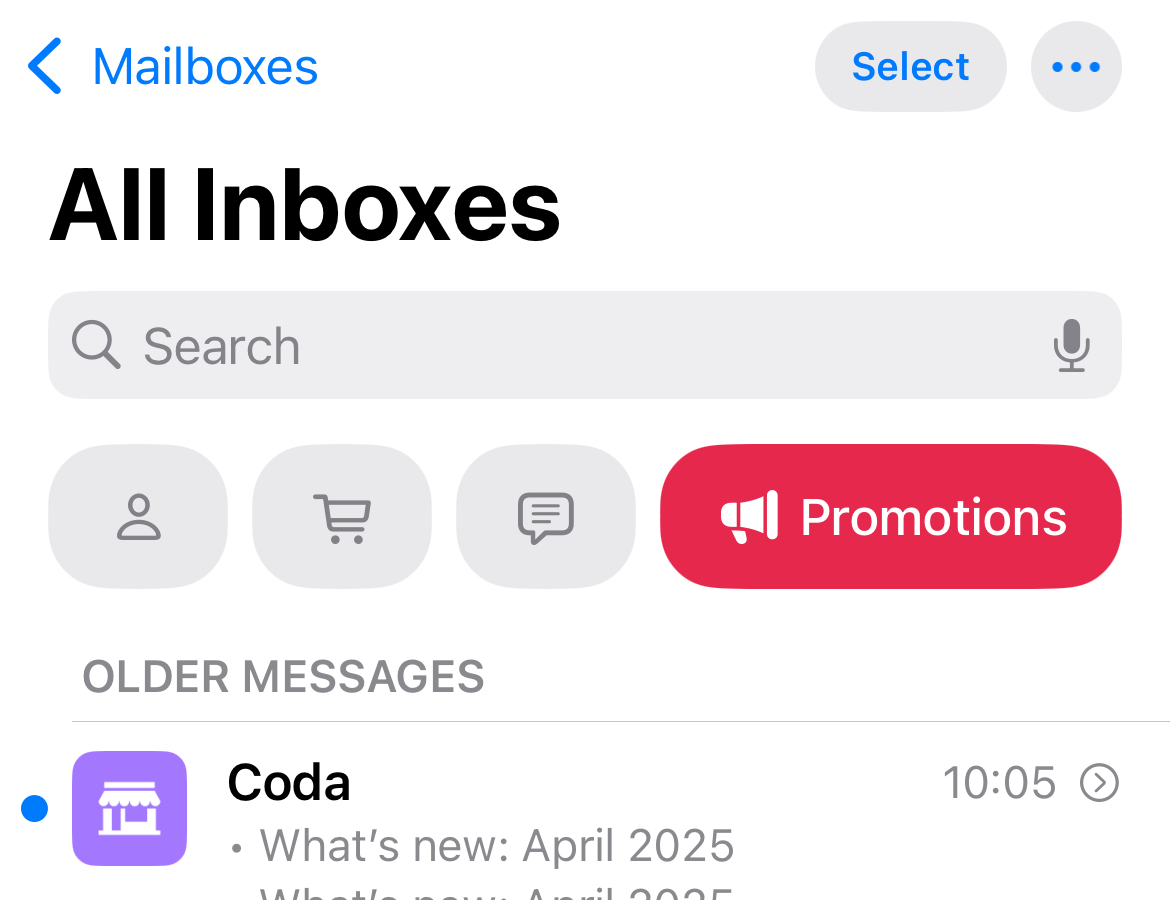
Категории включают:
- Primary / Основные: письма, которые Mail считает наиболее важными, обычно — от людей.
- Transactions / Транзакции: покупки, квитанции, банковские оповещения и сообщения, связанные с финансами.
- Updates / Обновления: автоматические уведомления от сервисов, соцсетей, проектов и команд.
- Promotions / Акции: маркетинговые рассылки, предложения и спам.
Проблемы с категоризацией встречаются часто: полезные уведомления могут оказаться в «Акциях», а спам — в «Основных». Если категории мешают — их можно отключить.
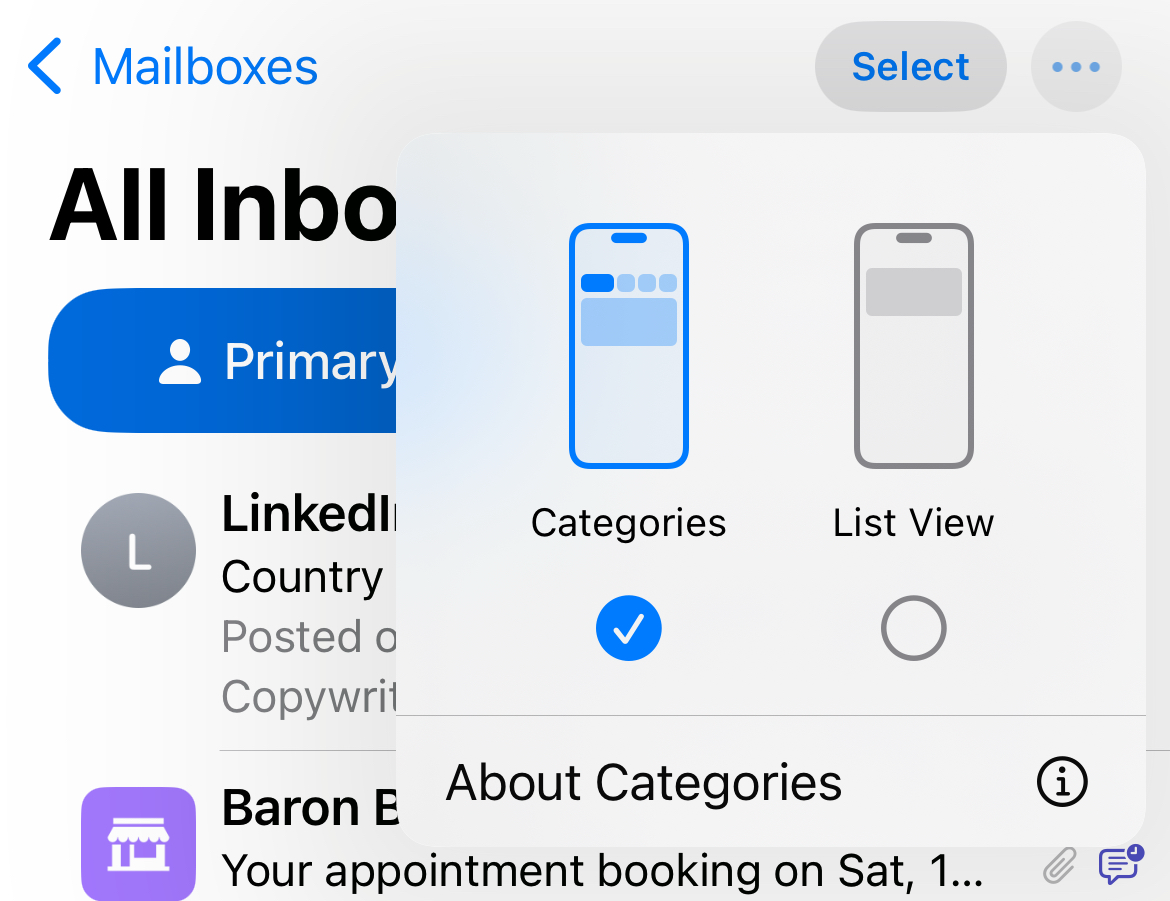
Отключить категории на iPhone и iPad
- Откройте приложение Mail.
- В правом верхнем углу нажмите на кнопку с троеточием … (троеточие переключает вид).
- Выберите режим просмотра «Список» вместо «Категории» (List View → Список).
После переключения почтовый ящик вернётся к классическому хронологическому виду. Mail продолжит работать в фоновом режиме и при желании вы сможете вернуть категории обратно в любой момент.
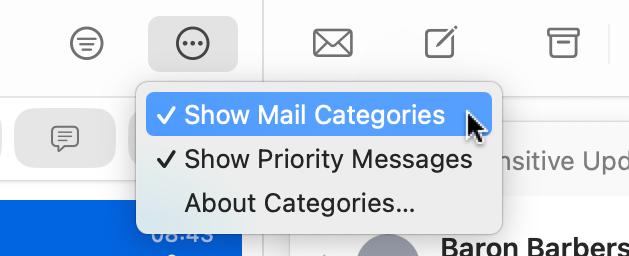
Отключить категории на Mac
- Откройте Mail на Mac.
- В верхней части окна найдите кнопку с троеточием … и кликните её.
- Снимите галочку «Показывать категории» (Show Mail Categories → Показать категории почты).
Также можно отключить категорию «All Mail / Вся почта», если хотите полностью убрать дополнительные фильтры: в меню «Вид» найдите соответствующий пункт и выключите.
Важно: если вы используете несколько устройств, переключите опцию на каждом — настройки не всегда синхронизируются индивидуально для представления списка.
Улучшить категоризацию вместо отключения
Если вы хотите оставить категории включёнными, но улучшить точность, можно перенастроить категории для конкретных отправителей. Mail «учится» со временем: при явной перекатегоризации он чаще применит ваш выбор в будущем.
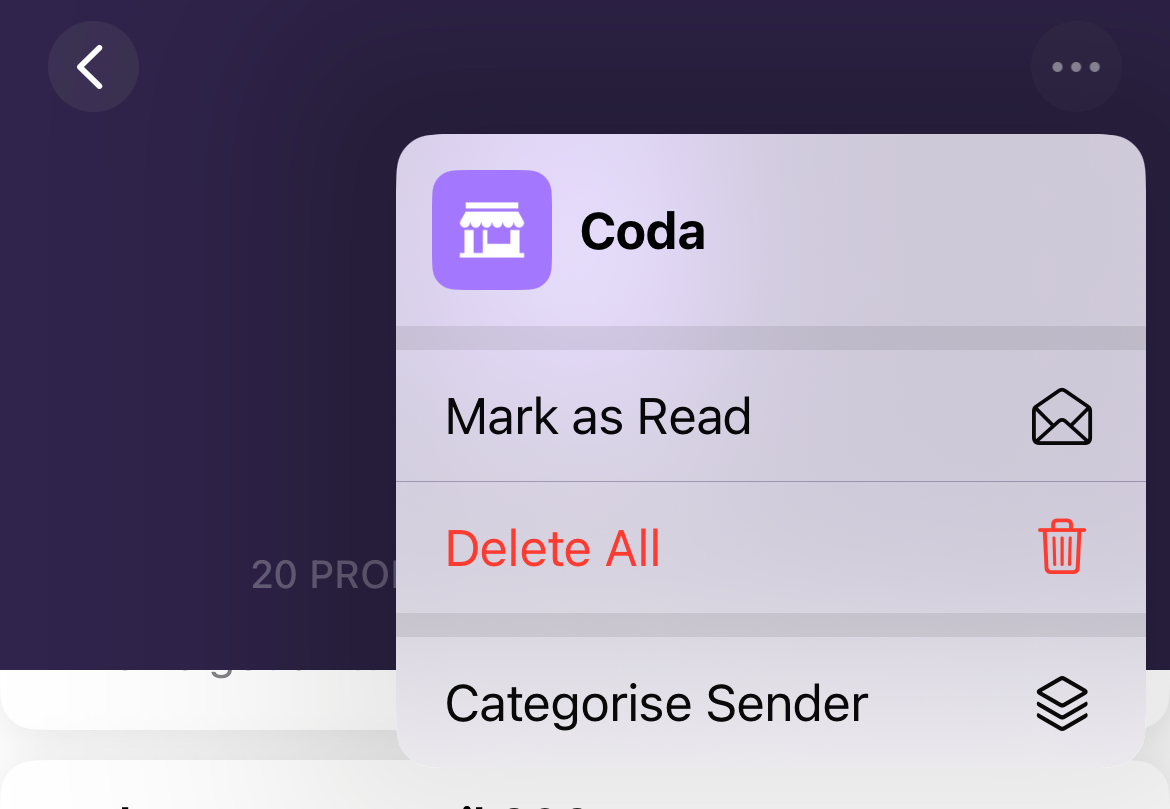
Перенастроить отправителя на iPhone и iPad
- Убедитесь, что категории включены и вы видите разделы Transactions, Updates или Promotions.
- Откройте цепочку писем в нужной категории.
- Нажмите троеточие … вверху экрана.
- Выберите «Категоризировать отправителя» и укажите нужную категорию (Categorize Sender → Категоризировать отправителя).
Перенастроить отправителя на Mac
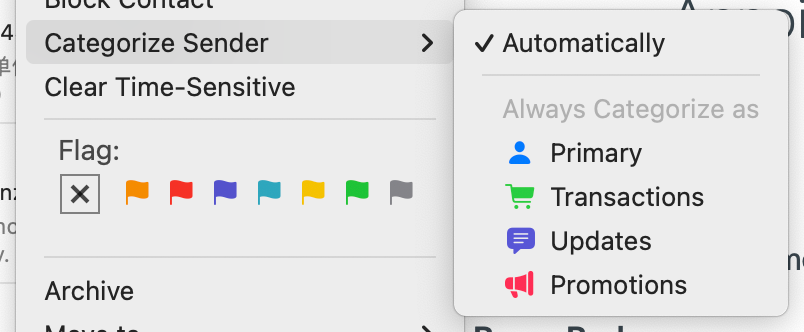
- В Mail на Mac правой кнопкой мыши кликните по цепочке писем.
- Выберите «Категоризировать отправителя».
- Укажите целевую категорию.
Совет: используйте этот метод для часто ошибочно классифицируемых рассылок и сервисных писем — потраченное время окупается уменьшением шума.
Отключить сводки уведомлений
Сводки уведомлений — функция Apple Intelligence, доступная на iPhone 15 Pro и iPhone 16 с iOS 18.1, а также на Mac с процессором M1 и новее под macOS 15.1. Сводки пытаются сжать длинные цепочки писем в краткие заметки, но иногда результат вводит в заблуждение.
Почему стоит отключить сводки
- Сводки иногда искажают смысл длинного письма.
- Задержка в показе уведомления, пока система формирует сводку.
- Иногда сводки вызывают тревогу из-за неточных или усечённых формулировок.
Отключить сводки на iPhone и iPad
- Откройте «Настройки» → «Уведомления» → «Резюмировать уведомления».
- Вы можете полностью выключить переключатель «Резюмировать уведомления» или оставить включённым и в списке исключить приложение Mail.
Отключить сводки на Mac
- Откройте «Параметры системы» → «Уведомления» → «Резюмировать уведомления».
- Либо выключите функцию глобально, либо добавьте Mail в список исключений.
Примечание: на некоторых старых Mac отключение сводок заметно улучшит отзывчивость уведомлений (мгновенные всплывающие окна без задержки).
Отключить превью-сводки сообщений
Превью-сводки отображаются непосредственно над письмом при его открытии и заменяют обычный фрагмент тела письма в списке. Эта функция использует те же требования Apple Intelligence, что и сводки уведомлений.
Отключить превью-сводки на iPhone и iPad
- Откройте «Настройки» → «Приложения» → «Mail» (Настройки → Приложения → Mail).
- В разделе «Список сообщений» найдите «Резюмировать превью сообщений» и выключите переключатель.
Отключить превью-сводки на Mac
- Запустите Mail на Mac.
- В верхнем меню выберите Mail → Настройки.
- Перейдите на вкладку «Просмотр» и снимите галочку с «Резюмировать превью сообщений» (Summarize Message Previews → Резюмировать превью сообщений).

Совет: если вы работаете с деликатным содержимым или с длинными цепочками писем, отключение превью улучшит контроль над тем, что отображается в основном окне.
Отключить приоритетные сообщения
Приоритетные сообщения отмечаются системой и поднимаются в верх списка в категории «Основные». Это также функция Apple Intelligence, ориентированная на выделение потенциально важных писем.
Отключить приоритетные сообщения на iPhone и iPad
- Откройте Mail.
- Нажмите троеточие … вверху экрана.
- Снимите отметку «Показывать приоритетные» (Show Priority → Показать приоритетные).
Отключить приоритетные сообщения на Mac
- Откройте Mail.
- В верхнем меню выберите «Вид» → «Показывать приоритетные сообщения». Снимите эту опцию, чтобы вернуть хронологический порядок.
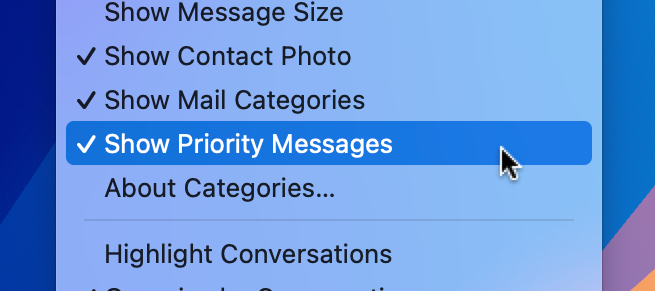
Почему это полезно: при отключении вы видите все письма в хронологическом порядке, без «выпрыгивающих» в верх важнейших по мнению ИИ писем.
Отключить фото контактов в списке писем
Показывать фото отправителя в списке писем — визуально удобно, но если большинство отправителей не в ваших контактах, изображения добавляют визуальный шум и занимают место.
Отключить фото контактов на iPhone и iPad
- Откройте «Настройки» → «Приложения» → «Mail».
- В разделе «Список сообщений» выключите «Показывать фото контактов».

Отключить фото контактов на Mac
- В Mail на Mac выберите «Вид» → «Показывать фото контактов» и снимите галочку.
Замечание: отключение освобождает горизонтальное пространство и особенно полезно на небольших экранах.
Модель принятия решения: сохранять или отключать
Ниже простая методика, чтобы понять, оставлять ли «умные» функции включёнными или выключить их.
Шпаргалка:
- Если ваши рабочие письма часто теряются в спамах/акциях → Отключить категории.
- Если задержки уведомлений мешают рабочему процессу → Отключить сводки уведомлений.
- Если краткие сводки искажённо передают суть → Отключить превью-сводки.
- Если нуждаетесь в строгой хронологии переписки → Отключить приоритетные сообщения.
- Если список писем визуально загромождён → Отключить фото контактов.
Мини-методология принятия решения:
- Оцените объём входящих писем и процент ложных классификаций за неделю.
- Выключите одну опцию и используйте почту 3–7 дней.
- Отслеживайте, сократилось ли количество пропущенных важных писем и улучшилось ли восприятие интерфейса.
- Если ситуация ухудшилась — верните опцию. Проводите эксперимент только с одной функцией одновременно.
Чек-листы и роли
Ниже подборка кратких чек-листов по ролям, чтобы быстро применить нужные настройки.
Чек-лист для обычного пользователя:
- Отключить категории (если не помогла сортировка).
- Отключить превью-сводки.
- Отключить фото контактов.
- Проверить уведомления и отключить «Резюмировать уведомления» для Mail.
Чек-лист для ИТ-специалиста / администратора:
- Проверить политики MDM (если устройства корпоративные) — изменения могут блокироваться.
- Настроить инструкцию для сотрудников: какие функции оставить включёнными.
- Рекомендовать резервирование важной почты правилами почтового сервера (фильтрация на уровне сервера).
Чек-лист для продвинутого пользователя:
- Категоризировать ключевых отправителей вручную.
- Создать правила/сценарии (если ваша почта поддерживает) для автоматической сортировки.
- Отключить функции поочерёдно и замерить влияние на рабочий процесс.
Отладка и типичные проблемы
- Настройки не сохраняются между устройствами
- Проверьте, включена ли синхронизация iCloud для Mail и системные политики MDM.
- Некоторые письма продолжают попадать в ненужные категории
- Перенастройте отправителя вручную и подождите несколько дней, чтобы система «научилась».
- Задержка уведомлений остаётся после отключения сводок
- Перезапустите устройство или выйдите и войдите в учётную запись Apple ID; иногда кеш уведомлений требует очистки.
- Пункты меню на Mac не совпадают с инструкцией
- Убедитесь, что у вас macOS нужной версии; интерфейс мог измениться в минорном обновлении.
Что делать, если вы хотите отключить Apple Intelligence полностью
Если цель — полностью вернуть прежнее поведение ОС без AI-экспериментов:
- Перейдите в «Настройки» → «Конфиденциальность и безопасность» → «Apple Intelligence» и отключите соответствующие опции. Это выключит централизованные функции ИИ, включая сводки, приоритеты и автоматическую категоризацию, если они привязаны к этой службе.
Примечание: полный набор опций и их локализация зависят от конкретной версии iOS/macOS и региона.
Ментальные модели и когда эти функции полезны
- Модель «Фильтр» — категории и сводки работают как фильтр шума: полезно, если входящих писем много и значительная часть — рассылки.
- Модель «Сигнал/Шум» — если важные сигналы тонут в шуме, умные сводки могут помочь; если система неправильно классифицирует сигналы — лучше отключить.
- Модель «Контроль vs Автоматизация» — люди, предпочитающие полный контроль, чаще отключают автоматические вмешательства; пользователи, готовые делегировать сортировку, оставят функции включёнными.
Быстрые команды и сводная таблица настроек
Краткая таблица: где искать и что выключать.
- iPhone/iPad: Настройки → Приложения → Mail → Список сообщений → Показывать фото контактов / Резюмировать превью сообщений
- iPhone/iPad: Настройки → Уведомления → Резюмировать уведомления → исключить Mail
- iPhone/iPad: Mail → троеточие … → переключить между «Категории» и «Список», снять «Показывать приоритетные»
- Mac: Mail → Вид → Показать/Скрыть категории, Фото контактов, Приоритетные сообщения
- Mac: Системные настройки → Уведомления → Резюмировать уведомления
Решение в виде дерева
flowchart TD
  A[Начальная ситуация: Mail мешает?] --> B{Проблема}
  B --> |Шум/много рассылок| C[Отключить категории]
  B --> |Задержки уведомлений| D[Отключить резюмирование уведомлений]
  B --> |Искажённые сводки| E[Отключить превью-сводки]
  B --> |Письма «всплывают»| F[Отключить приоритетные сообщения]
  B --> |Визуальный шум| G[Отключить фото контактов]
  C --> H[Тест 3-7 дней]
  D --> H
  E --> H
  F --> H
  G --> H
  H --> I{Удовлетворён результатом?}
  I --> |Да| J[Оставить как есть]
  I --> |Нет| K[Вернуть опцию и пробовать другую]
Короткое объявление (для рассылки или блога, 100–200 слов)
Новые «умные» функции Apple Mail призваны упростить работу с почтой — но не всем они подходят. Если автоматическая категоризация, сводки уведомлений или приоритетные сообщения мешают вашему рабочему процессу, вы можете вернуть классический вид почты за пару шагов. На iPhone и iPad переключитесь между «Категории» и «Список», выключите «Резюмировать уведомления» в настройках и отключите «Показывать приоритетные». На Mac — используйте меню «Вид» в приложении Mail и системные настройки уведомлений. Также можно вручную переназначать категории для важных отправителей, чтобы улучшить автоматическую сортировку. В статье собраны пошаговые инструкции, чек-листы для разных ролей и простая методика тестирования изменений в течение рабочей недели.
Итог и рекомендации
- Начните с одной опции: отключите ту, которая вызывает наибольшие неудобства.
- Используйте период теста 3–7 дней, чтобы оценить влияние на рабочий процесс.
- Перенастройка отправителей — менее радикальный путь, чем полное отключение.
- Если устройства корпоративные, согласуйте изменения с ИТ: политики могут блокировать переключения.
Важно: сохранить контроль над тем, какая информация отображается в уведомлениях и превью — значит снизить риск случайного раскрытия конфиденциальных фрагментов письма на экране блокировки или при работе в публичных местах.
Спасибо за внимание. Если нужно — подготовлю краткие инструкции под политику MDM или шаблон письма для сотрудников с пошаговой настройкой.

Похожие материалы

Несколько аккаунтов Skype: Multi Skype Launcher

Журнал для работы: повысить продуктивность

Персональные звуки уведомлений на Android

Скачивание шоу Hulu для офлайн‑просмотра

Microsoft Start: персонализированная новостная лента
