
Как скрыть личную информацию при трансляции и демонстрации экрана
Быстрые ссылки
- Скрыть подсказки поиска и закладки в браузере
- Отключить уведомления панели задач
- Разделить личную и публичную активность
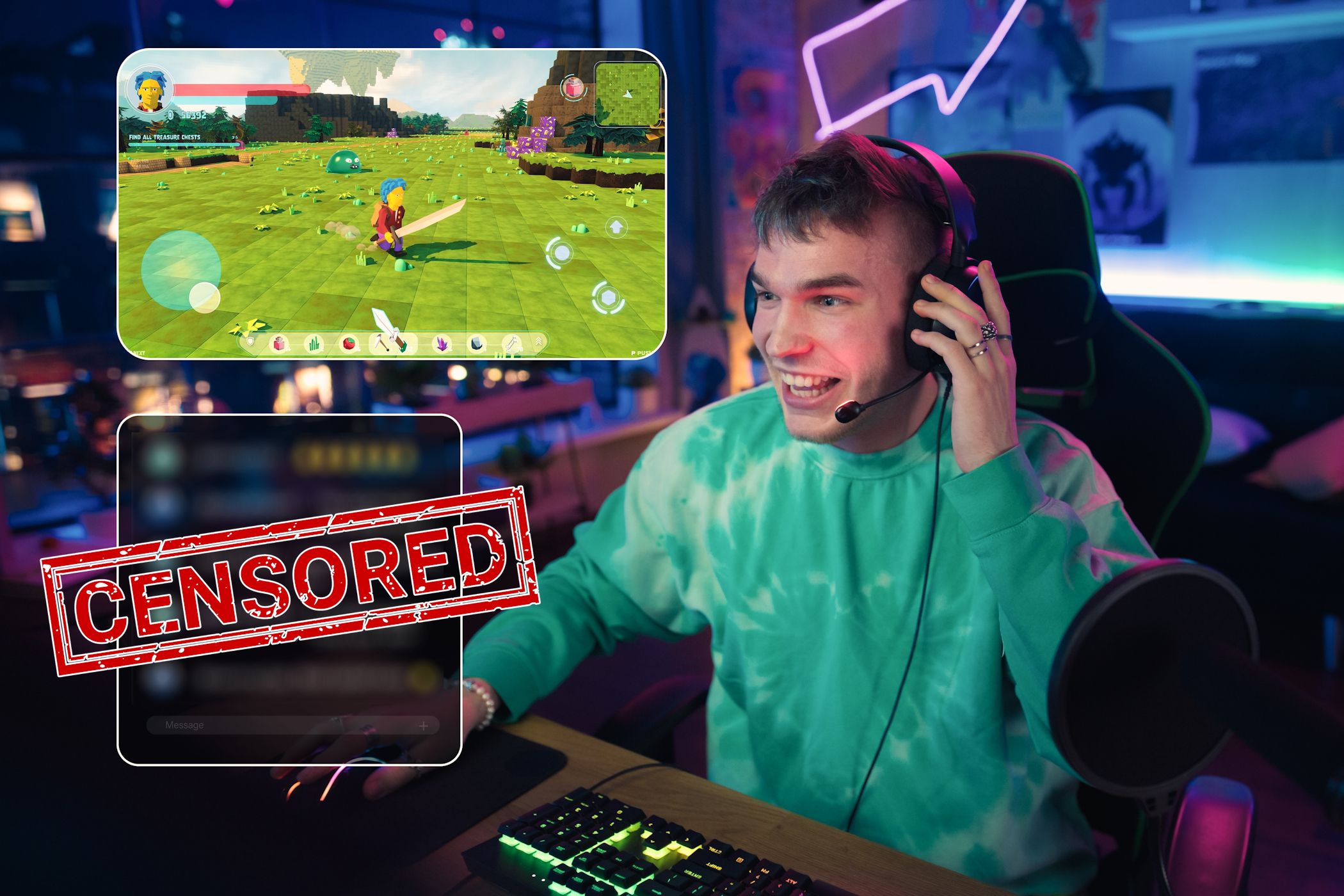
- Закрашивать конфиденциальную информацию и не использовать размытие
- Выбирать отдельные окна при демонстрации экрана
Краткое содержание
- Скрывайте подсказки поиска и закладки, чтобы не случайно показать недавние запросы, места или личные закладки.
- Отключите уведомления для приложений и служб, чтобы всплывающие сообщения не появились в трансляции.
- Используйте отдельный профиль пользователя и профессиональную почту для публичной активности.
- Не полагайтесь на размытие: используйте непрозрачные закрашивания (чёрные блоки) и удаляйте EXIF-данные в фотографиях.
- При демонстрации экрана по возможности делитесь только конкретным окном, а не всем рабочим столом.
Важно: эти шаги минимизируют риск, но не исключают полностью возможность ошибки. Всегда проверяйте фон веб-камеры и окружение.
Почему это важно
Когда вы стримите, делитесь экраном или публикуете скриншот, легко показать то, чего не хотели. Это может быть адрес, медицинская информация, банковские реквизиты, сообщения или данные о коллегах. Даже мелкие детали (открытая вкладка, уведомление, закладка) помогают злоумышленнику или любопытному зрителю восстановить контекст вашей жизни.
Определения в одну строку:
- EXIF — метаданные изображения, которые могут содержать координаты и время съёмки.
- Оверлей — слой поверх видеопотока, который можно использовать для скрытия части экрана.
Скрыть подсказки поиска и закладки в браузере
Первый шаг — убрать из видимости всё, что может выдать вашу личность или привычки. Поисковые подсказки и закладки часто показывают недавно посещённые места, магазины и запросы.
Как выключить подсказки и скрыть закладки в популярных браузерах:
Google Chrome
- Откройте Настройки > Вы и Google > Синхронизация и сервисы Google > Другие сервисы Google и отключите переключатель “Автозаполнение поиска и URL”.
- Чтобы скрыть панель закладок: нажмите правой кнопкой по панели инструментов и снимите галочку с “Показывать панель закладок”.
Safari (macOS)
- Откройте Safari > Настройки > Поиск и снимите галочку “Включать подсказки поисковой системы”.
- Чтобы скрыть панель избранного, откройте меню Виде и выберите “Скрыть панель избранного”.
Microsoft Edge
- Настройки > Конфиденциальность, поиск и службы > Службы > Адресная строка и поиск > Отключите “Показывать подсказки из истории, избранного и других данных…”.
- Настройки > Внешний вид > Показать панель избранного — выберите “Никогда” или “Только на новых вкладках”.
Firefox
- Настройки > Поиск > Отключите “Предоставлять подсказки поиска” и в разделе Адресная строка отключите “Firefox Suggest”.
- В меню Закладки выберите “Скрыть панель закладок”.
Если вы хотите дополнительной уверенности:
- Очистите историю поиска и автозаполнения.
- Удалите или переместите чувствительные закладки в папку, доступ к которой вы удалите перед стримом.
Примечание: некоторые браузеры всё ещё показывают панель закладок на новой вкладке в зависимости от настроек. Проверьте это заранее.
Отключить уведомления панели задач

Всплывающие сообщения — частый источник утечек: личные сообщения, оповещения о событиях, предложения о встречах, внутриигровые сообщения с названиями игр и т.д.
Универсальные шаги для Windows:
- Откройте Параметры > Система > Уведомления и действия и отключите “Получать уведомления от приложений и других отправителей”.
- Проверьте приложения, которые используют собственную систему уведомлений (Steam, Skype, Discord, почтовые клиенты). Их нужно настроить отдельно.
Примеры для популярных приложений:
- Steam: меню Steam > Настройки > Уведомления > установите “Показывать тосты уведомлений” в положение “Никогда”.
- Skype: Настройки > Уведомления — отключите все переключатели, включая уведомления чата и о подключениях контактов.
- Discord: Настройки пользователя > Уведомления — при необходимости включите “Не беспокоить” или отключите системные уведомления.
На macOS:
- Системные настройки > Уведомления и фокус > Отключите уведомления для конкретных приложений или включите режим “Не беспокоить”.
Дополнительно:
- Включите режим “Не беспокоить” в играх или в приложениях трансляции (Stream Mode в Discord).
- Отключайте звуковые уведомления, чтобы избежать аудио-утечек личной информации.
Важно: некоторые уведомления генерируются службой синхронизации и могут появиться снова после перезапуска. Проверяйте настройки до каждой трансляции.
Разделить личную и публичную активность

Лучший способ предотвратить утечки — не показывать личные данные в принципе. Это достигается через разделение аккаунтов и профилей.
Рекомендации:
- Создайте отдельный пользовательский профиль в ОС (Windows, macOS, Linux) для трансляций и презентаций.
- Для браузера используйте отдельный профиль или профиль гостя, привязанный к рабочей/публичной почте.
- Не синхронизируйте личные пароли, историю и закладки в профиле для трансляций.
- В профессиональном профиле оставьте только нужные расширения и установленные приложения.
Преимущества:
- Меньше подготовительной работы перед каждой трансляцией.
- Уменьшение риска забыть закрыть личное приложение или вкладку.
Когда разделение невозможно:
- Используйте виртуальную машину (VM) или отдельный реестр браузера для временной работы.
- Запустите браузер в режиме инкогнито/гостя и проверьте вид на новой вкладке.
Закрашивать конфиденциальную информацию и не использовать размытие

Размытие часто можно восстановить или частично прочитать. Полное удаление данных безопаснее.
Что нельзя делать:
- Использовать полупрозрачные маркеры/инструменты с менее чем 100% непрозрачностью.
- Полагаться на размытие, особенно при публикации изображений высокого разрешения.
Безопасные методы:
- Используйте инструмент заливки с 100% непрозрачностью (чёрный прямоугольник) для укрытия текста или изображений.
- При редактировании изображений убедитесь, что скрытие нарисовано поверх сохранённого слоя, а не просто скрывает пиксели на временном слое. Лучше сохранять финальную картинку в новом файле.
- Удаляйте EXIF-данные из фотографий (время, координаты). Многие приложения и сервисы позволяют удалить метаданные перед публикацией.
- Для видео используйте оверлей в OBS или другом ПО, чтобы закрыть части кадра в реальном времени.
Примеры инструментов:
- Для изображений: любой графический редактор (Paint, Preview на macOS, GIMP, Photoshop) — используйте непрозрачную заливку.
- Для видео: OBS Studio — добавьте источник “Image” или “Color Source” и расположите поверх видео.
Дополнительные подсказки:
- Проверьте фон на предмет документов, фотографий с адресами или заметок.
- Позиция солнца и время суток на видео могут подсказать часовой пояс — уберите или затемните окна.
Выбирать отдельные окна при демонстрации экрана

При возможности всегда выбирайте демонстрацию конкретного окна. Это минимизирует риски появления неожиданных приложений, уведомлений или содержимого рабочего стола.
Когда стоит поделиться полным экраном:
- Высокая вероятность одновременной демонстрации нескольких приложений, которые нужно показать.
- Нужен системный звук, и демонстрация окна не даёт желаемого аудио-результата.
Когда делиться нельзя:
- Если на панели задач есть личные приложения или уведомления.
- Если вы не уверены, что всё закрыли и очистили.
Проверочный чеклист перед демонстрацией окна:
- Закройте все ненужные приложения.
- Отключите уведомления и переключитесь в “Не беспокоить”.
- Проверьте панель задач и трей на наличие личных иконок.
- Убедитесь, что в демонстрируемом окне не отображается чувствительная информация.
Если вам нужно показать несколько окон, подготовьте слайды или заранее откройте нужные окна в новой публичной учётной записи.
Практическое руководство: предтрансляционный SOP
Перед каждой трансляцией выполните следующий порядок действий:
Подготовка профиля
- Выйдите из личного профиля и войдите в публичный/рабочий профиль.
- Откройте браузер в публичном профиле и убедитесь, что в нём нет личных закладок.
Настройка уведомлений
- Включите “Не беспокоить” в ОС и в приложениях.
- Отключите уведомления для Steam, Skype, почты и прочих мессенджеров.
Проверка окружения камеры
- Уберите с заднего плана любые документы, фотографии и другие подсказки.
- Задекорируйте задний фон или используйте виртуальный фон, если это возможно.
Правильное редактирование изображений
- Закрашивайте информацию сплошным цветом.
- Удаляйте EXIF перед загрузкой.
Тестовая запись
- Запишите 30–60 секунд тестовой демонстрации и просмотрите её целиком.
- Проверьте, видны ли случайные уведомления, закладки или личные окна.
Финальная проверка
- Запустите трансляцию/демонстрацию только после всех проверок.
Краткий чеклист для печати:
- Публичный профиль активен
- Уведомления отключены
- Фон камеры безопасен
- Скриншоты/фото без EXIF
- Тестовая запись пройдена
Инцидентный план: что делать при случайной утечке
Если вы всё же случайно показали личные данные, действуйте быстро:
- Немедленно остановите трансляцию или снимите запись с доступа.
- Удалите публикацию или попросите администратора удалить запись.
- Измените скомпрометированные данные: пароли, адреса электронной почты, номера телефонов.
- Уведомьте пострадавших лиц, если были показаны данные других людей.
- Проведите аудит настроек и внесите изменения в SOP.
Критерии успешного восстановления:
- Конфиденциальные данные удалены из открытого доступа.
- Реперкусии сведены к минимуму (пароли изменены, доступы отозваны).
- Инцидент задокументирован и предотвращён в будущем.
Роли и контрольные списки
Роли содержат задачи, которые удобнее выполнить разным пользователям.
Стример
- Использует отдельный публичный профиль
- Отключает уведомления
- Делает тестовую запись
- Использует оверлейы в OBS для редактирования видео в реальном времени
Преподаватель/презентер
- Подготавливает слайды с удалёнными метаданными
- Показывает только окно презентации
- Сообщает участникам о режиме записи
Служба поддержки/ветеран по безопасности
- Поддерживает список чувствительных областей
- Проводит регулярные проверки окружения перед трансляциями
Когда эти методы не сработают (контрпримеры)
- Если злоумышленник имеет ранее сохранённые копии ваших изображений с EXIF — удаление метаданных из новой копии не повлияет на старые.
- Если вы используете общий компьютер, на котором другие пользователи оставили свои сессии открытыми.
- Если запись велась с неверно настроенными слоями в редакторе и скрытые данные остались в слоях файла — при сохранении в формате, сохраняющем слои, данные могут восстановиться.
Решения для таких случаев:
- Контролировать доступ к устройствам и регулярно менять пароли.
- Перед публикацией экспортировать изображения в формат без слоёв (например, PNG/JPEG для изображений, при сохранении обеспечить перезапись исходников).
Критерии приёмки
Перед тем как считать ситуацию безопасной, проверьте:
- В тестовой записи не видно личных уведомлений, закладок и сообщений.
- Все загружаемые изображения очищены от EXIF и закрашены непрозрачно.
- Пользовательский профиль не содержит личных привязок и синхронизаций.
Сценарии тестирования и приёмки
Тестовые случаи:
- Т1: Демонстрация окна браузера — в записи не отображаются панель закладок и подсказки поиска.
- Т2: Демонстрация окна приложения — всплывающие уведомления не появляются.
- Т3: Публикация изображения — EXIF отсутствует.
- Т4: Инцидентная симуляция — воспроизведите случайное уведомление в тестовой записи и проверьте процедуру остановки и удаления.
Принятие проходит, если все тесты отмечены как пройденные и чеклист выполнен.
Модель принятия решений (Mermaid)
Используйте эту простую схему для выбора между демонстрацией окна и полным экраном.
flowchart TD
  A[Нужно показать только одно приложение?] -->|Да| B[Делиться только окном приложения]
  A -->|Нет| C[Нужно показать несколько приложений одновременно?]
  C -->|Да| D[Подготовить отдельную рабочую область или презентацию]
  C -->|Нет| E[Делиться полным экраном — проверить уведомления и фон]
  D --> F[Проверить панель задач и уведомления]
  E --> F
  F --> G[Запустить тестовую запись]
  G --> H[Проверить запись и начать трансляцию]
Сопутствующие рекомендации по безопасности
- Пароли: используйте менеджер паролей и двухфакторную аутентификацию.
- Бэкапы: регулярно создавайте резервные копии системных настроек и профилей.
- Обновления: держите ОС и приложения обновлёнными, чтобы закрыть уязвимости, которые могут привести к непреднамеренной утечке.
Однострочный глоссарий
- Оверлей — графический слой поверх видео для сокрытия частей кадра.
- EXIF — метаданные фото (дата, GPS, камера).
- Тост — всплывающее уведомление в системе.
- OBS — бесплатное ПО для трансляций и захвата видео.
- Режим “Не беспокоить” — системный режим, блокирующий уведомления.
Риски и способы их снижения
Риск: случайное отображение почты/сообщений. Митигатор: отдельный профиль и выключенные уведомления.
Риск: восстановление затертых данных из размытия. Митигатор: использовать непрозрачную заливку и экспорт без слоёв.
Риск: утечка геолокации через EXIF. Митигатор: удалять метаданные перед публикацией.
Заключение
Вы не обязаны применять все методы одновременно. Но базовый набор — отдельный публичный профиль, отключённые уведомления, закрашивание чувствительных данных и демонстрация отдельного окна — заметно снижает риск случайной утечки. Перед каждой публичной сессией используйте чеклист и короткую тестовую запись. Если инцидент всё же произошёл, следуйте инцидентному плану: остановка, удаление записи, смена скомпрометированных данных и документирование урока.
Важно: безопасность — это привычка. Сделайте эти проверки частью своей рутины, и случайные ошибки станут редкостью.
Примечания
- Если вы используете сторонние расширения для удаления данных с веб-страниц, выбирайте проверенные решения и не давайте им лишних прав.
- При использовании виртуальных фонов в видеоконференциях проверьте, не оставляет ли фон артефакты, через которые можно разглядеть детали.
Сводка (ключевые выводы):
- Скрывайте подсказки поиска и панель закладок.
- Отключайте уведомления и используйте режим “Не беспокоить”.
- Создавайте отдельный публичный профиль для трансляций.
- Закрашивайте данные непрозрачным слоем; не полагайтесь на размытие.

Похожие материалы

Несколько аккаунтов Skype: Multi Skype Launcher

Журнал для работы: повысить продуктивность

Персональные звуки уведомлений на Android

Скачивание шоу Hulu для офлайн‑просмотра

Microsoft Start: персонализированная новостная лента
