
Обновления Windows откатываются при перезагрузке — как найти и исправить
TL;DR
Если обновление Windows постоянно откатывается при перезагрузке, сначала проверьте, не является ли сам пакет проблемным. Затем выполните быструю серию шагов: временно отключите внешние накопители, освободите место, запустите SFC и DISM, обновите или удалите проблемные драйверы, сбросьте компоненты Центра обновления и выполните чистую загрузку. Если ничего не помогает — используйте Восстановление системы или переустановку без потери данных.
Важно: прежде чем применять радикальные действия (переустановка, сброс настроек), создайте резервную копию важных данных.
Обновления Windows предназначены для повышения стабильности и безопасности системы. Однако иногда после установки обновления при следующей перезагрузке Windows откатывает изменения и показывает сообщение «Отмена изменений на компьютере» или «Undoing changes to your computer». В этой статье — пошаговый план диагностики и исправления проблемы, а также набор рабочих методик для пользователей и администраторов.
Что это означает и почему это важно
Когда обновление устанавливается, система выполняет набор изменений: замену системных файлов, установку драйверов, обновление компонентов ядра. Если во время установки обнаруживается критическая ошибка, Windows пытается откатить изменения, чтобы вернуть систему в стабильное состояние. Повторяющийся откат — признак того, что обновление либо конфликтует с конфигурацией вашей системы, либо установка не может завершиться корректно из‑за повреждённых файлов, драйверов или служб.
Короткое определение терминов:
- Обновление (update): пакет исправлений/патчей от Microsoft.
- Откат (rollback): процесс возврата системы в предыдущее состояние после неудачной установки.
Прежде чем начать: проверьте, не в обновлении ли проблема
Перед потраченной впустую тратой времени убедитесь, что проблема не массовая. Microsoft и сообщество Windows иногда выпускают некорректные обновления. Если это так, ваше устройство откатывается не по вашей вине.
Шаги:
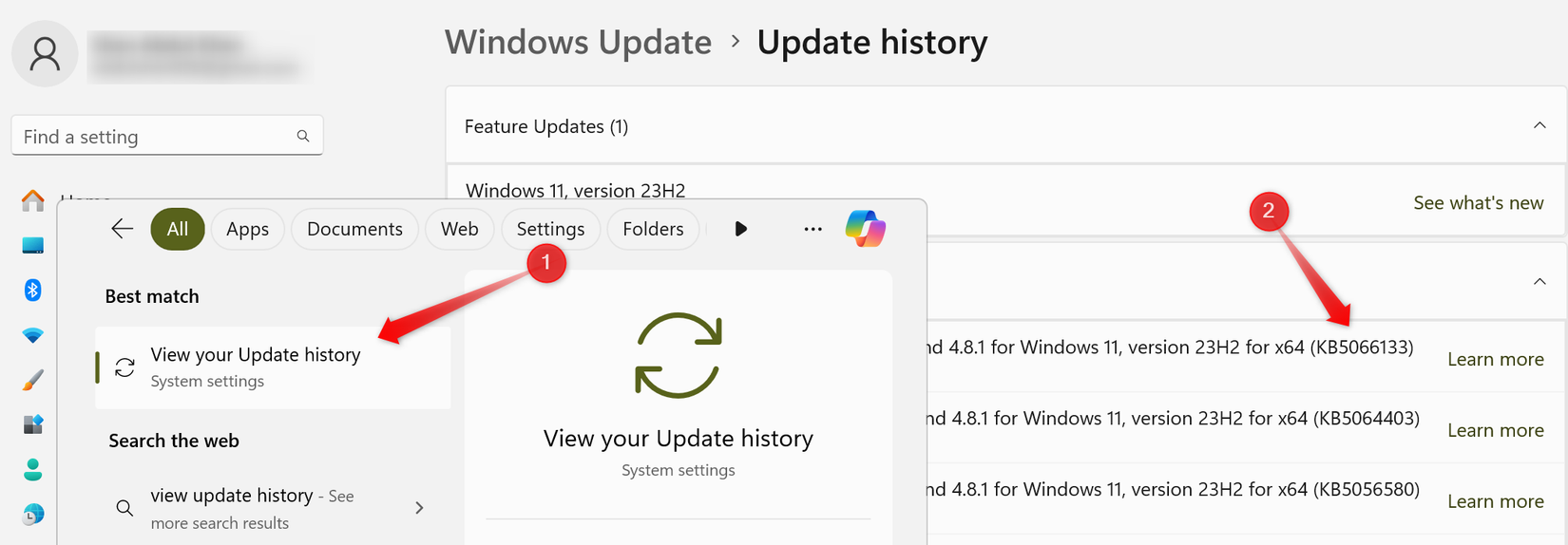
- Установите обновление один раз и запишите его номер KB (идентификатор). Откройте меню Пуск, введите «Просмотр журнала обновлений» и выберите соответствующий результат.
- Найдите последнее установленное обновление, запишите KB‑номер.
- Поиск по KB в Microsoft Update Catalog, службе поддержки Microsoft и тематических форумах. Если много пользователей сообщают о той же проблеме — лучше приостановить обновления до исправления от Microsoft.
Если замете́н единичный случай только на вашем ПК — продолжайте диагностику ниже.
Быстрые предварительные шаги (быстро и безопасно)
Эти шаги часто решают проблему за 5–20 минут:
- Попробуйте переустановить обновление ещё раз — иногда это единичный сбой.
- Отключите все съёмные носители (USB‑флешки, SD‑карты, внешние диски) — они могут мешать установке драйверов.
- Убедитесь, что на системном разделе достаточно свободного места. Освободите хотя бы несколько гигабайт.
- Попробуйте установить обновление в безопасном режиме. Если в безопасном режиме обновление проходит — вероятно, конфликтует драйвер или сторонняя служба.
Восстановление повреждённых системных файлов
Если базовые проверки не помогли, большая часть проблем связана с повреждёнными системными файлами. Для их поиска и восстановления используйте встроенные утилиты SFC и DISM.
SFC (System File Checker) сканирует системные файлы и восстанавливает изменённые или повреждённые версии. DISM (Deployment Image Servicing and Management) исправляет целостность образа Windows и работает глубже.
Запуск SFC:
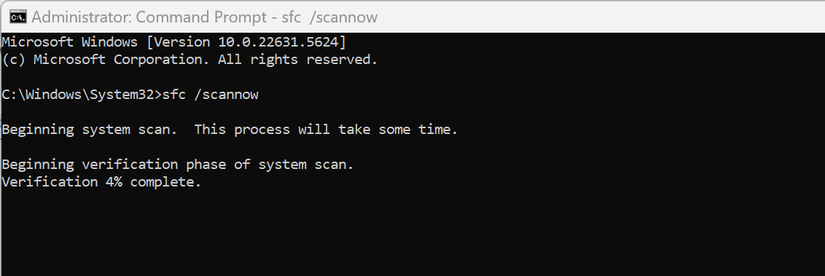
- Откройте Пуск, введите «Командная строка», щёлкните правой кнопкой и выберите «Запуск от имени администратора». Введите:
sfc /scannow- Дождитесь завершения, следуйте подсказкам. При необходимости перезагрузите компьютер.
Если SFC не устранил проблему полностью, запустите DISM:
DISM /Online /Cleanup-Image /RestoreHealth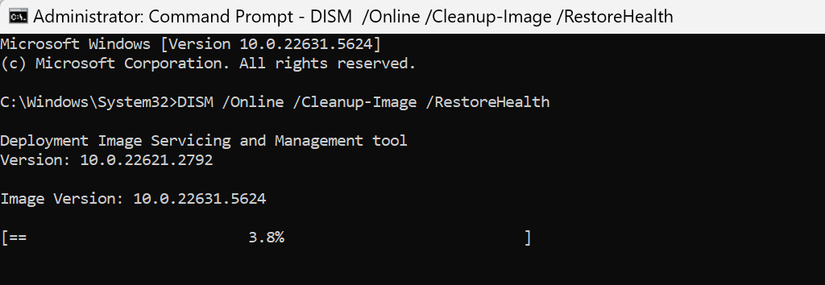
После завершения команд перезагрузите ПК и попробуйте установить обновление снова. Часто это решает проблемы, вызванные повреждёнными системными файлами.
Обновление или удаление проблемных драйверов
Драйверы устройств — частая причина отката обновлений. Новые обновления могут конфликтовать с устаревшими или некорректно установленными драйверами.
Как проверить и исправить:
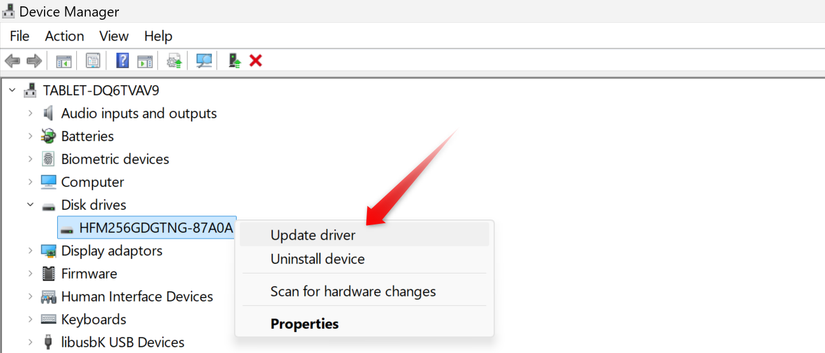
- Нажмите правой кнопкой на Пуск и выберите «Диспетчер устройств».
- Ищите устройства с жёлтым восклицательным знаком — они указывают на проблему.
- Правой кнопкой по устройству → «Обновить драйвер». Если это не помогает — выберите «Удалить устройство», затем перезагрузите ПК: Windows попытается автоматически установить совместимый драйвер.
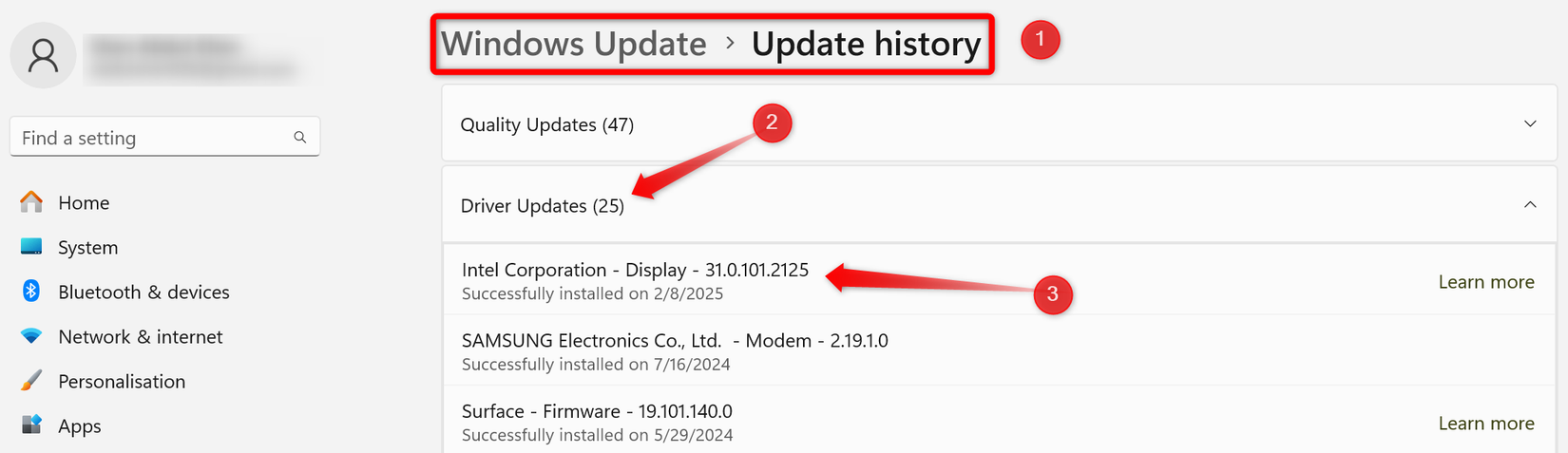
Для поиска недавно установленных драйверов откройте «Журнал обновлений» → «Обновления драйверов» и посмотрите, какие драйверы были обновлены недавно. Попробуйте откатить или переустановить эти драйверы вручную с сайта производителя.
Сброс компонентов Центра обновления Windows вручную
Если сами компоненты обновления повреждены, обновление может устанавливаться некорректно и откатываться. Сброс кэша и служб Центра обновления часто решает проблему.
- Откройте PowerShell или Командную строку от имени администратора.
- Остановите ключевые службы:
net stop wuauserv
net stop cryptSvc
net stop bits
net stop msiserver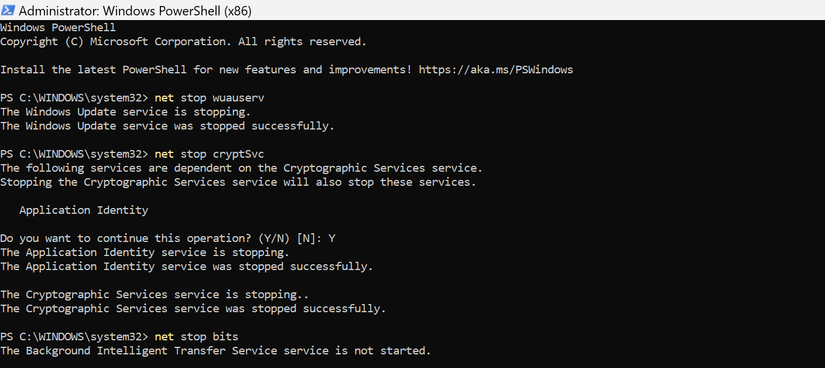
- (Опционально) Переименуйте папки SoftwareDistribution и Catroot2, чтобы сбросить кэш:
ren C:\Windows\SoftwareDistribution SoftwareDistribution.old
ren C:\Windows\System32\catroot2 catroot2.old- Запустите службы снова:
net start wuauserv
net start cryptSvc
net start bits
net start msiserver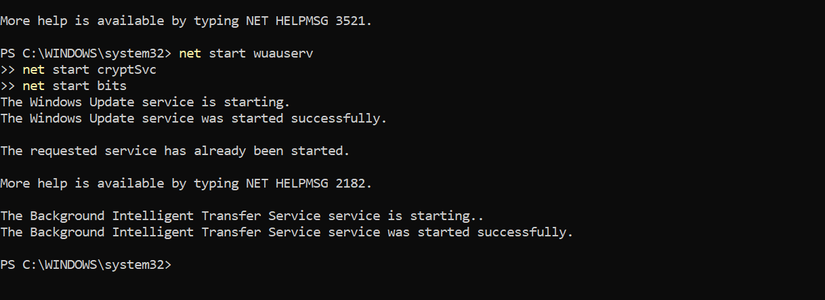
- Перезагрузите компьютер и попробуйте снова установить обновления.
Чистая загрузка для исключения конфликтующих сервисов
Если сторонняя служба мешает установке, чистая загрузка помогает отладить проблему, отключив все ненужные процессы.
Как выполнить чистую загрузку:
- Нажмите Win + R, введите msconfig и нажмите Enter.
- Во вкладке «Службы» установите флажок «Не отображать службы Microsoft», затем нажмите «Отключить все» → «Применить».
- Во вкладке «Автозагрузка» откройте Диспетчер задач и отключите все элементы автозагрузки, относящиеся к сторонним программам.
- Перезагрузите компьютер — система загрузится с минимальным набором служб.
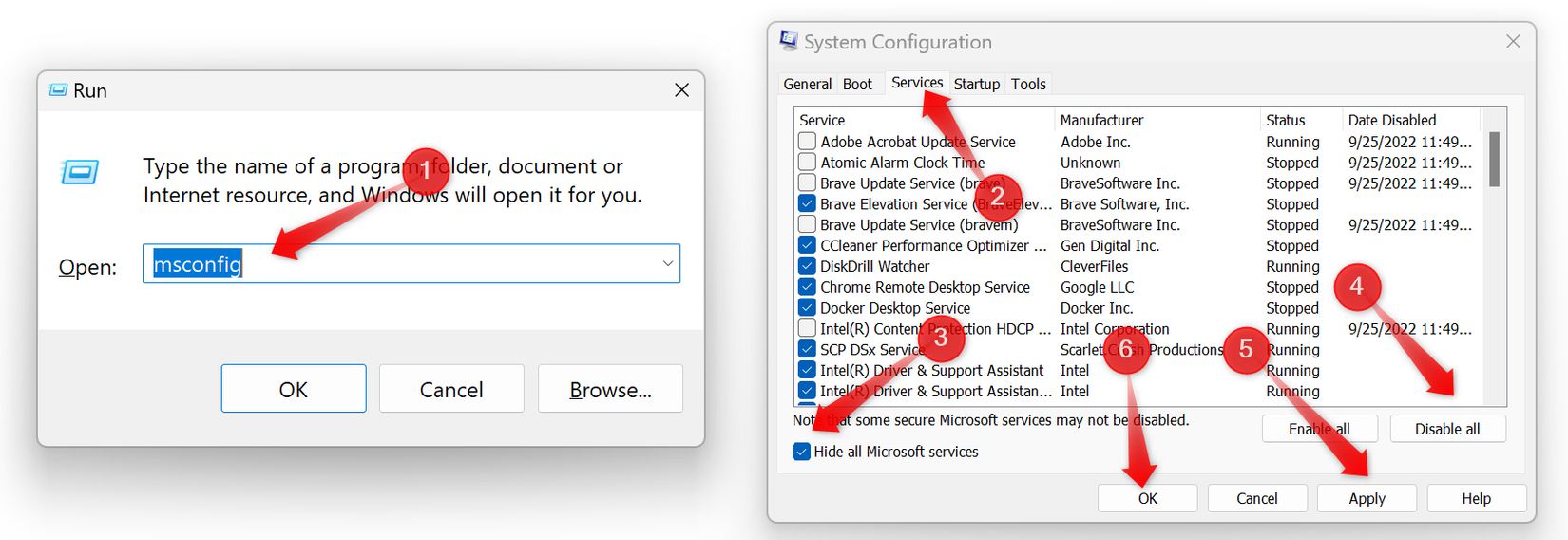
Если обновление проходит в чистой загрузке, включайте по одной службе/программе до повторного проявления ошибки — так вы найдёте виновника.
Если ничего не помогает: восстановление и переустановка
Порядок следующих шагов:
- Восстановление системы: если у вас есть точка восстановления до появления проблемы — откатите систему к ней.
- Переустановка без потери данных (in‑place upgrade): скачайте образ Windows с сайта Microsoft и выполните установку поверх текущей системы — это сохранит ваши файлы и приложения, но перезапишет системные файлы.
- Чистая установка: при системных повреждениях, которые не устраняются и восстановлением, рассмотрите чистую установку с архивированием данных.
Важно: перед любым из этих шагов сделайте резервную копию личных данных.
Дополнительные методики и когда они уместны
Ниже — дополнительная «копилка» подходов, которые пригодятся в специфических ситуациях.
- Использование журнала событий Windows (Event Viewer): ищите ошибки с источником WindowsUpdateClient, Service Control Manager или MsiInstaller во время попытки установки.
- Запуск установки в автономном режиме через пакет .msu из каталога обновлений Microsoft — иногда обходной путь для проблемного обновления.
- Если у вас корпоративный ПК — проверьте групповые политики и настройки WSUS/Intune, которые могли блокировать или перехватывать обновления.
Роль‑базовые чеклисты
Чеклист для обычного пользователя:
- Отключить внешние носители.
- Освободить 10–20 ГБ на системном разделе.
- Перезагрузить и попробовать переустановить обновление.
- Запустить sfc /scannow и DISM /RestoreHealth.
- Попробовать установку в безопасном режиме.
Чеклист для системного администратора:
- Проверить сообщения в Event Viewer за время установки.
- Поиск по KB‑номеру в Microsoft Update Catalog и службе поддержки.
- Проверить политику обновлений WSUS/Intune.
- Выполнить сброс компонентов обновления и переименование SoftwareDistribution.
- Проверить драйверы, выполнить откат/переустановку проблемных версий.
- Если массовая проблема — развернуть паузу обновлений по группе устройств.
Пошаговый SOP: быстрый план на 30–90 минут
- 0–5 мин: Отключить USB/SD, проверить место на диске, запустить переустановку.
- 5–20 мин: Запустить sfc /scannow; если не помог — DISM /RestoreHealth.
- 20–40 мин: В диспетчере устройств проверить драйверы, обновить/удалить проблемные.
- 40–60 мин: Сбросить компоненты обновления (остановка служб, переименование SoftwareDistribution, перезапуск служб).
- 60–90 мин: Чистая загрузка и тест установки. Если не помогает — переход к восстановлению системы или in‑place upgrade.
Диагностическое дерево (быстрый выбор действия)
flowchart TD
  A[Обновление откатывается?] -->|Да| B{Проблема массовая?}
  B -->|Да| C[Приостановите обновления и ждите исправления]
  B -->|Нет| D[Выполните предварительные шаги]
  D --> E[SFC и DISM]
  E --> F{Решено?}
  F -->|Да| G[Наблюдать систему]
  F -->|Нет| H[Проверить драйверы]
  H --> I{Найдены проблемные драйверы?}
  I -->|Да| J[Откат/переустановка драйверов]
  I -->|Нет| K[Сброс компонентов Windows Update]
  K --> L{Решено?}
  L -->|Да| G
  L -->|Нет| M[Чистая загрузка → тест]
  M --> N{Решено?}
  N -->|Да| G
  N -->|Нет| O[Восстановление системы или in-place upgrade]
Критерии приёмки
Обновление считается успешно установленным, если:
- После перезагрузки не происходит откат и нет сообщений об ошибке.
- В журнале обновлений обновление показано как «Успешно» или «Установлено» с пометкой времени после исправления.
- Нет новых ошибок в Event Viewer, связанных с компонентами обновления или устройствами, затронутыми в обновлении.
Краткая сводка для разных сценариев
- Массовые отчёты от пользователей по конкретному KB — приостановите обновления и ожидайте исправления от Microsoft.
- Единичные проблемы на вашем устройстве — следуйте порядку: предварительные шаги → SFC/DISM → драйверы → сброс компонентов → чистая загрузка → восстановление/переустановка.
Небольшой глоссарий в одну строку
- KB: номенклатура пакета обновлений Microsoft (Knowledge Base).
- SFC: утилита проверки системных файлов.
- DISM: утилита обслуживания образа Windows.
- WSUS: служба централизованного распространения обновлений в сети организации.
Полезные заметки и предупреждения
Важно:
- Не удаляйте вручную системные файлы без чёткого понимания их роли — это может сделать систему полностью нерабочей.
- Всегда делайте резервное копирование данных перед радикальными шагами.
Когда методика не сработает:
- Если после всех шагов обновление всё ещё откатывается, вероятна глубокая коррупция системного образа или несовместимость оборудования. В этом случае in‑place upgrade обычно восстанавливает систему, сохранив пользовательские файлы.
Короткое объявление для пользователей (100–200 слов):
Если обновление Windows откатывается при перезагрузке, не паникуйте: часто проблема связана с временным сбоем, драйвером или повреждёнными системными файлами. Проверьте, не сообщает ли Microsoft о массовой проблеме для конкретного KB‑пакета. Затем выполните простые шаги: отключите USB‑устройства, освободите место, запустите sfc /scannow и DISM /RestoreHealth, обновите или удалите проблемные драйверы и сбросьте компоненты Центра обновления. Для администраторов полезно проверить Event Viewer и настройки WSUS/Intune. Только в крайнем случае используйте Восстановление системы или установку Windows поверх существующей системы.
Если хотите, я могу сделать компактное руководство в формате чек‑листа для печати или сгенерировать команды для автоматизации проверок в PowerShell.

Похожие материалы

Несколько аккаунтов Skype: Multi Skype Launcher

Журнал для работы: повысить продуктивность

Персональные звуки уведомлений на Android

Скачивание шоу Hulu для офлайн‑просмотра

Microsoft Start: персонализированная новостная лента
