
Нужно ли охлаждение для Raspberry Pi 5 — когда нужен вентилятор и как выбрать
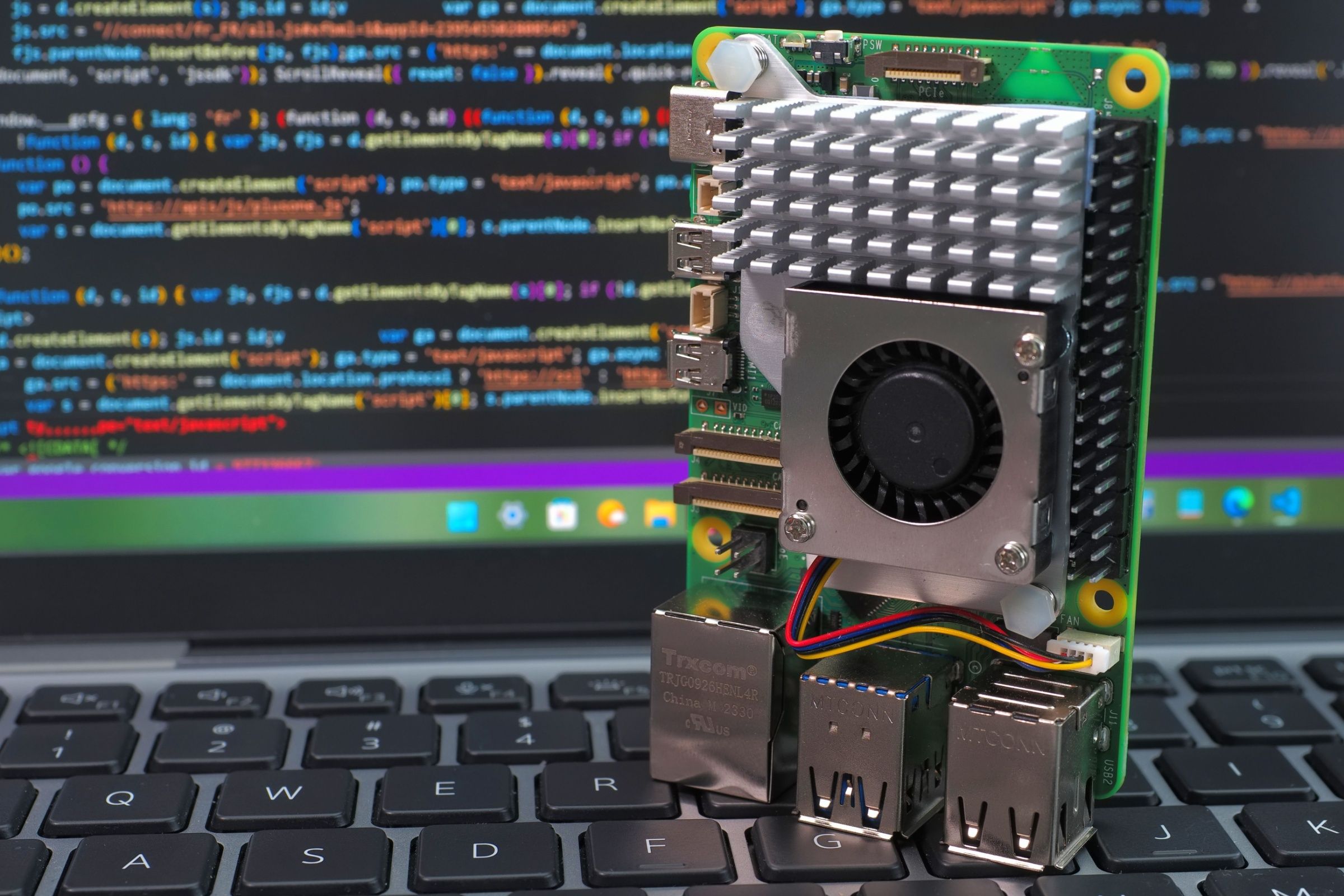
Краткое содержание
- Когда беспокоиться: стабильные показатели >70°C, частые предупреждения или заметные троттлинги → ставьте активное охлаждение.
- Порог безопасности: Pi обычно рабочий до ~85°C; троттлинг начинает с ≈82°C на Pi 5.
- Варианты: пассивные радиаторы, улучшенные корпуса с вентиляцией, теплопрокладки, активные кулеры с вентилятором.
- Проверка: измерение температуры в покое и под нагрузкой, стресс-тест, мониторинг при обычной рабочей нагрузке.
Важно: материалы и конструкция корпуса, а также температура в комнате напрямую влияют на эффективность любого охлаждения.
Введение: почему охлаждение важно
Raspberry Pi — универсальная плата: от простого обучения программированию до медиасерверов и домашней автоматизации. Новые модели (включая Raspberry Pi 5) выделяют больше тепла при высоких нагрузках. Если температура становится слишком высокой, система автоматически снижает частоты CPU/GPU (троттлинг), чтобы не повредить железо. В результате вы теряете производительность точно в тот момент, когда она нужна.
Определить необходимость охлаждения можно аналитически: измерить температуру в типичной рабочей нагрузке и оценить, насколько часто возникают предупреждения или падение производительности.
Как корпус влияет на температуру
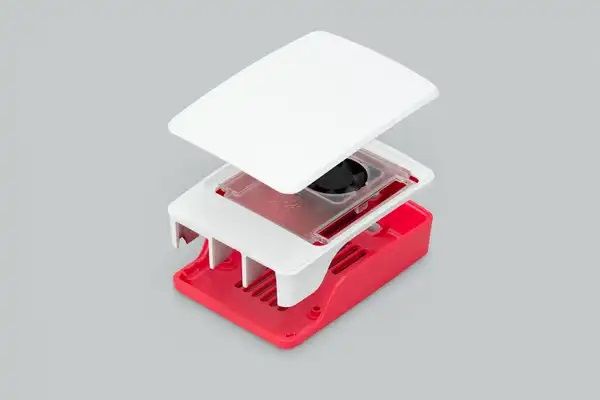
Корпус — это не только защита от повреждений. Неправильно спроектированный или плотно закрытый корпус с плохой вентиляцией создаёт локальные «горячие точки» на плате, которые термометр на процессоре может не полностью отражать. Рассмотрите варианты:
- Открытый корпус или корпус с вентиляционными отверстиями.
- Корпус с пассивным радиатором (алюминий/медь) для отвода тепла.
- Корпус с встроенным активным кулером (вентилятор + радиатор) — хороший компромисс для Pi 5.
Raspberry Pi Foundation
Какие температуры считать нормальными и когда начинается троттлинг
- Рабочая безопасная температура: до ~85°C. При этой температуре плата продолжит работать, но это уже близко к лимиту.
- На Pi 5 троттлинг заметен примерно с 82°C. Это означает снижение частот, чтобы удерживать температуру.
- Рекомендация для принятия решения: если обычная рабочая температура часто выше 70°C и наблюдаются тормоза — думайте об активном охлаждении.
Признаки перегрева:
- Падение производительности при интенсивной нагрузке.
- Появление значка термометра или системных уведомлений о высокой температуре.
- В некоторых сценариях — внезапное аварийное выключение при продолжительном перегреве.
Как измерять температуру (быстро и надёжно)
Открыть терминал и выполнить одну из команд:
- vcgencmd measure_temp
vcgencmd measure_temp- Чтение из sysfs (температура в милликельвинах / тысячных градусов Цельсия):
cat /sys/class/thermal/thermal_zone0/tempРезультат первой команды выведет примерно: temp=55.0’C. Результат второй нужно разделить на 1000.
Для длительного мониторинга используйте инструменты: PiCockpit, netdata, collectd, Prometheus + Grafana. Они помогут выявить пиковые состояния и поведение при длительной работе.
Пассивное vs активное охлаждение — сравнение
- Пассивное охлаждение: радиаторы, корпуса с тепловыми каналами, теплопрокладки.
- Плюсы: бесшумно, просто, дешево, не требует питания.
- Минусы: ограниченная эффективность при длительных и интенсивных нагрузках.

Amazon.com
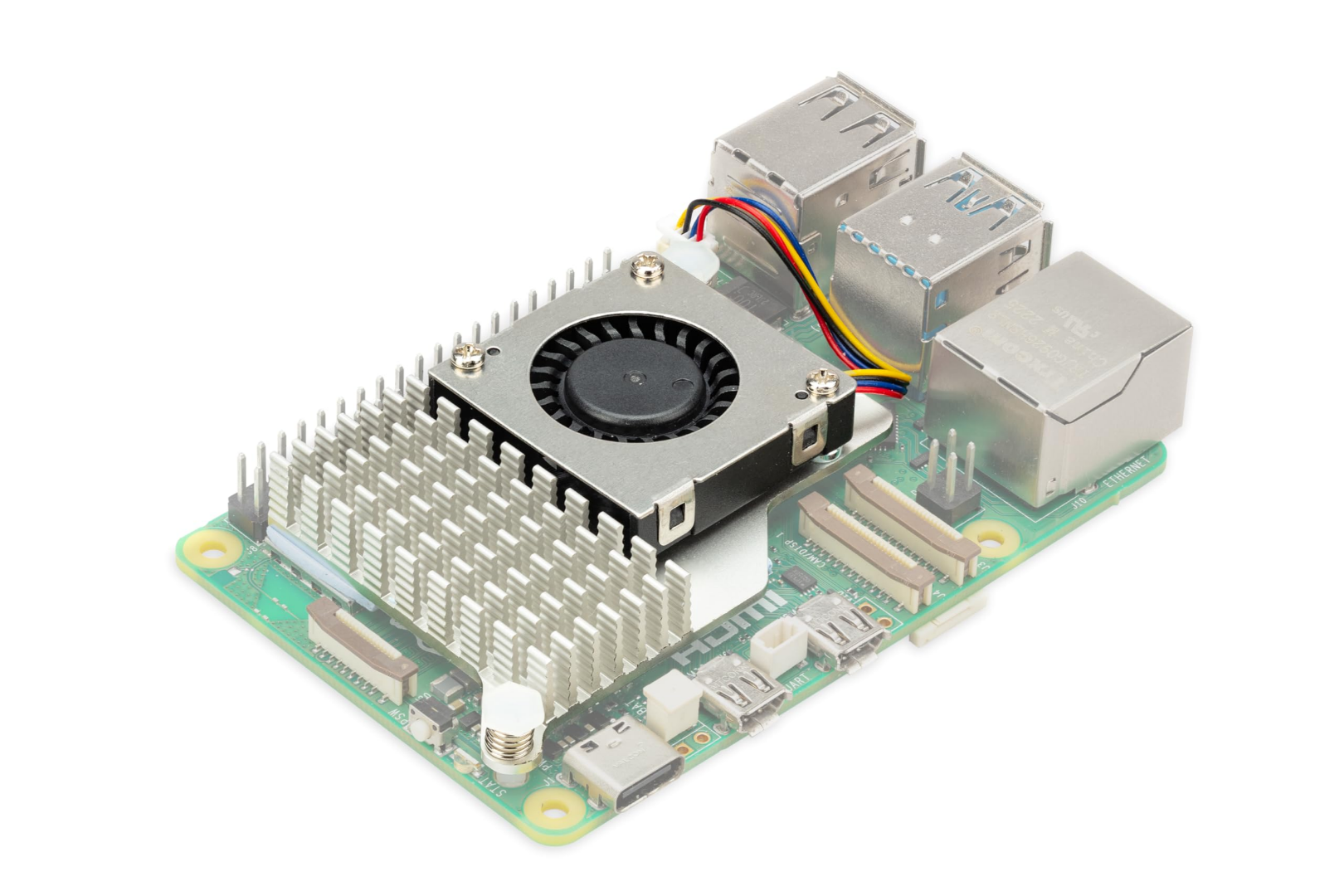
- Активное охлаждение: вентиляторы, обдув, blowers (турбинные кулеры).
- Плюсы: значительно снижает температуру при высоких нагрузках, предотвращает троттлинг.
- Минусы: шум, необходимость питания и места, потенциальное пыльное обслуживание.
Официальный активный кулер для Raspberry Pi 5 — клипс-устройство с радиатором и турбинным вентилятором, который автоматически включается по требованию.
Amazon.com
Как определить, нужен ли вам активный кулер — методология
Мини-методология (пошагово):
- Определите тип и требования проекта (легкие задачи, сервер, медиа, эмуляция/игры).
- Измерьте температуру в покое (при минимальной загрузке) и при типичной нагрузке.
- Проведите стресс-тест 5–15 минут, чтобы увидеть пик температуры (напр., запуск компиляции, видеоэнкодинг или специализированные тесты).
- Сравните с порогами: если часто >70°C и приближаетесь к 82–85°C → активное охлаждение рекомендуется.
- Если корпус закрытый и температура растёт быстрее, чем в открытой конфигурации, замените корпус или добавьте вентилятор.
Краткое правило: если потеря производительности заметна в рабочих сценариях — ставьте активное охлаждение.
Практические варианты охлаждения и советы по установке
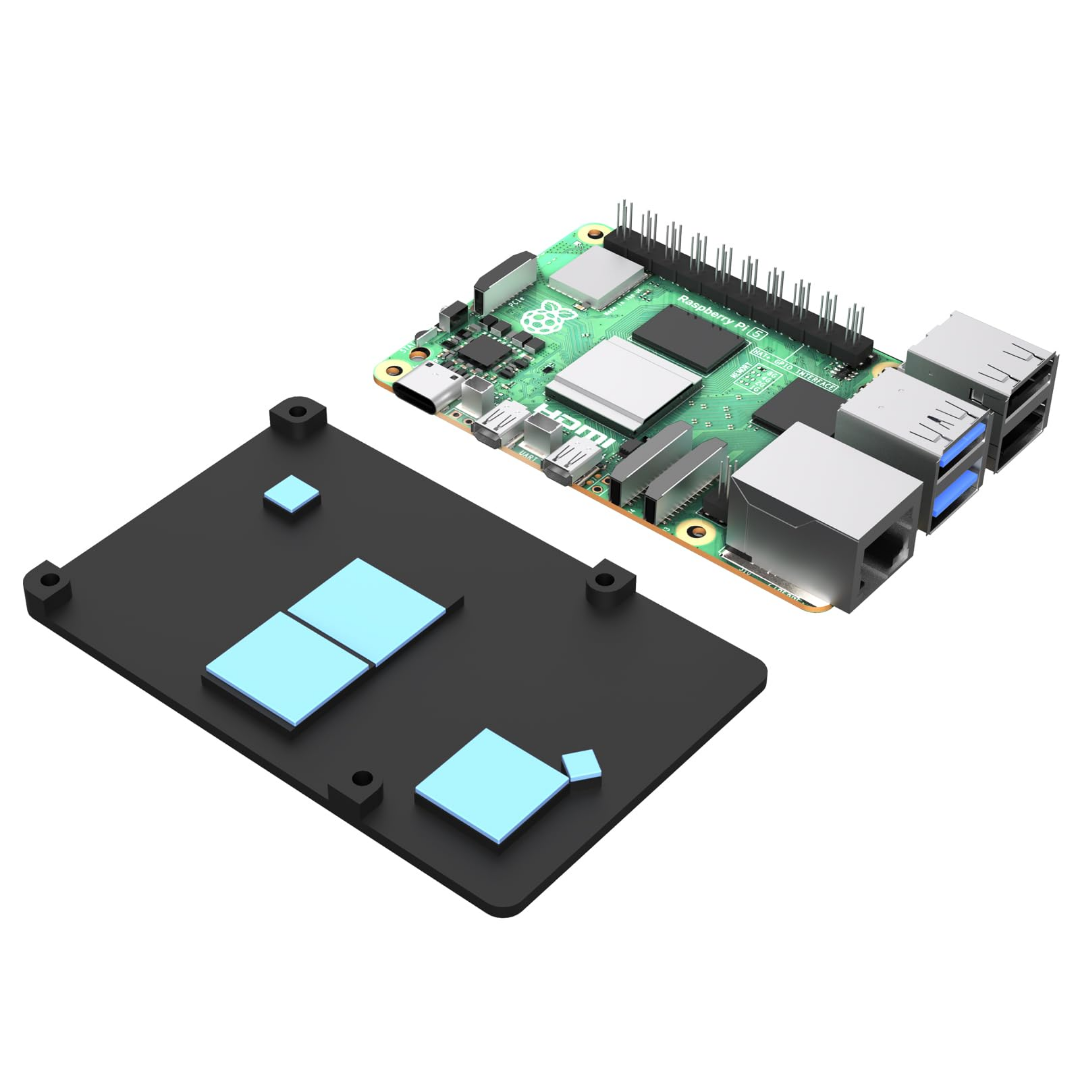
- Пассивный радиатор + теплопрокладка: простая и недорогая опция для большинства домашних проектов.
- Комплект «корпус + активный кулер»: удобен для тех, кто не хочет заниматься пайкой или самодельными решениями.
- Отдельный мини-вентилятор 5V, подключённый к GPIO или к источнику питания; следите за потреблением и стабильностью питания.
- Теплопаста/термопрокладки: улучшают контакт между кристаллом и радиатором; полезно, если используете пассивное охлаждение.
- Размещение: не ставьте Pi в замкнутое пространство без вентиляции (шкаф, коробка). Поднимите плату от поверхности для лучшей конвекции.
Совет по питанию: убедитесь, что блок питания даёт достаточный ток и стабильное напряжение. Нехватка питания может уменьшать скорость вентилятора или вызывать нестабильность при нагрузке.
Тесты и сценарии (чеклист для проверки)
Чеклист для решения «нужен ли кулер»:
- Измерили температуру в простое.
- Измерили температуру при целевой нагрузке.
- Запустили нагрузочный тест 10–15 минут (компиляция/кодирование/стендапрограмма).
- Проверили, появляются ли системные предупреждения и троттлинг.
- Оценили уровень шума и требования к бесшумной работе.
- Приняли решение: пассивно / активно / замена корпуса.
Критерии приёмки (пример):
- Цель: средняя нагрузка <70°C и пиковая <80°C при 30 минутной нагрузке — PASS.
- Если пиковая ≥82°C или фиксируется троттлинг — FAIL → нуждается в активном охлаждении.
Руководство по устранению перегрева — пошаговый runbook
- Перенастройте расположение: вынесите плату на более вентилируемое место.
- Очистите от пыли радиаторы/вентилятор.
- Проверьте блок питания: стабильность 5V/Пиковый ток.
- Добавьте или замените радиаторы; установите теплопрокладки.
- Установите активный кулер, если состояние не улучшается.
- В крайнем случае: уменьшите частоту CPU или используйте настройки энергосбережения для критичных задач.
Конфигурация и софт-подходы (когда физическое охлаждение нежелательно)
- Ограничение максимальной частоты CPU с помощью конфигурации (governor/limits) помогает снизить тепло, но снижает производительность.
- Использование планировщиков задач и управления ресурсами (systemd, cgroups) для равномерного распределения нагрузки.
- Таймауты и расписание тяжёлых задач на ночное время, когда температура в комнате ниже.
Важно: софт-методы хороши, когда проект не требует максимальной производительности.
Роли и чеклисты: кто что должен сделать
Хоббист / начинающий
- Измерить температуру в базовых задачах.
- Установить недорогой радиатор и следить за состоянием.
- При необходимости купить корпус с вентиляцией.
Разработчик / энтузиаст
- Настроить мониторинг (PiCockpit/netdata), провести стресс-тесты.
- Оценить шум и выбрать подходящий активный кулер.
- Экспериментировать с теплопрокладками или теплопастой.
Администратор / серверный сценарий
- Планировать охлаждение исходя из SLA, использовать активные кулеры и хорошую вентиляцию в стойке/коробе.
- Настроить алерты при приближении к троттлингу/85°C.
Преподаватель / класс
- Использовать пассивные решения или корпуса с низким нагревом.
- Объяснить студентам, как измерять и что такое троттлинг.
Модель принятия решений (ментальная модель)
- Нагрузка низкая + хорошая вентиляция → пассивный радиатор.
- Нагрузка средняя + периодические пиковые нагрузки → корпус с вентиляцией и теплопрокладкой.
- Нагрузка высокая (видеоэнкодинг, эмуляция, серверы) или высокая температура в комнате → активный кулер.
flowchart TD
  A[Опишите нагрузку]
  A --> B{Низкая / Средняя / Высокая}
  B -->|Низкая| C[Пассивный радиатор]
  B -->|Средняя| D[Корпус с вентиляцией + теплопрокладка]
  B -->|Высокая| E[Активный кулер]
  E --> F{Шум критичен?}
  F -->|Да| G[Поиск тихого кулера или режимы PWM]
  F -->|Нет| H[Установить стандартный активный кулер]
Когда решения терпят неудачу — типичные причины
- Неправильная установка радиатора (плохой контакт с кристаллом).
- Тонкие или дешёвые теплопрокладки, которые не справляются с теплопередачей.
- Плотный, плохо вентилируемый корпус.
- Нестабильное питание, снижающее скорость вентилятора.
Если вы сделали всё правильно, а температура остаётся высокой, пересмотрите архитектуру проекта: возможно, Pi не подходит для постоянной высокой нагрузки и лучше перейти на настольный ПК или сервер.
Сравнение решений (короткая матрица)
- Пассивный радиатор: дешево, тихо, ограниченная эффективность.
- Корпус с вентиляцией: защита + улучшенная конвекция, средняя эффективность.
- Активный кулер (вентилятор/blower): высокая эффективность, шум и необходимость питания.
Короткая галерея крайних случаев
- Домашняя медиаплеер-станция в жаркой комнате летом — активный кулер почти всегда нужен.
- Образовательный стенд, где Pi используется для уроков программирования — пассивное охлаждение обычно достаточно.
- Малый сервер с постоянными запросами/базой данных — активное охлаждение рекомендовано.
Amazon.com
Краткий глоссарий (1 строка каждый)
- Троттлинг: автоматическое снижение частоты CPU для уменьшения тепловыделения.
- Теплопрокладка: материал, улучшающий контакт между компонентом и радиатором.
- Active cooler: кулер с вентилятором для активного отвода тепла.
Социальный превью (рекомендации)
OG title: Нужен ли вентилятор для Raspberry Pi 5? OG описание: Узнайте, когда Raspberry Pi 5 требует активного охлаждения, как измерить температуру и какие решения выбрать для стабильной работы.
Короткое объявление (100–200 слов)
Raspberry Pi 5 работает мощнее предыдущих моделей и при интенсивной нагрузке выделяет больше тепла. Для базовых проектов достаточно пассивного радиатора и хорошей вентиляции. Для медиасерверов, эмуляции, многосервисных сред и при высоких температурах в комнате стоит рассмотреть активный кулер: он снижает температуру и предотвращает троттлинг, сохраняя производительность. Измерьте температуру (vcgencmd measure_temp), проведите стресс-тест и примите решение: пассивный радиатор для лёгких задач, корпус с вентиляцией для смешанных нагрузок, активный кулер для продолжительной высокой нагрузки. Следите за блоком питания и поддерживайте чистоту вентиляции — это простые шаги, которые продлят жизнь вашей платы.
Итог
Raspberry Pi 5 может работать без активного охлаждения в лёгких сценариях, но если вы планируете длительные или ресурсоёмкие задачи, активное охлаждение — разумная инвестиция: оно защищает от троттлинга и аварийного выключения. Измеряйте, тестируйте и выбирайте решение, соответствующее вашим требованиям и рабочей среде.
Источники команд и инструментов
- vcgencmd measure_temp
- /sys/class/thermal/thermal_zone0/temp
- Мониторинг: PiCockpit, netdata, Prometheus/Grafana

Похожие материалы

Несколько аккаунтов Skype: Multi Skype Launcher

Журнал для работы: повысить продуктивность

Персональные звуки уведомлений на Android

Скачивание шоу Hulu для офлайн‑просмотра

Microsoft Start: персонализированная новостная лента
