
Колёсико мыши регулирует громкость — что делать
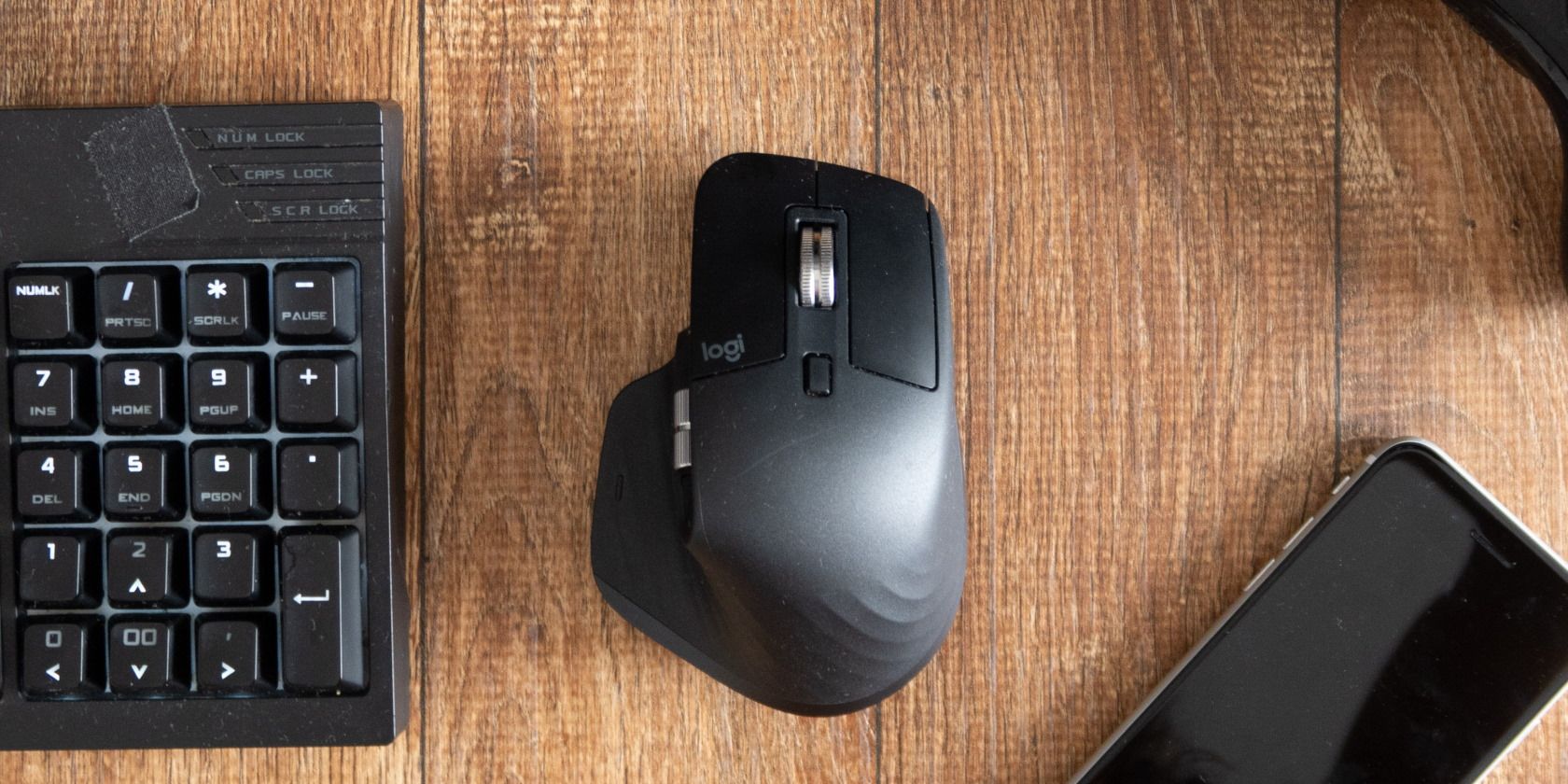
Проблема, когда колёсико мыши управляет громкостью системы вместо прокрутки документа, обычно вызвана одной из трёх причин: аппаратная (плохой USB-порт, дефект мыши), режим мыши, настроенный на медиаконтролы, или конфликт/ошибка драйвера и сторонних программ. В этой статье — подробная последовательность проверок и действий, плюс полезные чеклисты и мини-методики для обычного пользователя и IT-специалиста.
Как быстро решить (пошагово)
1. Отключите и заново подключите мышь
- Если мышь проводная — выньте её из USB-порта, подождите 5–10 секунд и подключите в тот же или другой порт. Часто помогает простой переподключение.
- Попробуйте подключить мышь к другому компьютеру: если там работает корректно — проблема программная на первом ПК.
- Для беспроводной мыши: отключите Bluetooth или приёмник, извлеките батареи на пару минут и вставьте снова. Также проверьте заряд батарей.
Важно: если мышь работает в USB-хабе, подключите напрямую к компьютеру — иногда хабы неправильно пересылают сигналы медиакнопок.
2. Переключите режим мыши на «обычный» (если есть кнопка режима)
Некоторые игровые и мультимедийные мыши имеют отдельный режим «Media» или кнопку DPI, которая при долгом нажатии переключает функциональность колёсика на управление громкостью.
- Нажмите и удерживайте кнопку DPI/Mode 3–5 секунд. После отпускания мышь должна вернуться в нормальный режим прокрутки.
- В руководстве к вашей модели посмотрите точное время удержания (разные производители используют разные задержки).
Примечание: на некоторых моделях переключение задаётся в фирменном ПО, а не физической кнопкой. Откройте приложение производителя и проверьте профиль кнопок.
3. Обновите драйвер мыши
Если мышь работает на другом компьютере нормально, проблема часто в драйвере.
- Откройте «Пуск» → введите “Диспетчер устройств” и запустите его.
- В меню «Вид» включите «Показывать скрытые устройства», чтобы увидеть все драйверы.
- Разверните раздел «Мыши и иные указывающие устройства».
- Щёлкните правой кнопкой по устройству вашей мыши и выберите «Обновить драйвер».
- Выберите «Автоматический поиск драйверов». Windows попытается найти и установить актуальную версию.
- Перезагрузите компьютер.
Если автоматический поиск не помогает — скачайте драйвер или фирменное ПО с сайта производителя и установите вручную.
4. Запустите средство устранения неполадок «Оборудование и устройства» (через командную строку)
Microsoft убрал этот пункт из графических настроек, но он запускается через командную строку:
- Откройте Пуск, введите “командная строка”, щёлкните правой кнопкой и выберите «Запуск от имени администратора».
- Введите команду:
msdt.exe -id DeviceDiagnostic- Нажмите Enter — откроется окно «Оборудование и устройства».
- Нажмите «Дополнительно» → установите флажок «Применять исправления автоматически» → «Далее».
- Следуйте подсказкам мастера и примените найденные исправления.
5. Проверьте сторонние приложения и утилиты
Утилиты для назначения кнопок и макросов (например, автозагрузочные программы для мышей, общие драйверы для горячих клавиш, универсальные «клавиатурные» макровещи) могут перехватывать события колёсика.
- Закройте все сторонние программы, которые управляют мышью или мультимедиа (в трее и в автозагрузке).
- Отключите/удалите подозрительные приложения и перезагрузите систему.
- Если после удаления проблема исчезла — оставьте стандартные драйверы или используйте более простую утилиту.
Совет: временно загрузитесь в безопасном режиме Windows — если в Safe Mode проблема исчезает, источник — сторонний софт.
Дополнительная диагностика и сценарии
Когда это аппаратная проблема
- Мышь работает неверно на всех компьютерах → вероятно, аппаратный дефект (изношенное колёсико, замыкание контактов).
- Повторяющиеся неполадки в одном USB-порту → попробуйте другой порт или обновите прошивку материнской платы (иногда контроллер USB даёт сбои).
Когда это программная проблема
- Мышь работает в другом ПК нормально → ищите конфликт драйверов, утилит или профиля.
- После обновления Windows появилась ошибка → откат обновления или восстановление системы может вернуть работоспособность.
Быстрые альтернативные подходы (если стандартные шаги не помогли)
- Установите альтернативное ПО для управления мышью от другого производителя (временно) и запрограммируйте колёсико как «прокрутка», чтобы обойти баг фирменного ПО.
- Попробуйте подключить мышь через другой тип порта (USB 2.0 вместо 3.0) — некоторые старые устройства лучше работают в USB 2.0.
- Создайте времальную виртуальную учётную запись Windows и проверьте поведение — если в новой учётной записи всё нормально, проблема в настройках профиля.
Чеклисты (кто что должен сделать)
Для обычного пользователя
- Переподключить мышь и сменить USB-порт.
- Переключить режим DPI/Media на мыши.
- Проверить батареи/приёмник (для беспроводных).
- Обновить драйверы через Диспетчер устройств.
- Отключить сторонние утилиты управления мышью.
- Попробовать другую мышь на своём компьютере.
Для IT-специалиста
- Проверить журнал событий Windows на ошибки HID/USB.
- Просканировать автозагрузку и политики групповой политики, влияющие на устройства ввода.
- Проверить прошивку мыши и USB-контроллера материнской платы.
- Выполнить тест в безопасном режиме и на чистой учётной записи.
- Подготовить замену и инструкцию для пользователя.
Простая карта решений (диагностическое дерево)
flowchart TD
  A[Колёсико меняет громкость] --> B{Мышь работает на другом ПК?}
  B -- Да --> C[Программный конфликт/драйвер]
  B -- Нет --> D[Аппаратный дефект]
  C --> E{Есть фирменное ПО?}
  E -- Да --> F[Отключить/переустановить ПО]
  E -- Нет --> G[Обновить/переустановить драйвер]
  G --> H[Запустить средство DeviceDiagnostic]
  D --> I[Заменить мышь или отдать в ремонт]
Мини-методика для ремонта: что сделать перед заменой мыши
- Очистите колёсико от пыли: используйте баллончик со сжатым воздухом, аккуратно продуйте механизм.
- Подключите к другому ПК и под другим портом.
- Проверьте железо на предмет повреждений кабеля и штекера.
- Попробуйте временно отключить адаптивные или мультимедийные профили в ПО.
Краткий словарь (1 строка)
- DPI — чувствительность мыши (dots per inch); влияет на скорость курсора.
- Драйвер — программный модуль для управления устройством.
- Прошивка — встроенное ПО устройства (firmware).
- HID — Human Interface Device, класс устройств ввода.
Критерии приёмки
- Колёсико прокручивает документы/страницы во всех приложениях.
- Колёсико не меняет системную громкость при обычном нажатии/скролле.
- Проблема отсутствует как в обычной, так и в безопасной загрузке, если исправлена программно.
Когда стоит заменить мышь
- Если после всех программных проверок и переподключений мышь продолжает неправильно реагировать на колёсико на любых компьютерах — пора заменить устройство.
- Если аппаратная деформация, заедание или нестабильное поведение механизма — ремонт обычно нецелесообразен по цене.
Итог и рекомендации
Если вы выполнили все шаги и проблема исчезла — отлично: запишите, какое действие помогло, чтобы при повторении быстро восстановить работу. Если ни один шаг не помог — вероятнее всего аппаратный дефект, и замена мыши будет самым быстрым решением.
Сохраните этот набор диагностик как шаблон для похожих проблем с устройствами ввода: он экономит время и помогает отделить аппаратные сбои от программных конфликтов.
Важно: перед установкой драйверов из интернета скачивайте их только с официального сайта производителя.

Похожие материалы

Несколько аккаунтов Skype: Multi Skype Launcher

Журнал для работы: повысить продуктивность

Персональные звуки уведомлений на Android

Скачивание шоу Hulu для офлайн‑просмотра

Microsoft Start: персонализированная новостная лента
