
Колесико мыши меняет громкость вместо прокрутки — как исправить
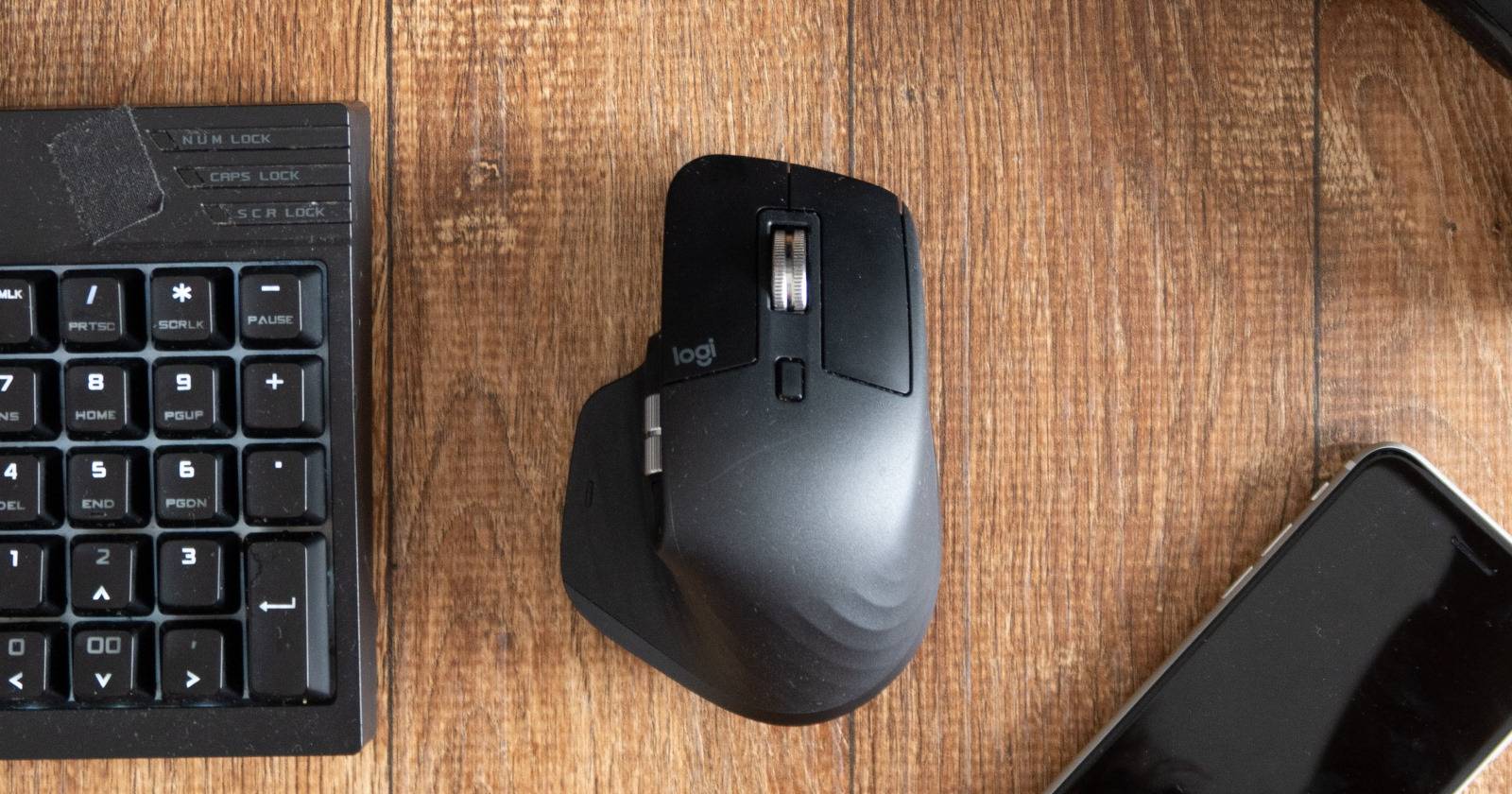

Колесико мыши, которое неожиданно регулирует громкость, вместо того чтобы прокручивать содержимое, — распространённая и раздражающая проблема. Причины можно разделить на программные и аппаратные. Прежде чем менять мышь, выполните системную проверку и простые аппаратные тесты — чаще всего это устраняет проблему.
Почему так происходит
- Некоторые современные мыши имеют режим мультимедиа, при котором колесико посылает команды регулировки громкости. Если режим включён, прокрутка заменяется на управление звуком.
- Сторонние программы для переназначения клавиш или управления периферией могут перенаправлять события колесика на медиа-команды.
- Повреждённый USB-порт, сбой Bluetooth-соединения или проблемы в аппаратной части мыши могут менять поведение.
- Устаревший, отсутствующий или повреждённый драйвер сообщает системе неправильный тип устройства.
Шаг 1. Быстрая проверка и переподключение
- Отключите мышь от компьютера и подключите снова. Если это проводная мышь, переподключите её в другой USB‑порт.
- Для беспроводной мыши отключите Bluetooth или приёмник, выньте батарейки на 1–2 минуты и вставьте снова.
- Подключите мышь к другому ПК или ноутбуку. Если проблема исчезает — вероятнее всего софт на основном ПК. Если остаётся — аппаратный дефект мыши.
Важно: тест на другом компьютере быстро отделяет аппаратную неисправность от программной.
Шаг 2. Переключите мышь в обычный режим
Многие мыши имеют кнопку переключения режимов, часто это же месторасположение, что и кнопка DPI. Попробуйте:
- Нажать и удерживать кнопку DPI 3–5 секунд. Обычно это возвращает мышь в режим прокрутки.
- Ознакомиться с документацией производителя — у разных моделей время удержания и порядок переключения различается.
Если у вашей мыши есть физический переключатель «Media/Scroll», переведите его в позицию «Scroll».
Шаг 3. Обновите драйвер мыши
Если мышь на другом ПК работает нормально, на основном вероятна проблема с драйвером. Обновление драйвера часто решает конфликтные сигналы.
- Нажмите Пуск и откройте Диспетчер устройств.
- В меню Вид выберите Показать скрытые устройства, чтобы увидеть все драйверы.
- Разверните раздел Мыши и другие указывающие устройства.
- Щёлкните правой кнопкой по записи с вашей мышью и выберите Обновить драйвер.
- Выберите Автоматический поиск драйверов, чтобы Windows попыталась найти и установить актуальную версию.
- Перезагрузите компьютер.
Если автоматический поиск не помогает, скачайте драйвер с сайта производителя и установите вручную.
Шаг 4. Запустите средство устранения неполадок оборудования и устройств
Хотя стандартное средство «Оборудование и устройства» удалили из графических настроек Windows 10, его можно вызвать через командную строку от имени администратора.
- Откройте меню Пуск, введите cmd, нажмите Запуск от имени администратора.
- Введите команду:
msdt.exe -id DeviceDiagnostic- Нажмите Enter. Откроется мастер «Оборудование и устройства». Выберите Дополнительно и включите Применять исправления автоматически, затем Далее.
Следуйте подсказкам мастера и примените предлагаемые исправления.
Шаг 5. Проверьте сторонние утилиты и фоновые процессы
Программы для настройки мыши, макросов, автокликеры или общие утилиты управления мультимедиа могут переназначать колесико. Действия:
- Откройте Диспетчер задач и временно завершите процессы, связанные с конфигуратором мыши (Logitech, Razer Synapse, Microsoft Mouse and Keyboard Center, SteelSeries Engine и т. п.).
- Отключите автозагрузку таких программ через Параметры → Приложения → Автозагрузка.
- Если после выключения утилит проблема исчезла, удалите программу и установите свежую версию или оставьте её отключённой.
Совет: некоторые универсальные утилиты управления горячими клавишами (AutoHotkey, PowerToys) могут влиять на поведение. Временно отключите их.
Альтернативные подходы если стандартные шаги не помогли
- Восстановление системы к контрольной точке, где всё работало.
- Создание нового локального пользователя в Windows — проверка на уровне учётной записи исключит проблемы профиля.
- Обновление BIOS/UEFI и чипсетных драйверов если поведение мыши связано с USB-контроллером.
- Использование внешнего USB-хаба с внешним питанием для исключения проблем с питанием порта.
Когда проблема не пропадает
Контрольный список возможных причин и что в таком случае делать:
- Повторное поведение на другом ПК подтверждает аппаратную неисправность — замените мышь.
- Проблема появляется только в определённых приложениях — проверьте настройки этих приложений и плагины.
- Колесико работает периодически — возможно механический износ, почистите колесико и энкодер.
Минимальная аппаратная диагностика:
- Разберите корпус (если гарантия позволяет) и почистите колесико от пыли.
- Используйте сжатый воздух, чтобы удалить мусор вокруг энкодера.
Методология быстрого устранения неполадок (mini-SOP)
- Переподключение и тест на другом ПК.
- Переключение режима мыши физической кнопкой.
- Отключение сторонних утилит.
- Обновление драйверов и перезагрузка.
- Запуск средства устранения неполадок.
- Аппаратная чистка или замена.
Критерии приёмки
- Колесико последовательно прокручивает страницы и списки в нескольких приложениях (браузер, текстовый редактор, проводник).
- На том же ПК при подключении другой исправной мыши проблема не повторяется.
- После восстановления драйвера и перезагрузки аппаратно‑программная проверка не выявляет конфликтов.
Ролевые чек-листы
Домашний пользователь
- Переподключил мышь в другой порт.
- Переключил режим DPI/Media.
- Перезагрузил систему и обновил драйвер через Диспетчер устройств.
- Отключил сторонние программы и проверил повторно.
IT администратор
- Проверил поведение на другом ПК и зафиксировал результат.
- Проверил журналы событий Windows на ошибки USB/Driver.
- Обновил драйверы чипсета и USB-контроллера.
- Выполнил чистку или замену устройства при подтверждённом аппаратном дефекте.
Тестовые случаи и приёмочные критерии
- Подключить мышь и открыть браузер. Ожидаемый результат: колесико прокручивает страницу на 3–5 кликов, звук не меняется.
- Включить мультимедийную программу и крутить колесико. Ожидаемый результат: громкость не изменяется, если мышь в режиме Scroll.
- Подключить вторую мышь. Ожидаемый результат: если вторая мышь нормальна, проблема с первой — аппаратная.
Ментальные модели и эвристики
- Разделяйте «аппаратное» и «программное» путем теста на другом устройстве.
- Сначала проверяйте простые действия (переподключение, переключатели), затем переходите к системным правкам (драйверы, утилиты).
- Если проблема зависит от профиля пользователя, ищите настройки в пользовательских приложениях и автозагрузке.
Когда замена мыши — лучший выбор
Если механическая часть колесика изношена, энкодер даёт периодические ложные сигналы или тест на другом ПК показывает ту же проблему, дешевле и быстрее купить новую мышь, чем тратить много времени на восстановление.
Краткое объявление для команды (100–200 слов)
Колесико одной из рабочих мышей начало регулировать громкость вместо прокрутки. Проведите простую диагностику: переподключите устройство, попробуйте другой порт, перезагрузите компьютер и обновите драйвер через Диспетчер устройств. Если проблема сохраняется, временно отключите утилиты конфигурации мыши и проверьте устройство на другом ПК. При подтверждении аппаратной неисправности замените мышь. Если нужны права администратора для установки драйверов или анализа журналов событий, обратитесь в IT.
Что ещё учитывать
- Безопасность: скачивайте драйверы только с официальных сайтов производителя.
- Конфиденциальность: сторонние утилиты иногда собирают данные; проверяйте политику конфиденциальности перед установкой.
Быстрая памятка по очистке мыши
- Отключите устройство. 2. Сдуйте пыль, используйте ватные палочки и изопропиловый спирт для внешних поверхностей. 3. Не залезайте в шлейфы и контакты. 4. Соберите и протестируйте.
Короткий глоссарий
- DPI — чувствительность мыши в точках на дюйм. 1‑строчное объяснение.
- Энкодер — датчик, отслеживающий повороты колесика.
- Автозагрузка — программы, запускающиеся при старте Windows.
Итог
Большинство случаев, когда колесико мыши управляет громкостью, решаются простыми действиями: переключением режима мыши, переподключением, обновлением драйвера и отключением конфликтующих утилит. Если же проблема аппаратная, ремонт редко оправдан — замените мышь. Следуйте мини‑SOP и чек‑листам выше для быстрого решения.

Похожие материалы

Несколько аккаунтов Skype: Multi Skype Launcher

Журнал для работы: повысить продуктивность

Персональные звуки уведомлений на Android

Скачивание шоу Hulu для офлайн‑просмотра

Microsoft Start: персонализированная новостная лента
