
Почему загрузка GPU достигает 100% и как это исправить
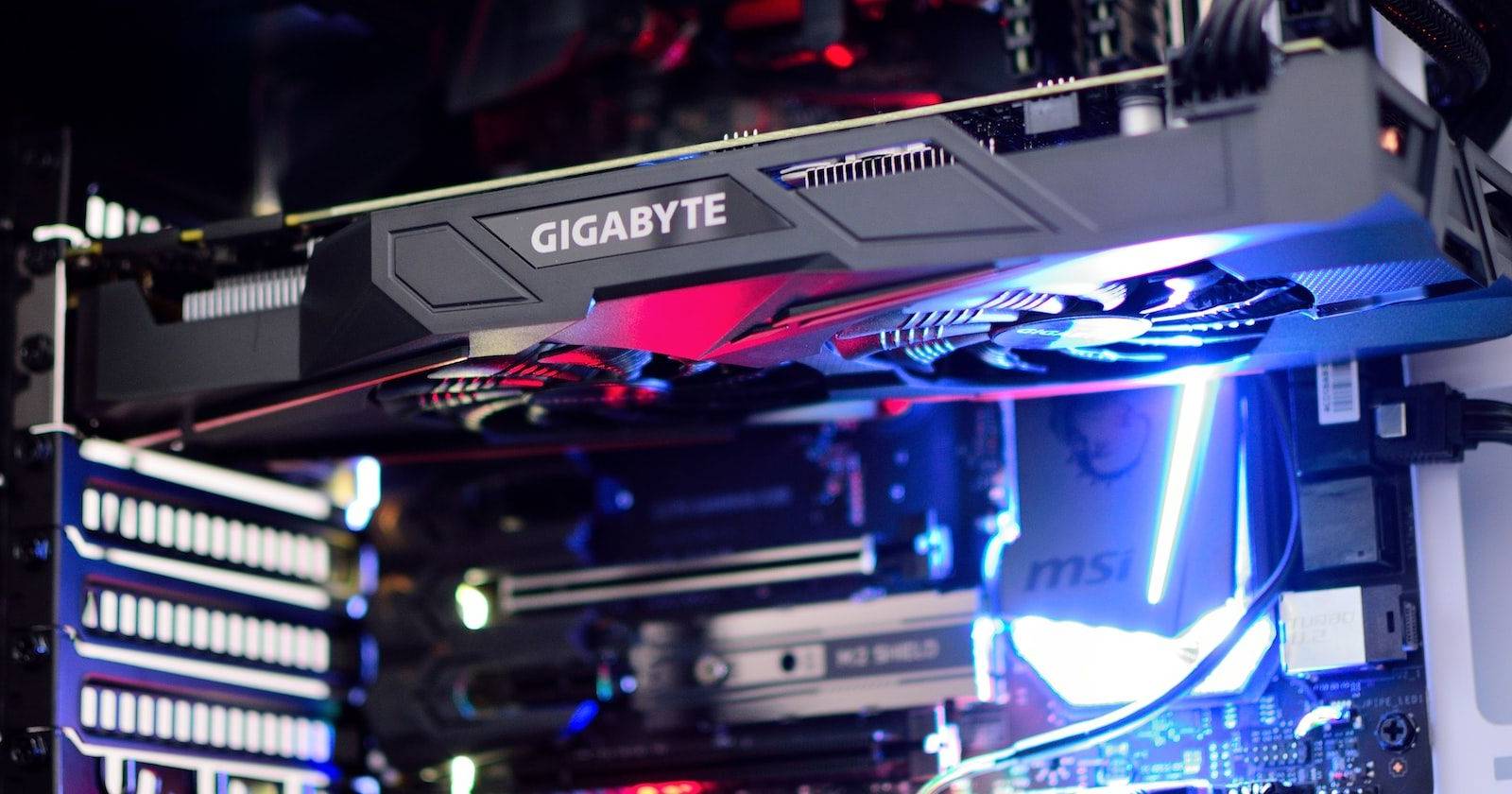
Если загрузка GPU регулярно достигает 100% при простых задачах — сначала исключите аппаратные дефекты, затем проверьте процессы, драйверы и наличие майнинг‑вредоносного ПО. В статье — пошаговая методика диагностики, список быстрых исправлений и контрольный чеклист для геймеров, администраторов и техников.
Испытываете рывки, задержки или зависания в играх и приложениях при почти пустой нагрузке на систему, а Диспетчер задач показывает 100% использования видеокарты? Причины могут быть аппаратными и программными. В этом руководстве мы разберём, почему GPU достигает максимума, как быстро локализовать причину и какие меры применить, чтобы снизить нагрузку и предотвратить повреждение железа.
Что значит 100% загрузка GPU
Кратко: «100% загрузка GPU» означает, что графический процессор использует все доступные вычислительные ресурсы. Это нормально при тяжёлых играх и рендеринге, но нежелательно при фоновом воспроизведении видео или простом веб‑серфинге. Важно отличать допустимую высокую загрузку от аномальной: допустимая соответствует ожидаемым задачам, а аномальная — когда простые процессы «съедают» всю видеопамять и вычислительную мощность.
Определение терминов
- GPU — графический процессор, вычисляет рендер графики и параллельные задачи.
- Overclock / underclock — изменения частот GPU выше или ниже заводских значений.
- Майнер (crypto hijacker) — скрытая программа, использующая ресурсы для добычи криптовалюты.
Основные причины резких пиков использования GPU
- Неправильное подключение или физическая неисправность видеокарты.
- Перегрев или проблемы с охлаждением.
- Запущён тяжёлый процесс или приложение, превышающее возможности карты.
- Слишком высокие игровые настройки (разрешение, частота кадров, эффекты).
- Устаревшие или некорректные драйверы GPU.
- Вредоносное ПО, использующее GPU для майнинга.
- Включённая аппаратная акселерация в приложениях, которые неправильно её используют.
- Неверно сконфигурированный разгон (overclock) или нестабильное питание.
Важно: если проблема проявляется и в безопасном режиме Windows, вероятность аппаратной неисправности выше.
Методика быстрой диагностики (минимальный порядок действий)
- Перезагрузите компьютер и откройте Диспетчер задач.
- Переключитесь на вкладку «Процессы» и отсортируйте по столбцу «GPU».
- Если процесс с высокой загрузкой — системный или известный исполняемый файл, зафиксируйте его имя.
- Перезагрузитесь в безопасный режим: если нагрузка исчезает — это программная проблема; если остаётся — аппаратная.
- Проверьте температуру и питание GPU с помощью утилит (MSI Afterburner, GPU-Z).
6 способов снизить загрузку GPU, если она пикирует
1. Сначала проверьте аппаратную часть
Шаги аппаратной проверки:
- Выключите компьютер и отсоедините питание. Убедитесь, что видеокарта правильно установлена в PCIe‑слот — карточка должна стоять ровно, фиксаторы защёлкнуты.
- Проверьте разъёмы питания PCIe (6/8-pin): провода должны быть плотно вставлены.
- Осмотрите карту и корпус на предмет пыли, избыточного нагрева или потёков термопасты.
- Запустите систему с другой видеокартой, если есть, или поставьте вашу карту в другой рабочий компьютер — это помогает исключить материнскую плату/слот.
- Проверьте, не имеет ли карта видимых повреждений (вздутые конденсаторы, запах гари).
Если аппаратные проверки не выявили проблемы, переходите к программной диагностике. Если же вы нашли повреждение или карта ведёт себя нестабильно в других системах — обратитесь к сервису или производителю.
2. Убедитесь, что вы не превышаете возможности GPU
Иногда 100% загрузка — это нормальная реакция на тяжёлую задачу. Действуйте так:
- Проверьте системные требования приложения/игры. Если рекомендуемые требования выше возможностей вашей карты — она будет постоянно загружена.
- В играх понизьте разрешение и качество графики, включите лимит FPS (ограничение кадров), отключите антиалиасинг и тяжёлые шейдеры.
- Для тестирования закройте проблемный процесс: откройте Диспетчер задач (правый клик по кнопке Пуск → Диспетчер задач), отсортируйте по столбцу «GPU», правой кнопкой мыши выберите процесс и нажмите «Завершить задачу».
Если после уменьшения настроек загрузка падает — причина в нагрузке приложения.
3. Проверьте систему на вредоносное ПО
Майнеры и другие вредоносные программы часто используют GPU. Как обнаружить и удалить:
- В Диспетчере задач ищите неизвестные процессы с высокой загрузкой GPU/CPU.
- По названию процесса выполните поиск в интернете, чтобы определить его природу.
- Выполните автономное сканирование Microsoft Defender (Параметры → Обновление и безопасность → Безопасность Windows → Параметры защиты от вирусов и угроз → Выполнить автономное сканирование) или запустите проверку сторонним антивирусом с режимом offline/ rescue.
- При подтверждённом заражении следуйте инструкциям антивируса или восстановите систему из резервной копии.
Совет: для глубокой очистки используйте загрузочный антивирусный сканер с USB‑накопителя.
4. Обновите или переустановите драйверы графики
Драйверы напрямую влияют на распределение задач между CPU и GPU. Действуйте по шагам:
- Скачайте официальный драйвер с сайта производителя (NVIDIA, AMD, Intel). Никогда не используйте случайные сайты.
- Для чистой установки откройте параметры драйвера и выберите «Чистая установка» (у NVIDIA) или используйте DDU (Display Driver Uninstaller) в безопасном режиме для полного удаления старых драйверов, затем установите свежую версию.
- Если последний драйвер только недавно установлен и начались проблемы, попробуйте откат к предыдущей стабильной версии.
Примечание: у ноутбуков часто есть OEM‑версии драйверов (Dell, HP и т. п.), которые лучше ставить через сайт производителя ноутбука.
5. Отключите аппаратную акселерацию в приложениях
Аппаратная акселерация переводит тяжёлую графическую работу на GPU. Иногда приложения используют её неэффективно.
- Браузеры: в настройках отключите «Аппаратное ускорение».
- Мессенджеры и стриминговые программы: отключите встроенные оверлеи и аппаратное кодирование, если они вызывают проблемы.
- Отключение помогает выявить, создаёт ли конкретное приложение постоянную нагрузку на GPU.
6. Верните частоты GPU к заводским настройкам или слегка понижайте их
Разгон (overclock) может давать больше FPS, но при неправильной настройке приводит к нестабильности и постоянным пикам загрузки.
- Если вы разгоняли карту, верните профиль к заводским значениям через утилиты (MSI Afterburner, ASUS GPU Tweak).
- При необходимости примените лёгкий underclock: снизьте частоту ядра и/или памяти на 5–10% и тестируйте стабильность.
- Следите за напряжением и температурой: понижая частоты, вы уменьшаете потребление и риск троттлинга.
Детальная пошаговая инструкция для часто встречающихся ситуаций
- GPU 100% после обновления драйвера
- Откатите драйвер: Пуск → Диспетчер устройств → Видеоадаптеры → Свойства драйвера → Откатить драйвер.
- Если отката нет, используйте DDU в безопасном режиме и установите предыдущую версию драйвера.
- GPU 100% при просмотре видео или в браузере
- Отключите аппаратную акселерацию в настройках браузера.
- Обновите браузер до последней версии.
- Сбросьте расширения/плагины: запускайте браузер в режиме без расширений и посмотрите на загрузку.
- GPU 100% и высокая температура
- Проверьте кривую вентиляторов (fan curve) через BIOS или утилиты производителя.
- Очистите радиаторы от пыли, замените термопасту при необходимости.
- Убедитесь в хорошем притоке воздуха в корпус и правильном маршруте кабелей.
Ментальные модели и эвристики для быстрого решения
- «Сначала железо»: если проблема остаётся в безопасном режиме — сначала проверяйте аппаратную часть.
- «Одна переменная за раз»: при тестировании изменений меняйте только один параметр (драйвер, частоту, настройки игры), чтобы понять эффект.
- «Проверка по исключению»: закрывайте фоновые программы одна за другой, чтобы локализовать виновника.
Ролевые чек‑листы
Для геймера
- Проверить FPS и нагрузку в игре (встроенный оверлей или MSI Afterburner).
- Ограничить FPS и снизить качество графики.
- Отключить оверлеи и запись игрового процесса.
- Проверить температуру и стабильность после изменений.
Для системного администратора
- Просканировать сеть на признаки массового майнинга.
- Проверить журналы безопасности и используемые процессы на рабочих станциях.
- Централизованно откатить потенциально проблемные драйверы и разослать инструкции пользователям.
Для техника в сервисе
- Провести тесты в другом ПК/слоте PCIe.
- Замерить питание и стабильность в стенде нагрузочного теста.
- Провести внешнюю и внутреннюю очистку, заменить термопасту.
Критерии приёмки (как понять, что проблема решена)
- После действий в Диспетчере задач процесс больше не держит GPU на 100% при тех же сценариях.
- Температура GPU в играх и нагрузках стабилизировалась в пределах норм (обычно <85°C для большинства карт, уточняйте спецификации производителя).
- Никаких неизвестных процессов с высокой нагрузкой не найдено.
- Система стабильна без сбоев и аварийных перезагрузок.
Когда предложенные методы не помогут
- Если после проверки в другом компьютере карта ведёт себя так же — это аппаратная неисправность (замена/ремонт).
- Если карта перегревается несмотря на чистку и корректную установку — возможен дефект платы или проблемы с контроллером питания.
- Если у вас ноутбук и GPU встроен в систему — диагностика и ремонт требуют специалиста из сервисного центра.
Альтернативные подходы и дополнительные инструменты
- Мониторинг: MSI Afterburner, GPU-Z, HWiNFO для наблюдения в реальном времени.
- Тесты стабильности: FurMark, 3DMark, Unigine для проверки поведения под нагрузкой.
- Удалённая проверка: в корпоративной среде используйте EDR/SIEM для обнаружения массовых проявлений криптоджекинга.
Мини‑методология быстрого восстановления (5 минут → 30 минут → 2 часа)
- 0–5 минут: перезагрузка, Диспетчер задач, закрытие подозрительных процессов.
- 5–30 минут: отключение аппаратного ускорения в браузере/приложениях, понижение настроек игры, проверка драйверов.
- 30–120 минут: полное сканирование на вирусы, чистая установка драйверов, тестирование в безопасном режиме.
Безопасность и конфиденциальность
Если вы обнаружили майнеры или подозрительные процессы, учитывайте, что удаление может потребовать восстановления данных и проверки целостности системы. В корпоративной среде задокументируйте инцидент и уведомите отдел безопасности.
Краткое резюме
- 100% загрузка GPU может быть нормой или симптомом проблемы.
- Начинайте с аппаратной проверки, затем идите по цепочке: процессы → драйверы → настройки → вредоносное ПО → разгон.
- Используйте специализированные утилиты для мониторинга и тестирования.
- При аппаратных дефектах обратитесь в сервисный центр.
Важно: не игнорируйте постоянную 100% загрузку GPU — длительная эксплуатация в таком режиме может снизить срок службы устройства.
Рекомендации для социальных сетей
- Заголовок: GPU 100% — как быстро найти и исправить причину
- Описание: Простой план диагностики и 6 практических способов снизить постоянную загрузку видеокарты и вернуть стабильность.

Похожие материалы

Несколько аккаунтов Skype: Multi Skype Launcher

Журнал для работы: повысить продуктивность

Персональные звуки уведомлений на Android

Скачивание шоу Hulu для офлайн‑просмотра

Microsoft Start: персонализированная новостная лента
