
Поддерживает ли Windows 10 Shadowsocks и как его настроить

Что такое Shadowsocks и чем он отличается от VPN
Shadowsocks — это зашифрованный SOCKS5‑прокси. Кратко:
- Shadowsocks: прокси-программа, перенаправляющая трафик через удалённый SOCKS5‑сервер и шифрующая соединение между клиентом и прокси. Подходит для обхода блокировок и переадресации трафика по приложению.
- VPN: создаёт виртуальную частную сеть на уровне системы, перенаправляет весь трафик устройства через удалённый VPN‑сервер и обычно предоставляет центральное шифрование между устройством и сервером.
Ключевая разница: VPN перенаправляет весь трафик ОС и часто меняет сетевой интерфейс; Shadowsocks работает как прокси и обычно применяется только для настроенных приложений или с системным прокси‑перенаправлением.
Важно: Shadowsocks не является «полноценной» заменой VPN для всех сценариев безопасности; он решает узкую задачу обхода блокировок и переадресации трафика на уровне прокси.
Есть ли в Windows 10 встроенный Shadowsocks
Нет. Windows 10 предоставляет встроенную поддержку VPN‑подключений и системного прокси, но не включает клиент Shadowsocks по умолчанию.
Вы можете установить Shadowsocks‑клиент на ПК с Windows 10 — клиент бесплатный и с открытым исходным кодом. Либо используйте платный VPN‑провайдер, который интегрировал Shadowsocks в своё приложение.
Как установить и запустить Shadowsocks на Windows 10
Пошагово:
- Перейдите на страницу загрузки Shadowsocks (официальный репозиторий или доверенный форк).
- Скачайте последнюю версию для Windows 10.
- Распакуйте скачанный архив и запустите EXE‑файл.
- Укажите IP‑адрес, порт и пароль SOCKS5‑прокси.
- Нажмите OK.
- Правой кнопкой мыши кликните по иконке Shadowsocks в системном трее.
- Выберите System Proxy > Global (Системный прокси → Глобально) для перенаправления трафика через прокси.
Примечания:
- Чтобы использовать клиент, вам нужны данные сервера (IP/порт/пароль) и метод аутентификации, совместимый с SOCKS5.
- Shadowsocks поддерживает несколько методов шифрования, включая AES‑256; конкретные алгоритмы зависят от сборки клиента и настроек сервера.
- Клиент доступен для Windows, macOS, Linux, Android, iOS и OpenWRT (прошивка роутера).
Как использовать Shadowsocks и VPN одновременно на Windows 10
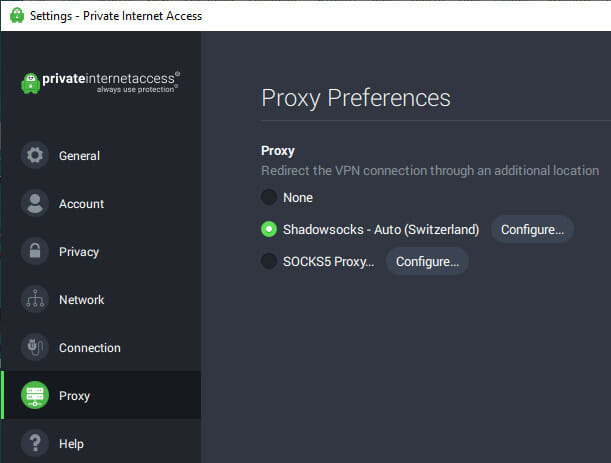
Если вам нужно комбинировать VPN и Shadowsocks (например, VPN для смены геолокации и Shadowsocks для обхода блокировок через второй узел), можно использовать VPN‑клиент с интегрированным Shadowsocks.
Пример (на базе Private Internet Access):
- Оформите подписку у провайдера, который поддерживает Shadowsocks.
- Установите клиент провайдера для Windows 10.
- Правой кнопкой мыши кликните по иконке приложения в трее и выберите Settings (Настройки).
- Перейдите на вкладку Proxy (Прокси).
- Выберите Shadowsocks, нажмите Configure и укажите локацию/параметры.
- Закройте панель настроек и нажмите иконку клиента в трее.
- Нажмите кнопку включения, чтобы подключиться к VPN‑серверу.
Преимущества комбинированного подхода:
- VPN меняет IP и шифрует весь трафик ОС.
- Shadowsocks может перенаправлять трафик через дополнительный прокси‑узел (аналог multi‑hop).
- Удобно для обхода региональных ограничений и повышения устойчивости соединения.
Функции и ограничения сервиса Private Internet Access (как пример):
- Более 3 300 VPN‑серверов в 48 странах
- До 10 одновременных подключений
- Политика отсутствия логов и защита от утечек
- Круглосуточная поддержка в чате и 30‑дневная гарантия возврата средств
- Цена примерная: US$2.85/мес (в промо‑предложении)
Когда Shadowsocks не подходит
- Вам нужно шифрование всего трафика ОС, включая системные сервисы — используйте VPN.
- Требуется корпоративная совместимость (политики доступа, административные VPN) — прокси может быть не принят.
- Нужна полная анонимность с проверками DPI и расширенной маршрутизацией — комбинированные multi‑hop VPN чаще обеспечивают более простую поддержку.
Альтернативные подходы
- Чистый VPN: если нужна простая смена IP и шифрование всего трафика.
- SOCKS5 от провайдера (без Shadowsocks): простой прокси, но без встроенного шифрования между клиентом и прокси.
- SSH‑туннелирование (dynamic port forwarding через local SOCKS5): быстрый способ настроить проксирование через SSH, но требует доступного SSH‑сервера.
- Tor: лучше для анонимности, но медленнее и сложнее для потокового медиаконтента.
Контрольный список для пользователя перед запуском
- Убедитесь, что вы скачали клиент из доверенного источника.
- Проверьте версию клиента и подпись/хэш при наличии.
- Получите корректные данные сервера (IP, порт, пароль, метод шифрования).
- Сделайте резервную копию текущих настроек сети (если меняете системный прокси).
- Тестируйте подключение на непубличных ресурсах перед передачей чувствительных данных.
Критерии приёмки
- Клиент устанавливается без ошибок на Windows 10.
- Указанные IP/порт/пароль позволяют установить соединение.
- Трафик целевых приложений проходит через прокси (проверяется через проверку IP в браузере).
- При включении «System Proxy → Global» весь сетевой трафик перенаправляется через Shadowsocks (если это ожидаемое поведение).
Модель принятия решения (Mermaid)
flowchart TD
  A[Нужен прокси/обход блокировок?] -->|Да| B{Нужен весь трафик или только приложения?}
  B -->|Весь трафик| C[Используйте VPN]
  B -->|Только приложения| D[Используйте Shadowsocks или SOCKS5]
  D --> E{Нужен дополнительный уровень/Geo‑change?}
  E -->|Да| F[VPN + Shadowsocks 'провайдер с интеграцией']
  E -->|Нет| G[Только Shadowsocks]
Практическая инструкция: быстрый чек‑лист для админа
- Установить клиент Shadowsocks на тестовой машине.
- Настроить системный прокси и протестировать доступ к ресурсам.
- Проверить логи клиента на ошибки аутентификации и совпадение методов шифрования.
- При использовании комбинированного решения протестировать последовательность подключения (VPN → прокси или прокси → VPN) и выбрать оптимальную с точки зрения DNS/маршрутизации.
Безопасность и рекомендации
- Используйте современные алгоритмы шифрования (AES‑256 и т. п.), если они доступны в вашей сборке Shadowsocks.
- Следите за обновлениями клиента и сервера; исправления безопасности важны.
- Не используйте публичные/ненадёжные прокси для передачи чувствительной информации.
- Для максимальной приватности комбинируйте проверенные VPN‑провайдеры и прокси, но помните про риски конфигурации.
Часто задаваемые вопросы
Windows 10 может автоматически настроить Shadowsocks?
Нет. Windows не содержит автоматической настройки Shadowsocks. Клиент нужно устанавливать вручную.
Shadowsocks шифрует трафик так же, как VPN?
Он шифрует трафик между вашим клиентом и прокси‑сервером, но не предоставляет системного VPN‑туннеля. Это разные уровни защиты.
Можно ли настроить Shadowsocks на роутере?
Да. Некоторые прошивки (например, OpenWRT) поддерживают Shadowsocks‑клиенты. Это позволит перенаправлять трафик с целых сетевых устройств.
Нужно ли платить за Shadowsocks?
Сам клиент обычно бесплатен и с открытым исходным кодом. Однако серверную часть вы можете арендовать у провайдера или поднять собственный сервер (в обоих случаях возможны расходы).
Итог
Windows 10 не содержит встроенной поддержки Shadowsocks, но вы можете бесплатно установить клиент и использовать его как системный прокси или для отдельных приложений. Если требуется сочетание VPN и Shadowsocks, выбирайте провайдера с интеграцией Shadowsocks — это упрощает настройку и даёт гибкость маршрутизации.

Похожие материалы

Несколько аккаунтов Skype: Multi Skype Launcher

Журнал для работы: повысить продуктивность

Персональные звуки уведомлений на Android

Скачивание шоу Hulu для офлайн‑просмотра

Microsoft Start: персонализированная новостная лента
