
Как вернуть классическую работу клавиши Print Screen в Windows 11
Кратко
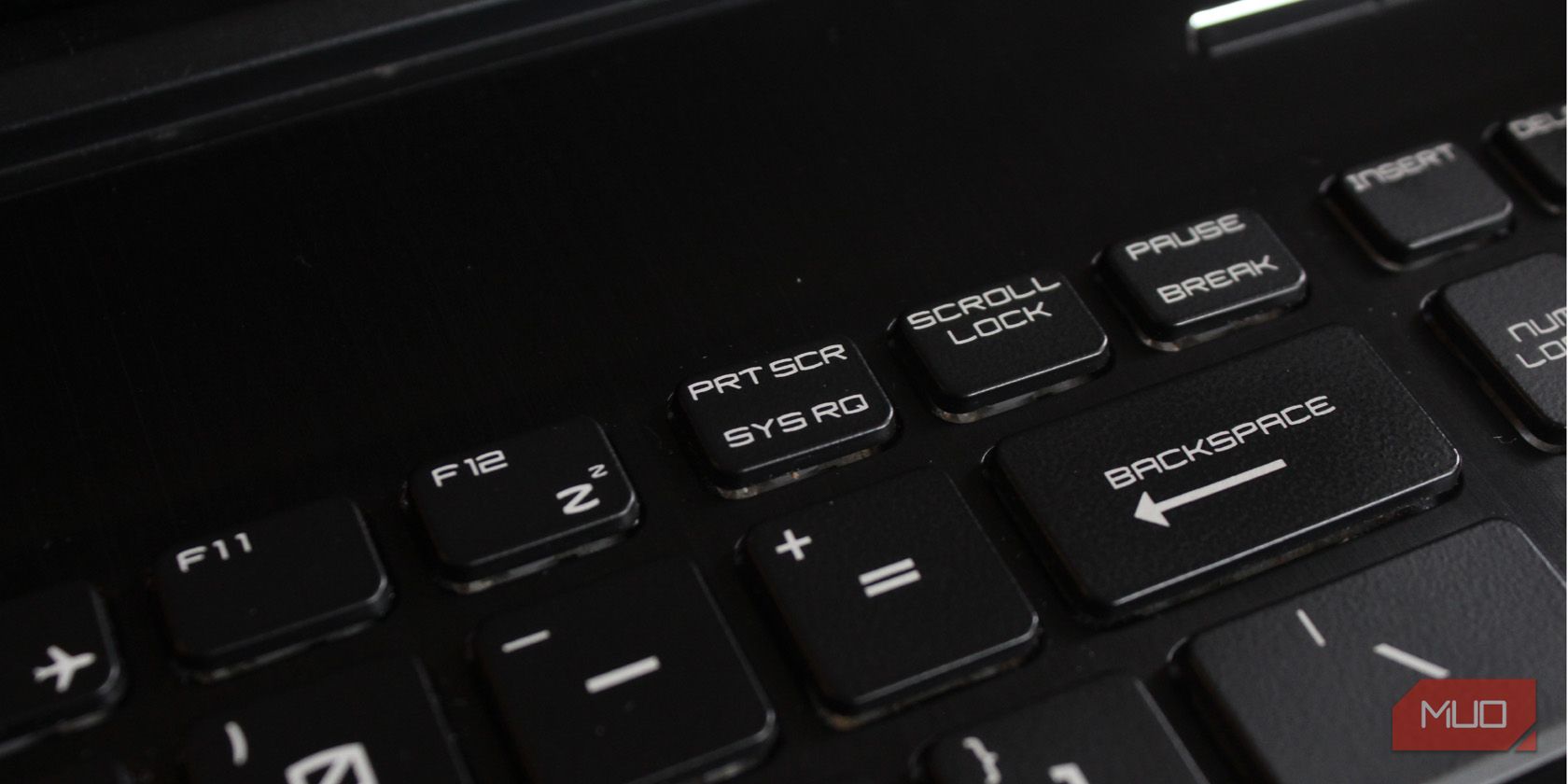
Клавиша Print Screen в Windows 11 по умолчанию теперь открывает Snipping Tool. Если вам удобнее старое поведение — копирование снимка в буфер или автоматическое сохранение файла — вы можете вернуть это в Параметрах. В этой статье объясняется, как вернуть прежнюю работу клавиши, какие есть альтернативы и как выбрать метод для разных сценариев.
Что произошло
Microsoft изменила поведение клавиши Print Screen в одной из сборок Windows 11, анонсированной через Windows Blog. Раньше нажатие Print Screen либо сохраняло снимок экрана в файл, либо копировало изображение в буфер обмена. В последних настройках по умолчанию нажатие открывает Snipping Tool, который предлагает больше опций для выделения, редактирования и сохранения снимков.
Краткое определение: Snipping Tool это встроенное приложение Windows для создания, редактирования и сохранения скриншотов.
Важно: это изменение не считается ошибкой — это намеренная смена поведения по умолчанию. Если ранее вы вручную меняли действие клавиши, ваша настройка останется прежней.
Как вернуть классическое поведение клавиши Print Screen
Если при нажатии Print Screen у вас открывается Snipping Tool и вы хотите вернуть прежний режим, выполните простые шаги в Параметрах:
- Откройте Параметры.
- Перейдите в раздел Специальные возможности на левой панели.
- Прокрутите до раздела Экранная клавиатура, клавиши доступа и Print screen.
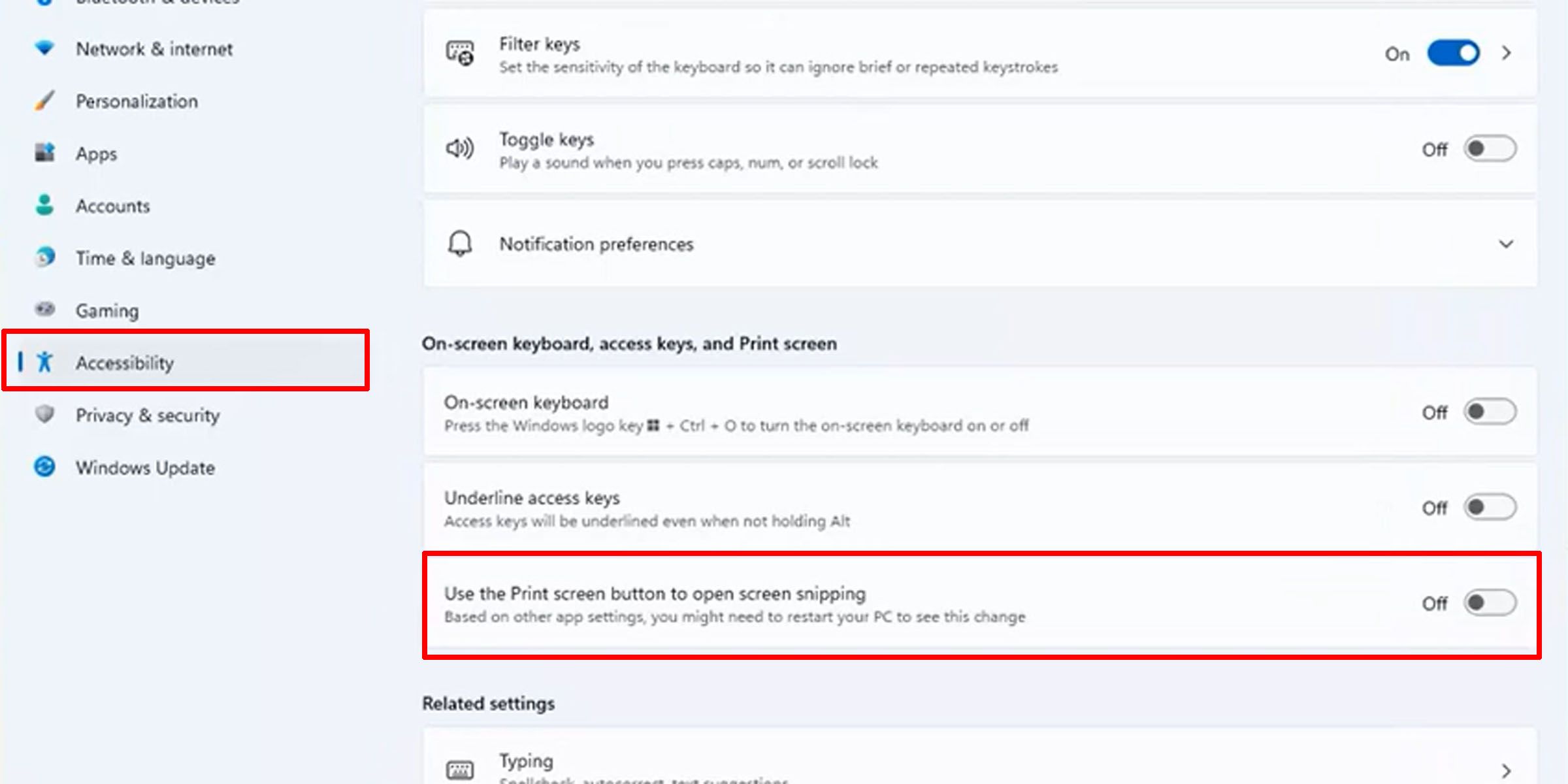
- Выключите переключатель использования Print Screen для вызова Snipping Tool.
После этого клавиша вернется к предыдущему поведению (копирование в буфер или сохранение, в зависимости от других настроек и сочетаний клавиш).
Важно: Путь к настройке может незначительно отличаться в разных сборках Windows 11, но раздел Специальные возможности обычно содержит опции, связанные с клавишами и экранной клавиатурой.
Альтернативные способы сделать скриншот в Windows 11
Если вы хотите не только вернуть Print Screen, но и знать другие быстрые методы создания снимков:
- Нажать Win + Print Screen — сохраняет снимок всего экрана в папку Изображения\Снимки экрана.
- Нажать Print Screen — копирует весь экран в буфер обмена (если не перенастроено).
- Нажать Alt + Print Screen — копирует активное окно в буфер обмена.
- Нажать Win + Shift + S — открыть инструмент для выбора области (Snipping Tool в режиме захвата).
- Использовать приложение Snipping Tool для редактирования и аннотирования перед сохранением.
- Использовать Xbox Game Bar для захвата игр и приложений (Win + G).
Мини-заметка: если вы часто делаете снимки для вставки в документы или мессенджеры, копирование в буфер быстрее. Если нужно сразу получить файл, лучше использовать Win + Print Screen.
Сравнение способов захвата (таблица)
Метод | Сочетание | Сохранение в файл | Редактирование перед сохранением | Рекомендация — | —: | :—: | :—: | — Весь экран в файл | Win + Print Screen | Да | Нужно стороннее приложение | Быстро для архивации В буфер обмена | Print Screen | Нет (копируется) | Можно вставить в редактор | Хорошо для быстрой вставки Активное окно | Alt + Print Screen | Нет (копируется) | Можно вставить и обрезать | Для фрагмента окна Выбор области | Win + Shift + S | Нет автоматически | Да, с быстрым редактированием | Для точных вырезок Snipping Tool | UI | Да при сохранении | Да, встроенно | Для разметки и аннотирования Game Bar | Win + G | Да | Ограничено | Для игровых скриншотов
Когда простая Print Screen не подходит
- Множественные мониторы: стандартный Print Screen может захватывать все экраны одновременно. Для одного монитора удобнее использовать выбор области.
- Нужна моментальная аннотация: Snipping Tool или сторонние приложения дают больше инструментов.
- Автоматическая архивация: если требуется хранить файлы в папке с метками времени, стоит настроить автоматическое сохранение или использовать утилиты записи экрана.
Чеклист для разных ролей
Для обычного пользователя:
- Проверить настройку Print Screen в Параметрах.
- Решить, нужен ли быстрый доступ к Snipping Tool.
- Выбрать один постоянный способ захвата и потренироваться.
Для продвинутого пользователя и контент-креатора:
- Использовать сочетания Win + Shift + S и Snipping Tool для быстрой разметки.
- Настроить горячие клавиши сторонних инструментов при необходимости.
Для системного администратора:
- Документировать желаемое поведение для рабочих станций.
- При массовой настройке использовать групповые политики или MDM, если поддерживается соответствующая настройка.
Мини-методология выбора способа скриншота
- Определите цель: быстро вставить в чат, сохранить как файл, сделать аннотацию.
- Если цель вставка — используйте Print Screen или Alt + Print Screen.
- Если нужна область или разметка — Win + Shift + S или Snipping Tool.
- Если нужно автоматическое сохранение — Win + Print Screen.
Конфиденциальность и безопасность
Скриншоты могут содержать личные данные или секретную информацию. Перед отправкой или хранением снимков:
- Проверьте содержимое на персональные данные.
- Обрежьте или замажьте конфиденциальные фрагменты.
- Убедитесь, что папка с сохранениями имеет нужные права доступа.
Критерии приёмки
- После изменения параметра Print Screen нажатие клавиши больше не открывает Snipping Tool.
- Поведение клавиши соответствует ожидаемому сценарию (копирование или сохранение).
- Пользователь может быстрее выполнять повседневные задачи по созданию скриншотов.
Частые проблемы и решения
Проблема: после изменения параметра Print Screen ничего не меняется.
Решение: перезагрузите систему или проверьте, не перехватывает ли клавишу сторонняя утилита.
Проблема: сочетания клавиш не работают на удаленном рабочем столе.
Решение: проверьте настройки перенаправления клавиатуры в клиенте удалённого доступа.
Короткое руководство по тестированию (тест-кейсы)
- Включить опцию Snipping Tool на Print Screen и нажать клавишу — ожидается открытие Snipping Tool.
- Выключить опцию и нажать Print Screen — ожидается копирование в буфер или автоматическое сохранение, в зависимости от других настроек.
- Проверить сочетания Win + Shift + S и Win + Print Screen.
Заключение
Если вам не нравится, что Print Screen открывает Snipping Tool в Windows 11 — это легко изменить в Параметрах. Выбирайте метод создания скриншотов в зависимости от задачи: быстрый обмен, точечная вырезка или сохранение файла. При работе со снимками помните о приватности и правах доступа.
Важно: изменения в интерфейсе и названиях разделов могут отличаться в разных сборках Windows 11, поэтому ищите похожие опции в разделе Специальные возможности.
Краткое резюме
- Отключите вызов Snipping Tool через Параметры, если хотите старое поведение.
- Используйте перечисленные сочетания клавиш в зависимости от цели.
- Смотрите раздел Конфиденциальность перед распространением снимков.

Похожие материалы

Несколько аккаунтов Skype: Multi Skype Launcher

Журнал для работы: повысить продуктивность

Персональные звуки уведомлений на Android

Скачивание шоу Hulu для офлайн‑просмотра

Microsoft Start: персонализированная новостная лента
