
Как вернуть прежнюю работу кнопки Print Screen в Windows 11
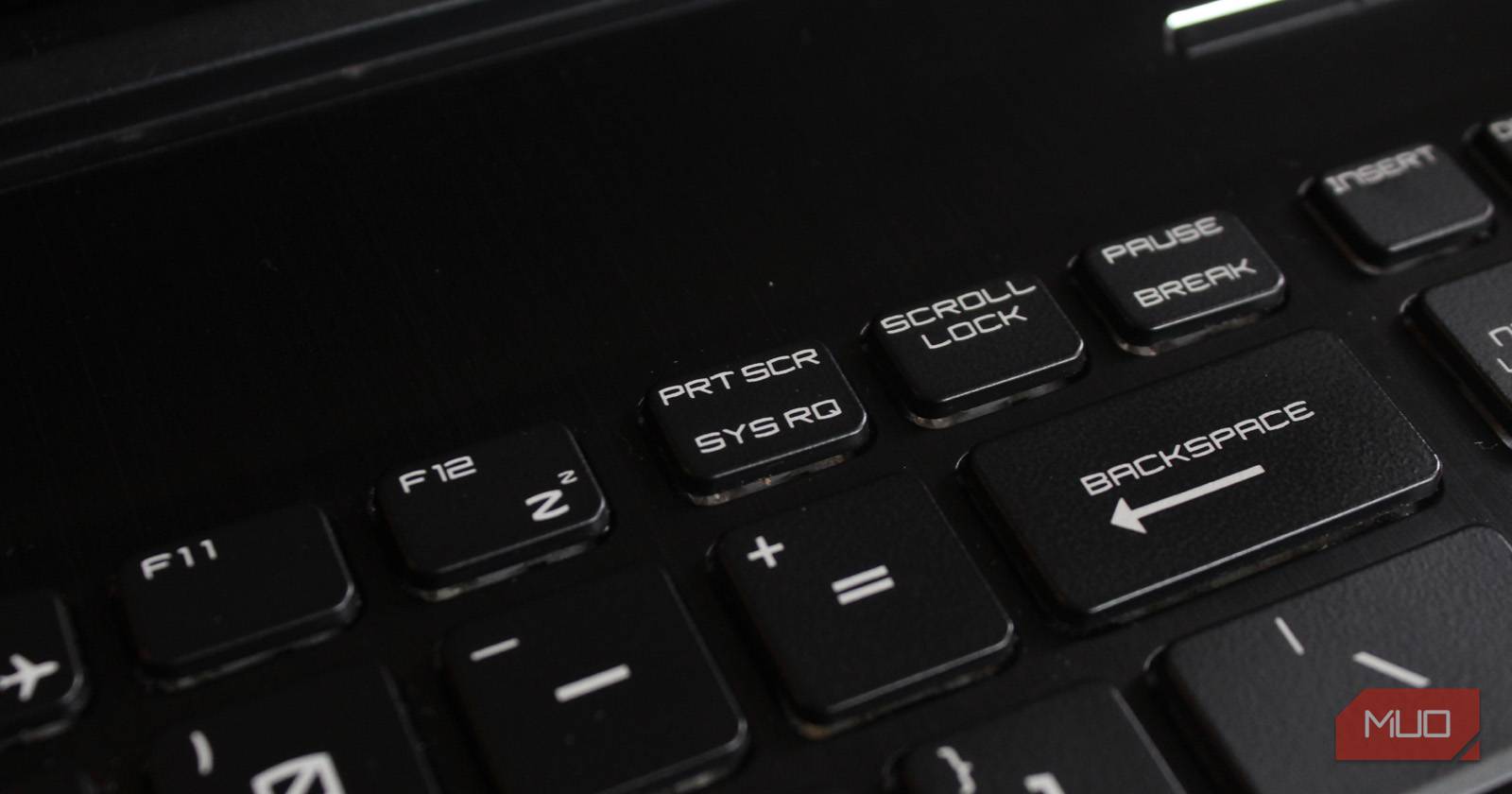
Почему Windows 11 переназначила кнопку Print Screen?
Microsoft изменила поведение клавиши Print Screen в одной из тестовых сборок Windows 11 — теперь по умолчанию она может открывать Snipping Tool (инструмент для фрагментарных снимков). Рationale компании: Snipping Tool даёт больше возможностей (выделение области, аннотации, отложенные снимки), поэтому пользователям предлагают этот инструмент вместо простого копирования в буфер.
Важно: если вы ранее вручную меняли поведение клавиши Print Screen в настройках, ваша настройка должна сохраниться при обновлении.
Как вернуть стандартное поведение Print Screen (пошагово)
- Откройте меню «Пуск» и выберите Параметры.
- В левом меню перейдите в «Специальные возможности».
- Прокрутите вниз до раздела, где перечислены экранная клавиатура, сочетания клавиш и параметры Print Screen.
- Найдите опцию «Использовать кнопку Print Screen для открытия фрагмента» или похожую формулировку.
- Переключите этот параметр в положение Выключено.
- Закройте Параметры — теперь нажатие Print Screen вернёт классическое поведение (в зависимости от вашей системы это либо копирование в буфер обмена, либо сочетание Win+Print Screen будет сохранять файл автоматически).
Примечание: названия пунктов могут незначительно отличаться в зависимости от версии сборки Windows и локализации интерфейса.
Быстрые способы сделать скриншот в Windows 11
- Print Screen (PrtSc) — копирует весь экран в буфер обмена. Вставьте в приложение (Ctrl+V).
- Alt + PrtSc — копирует активное окно в буфер обмена.
- Win + PrtSc — сохраняет снимок всего экрана в папку «Изображения» → «Снимки экрана».
- Win + Shift + S — открывает встроенный Snipping Tool для выделения области (и копирует её в буфер).
- Win + G — открывает Xbox Game Bar для записи и скриншотов в играх.
Короткая шпаргалка: если хотите быстро сохранить файл — используйте Win+PrtSc; если нужно быстро отредактировать и аннотировать — Win+Shift+S (Snipping Tool).
Что делать, если переключение не сработало — распространённые проблемы
- Параметр не отображается: возможно, у вас старая сборка Windows. Проверьте обновления через Центр обновления Windows.
- Print Screen по-прежнему запускает стороннее ПО: проверьте автозагрузку и сочетания клавиш в утилитах безопастности/клавиатуры.
- Клавиша физически не работает: попробуйте другую клавиатуру или комбинацию клавиш (Fn+PrtSc на ноутбуках).
Важно: если вы используете корпоративный ПК, политики администратора (GPO/MDM) могут блокировать изменение настроек. Обратитесь в IT-службу.
Альтернативные инструменты и когда их выбрать
- ShareX — мощная бесплатная утилита для скриншотов и автоматизации загрузки. Хороша для продвинутых пользователей.
- Greenshot — лёгкая программа с удобным экспортом и простыми аннотациями.
- OneDrive — при включённой синхронизации OneDrive может автоматически сохранять снимки экрана в облако.
Когда альтернативы полезны: если вам нужны макросы, автоматическая загрузка в облако, или расширенные опции редактирования.
Ментальные модели и критерии выбора метода
- Если цель — быстро сохранить файл: предпочитайте Win+PrtSc.
- Если цель — вырезать и отредактировать фрагмент: используйте Win+Shift+S (Snipping Tool) или сторонние редакторы.
- Если работаете с конфиденциальными данными: избегайте автоматической загрузки в облако и отключите автосохранение в OneDrive.
Чек-лист по ролям
- Обычный пользователь:
- Отключить опцию открытия Snipping Tool, если не нравится.
- Использовать Win+PrtSc для сохранения файлов.
- Системный администратор:
- Проверить групповые политики, управляющие поведением клавиш.
- Задокументировать стандарт поведения для сотрудников.
- Служба поддержки:
- Проверить аппаратную работу клавиши, режим Fn и драйверы клавиатуры.
Небольшой фактбокс
- Стандартные сочетания клавиш для скриншотов в Windows существуют десятилетиями; изменения касаются UX, а не физики клавиши.
- Snipping Tool в последних релизах объединяет функциональность старых «Ножниц» и «Snip & Sketch».
Мини-методология: как безопасно менять системные настройки
- Сохраните текущие настройки или сделайте снимок экрана настроек перед изменением.
- Измените один параметр и протестируйте его работу.
- Если проблема — верните предыдущую настройку и задокументируйте шаги.
Пример decision-flow (выбор метода скриншота)
flowchart TD
  A[Нужно сделать скриншот?] --> B{Сохранить файл или копировать?}
  B -->|Сохранить файл| C[Win + PrtSc]
  B -->|Копировать в буфер| D[PrtSc или Alt+PrtSc]
  B -->|Редактировать/аннотировать| E[Win + Shift + S / Snipping Tool]
  C --> F[Папка Изображения/Снимки экрана]
  D --> G[Вставить в приложение 'Ctrl+V']
  E --> H[Открыть редактор, сделать правки]
Краткая глоссарий (1 строка)
- Print Screen — физическая клавиша для захвата изображения экрана.
- Snipping Tool — встроенный инструмент Windows для фрагментарных скриншотов и аннотаций.
- Буфер обмена — временное хранилище, куда помещаются скопированные данные.
Часто задаваемые вопросы
Q: Отключу ли я Snipping Tool навсегда, если верну старое поведение?
A: Нет — вы просто отключаете его запуск по нажатию Print Screen; сам Snipping Tool остаётся доступным через Win+Shift+S или меню Пуск.
Q: Почему на моём ноутбуке PrtSc не работает без Fn?
A: Некоторые ноутбуки требуют нажатия Fn для доступа к дополнительным функциям клавиш. Проверьте настройки BIOS/UEFI или утилиту производителя для переключения режима Fn.
Q: Можно ли развернуть изменение централизованно для всех компьютеров в компании?
A: Да — через групповые политики (GPO) или решения MDM можно задать стандартные параметры для пользователей.
Краткое резюме
- Windows 11 может переназначать Print Screen на Snipping Tool; это поведение можно легко изменить в Параметрах → Специальные возможности.
- Существует несколько способов сделать скриншот — выбирайте по задаче: быстрый экспорт, редактирование или автоматическая загрузка.
- При проблемах проверяйте обновления, драйверы клавиатуры и политики организации.
Важно: перед массовыми изменениями в корпоративной среде согласуйте действия с IT и сохраните документацию по настройкам.

Похожие материалы

Несколько аккаунтов Skype: Multi Skype Launcher

Журнал для работы: повысить продуктивность

Персональные звуки уведомлений на Android

Скачивание шоу Hulu для офлайн‑просмотра

Microsoft Start: персонализированная новостная лента
