
Что делать, если Spotify прекращает воспроизведение при выключенном экране
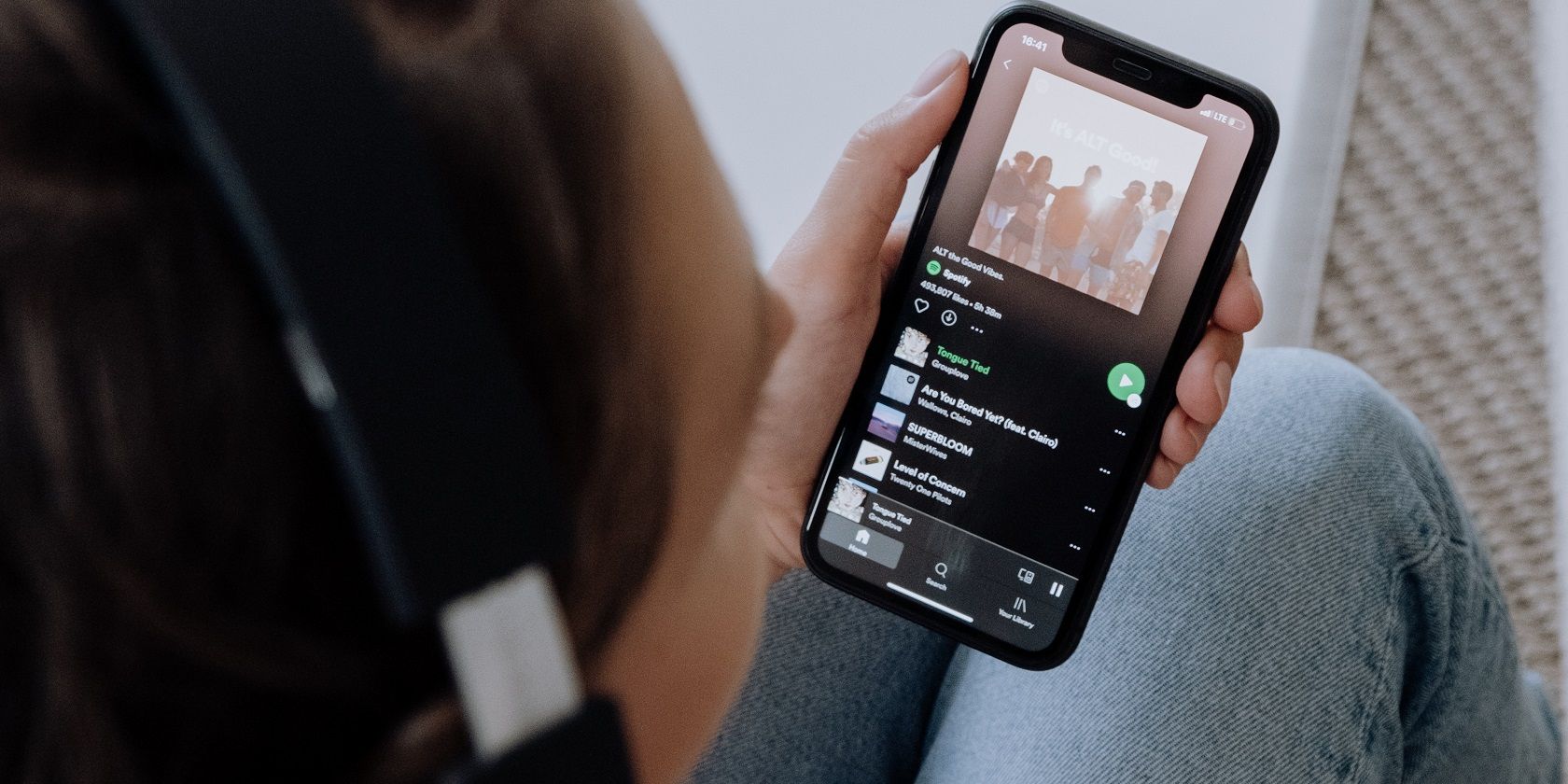
Важно: приведённые шаги подходят для большинства Android и iOS устройств. Перед выполнением действий убедитесь, что у вас сохранены важные плейлисты и офлайн-треки (если есть).
Ключевая идея
Spotify — один из самых популярных стриминговых сервисов с более чем 500 миллионами подписчиков. Когда музыка отключается после блокировки экрана, чаще всего причина — настройки энергосбережения, фоновых процессов или повреждённый кэш. Следуйте диагностическому чеклисту и применяйте предложенные решения по очереди.
Быстрые советы, которые стоит попробовать в первую очередь
- Проверьте подключение к сети: переключитесь между Wi‑Fi и мобильными данными, чтобы исключить разрыв соединения.
- Перезапустите устройство: это часто устраняет временные конфликты процессов.
- Обновите систему и приложение Spotify: старые версии могут содержать ошибки.
- Принудительно закройте приложение и откройте снова: это очищает временные процессы.
Если вы на Android: откройте Настройки → Приложения → Spotify → Принудительная остановка.
На iOS: с домашнего экрана проведите вверх (или дважды нажмите кнопку Home), найдите карту Spotify, зажмите и смахните вверх.
1. Обновите приложение Spotify
Почему это важно
Обновления исправляют известные баги и улучшают совместимость с последними версиями операционных систем.
Как обновить
- Android: откройте Google Play → найдите Spotify → Обновить.
- iOS: откройте App Store → Обновления → обновите Spotify.
Что делать, если обновление не решило проблему
- Удалите приложение и установите заново (учтите, что офлайн-данные будут удалены).
- Проверьте страницу поддержки Spotify или ленту изменений в магазине приложений на предмет известных проблем в текущей версии.
2. Разрешите Spotify неограниченное использование батареи на Android
Почему это важно
Системы энергосбережения могут приостанавливать приложения, которые работают в фоне, чтобы продлить время автономной работы.
Пошагово
- Откройте Настройки.
- Перейдите в Приложения → Spotify.
- Откройте раздел Использование → Батарея.
- Выберите «Неограничено» или «Не оптимизировать» (в зависимости от версии Android).
Советы
- На некоторых оболочках производителей (Xiaomi, Huawei, Samsung) есть дополнительные системные меню энергосбережения — проверьте их и добавьте Spotify в список «Всегда разрешённые».
- Если вы активно экономите батарею и не хотите полностью отключать оптимизацию, используйте исключения только для Spotify.
3. Очищение кэша Spotify
Почему это важно
Кэш помогает ускорять работу приложения, но при переполнении или повреждении он может вызывать сбои.
Как удалить кэш на Android
- Настройки → Приложения → Spotify.
- Хранилище → Очистить кэш.
Как удалить кэш на iOS
- Откройте приложение Spotify.
- Нажмите Значок настроек (в верхнем правом углу).
- Хранилище → Очистить кэш.
Примечание
Очистка кеша не удаляет ваши сохранённые плейлисты, но удаляет временные данные и может потребовать повторной загрузки обложек и метаданных.
4. Включите фоновые обновления на iOS
Почему это важно
Background App Refresh позволяет приложению обновлять контент в фоне и поддерживать соединение с сервером, даже когда приложение не активно.
Как включить
- Настройки → Основные.
- Фоновое обновление → Включите для Spotify.
Советы по iOS
- Отключите Режим энергосбережения (Low Power Mode): он автоматически выключает фоновые обновления.
- Убедитесь, что у Spotify есть доступ к мобильным данным, если вы не в Wi‑Fi.
Диагностический чеклист (быстрый порядок действий)
- Включите звук и проверьте соединение с наушниками/колонкой.
- Перезапустите приложение → проверьте воспроизведение с заблокированным экраном.
- Перезапустите устройство.
- Обновите приложение Spotify и систему ОС.
- Проверьте настройки батареи и фоновой активности для Spotify.
- Очистите кэш приложения.
- Если проблема остаётся — удалите и установите приложение заново.
Когда предложенные шаги не помогают
Контрольные случаи и возможные причины
- Если проблема появляется только при подключении к конкретной Bluetooth‑гарнитуре, проверьте её прошивку и настройки энергосбережения на самой гарнитуре.
- Если музыка прерывается после добавления новых приложений, одно из них может конфликтовать с фоновой активностью.
- Для некоторых старых устройств и кастомных прошивок может наблюдаться несовместимость — в этом случае решением может быть откат обновления ПО или обращение в поддержку производителя.
Руководство действий для разных ролей
Пользователь (быстрая версия)
- Выполните диагностический чеклист.
- Если не помогло — временно отключите энергосбережение и очистите кэш.
IT‑администратор / техник
- Проверьте политики MDM/управления устройствами: запреты на фоновые процессы или ограничения трафика могут блокировать Spotify.
- Убедитесь, что в корпоративной сети нет прокси, блокирующего порты/серверы Spotify.
Power user
- Используйте логи (adb для Android) для поиска ошибок при завершении работы приложения.
- Тестируйте поведение в Safe Mode (Android) или с отключёнными сторонними профилями (iOS).
SOP: Пошаговый план исправления (последовательность действий)
- Проверка: убедитесь, что проблема воспроизводится стабильно (например, воспроизведение прерывается ровно при блокировке экрана).
- Быстрая очистка: перезапустите приложение и устройство.
- Настройки устройства: снимите ограничения энергосбережения для Spotify.
- Кэш: очистите кэш приложения.
- Обновления: обновите приложение и ОС, затем протестируйте.
- Переустановка: если всё ещё не работает — удалите приложение и установите заново.
- Эскалация: соберите логи и обратитесь в поддержку Spotify или к производителю устройства.
Критерии приёмки
- Spotify стабильно воспроизводит аудио при блокировке экрана в течение тестового периода (например, 30 минут).
- Приложение не завершает работу системой из‑за энергосбережения.
- Оффлайн‑треки при необходимости сохраняются и воспроизводятся без сбоев.
Тестовые сценарии и критерии успеха
- Тест 1: Воспроизведение через мобильные данные — заблокировать экран, убедиться, что звук продолжается 10 минут.
- Тест 2: Воспроизведение через Wi‑Fi — заблокировать экран, убедиться в отсутствии прерываний в течение 30 минут.
- Тест 3: Подключение по Bluetooth — повторить два предыдущих теста с Bluetooth‑наушниками.
Критерий успеха: ни одного непреднамеренного прекращения воспроизведения во время теста.
Краткая методология диагностики (1‑строка)
Идентифицировать воспроизводимость, исключить сеть, проверить фоновые разрешения, очистить кэш, обновить/переустановить.
Шпаргалка по названиям настроек (популярные варианты)
- Android (стандарт): Настройки → Приложения → Spotify → Батарея → Не оптимизировать
- Android (MIUI/EMUI/One UI): Настройки энергосбережения → Разрешённые приложения → Всегда разрешено
- iOS: Настройки → Основные → Фоновое обновление приложений → Spotify
- iOS Power: Настройки → Аккумулятор → Режим энергосбережения → Отключить
Мероприятия по безопасности и конфиденциальности
- Очистка кэша не затрагивает данные аккаунта, но при удалении приложения убедитесь, что знаете логин и пароль.
- При обращении в поддержку не отправляйте скриншоты с личными данными без необходимости.
Decision flowchart
flowchart TD
  A[Проблема: Spotify останавливается при блокировке экрана] --> B{Появляется ли при всех подключениях?}
  B -- Да --> C[Проверить сеть и обновления]
  B -- Нет --> D[Проверить Bluetooth/внешние устройства]
  C --> E{Помогло?}
  D --> E
  E -- Да --> F[Готово]
  E -- Нет --> G[Разрешить фоновые процессы и неограниченное использование батареи]
  G --> H[Очистить кэш]
  H --> I{Помогло?}
  I -- Да --> F
  I -- Нет --> J[Переустановить приложение]
  J --> K{Помогло?}
  K -- Да --> F
  K -- Нет --> L[Эскалация: поддержка Spotify / производитель]
Заключение
Большинство случаев прекращения воспроизведения Spotify при заблокированном экране решаются простыми настройками: фоновые обновления, управление энергосбережением и очистка кэша. Следуйте чеклисту и SOP, чтобы быстро диагностировать и устранить проблему. Если ничего не помогает, соберите логи и обратитесь в службу поддержки.
Короткая памятка
- Сначала проверьте сеть и перезапустите устройство и приложение.
- Затем проверьте системные ограничения батареи и фоновых процессов.
- Если всё это не помогло — очистите кэш и переустановите приложение.

Похожие материалы

Несколько аккаунтов Skype: Multi Skype Launcher

Журнал для работы: повысить продуктивность

Персональные звуки уведомлений на Android

Скачивание шоу Hulu для офлайн‑просмотра

Microsoft Start: персонализированная новостная лента
