
Почему Alexa внезапно останавливается и как это исправить

Краткое содержание
- Быстрые проверки перед началом
- Подробные шаги: обновление, диапазон, канал, снятие регистрации, сброс
- Когда эти шаги не помогают и альтернативы
- Чек‑листы для домашних пользователей и ИТ‑админов
- Критерии приёмки и часто задаваемые вопросы
Почему Alexa останавливается
Alexa может внезапно прекращать воспроизведение по нескольким причинам. Коротко:
- Сбой сети или слабый сигнал Wi‑Fi. 2.4 GHz даёт большую зону покрытия, 5 GHz — более высокую скорость, но меньший радиус.
- Конфликты с другими устройствами или помехи (микроволновки, беспроводные телефоны).
- Проблемы совместимости между версией приложения и прошивкой устройства.
- Внутренние ошибки, сбои прошивки или временное обслуживание серверов Amazon.
Важно: «почему» обычно делит проблемы на сетевые, программные и аппаратные. Визуализируйте проблему как «канал связи» между вашим устройством и облаком — где связь рвётся.
Быстрая проверка перед детальной диагностикой
Выполните эти простые проверки — они часто решают проблему за минуту:
- Убедитесь, что Echo находится в зоне надёжного приёма Wi‑Fi и не за стенами с металлом.
- Перезагрузите маршрутизатор и само устройство Echo.
- Отключите временно другие устройства, сильно загружающие канал (стриминг, резервное копирование).
- Попробуйте воспроизвести музыку с локального источника (Bluetooth или AUX), чтобы проверить воспроизведение без облака.
1. Проверьте обновления прошивки и приложения
- Откройте магазин приложений на телефоне (Google Play или App Store).
- Найдите приложение «Alexa» и откройте страницу приложения.
- Нажмите «Обновить», если доступно обновление.
- После установки перезапустите приложение и проверьте работу.
Также проверьте системное обновление Android или iOS — несовместимость ОС и приложения иногда вызывает падения воспроизведения.
Важное замечание: обновления прошивки Echo обычно устанавливаются автоматически при подключении к сети. Иногда для завершения установки требуется несколько минут и перезагрузка устройства.
2. Переключите диапазон сети (2.4 GHz / 5 GHz)
Если у вас маршрутизатор с двумя частотами, попробуйте менять предпочтительный диапазон. Неправильный выбор может вызывать потерю связи.
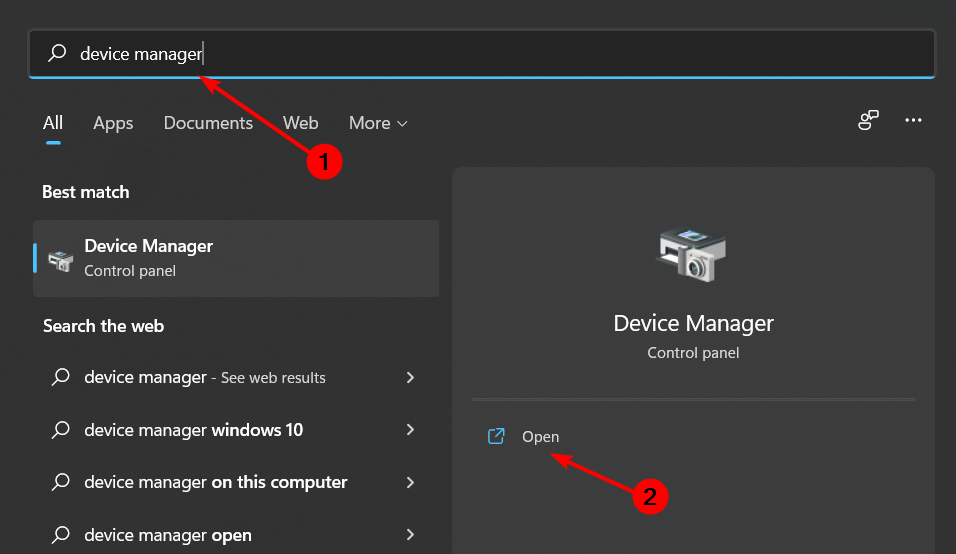
- На Windows нажмите клавишу Windows и введите «Диспетчер устройств», затем откройте его.
- Разверните раздел “Сетевые адаптеры” (Network adapters).
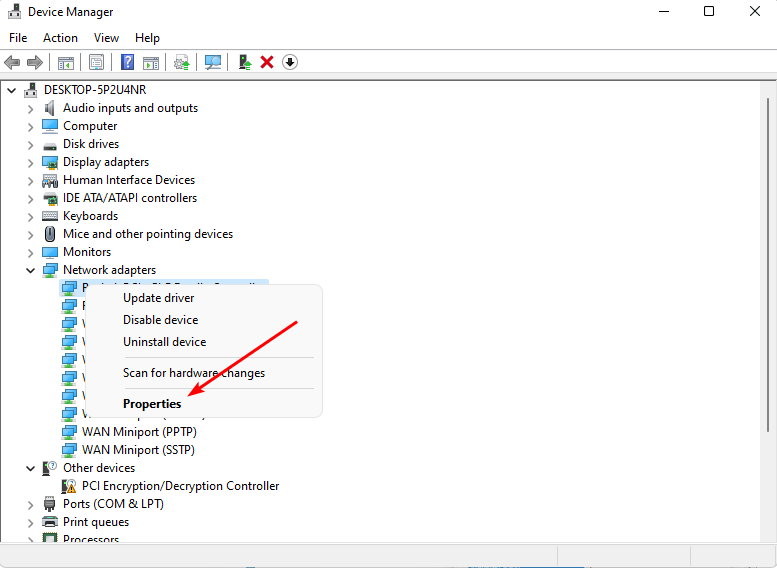
- Правой кнопкой мыши откройте свойства сетевого адаптера.
- На вкладке “Дополнительно” найдите параметр, связанный с предпочтительным диапазоном (Preferred Band).
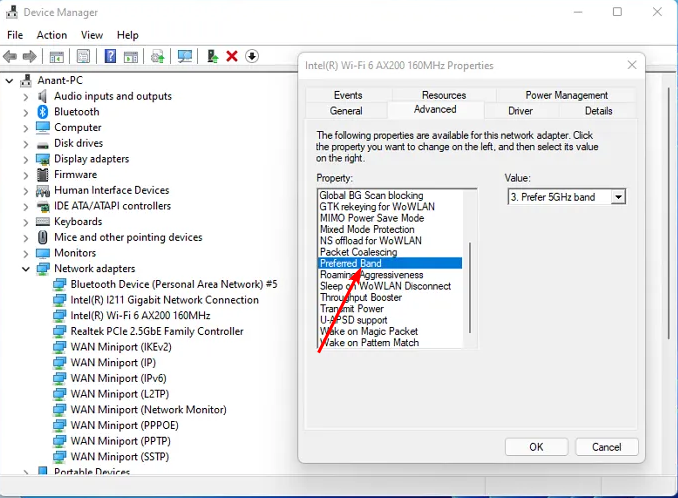
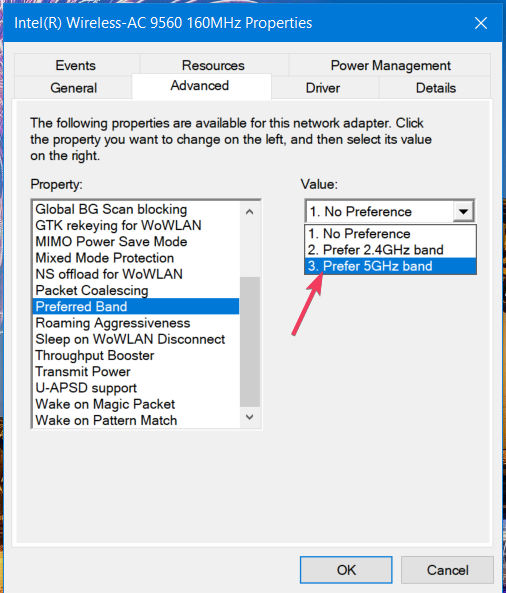
- Установите значение “Prefer 5GHz band” (Предпочитать 5GHz) или “Prefer 2.4GHz band” в зависимости от ситуации, затем подтвердите и перезагрузите ПК.
Примечания:
- Старые модели Echo стабильнее работают на 2.4 GHz из‑за совместимости и лучшего покрытия.
- 2.4 GHz медленнее и более подвержен помехам; 5 GHz более быстрый, но хуже проникает через преграды.
3. Смените канал Wi‑Fi на маршрутизаторе
Если в многоквартирном доме соседские сети мешают вашей сети, смена канала может улучшить стабильность.
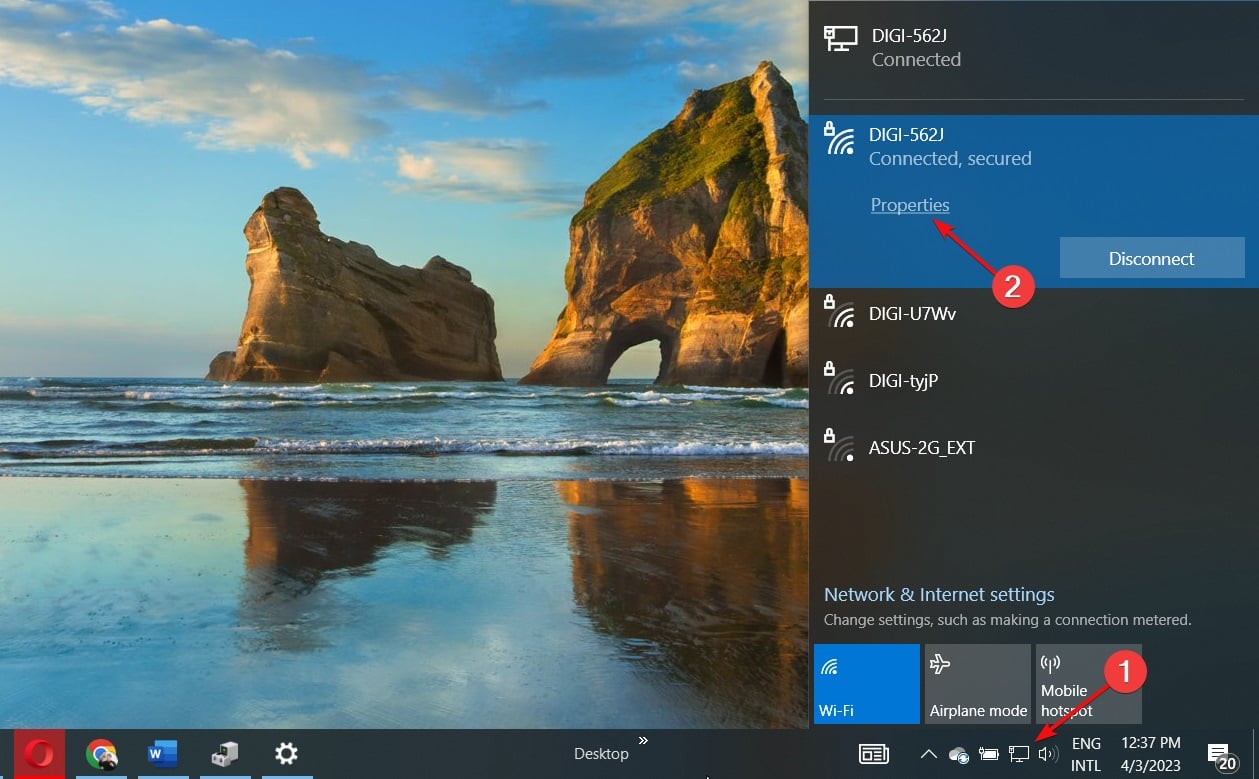
- Щёлкните значок сети в панели задач и откройте свойства подключение Wi‑Fi.
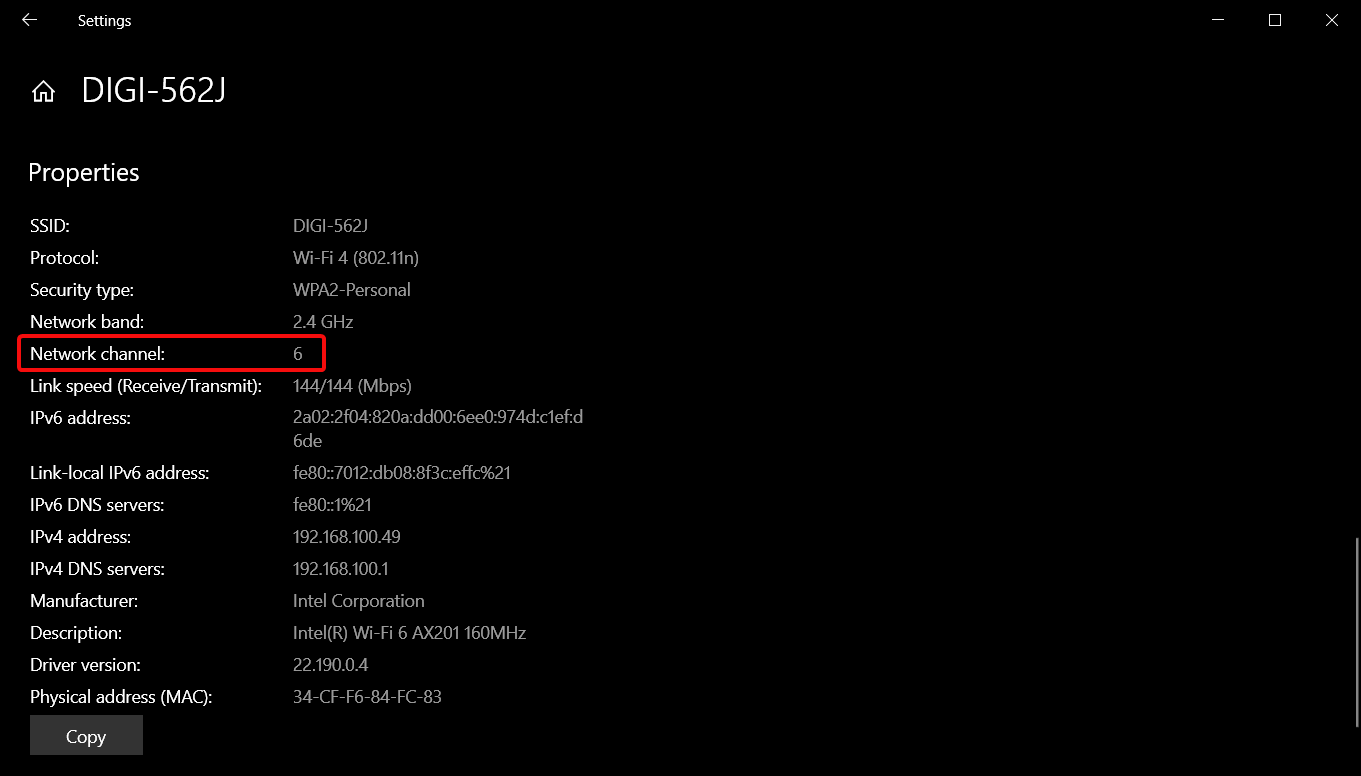
- Посмотрите текущий канал сети (Network channel).
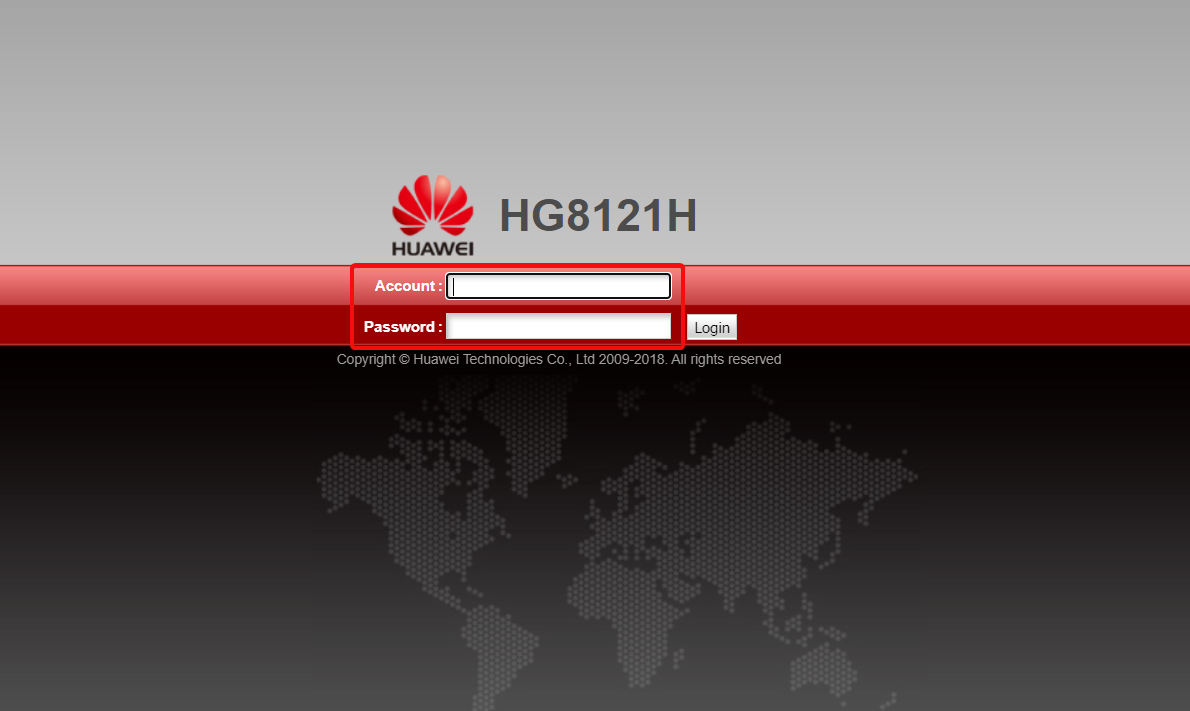
- Откройте браузер и войдите в веб‑интерфейс маршрутизатора, используя логин и пароль (обычно указаны на корпусе маршрутизатора или в инструкции).
- В разделе беспроводных настроек (Wireless) смените канал на менее загруженный, затем сохраните и перезагрузите маршрутизатор.
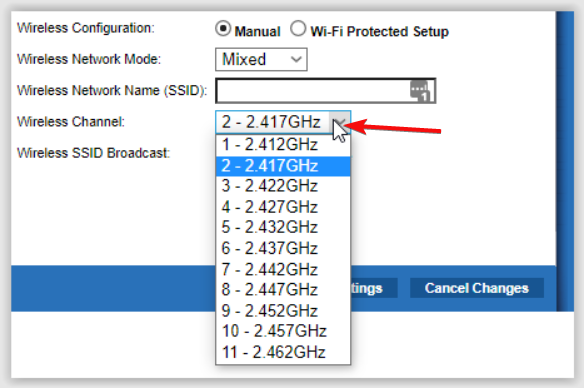
Совет: используйте приложение‑анализатор Wi‑Fi, чтобы увидеть, какие каналы загружены в вашем окружении, и выбрать свободный.
4. Снятие регистрации и повторная регистрация устройства
Иногда связь учетной записи с устройством нарушается; повторная регистрация обновляет привязки в облаке.
- Откройте приложение Alexa на телефоне.
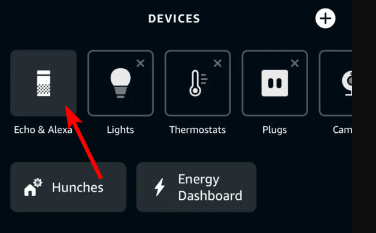
- Перейдите в «Устройства» (Devices).
- Выберите Echo & Alexa, затем нужное устройство.
- Прокрутите вниз и нажмите “Снять регистрацию” (Deregister).
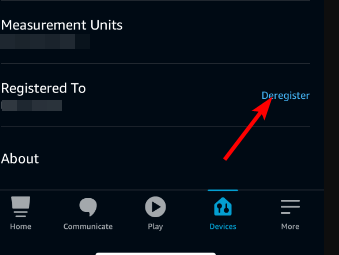
После снятия регистрации снова добавьте устройство в приложение, следуя мастеру настройки.
5. Сброс устройства до заводских настроек
Если предыдущие шаги не помогли, выполните сброс. Это удалит локальные настройки, но часто исправляет программные сбои.
- Убедитесь, что устройство включено. Откройте приложение Alexa на телефоне.
- Перейдите в «Устройства», выберите Echo & Alexa и нужное устройство.
- Выберите “Сброс до заводских настроек” (Factory Reset) и подтвердите «Сброс» (Reset).
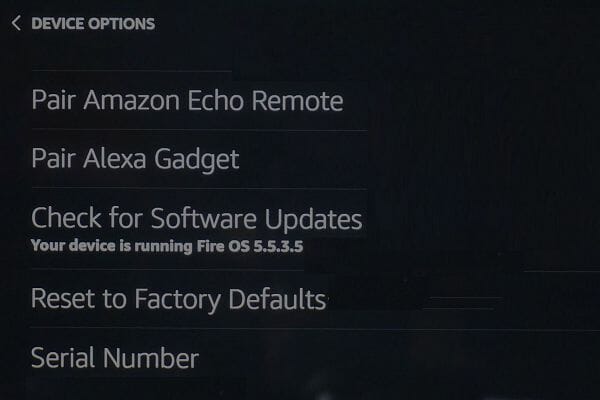
- Подождите несколько минут, пока устройство перезагрузится и вернётся в режим настройки.
После сброса выполните повторную настройку устройства и проверьте работу воспроизведения.
6. Обратитесь в поддержку Amazon
Если даже после всех шагов Alexa продолжает останавливать музыку, обратитесь в службу поддержки Amazon. Подготовьте следующую информацию для ускорения диагностики:
- Модель Echo и версия прошивки.
- Версия приложения Alexa и ОС телефона.
- Описание проблемы: как часто происходит остановка, воспроизводится ли музыка локально или из облачного сервиса.
Поддержка может проверить журналы устройства и подсказать целевые шаги или обменять проблему по гарантии.
Когда эти шаги не помогают — возможные причины и контрпримеры
- Если проблема возникает только при воспроизведении конкретного сервиса (Spotify, Apple Music), скорее всего — справа у поставщика контента, а не у Echo.
- Если устройство стабильно воспроизводит звук по Bluetooth или AUX, но не через облако — проблема на уровне сети/облачных сервисов.
- Если отключения начались после падения питания или физического удара — возможен аппаратный дефект.
Альтернативные подходы
- Воспроизведение с локального устройства по Bluetooth или проводному AUX как временное решение.
- Попробуйте другой голосовой помощник или автономный смарт‑динамик, если Amazon‑экосистема не устраивает.
- Используйте Ethernet‑адаптер для Echo (если модель поддерживает) для отказа от беспроводного канала.
Методология быстрого устранения неполадок (mini‑метод)
- Изолируйте: проверьте, воспроизводится ли звук с другого источника.
- Воспроизведите: попробуйте локальный источник (Bluetooth/AUX).
- Обновите: обновите приложение и прошивку.
- Сбросьте: если ничего не помогает, выполняйте снятие регистрации и сброс.
- Поддержка: собирайте логи/пользовательские данные и обращайтесь в Amazon.
Чек‑лист для разных ролей
Чек‑лист для домашнего пользователя:
- Перезагрузил маршрутизатор и Echo.
- Проверил диапазон и помехи.
- Обновил приложение Alexa.
- Попробовал Bluetooth/AUX.
- Выполнил сброс и повторную настройку.
Чек‑лист для ИТ‑админа:
- Проверил загруженность канала и конфликты IP/DHCP.
- Анализировал логи роутера на предмет обрывов соединений.
- Настроил статический IP или резервирование для Echo.
- Проверил ограничения QoS и портов для облачных сервисов Amazon.
Критерии приёмки
- Устройство воспроизводит музыку 10+ минут без остановки в тех же условиях, где ранее наблюдалась проблема.
- Устройства в той же сети не показывают массовых разрывов (значит, проблема локальна на Echo).
- После сброса устройство успешно зарегистрировано и подключено к Wi‑Fi.
Решение в виде диаграммы принятия решения
flowchart TD
  A[Появились остановки Alexa] --> B{Воспроизводится ли звук по Bluetooth/AUX?}
  B -- Да --> C[Проблема с облачным сервисом или сетью]
  B -- Нет --> D{Проверены обновления приложения и прошивки?}
  D -- Нет --> E[Обновить приложение и прошивку]
  D -- Да --> F{Пробовал сменить диапазон/канал?}
  F -- Нет --> G[Сменить диапазон или канал Wi‑Fi]
  F -- Да --> H{Помогло?}
  H -- Да --> I[Проблема решена]
  H -- Нет --> J[Снять регистрацию и сделать сброс]
  J --> K{Помогло?}
  K -- Нет --> L[Обратиться в поддержку Amazon]
  K -- Да --> I
Факты и полезные замечания
- Диапазоны Wi‑Fi: 2.4 GHz даёт лучшее покрытие, 5 GHz — выше скорость.
- Помехи часто создают бытовые приборы: микроволновки, беспроводные телефоны, Bluetooth‑устройства.
- Заводской сброс удаляет локальные настройки — сохраняйте данные об учётных записях заранее.
Конфиденциальность и безопасность
- Голосовые команды могут сохраняться в аккаунте Amazon. Проверьте настройки приватности в приложении Alexa, если беспокоит хранение записей.
- При передаче данных в облако убедитесь, что ваш Wi‑Fi защищён сильным паролем и современным шифрованием (WPA2/WPA3).
Часто задаваемые вопросы
Почему Alexa иногда останавливается только при воспроизведении музыки, но не при будильнике?
Будильники и локальные уведомления запускаются локально, тогда как музыка часто стримится из облака. Если есть проблемы с сетью или облачным сервисом — музыка пострадает раньше.
Нужно ли менять маршрутизатор, если Wi‑Fi постоянно «рывками» работает?
Не сразу. Сначала попробуйте сменить канал и диапазон, обновить прошивку маршрутизатора. Если проблема сохраняется и ваш роутер старше или не поддерживает современные стандарты (WPA3, 5 GHz), замена может быть оправдана.
Как понять, что проблема на стороне сервиса потоковой музыки?
Проверьте: если другие устройства в сети работают нормально, но музыка с одного конкретного сервиса прерывается, вероятно, проблема у провайдера сервиса. Попробуйте другой музыкальный сервис как тест.
Короткое резюме
Если Alexa внезапно остановилась, начните с базовых сетевых проверок и обновлений приложения. Далее — смена диапазона или канала Wi‑Fi, снятие регистрации и сброс устройства. Если всё это не помогает, обратитесь в службу поддержки Amazon. В большинстве случаев проблема решается на уровне сети или программного обеспечения.
Если у вас есть альтернативное решение или нюанс, который помог лично вам, поделитесь в комментариях — это полезно другим пользователям.

Похожие материалы

Несколько аккаунтов Skype: Multi Skype Launcher

Журнал для работы: повысить продуктивность

Персональные звуки уведомлений на Android

Скачивание шоу Hulu для офлайн‑просмотра

Microsoft Start: персонализированная новостная лента
