
Панель Dock пропала на Mac — как восстановить
Важно: перед удалением файлов конфигурации сделайте резервную копию важных настроек или точку восстановления Time Machine, если она у вас включена.
Почему панель Dock исчезла на Mac
Панель Dock может исчезнуть по разным причинам — от настроек пользователя до сбоев системы. К основным причинам относятся:
- Системные ошибки и несовместимость компонентов macOS после обновления или установки приложений.
- Включённый режим автоскрытия Dock в настройках или при переходе в полноэкранный режим приложения.
- Программные баги в сторонних приложениях, расширениях или в самом macOS.
- Повреждённые PLIST‑файлы (файлы настроек), которые хранят параметры Dock.
- Конфликт процессов Dock или графического окружения, требующий принудительной перезагрузки процесса.
Краткое определение: PLIST — это файл свойств (Property List), где macOS хранит пользовательские настройки и конфигурации приложений.
Быстрая карта решения (что попробовать в первую очередь)
- Нажмите Option + Command + D — переключение видимости Dock.
- Нажмите Esc или выйдите из полноэкранного режима приложения.
- Проверьте Системные настройки → Dock и снимите галочку «Автоматически скрывать и показывать Dock».
- Перезапустите Dock через Terminal:
killall Dock. - Если не помогло — удалите
com.apple.dock.plistи перезагрузите Mac.
Подробные методы восстановления
Метод 1: Выйти из полноэкранного режима
Полноэкранный режим скрывает Dock в большинстве случаев. Выйдите из него:
- Нажмите клавишу Esc — большинство приложений выйдут из полноэкранного режима.
- Подведите курсор к верхнему краю экрана — появится строка меню, затем наведите курсор вниз, чтобы увидеть Dock.
Если Dock по-прежнему отсутствует — переходите к следующему методу.
Метод 2: Проверьте системные настройки Dock
Иногда Dock настроен на автоматическое скрытие.
Шаги:
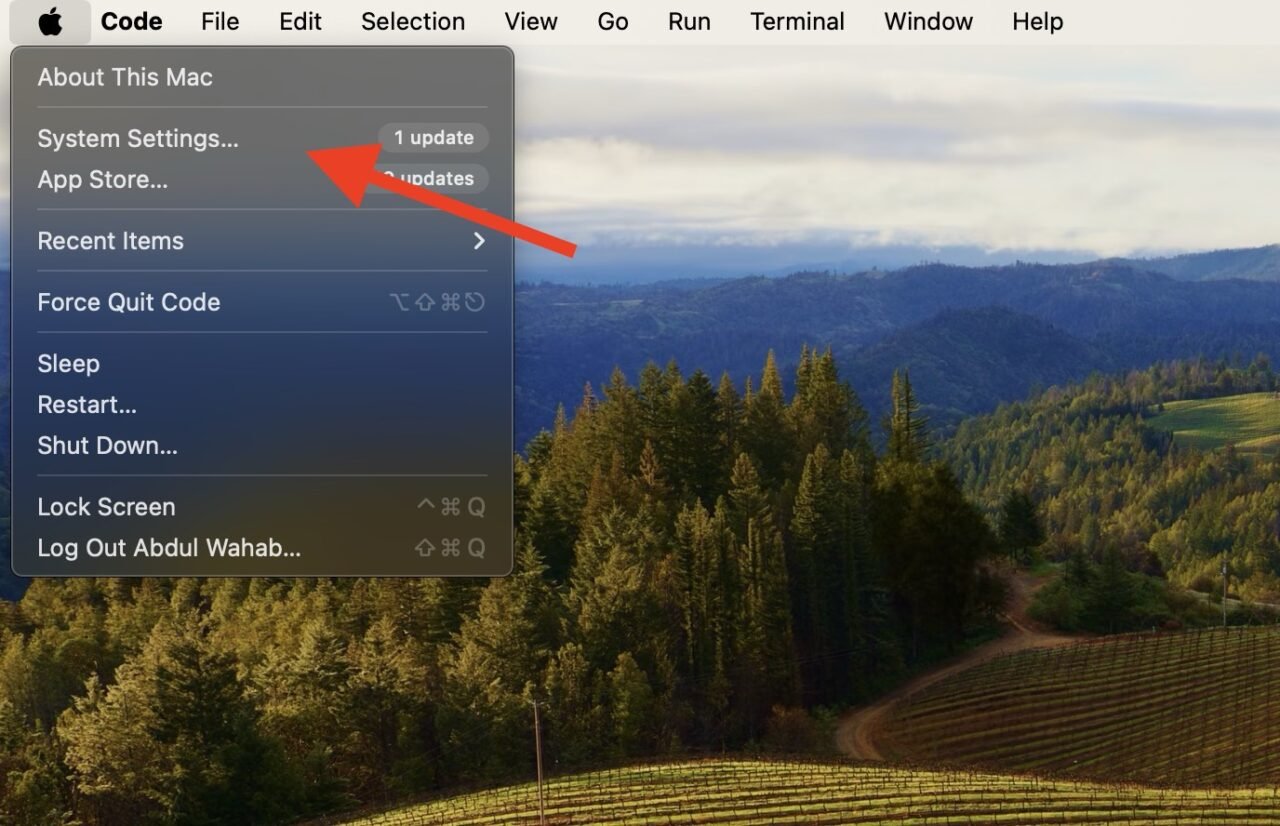
- Нажмите на логотип Apple в левом верхнем углу экрана.
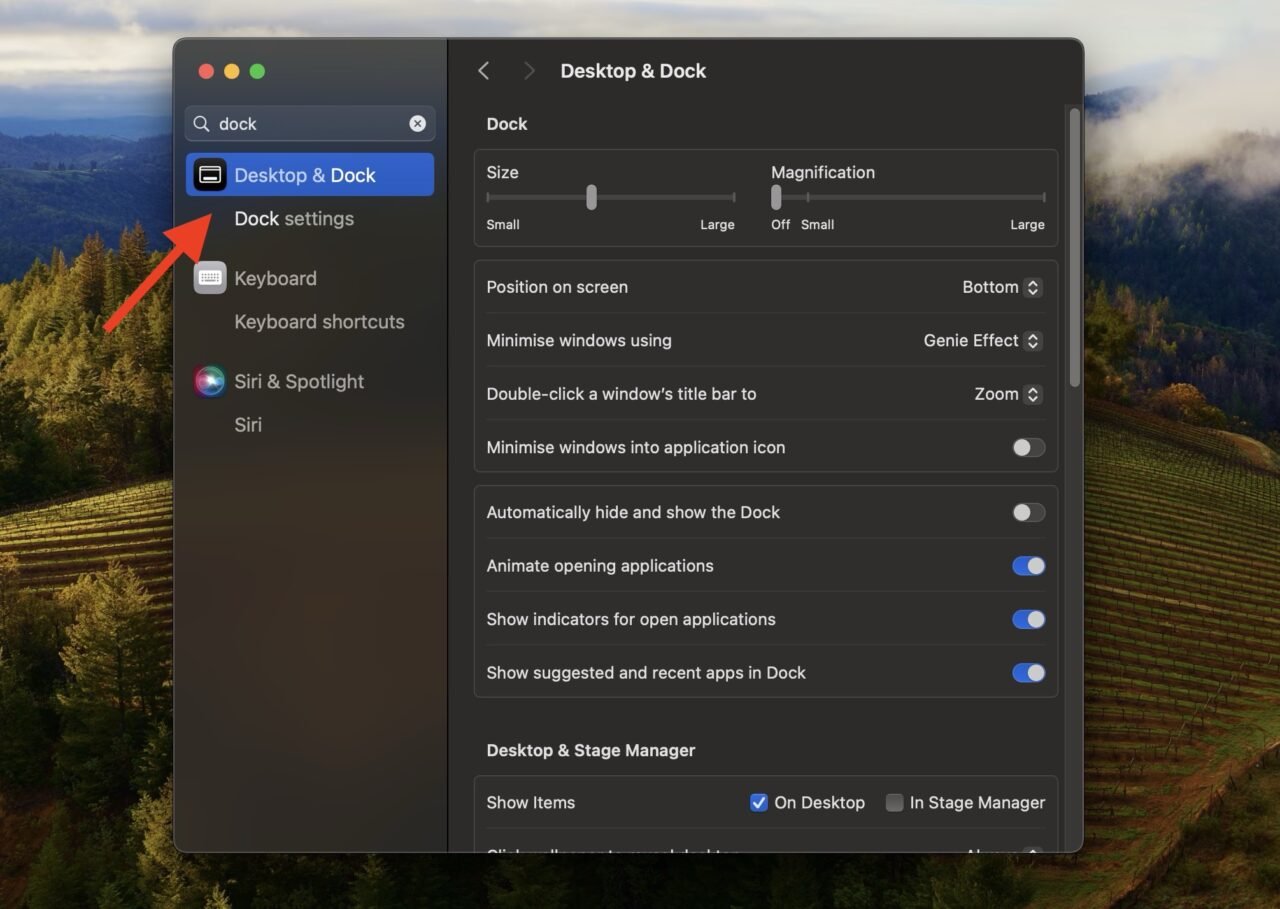
- Откройте «Системные настройки» или «Системные настройки» → «Dock» / «Док и строка меню» (название пункта зависит от версии macOS).
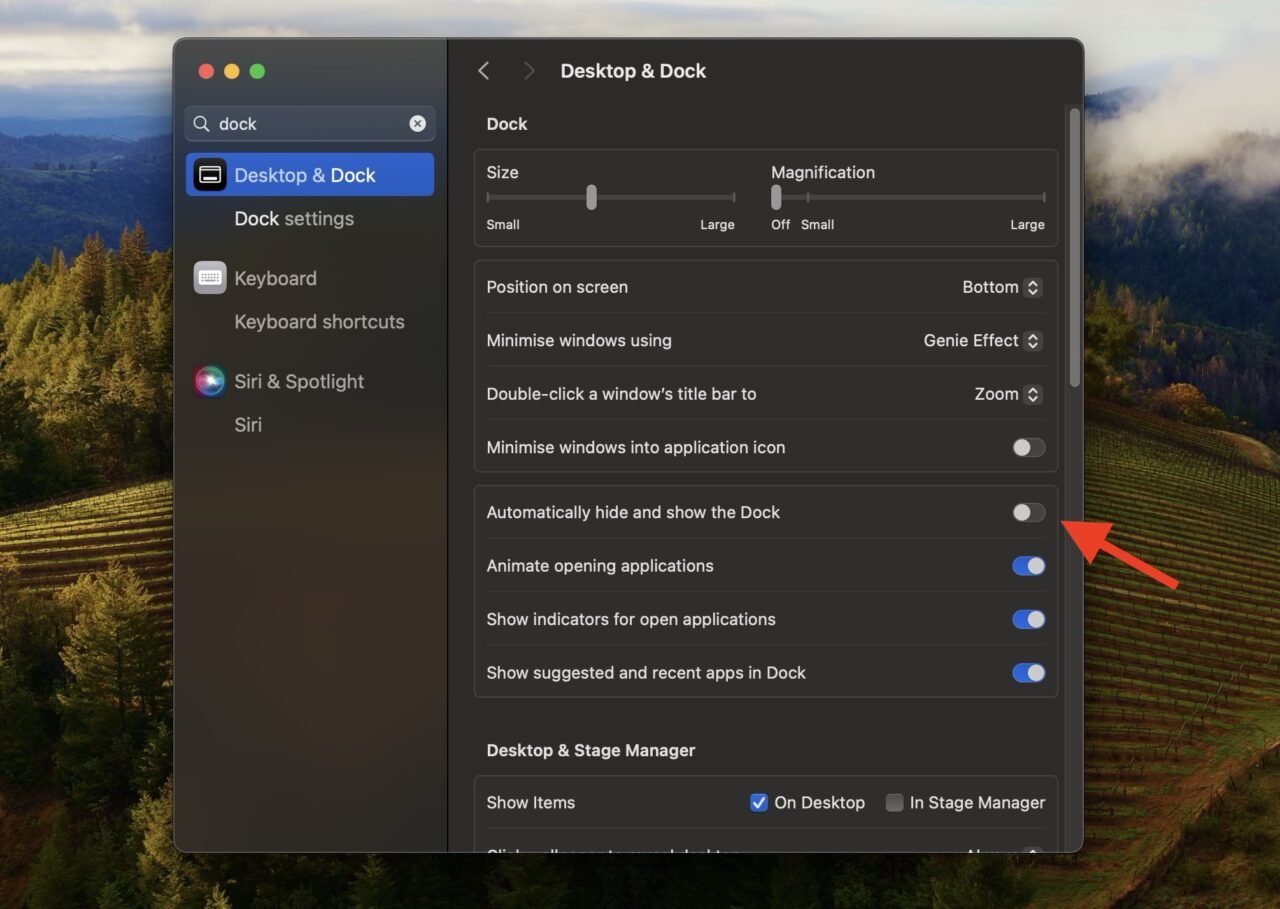
- Найдите опцию «Автоматически скрывать и показывать Dock» и снимите галочку, если она отмечена.
- Закройте окно настроек и проверьте, появился ли Dock.
Примечание: в некоторых версиях macOS пункты называют «Dock & Menu Bar». Ищите схожие по смыслу опции.
Метод 3: Перезагрузите Mac
Простой перезапуск часто решает временные сбои процессов:
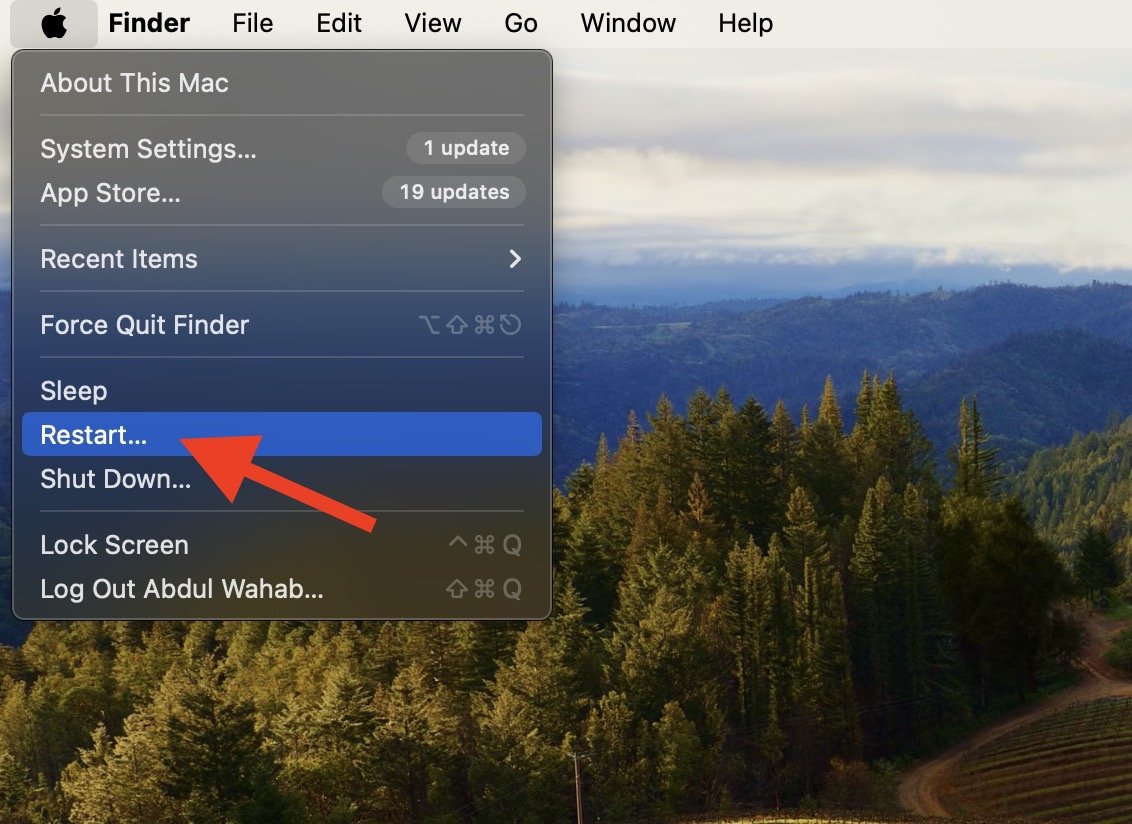
- Нажмите на логотип Apple → «Перезагрузить».
- Подтвердите перезагрузку и дождитесь полной загрузки системы.
Перезагрузка даёт чистый старт процессам и восстановление стандартных служб macOS.
Метод 4: Сбросьте PLIST файл Dock
Если файл настроек Dock (com.apple.dock.plist) повреждён, macOS не сможет корректно применить параметры. Удаление этого файла заставит систему воссоздать его с настройками по умолчанию.
Шаги:
- Откройте Finder.
- В строке меню выберите «Перейти» → «Перейти к папке…».
- Введите
~/Libraryи нажмите «Перейти». - Откройте папку
Preferences. - Найдите
com.apple.dock.plistи переместите в Корзину. - Перезагрузите Mac — macOS создаст новый PLIST при старте.
Совет: можно предварительно сохранить копию файла на рабочем столе на всякий случай.
Метод 5: Обновление macOS
Обновления исправляют известные ошибки и несовместимости:
- Откройте Apple → «Системные настройки» → «Обновление ПО».
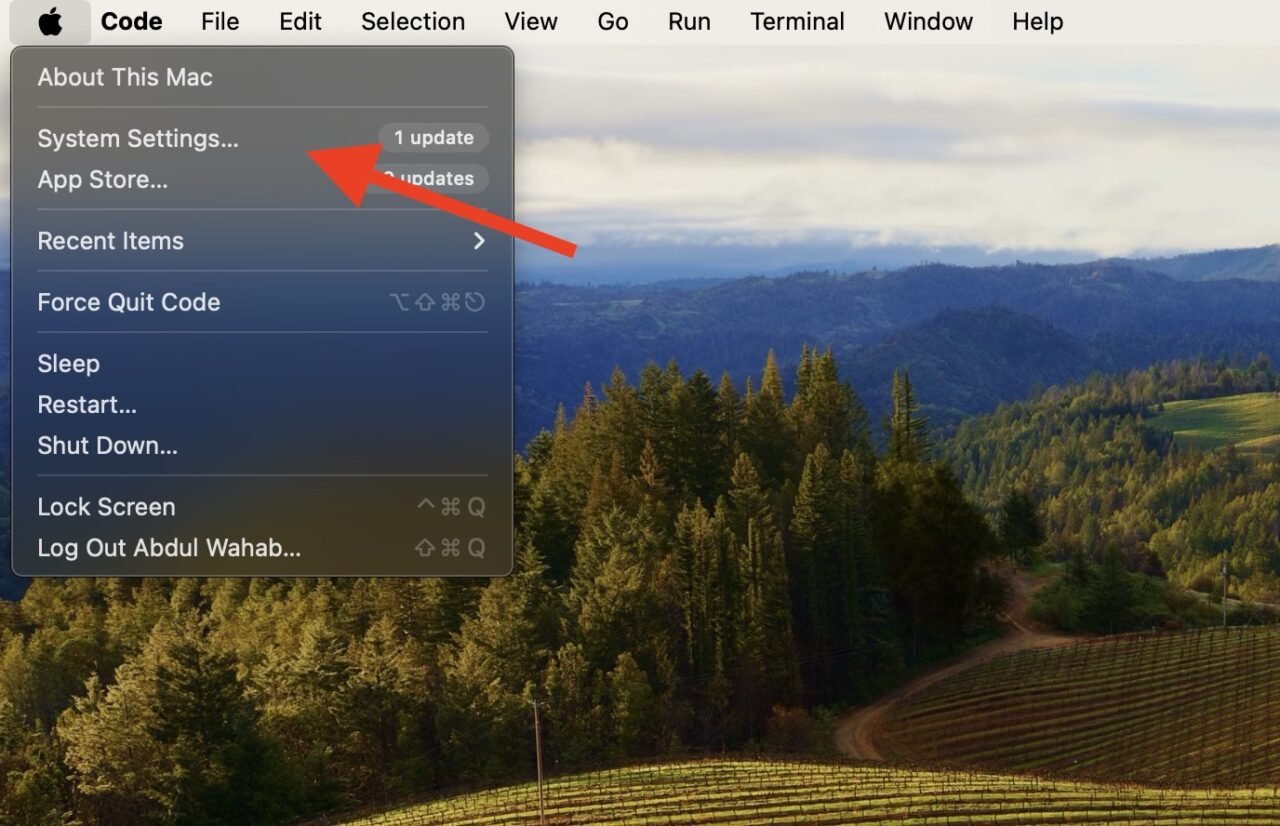
- Если обновление доступно — нажмите «Обновить сейчас» и следуйте инструкциям.
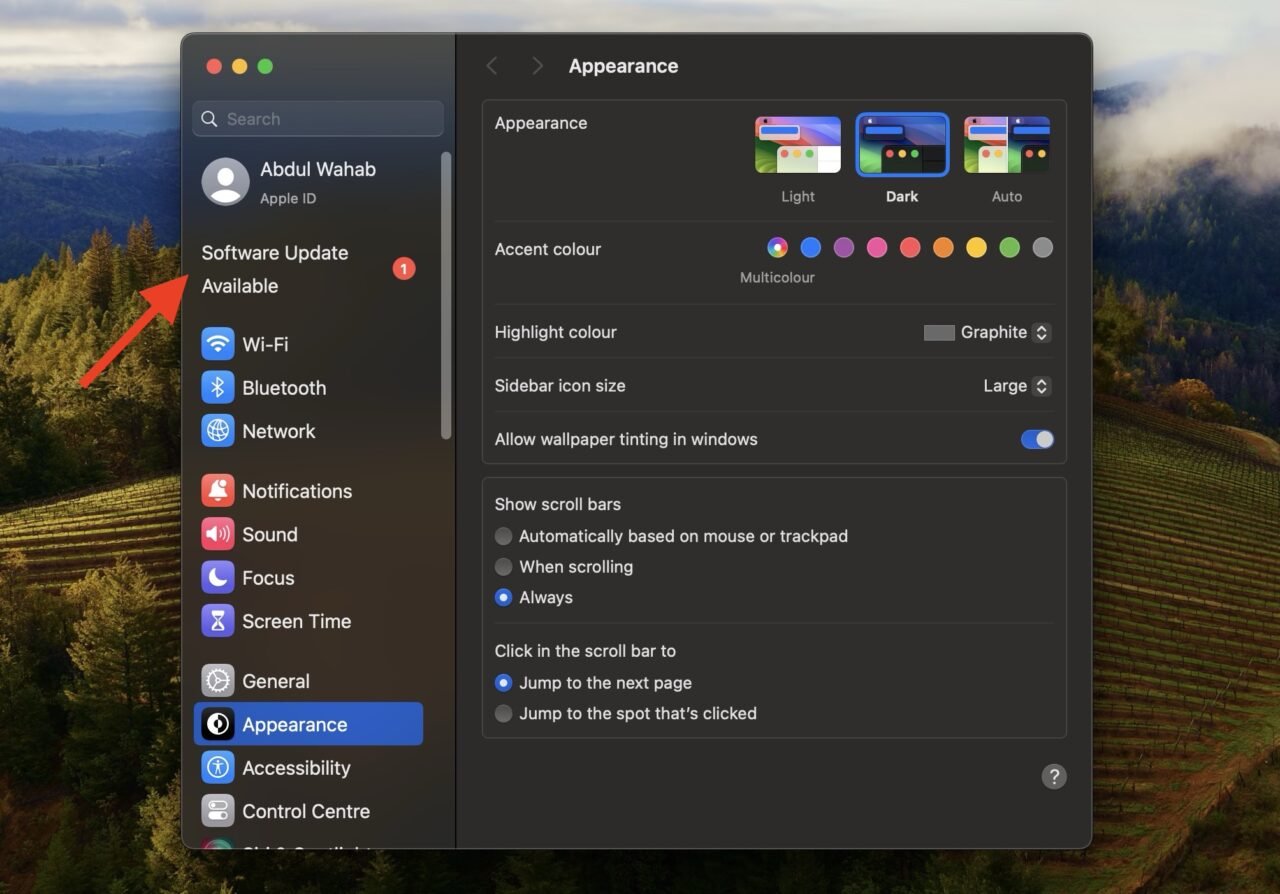
После установки обновления и перезагрузки проверьте состояние Dock.
Метод 6: Перезапустите Dock через Terminal
Terminal позволяет принудительно завершить процесс Dock — macOS автоматически перезапустит его.
Откройте Terminal (Программы → Утилиты → Terminal) и выполните команду:
killall DockПосле выполнения команда сразу перезапустит процесс Dock. Обычно это восстанавливает панель на экране.
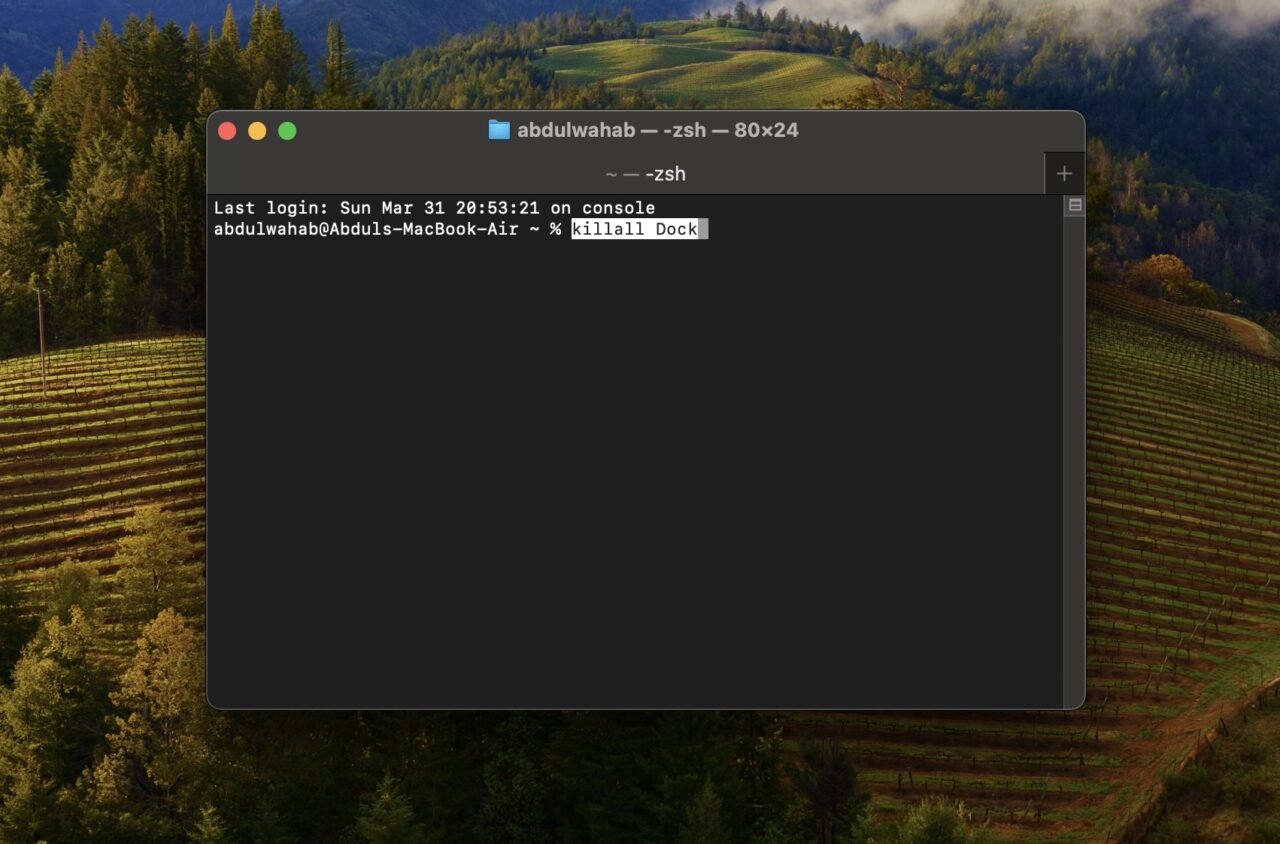
Если команда возвращает сообщение вроде «No matching processes were found», попробуйте перезагрузить Mac.
Метод 7: Используйте сочетание клавиш
Быстрое сочетание клавиш переключает режим автоскрытия Dock:
- Нажмите Option + Command + D — это переключит видимость Dock. Нажмите ещё раз, чтобы вернуть.
Если сочетание не работает — проверьте, не изменены ли системные сочетания клавиш в «Клавиатура» → «Сочетания клавиш».
Метод 8: Принудительный выход Dock через Монитор активности
Если Dock завис, его можно завершить через Activity Monitor:
- Откройте Spotlight (Command + Пробел) и запустите «Монитор активности».
- В списке процессов найдите процесс «Dock».
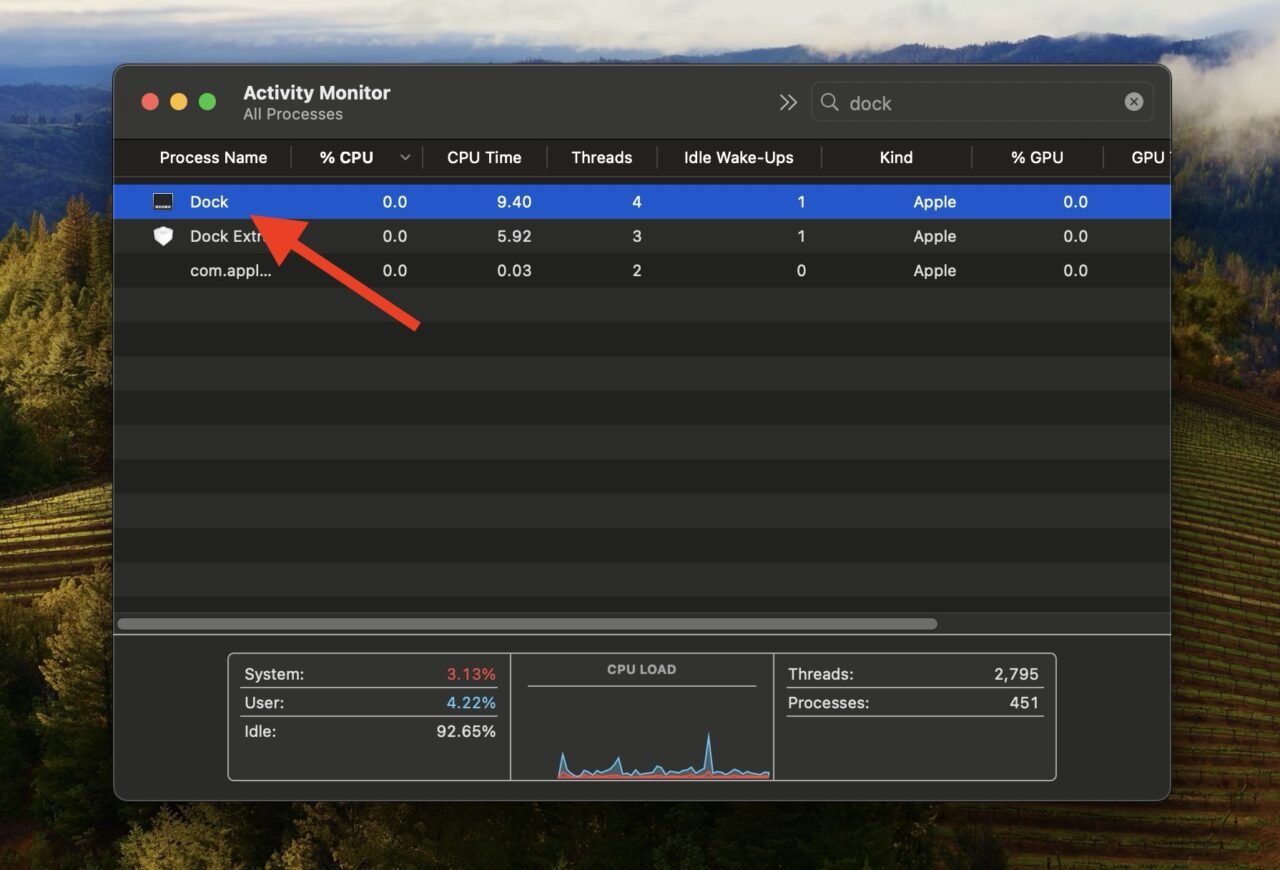
- Выделите его и нажмите кнопку «X» → «Завершить принудительно».
- После закрытия процесса перезагрузите Mac или дождитесь автоматического перезапуска Dock.
Когда методы не помогают — дальнейшие шаги
Если после всех перечисленных действий Dock по-прежнему не появляется, рассмотрите следующие варианты:
- Создайте нового локального пользователя и проверьте, появляется ли Dock под ним — если да, проблема в профиле пользователя.
- Загрузитесь в безопасном режиме (Safe Mode) и проверьте наличие Dock — это отключит сторонние расширения и плагины.
- Воспользуйтесь восстановлением из Time Machine, если недавние настройки были рабочими.
- Обратитесь в сервисный центр Apple или к авторизованному специалисту, если подозреваете аппаратный сбой графического чипа.
Ментальные модели и выбор подхода
- «От простого к сложному»: начинайте с выключения автоскрытия и сочетаний клавиш, затем перезапуска процессов и, наконец, с удаления PLIST.
- «Профиль vs система»: если проблема есть только в одном аккаунте — это настройки пользователя. Если везде — системная или аппаратная проблема.
- «Изолируй и проверь»: безопасный режим и новый пользователь позволяют быстро исключить сторонние факторы.
Решение в виде дерева принятия решений (Mermaid диаграмма)
flowchart TD
  A[Dock пропал] --> B{Работает ли сочетание Option+Cmd+D?}
  B -- Да --> C[Dock вернулся]
  B -- Нет --> D{Вы в полноэкранном режиме?}
  D -- Да --> E[Выйти из полноэкранного режима]
  D -- Нет --> F{Опция автоскрытия включена?}
  F -- Да --> G[Отключить автоскрытие в Системных настройках]
  F -- Нет --> H[Выполнить killall Dock]
  H --> I{Появился ли Dock?}
  I -- Да --> C
  I -- Нет --> J[Удалить com.apple.dock.plist и перезагрузить]
  J --> K{Появился ли Dock?}
  K -- Да --> C
  K -- Нет --> L[Загрузиться в безопасном режиме и проверить]
  L --> M{Появился ли Dock?}
  M -- Да --> N[Проблема в расширениях/профиле]
  M -- Нет --> O[Обратиться в сервис или восстановить macOS]
Чек-листы для ролей
Чек-лист для пользователя (быстрая проверка):
- Нажать Option + Command + D.
- Выйти из полноэкранного режима (Esc).
- Проверить Системные настройки → Dock (автоскрытие).
- Перезапустить Mac.
- [ ] Выполнить
killall Dockв Terminal.
Чек-лист для IT‑поддержки:
- Проверить наличие ошибки в системных логах Console.app.
- Проверить PLIST и создать резервную копию перед удалением.
- Запустить Mac в безопасном режиме и повторить проверку.
- Создать временного пользователя и протестировать.
- Предложить восстановление из Time Machine или переустановку macOS.
Плейбук / SOP для восстановления Dock (короткая инструкция для техподдержки)
- Уточнить, в каких условиях пропала панель (после обновления, установки ПО, вдруг).
- Попросить пользователя выполнить быстрые шаги (Option+Cmd+D, Esc, проверка автоскрытия).
- Если не помогает, подключиться удалённо и выполнить
killall Dock. - Создать резервную копию
~/Library/Preferences/com.apple.dock.plistи удалить оригинал. - Перезагрузить Mac и проверить.
- Если не помогло — загрузиться в безопасном режиме; проверить сторонние расширения.
- Если всё ещё не помогло — подготовить инструкцию по восстановлению из резервной копии или переустановке macOS.
Инцидентный план и откат (runbook)
- Симптом: Dock не отображается на рабочем столе.
- Первое действие: собрать информацию — версия macOS, недавние обновления, наличие сторонних оболочек.
- Митигирующие шаги: быстрый набор (Option+Cmd+D), перезапуск процесса dock, удаление PLIST.
- Откат: если после удаления PLIST пользователь недоволен настройками, восстановить ранее сохранённый PLIST из резервной копии и перезагрузить.
- Эскалация: привлечь инженера macOS при системном сбое или аппаратных подозрениях.
Критерии приёмки (как проверить, что проблема решена)
- Dock видим на рабочем столе при стандартных условиях.
- Значки и пункт меню Dock корректно реагируют на клики.
- После перезагрузки Dock автоматически загружается и остаётся видимым (если автоскрытие выключено).
- Для корпоративных систем — проверка на нескольких профильных аккаунтах.
Тестовые случаи и чек-листы для QA
- TC1: Нажать Option+Command+D — ожидаемый результат: Docker отображается/скрывается.
- TC2: Удаление
com.apple.dock.plist— ожидаемый результат: Dock воссоздаётся с настройками по умолчанию после перезагрузки. - TC3: Безопасный режим — ожидаемый результат: Dock доступен в Safe Mode.
- TC4: Создание нового пользователя — ожидаемый результат: Dock видим под новым пользователем.
Совместимость и заметки по миграции
- Различные версии macOS могут по-разному называть разделы «Dock» / «Dock & Menu Bar». Ищите близкие по смыслу настройки.
- В корпоративных средах MDM-профили могут управлять видимостью Dock. Перед удалением PLIST проверьте политики MDM.
Когда не помогает: возможные причины и альтернативные подходы
- Аппаратная проблема GPU: если есть артефакты на экране или другие графические аномалии, обратитесь в сервис.
- Конфликт сторонних приложений: попробуйте удалить недавно установленные программы, особенно те, что изменяют интерфейс.
- Профиль iCloud/Синхронизация настроек: временно отключите синхронизацию настроек через iCloud, чтобы проверить, не возвращается ли повреждённый PLIST.
Безопасность и приватность
Действия в статье затрагивают только локальные настройки и процессы пользователя. Удаление PLIST не раскрывает личные данные, но рекомендуется делать резервные копии перед изменением файлов в ~/Library.
1‑строчная глоссарий
- Dock: панель быстрого доступа macOS с ярлыками приложений и окнами.
- PLIST: файл настроек (Property List) приложений и системных компонентов.
- Safe Mode: безопасный режим macOS для диагностики проблем.
Часто задаваемые вопросы
Как навсегда оставить Dock на экране?
Откройте Системные настройки → Dock и снимите галочку «Автоматически скрывать и показывать Dock». Это зафиксирует его видимость.
Почему Dock «застрял» и не реагирует?
Чаще всего из‑за зависания процесса или конфликтов с приложениями. Перезапуск Dock (killall Dock) или завершение через Монитор активности решает проблему. Если не помогает — проверьте PLIST и обновления.
Почему Dock не появляется вообще?
Возможные причины: автоскрытие, полноэкранный режим, повреждённый PLIST, баги системы или сторонние расширения. Пройдите по описанным методам последовательно.
Итог и рекомендации
Панель Dock редко уходит навсегда: в большинстве случаев достаточно простых действий — сочетание клавиш, выход из полноэкранного режима или перезапуск процесса. При повторяющихся проблемах проверьте целостность PLIST, обновите macOS и проанализируйте сторонние расширения. Если проблема сохраняется для всех пользователей и в безопасном режиме, обратитесь в сервисный центр.
Короткие рекомендации:
- Держите macOS в актуальном состоянии.
- Делайте резервные копии перед изменением системных файлов.
- При корпоративном управлении проверьте политики MDM.
Если у вас остались вопросы или вы хотите поделиться случаем, когда Dock исчезал после определённого обновления или приложения, опишите ситуацию в комментарии ниже. Удачи — и пусть Dock всегда будет на месте!

Похожие материалы

Несколько аккаунтов Skype: Multi Skype Launcher

Журнал для работы: повысить продуктивность

Персональные звуки уведомлений на Android

Скачивание шоу Hulu для офлайн‑просмотра

Microsoft Start: персонализированная новостная лента
